

El Protocolo de contexto del modelo (MCP) es un estándar abierto que permite a los desarrolladores crear conexiones bidireccionales seguras entre asistentes de IA y fuentes de datos o herramientas.
La integración del servidor MCP de Unity con Antigravity de Google permite que un agente de IA en el IDE interactúe directamente con el editor de Unity. Esto permite que el agente ejecute sin problemas operaciones del editor, como capturar la vista de escena activa, para optimizar tu flujo de trabajo de desarrollo de juegos.
Configura el MCP de Unity para el IDE de Antigravity
- Instala el IDE de Antigravity.
- Instala el paquete de Asistente de IA de Unity siguiendo la documentación oficial de Unity.
- Abre la ventana Project Settings y ve a AI > Unity MCP Server.
Ve a Integrations > Gemini, haz clic en Configure y confirma que el indicador se ponga verde y que el estado cambie a Configured.
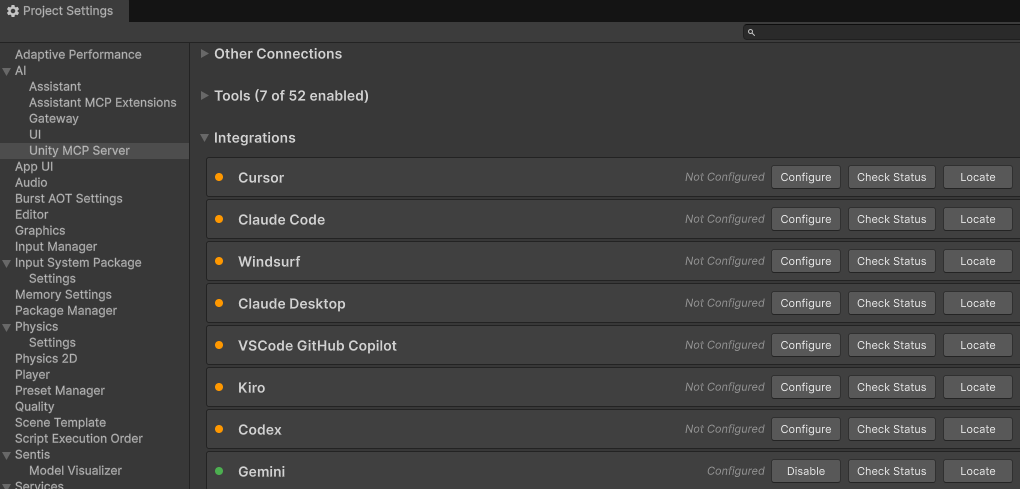
Figura 1: La integración de Gemini se configuró correctamente en la configuración de MCP de Unity. Asegúrate de que el estado de Unity Bridge sea Running.
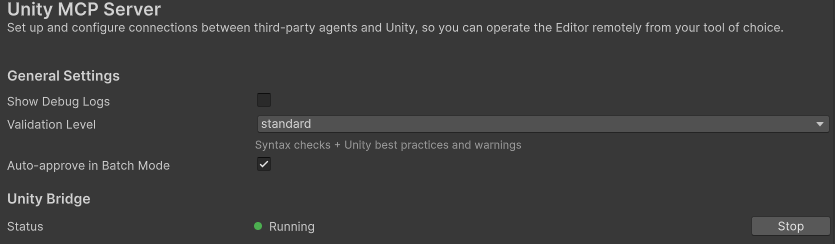
Figura 2: Asegúrate de que el estado de Unity Bridge sea Running. Ve a Herramientas y selecciona las que necesites para tu flujo de trabajo.
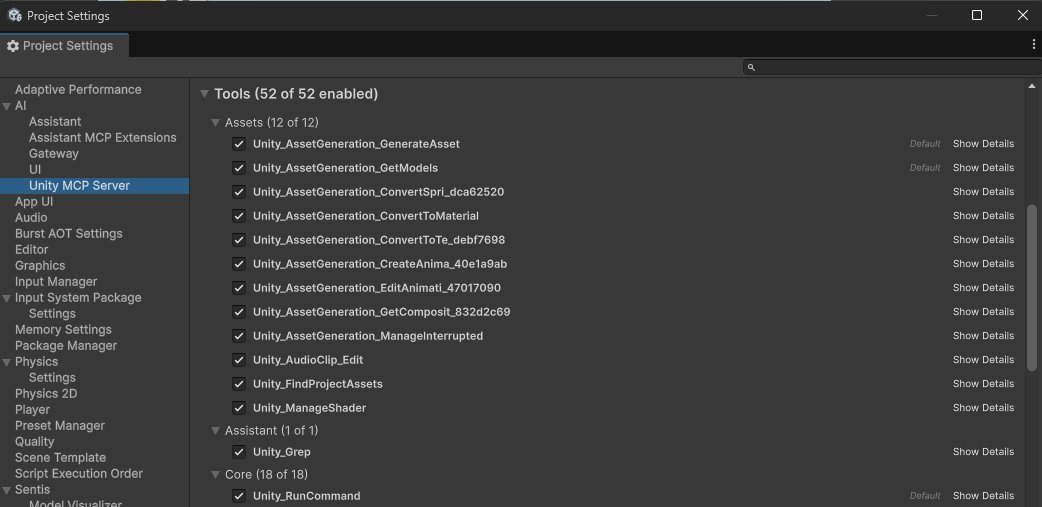
Figura 3: Selecciona las herramientas que se habilitarán para el servidor de MCP de Unity. Ve a Integraciones y haz clic en el botón de copiar que se encuentra en Configuración de ejemplo para copiar el texto de configuración.
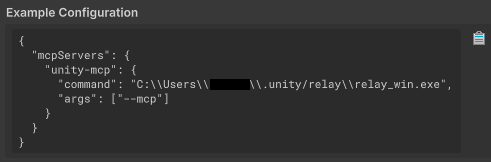
Figura 4: Copia la configuración de ejemplo de los parámetros de configuración de MCP de Unity. Ve a Integrations > Gemini > Locate para abrir la carpeta de destino. Luego, pega la configuración que copiaste en el paso anterior en
settings.jsony guarda el archivo.Abre el IDE de Antigravity, ve a la ventana Agent, haz clic en el menú de tres puntos, selecciona MCP Servers > Manage MCP Servers, abre la pestaña Manage MCPs, haz clic en Refresh y confirma que unity-mcp esté configurado.
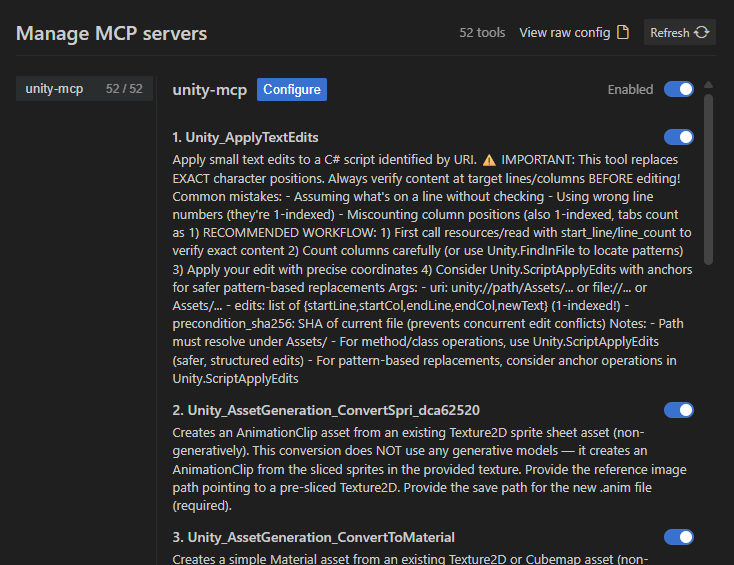
Figura 5. Verifica que unity-mcp esté configurado en la ventana Manage MCPs del IDE de Antigravity.
Ejemplo de uso
A continuación, se muestra un ejemplo del uso de Gemini en el IDE de Antigravity para reproducir una escena de Unity y solicitar comentarios sobre sus elementos visuales.
En el IDE de Antigravity, abre la ventana Agent y escribe una instrucción para solicitar comentarios sobre los elementos visuales de tu escena.
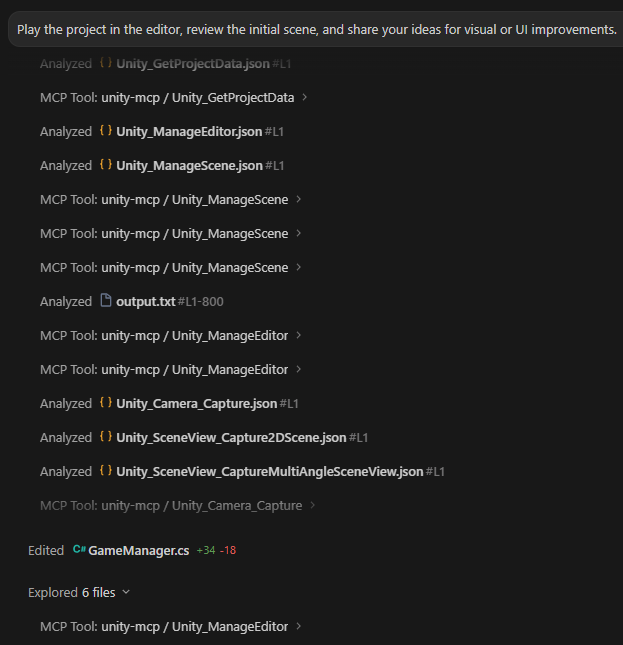
Figura 6. Consultar al agente de IA para solicitar comentarios sobre la escena activa de Unity El agente de IA ejecuta las herramientas para capturar la escena, analizar los gráficos y generar el informe.
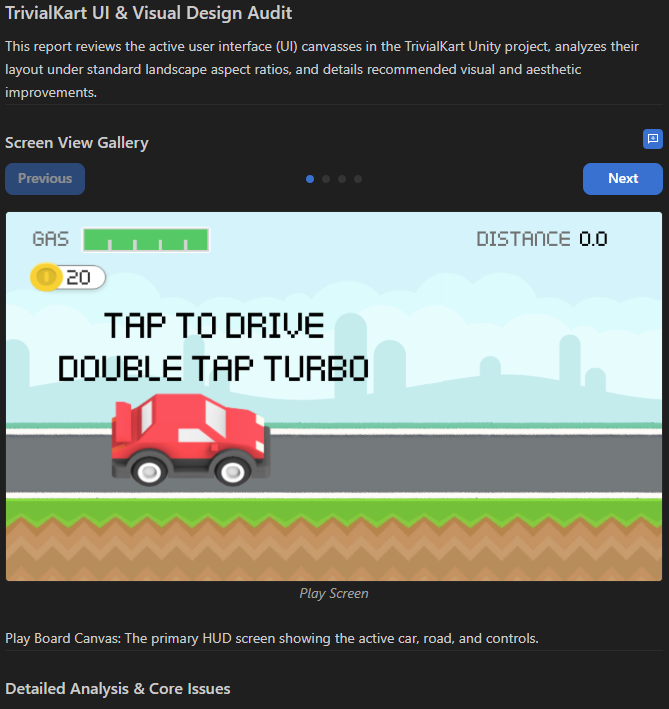
Figura 7. Informe de auditoría visual que genera el agente en función de los elementos visuales de la escena.