

Das Model Context Protocol (MCP) ist ein offener Standard, mit dem Entwickler sichere bidirektionale Verbindungen zwischen KI-Assistenten und Datenquellen oder Tools herstellen können.
Durch die Integration des MCP-Servers von Unity in Antigravity von Google kann ein KI-Agent in der IDE direkt mit dem Unity-Editor interagieren. So kann der KI-Agent Editorvorgänge wie das Erfassen der aktiven Szenenansicht nahtlos ausführen, um Ihren Workflow bei der Spieleentwicklung zu optimieren.
Unity MCP für die Antigravity IDE einrichten
- Installieren Sie die Antigravity IDE.
- Installieren Sie das AI Assistant-Paket von Unity gemäß der offiziellen Dokumentation von Unity.
- Öffnen Sie das Fenster Projekteinstellungen und gehen Sie zu KI > Unity MCP-Server.
Rufen Sie Integrationen > Gemini auf, klicken Sie auf Konfigurieren und prüfen Sie, ob die Anzeige grün wird und der Status sich in Konfiguriert ändert.
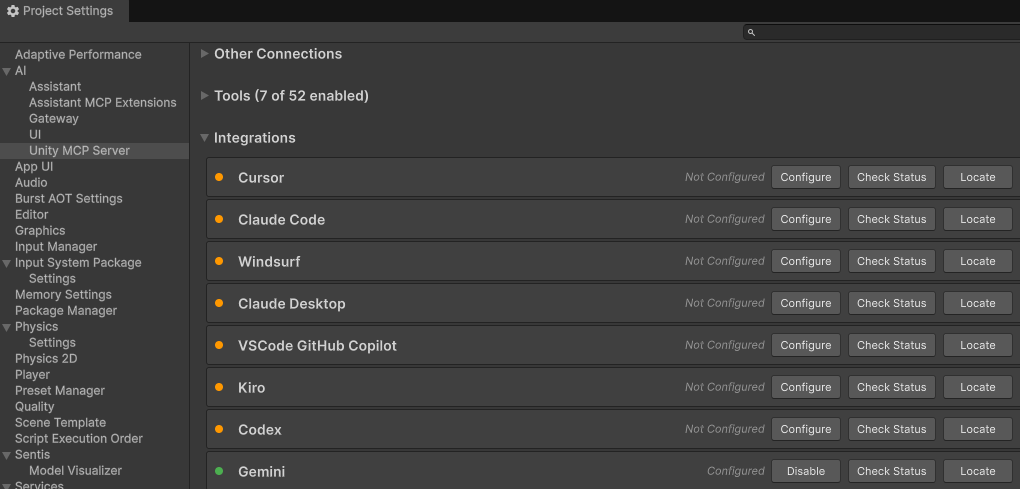
Abbildung 1: Die Gemini-Integration wurde in den Unity MCP-Einstellungen konfiguriert. Prüfen Sie, ob der Status von Unity Bridge Wird ausgeführt lautet.
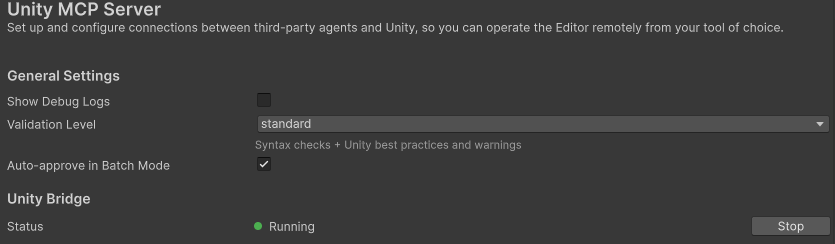
Abbildung 2: Prüfen Sie, ob der Status der Unity Bridge „Running“ (Wird ausgeführt) lautet. Klicken Sie auf Tools und wählen Sie die Tools aus, die Sie für Ihren Workflow benötigen.
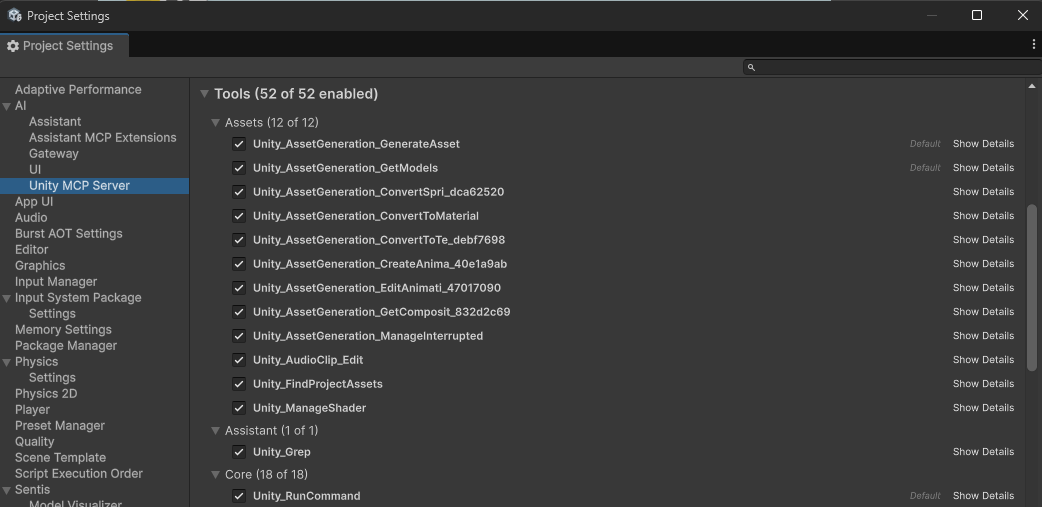
Abbildung 3: Auswahl der Tools, die für den Unity-MCP-Server aktiviert werden sollen. Rufen Sie Integrationen auf und klicken Sie unter Beispielkonfiguration auf die Schaltfläche zum Kopieren, um den Konfigurationstext zu kopieren.
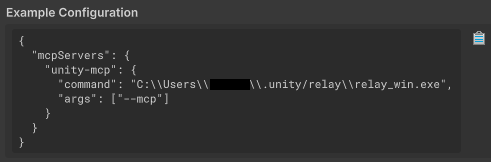
Abbildung 4: Beispielkonfiguration aus den MCP-Einstellungen von Unity kopieren. Rufen Sie Integrationen > Gemini > Suchen auf, um den Zielordner zu öffnen. Fügen Sie dann die im vorherigen Schritt kopierte Konfiguration in
settings.jsonein und speichern Sie die Datei.Öffnen Sie die Antigravity IDE, rufen Sie das Fenster Agent auf, klicken Sie auf das Dreipunkt-Menü, wählen Sie MCP Servers > Manage MCP Servers (MCP-Server > MCP-Server verwalten) aus, öffnen Sie den Tab Manage MCPs (MCPs verwalten), klicken Sie auf Aktualisieren und prüfen Sie, ob unity-mcp konfiguriert ist.
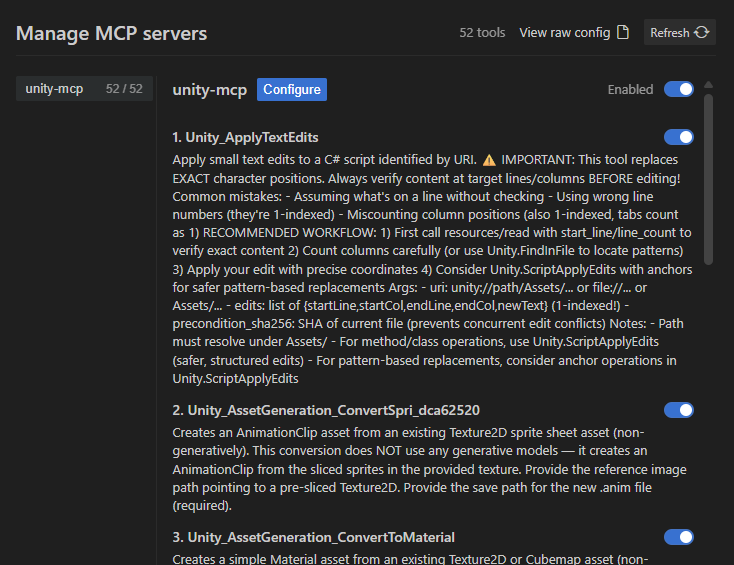
Abbildung 5. Prüfen Sie, ob „unity-mcp“ im Fenster „Manage MCPs“ (MCPs verwalten) der Antigravity IDE konfiguriert ist.
Nutzungsbeispiel
Im Folgenden sehen Sie ein Beispiel für die Verwendung von Gemini in der Antigravity IDE, um eine Unity-Szene abzuspielen und Feedback zu den Grafiken zu erhalten.
Öffnen Sie in der Antigravity IDE das Fenster Agent und geben Sie einen Prompt ein, um Feedback zu den visuellen Elementen Ihrer Szene zu erhalten.
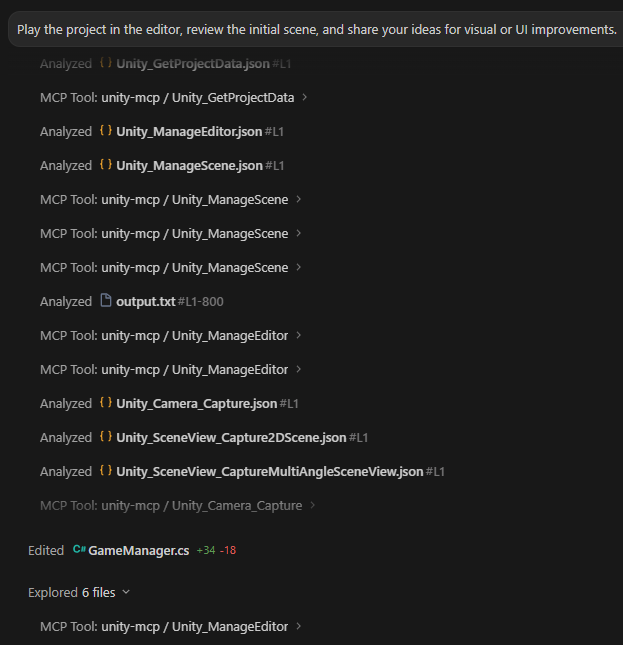
Abbildung 6: Den KI-Agenten abfragen, um Feedback zur aktiven Unity-Szene zu erhalten. Der KI-Agent führt die Tools aus, um die Szene zu erfassen, die Grafiken zu analysieren und den Bericht auszugeben.
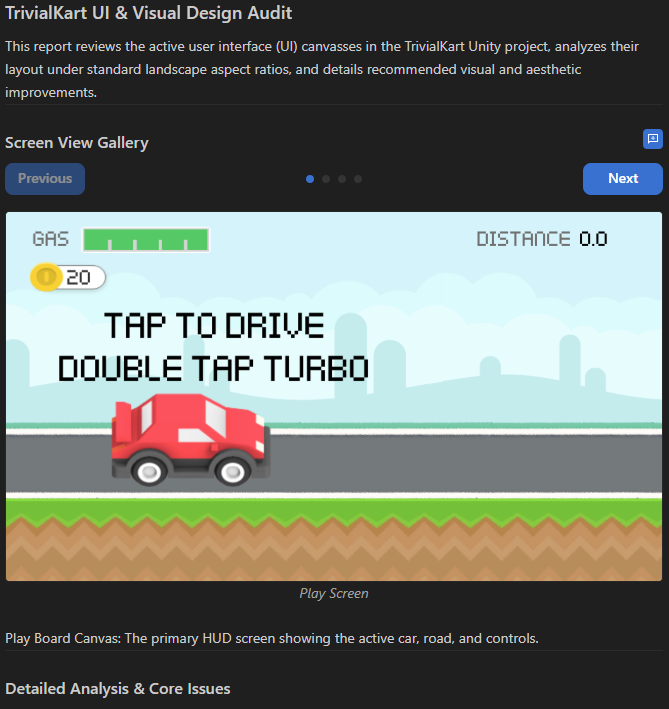
Abbildung 7. Visueller Audit-Bericht, der vom Agent auf Grundlage der visuellen Elemente der Szene erstellt wurde.