

في سوق الألعاب التنافسي اليوم، أصبح من المهم أكثر من أي وقت مضى الوصول إلى أكبر عدد ممكن من الجمهور. من خلال تطوير ألعاب تناسب أشكال الأجهزة المختلفة، مثل الهواتف والأجهزة اللوحية والأجهزة القابلة للطي وأجهزة الكمبيوتر المكتبي، يمكنك الوصول إلى مجموعة أكبر من اللاعبين المحتملين وزيادة فرص نجاحك.
إتاحة تغيير حجم الشاشة
لدعم أشكال الأجهزة المختلفة، يجب أن تكون لعبتك قابلة لتغيير حجمها. تتيح ميزة تغيير الحجم للعبتك التوافق مع إعدادات الجهاز، مثل الاتجاه العمودي والأفقي، ووضع النوافذ المتعددة، وحالتَي الطي والفتح للأجهزة القابلة للطي.
إذا كانت لعبتك لا تتوافق مع جميع إعدادات حجم النافذة والاتجاه، فستعرض المنصة لعبتك في وضع التوافق، وإذا لزم الأمر، ستطلب من اللاعب قبل التغيير إلى إعداد غير متوافق.

لمزيد من المعلومات، يُرجى الاطّلاع على مقالة إتاحة إمكانية تغيير حجم الشاشة الكبيرة.
وضع النوافذ المتعددة
يتيح وضع النوافذ المتعددة لتطبيقات متعددة مشاركة الشاشة نفسها في الوقت نفسه. يمكن أن تظهر التطبيقات جنبًا إلى جنب أو فوق بعضها البعض (وضع تقسيم الشاشة)، أو يمكن أن يظهر تطبيق واحد في نافذة صغيرة فوق التطبيقات الأخرى (وضع "نافذة ضمن النافذة")، أو يمكن أن تظهر التطبيقات الفردية في نوافذ منفصلة قابلة للنقل وتغيير الحجم (وضع التصميم المرن).
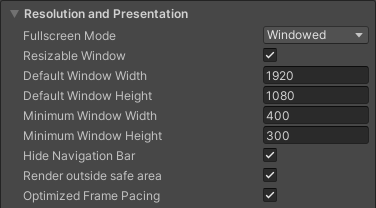
لتجنُّب الدخول في وضع التوافق عند تشغيل لعبتك في وضع النوافذ المتعددة، عليك الإشارة إلى أنّ لعبتك قادرة على التعامل مع إمكانية تغيير الحجم من خلال تفعيل خيار Resizable Window (نافذة قابلة لتغيير الحجم) في إعدادات إصدار Unity.
الصور المقطوعة للشاشة
الصورة المقطوعة للشاشة هي منطقة في بعض الأجهزة تمتد إلى سطح الشاشة. تتيح لك هذه الميزة الاستفادة من تجربة ملء الشاشة مع توفير مساحة لأدوات الاستشعار المهمة في الجزء الأمامي من الجهاز.

لتقديم تجربة ملء الشاشة في لعبتك، اضبط اللعبة لتكون متوافقة مع الإطار الآمن. يمكنك الاستعلام عن safeArea API في Unity للحصول على المنطقة الآمنة من الشاشة بالبكسل وضبط واجهة المستخدم وتجربة المستخدم في لعبتك وفقًا لذلك، خاصةً بالنسبة إلى العناصر التي يمكن للمستخدمين التفاعل معها.
وضعيات الأجهزة القابلة للطي
يمكن أن تكون الأجهزة القابلة للطي في حالات طي مختلفة، مثل FLAT (مفتوح بالكامل) أو HALF_OPENED (بين المفتوح بالكامل والمغلق تمامًا). عندما يكون الجهاز في وضع HALF_OPENED، يمكن استخدام وضعيتين، حسب اتجاه الطي: وضعية الشاشة المسطحة (الطي الأفقي) ووضعية الكتاب (الطي العمودي). استخدِم وضع الشاشة المسطحة
لزيادة اندماج اللاعبين وتفاعلهم.

لتطبيق وضعية الشاشة المسطحة، وسِّع نشاط Unity التلقائي ثم استخدِم مكتبة تنسيق Jetpack WindowManager لجعل لعبتك متوافقة مع وضعية الطي.
نموذج مشروع Unity
يستند نموذج مشروع Unity إلى مشروع العرض التوضيحي ثنائي الأبعاد في Unity Lost Crypt. يوضّح المشروع النموذجي كيفية إتاحة إمكانية تغيير حجم الشاشة الكبيرة في Unity. يتطلّب دعم الأجهزة ذات الشاشات الكبيرة والأجهزة القابلة للطي إجراء عدد من التغييرات على خيارات إصدار Unity، بالإضافة إلى مراعاة تنسيق الكاميرا ولوحات واجهة المستخدم.
يتوفّر المشروع النموذجي للتنزيل الآن. يتضمّن المشروع أربعة مشاهد مختلفة:
- الأصلية: إتاحة ميزة تغيير الحجم الأساسية
- التثبيت: يشبه المشهد "الأصلي"، ولكنّه يتكيّف مع نِسب العرض إلى الارتفاع المختلفة ويتجنّب الصورة المقطوعة للشاشة
- HingeAware: يشبه مشهد "التثبيت"، ولكنه يتيح وضعية الشاشة المسطحة
- القائمة الرئيسية: هي المشهد الأوّل الذي يتيح التنقّل إلى المشاهد الأخرى، ويدعم جميع اتجاهات الجهاز، ووضعيات الطي والفتح والشاشة المسطحة
عند إنشاء اللعبة لنظام Android، اختَر جميع المَشاهد واضبط مشهد "Mainmenu" ليكون المشهد الأوّلي.

البدء بدعم النوافذ القابلة لتغيير الحجم
يمكنك إتاحة استخدام أحجام العرض ونِسب العرض إلى الارتفاع المختلفة في تطبيقك المخصّص للشاشات الكبيرة على Android لضمان عرض لعبتك أو تطبيقك بشكل صحيح على الأجهزة المختلفة. يمكنك تفعيل ميزة تغيير حجم اللعبة ونسبة العرض إلى الارتفاع من خلال ضبط سمة نافذة قابلة لتغيير الحجم في إعدادات إصدار Unity (راجِع قسم "وضع النوافذ المتعددة"). اضبط نسبة العرض إلى الارتفاع للكاميرا ولوحة الرسم
لتناسب الشاشات المختلفة بشكل أفضل. يمكنك الاطّلاع على إعدادات المشروع في
إعدادات الإصدار وفي ملف Plugins/Android/AndroidManifest.xml.
يمكنك تجربة ميزة تغيير حجم الشاشة بملء الشاشة في المشهد "الأصلي" للمشروع.

الانتقال إلى وضع ملء الشاشة الشامل أثناء التعامل مع الصور المقطوعة للشاشة
يمكنك تفعيل لعبتك لاستخدام الشاشة بأكملها لجعل تجربة اللعب غامرة من أجل تحسين تجربة المستخدم. عدِّل إعدادات تثبيت واجهة المستخدم والكاميرا في لعبتك لضبطها تلقائيًا حسب حجم الشاشة. يتيح ذلك لعناصر واجهة المستخدم الحفاظ على مواضعها بالنسبة إلى حجم الشاشة.
يستخدم مشهد "التثبيت" النص البرمجي CameraAspectLock للاستجابة للتغييرات في إعدادات الجهاز من خلال نشاط موسّع (يُرجى الاطّلاع على Assets/Plugins/Android/LargeScreenPlayableActivity.java). يتم عرض واجهة برمجة التطبيقات safeArea في Unity في النص البرمجي SafeZoneAPI الذي يرتبط بالعنصر SafeZone داخل مشهد "التثبيت".

تحسين التطبيق للأجهزة القابلة للطي
يحتوي المشهد الأخير من نموذج مشروع Unity، وهو "HingeAware"، على عنصر ConfigurationManager يستجيب لحالات الطي المختلفة لجهاز الاختبار من خلال واجهات برمجة تطبيقات مكتبة Jetpack ونشاط موسّع (انظر Assets/Plugins/Android/LargeScreenPlayableActivity.java). يستخدم المشهد النص البرمجي PanelOnFold للتحكّم في واجهة المستخدم استنادًا إلى حالة طي الجهاز، على سبيل المثال، عرض لوحة التحكّم السفلية عندما يكون الجهاز في وضع الشاشة المسطحة وضبط الكاميرا.
