

Large unfolded displays and unique folded states enable new user experiences on foldable devices. To make your app fold aware in Jetpack Compose, use the Compose Material 3 Adaptive library, which provides APIs for foldable device window features such as folds, hinges, and device postures. When your app is fold aware, it can adapt its layout to avoid placing important content in the area of folds or hinges and use folds and hinges as natural separators.
Understanding whether a device supports configurations such as tabletop or book posture can guide decisions about supporting different layouts or providing specific features.
Window information
In Jetpack Compose, use the collectFoldingFeaturesAsState() composable
function to observe window folding information.
collectFoldingFeaturesAsState() collects the current window folding features
from WindowInfoTracker into a Compose State containing a list of
FoldingFeature objects.
Because collectFoldingFeaturesAsState() returns a Compose State, your
composables automatically recompose whenever the device fold state or posture
changes, without requiring manual lifecycle management or flow collection:
@Composable
fun FoldAwareScreen() {
    val foldingFeatures by collectFoldingFeaturesAsState()

    // Access folding features for the current window.
    val foldFeature = foldingFeatures.firstOrNull()
    if (foldFeature != null) {
        // Adapt layout based on the fold feature.
    }
}
Features of foldable displays
The list of FoldingFeature elements returned by
collectFoldingFeaturesAsState() (a subtype of DisplayFeature)
provides information about foldable displays, including the following
properties:
state: The folded state of the device,FLATorHALF_OPENEDorientation: The orientation of the fold or hinge,HORIZONTALorVERTICALocclusionType: Whether the fold or hinge conceals part of the display,NONEorFULLisSeparating: Whether the fold or hinge creates two logical display areas, true or false
A foldable device that is HALF_OPENED always reports isSeparating as true
because the screen is separated into two display areas. Also, isSeparating is
always true on a dual‑screen device when the application spans both
screens.
The FoldingFeature bounds property (inherited from DisplayFeature)
represents the bounding rectangle of a folding feature such as a fold or hinge.
The bounds can be used to position elements on screen relative to the feature:
@Composable
fun FoldFeatureDemo() {
    val foldingFeatures by collectFoldingFeaturesAsState()
    val foldFeature = foldingFeatures.firstOrNull()

    if (foldFeature != null) {
        val isSeparating = foldFeature.isSeparating
        val occlusionType = foldFeature.occlusionType
        val bounds = foldFeature.bounds
        // Use bounds and properties to position content.
    }
}
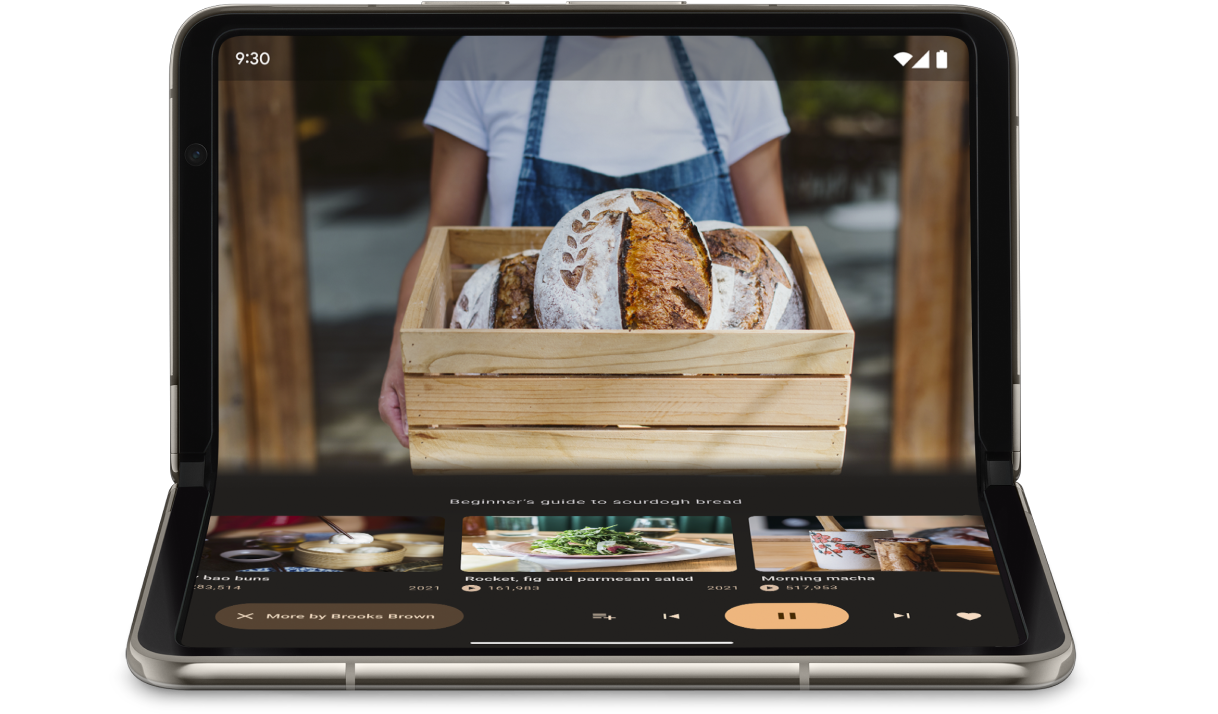
Tabletop posture
Using the information included in the FoldingFeature object, your app can
support postures like tabletop, where the phone sits on a surface, the hinge is
in a horizontal position, and the foldable screen is half opened.
Tabletop posture offers users the convenience of operating their phones without holding the phone in their hands. Tabletop posture is great for watching media, taking photos, and making video calls.
Use FoldingFeature.State and FoldingFeature.Orientation from
collectFoldingFeaturesAsState() to determine whether the device is in tabletop
posture:
@Composable
fun TabletopContent() {
    val foldingFeatures by collectFoldingFeaturesAsState()
    val foldFeature = foldingFeatures.firstOrNull()

    val isTableTopPosture = foldFeature != null &&
        foldFeature.state == FoldingFeature.State.HALF_OPENED &&
        foldFeature.orientation == FoldingFeature.Orientation.HORIZONTAL

    if (isTableTopPosture) {
        // Tabletop layout: separate content and controls across the fold.
    } else {
        // Standard layout.
    }
}
Alternatively, you can determine whether the window is in tabletop posture by
checking the Posture property returned by
currentWindowAdaptiveInfoV2():
val adaptiveInfo = currentWindowAdaptiveInfoV2()
val isTabletop = adaptiveInfo.windowPosture.isTabletop
Once you know the device is in tabletop posture, update your app layout accordingly. For media apps, that typically means placing the playback above the fold and positioning controls and supplementary content just following for a hands‑free viewing or listening experience.
Examples
MediaPlayerActivityapp: See how to use Media3 Exoplayer and WindowManager to create a fold‑aware video player.Optimize your camera app on foldable devices with Jetpack WindowManager codelab: Learn how to implement tabletop posture for photography apps. Show the viewfinder on the top half of the screen (above the fold) and the controls on the bottom half.
Book posture
Another unique foldable feature is book posture, where the device is half opened and the hinge is vertical. Book posture is great for reading e‑books. With a two‑page layout on a large screen foldable open like a bound book, book posture captures the experience of reading a real book.
It can also be used for photography if you want to capture a different aspect ratio while taking pictures hands‑free.
Implement book posture with the same techniques used for tabletop posture. Check that the folding feature orientation is vertical instead of horizontal:
@Composable
fun BookContent() {
    val foldingFeatures by collectFoldingFeaturesAsState()
    val foldFeature = foldingFeatures.firstOrNull()

    val isBookPosture = foldFeature != null &&
        foldFeature.state == FoldingFeature.State.HALF_OPENED &&
        foldFeature.orientation == FoldingFeature.Orientation.VERTICAL

    if (isBookPosture) {
        // Book posture layout: two-page layout across the vertical fold.
    } else {
        // Standard single-page layout.
    }
}
Window size changes
An app's display area can change as a result of a device configuration change, for example, when the device is folded or unfolded, rotated, or resized in multi‑window mode.
To retrieve the current window size class and adapt to size changes in Jetpack
Compose, use the currentWindowAdaptiveInfoV2() composable function from
the Compose Material 3 Adaptive library. currentWindowAdaptiveInfoV2()
returns a WindowAdaptiveInfo instance that provides the
WindowSizeClass of the current window (with support for large and
extra-large breakpoints by default), as well as the device's
windowPosture:
@Composable
fun AdaptiveApp() {
    val adaptiveInfo = currentWindowAdaptiveInfoV2()
    val windowSizeClass = adaptiveInfo.windowSizeClass

    when {
        windowSizeClass.isWidthAtLeastBreakpoint(
            WIDTH_DP_EXPANDED_LOWER_BOUND
        ) -> {
            // Expanded layout
        }
        windowSizeClass.isWidthAtLeastBreakpoint(
            WIDTH_DP_MEDIUM_LOWER_BOUND
        ) -> {
            // Medium layout
        }
        else -> {
            // Compact layout
        }
    }
}
Additional resources
To explore more about fold-aware layouts and foldable devices, see the following resources:
Samples
- Jetpack WindowManager sample: Example of how to use the Jetpack WindowManager library
- Jetcaster : Tabletop posture implementation with Compose
Codelabs
- Support foldable and dual-screen devices with Jetpack WindowManager
- Optimize your camera app on foldable devices with Jetpack WindowManager