

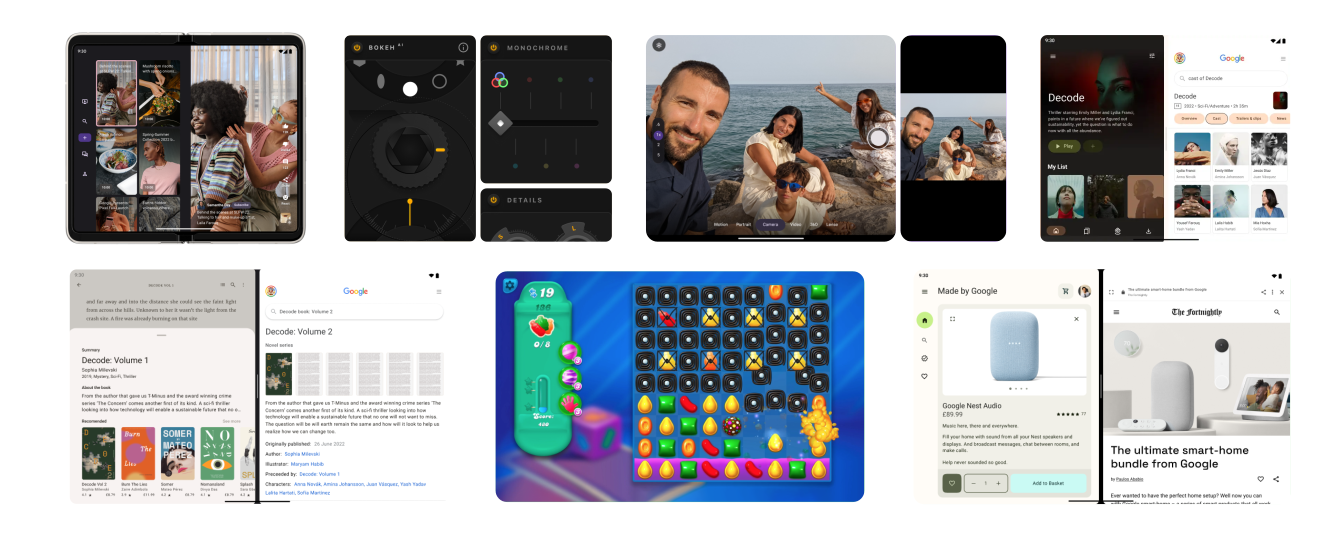
توفّر الأجهزة القابلة للطي فرصة لتطوير تطبيقات مبتكرة. تقدّم الشاشات الكبيرة والصغيرة على الجهاز نفسه تجارب تفاعلية متكاملة ومختلفة. تتيح ميزات الطي، مثل وضع "التثبيت على سطح مستوٍ" ووضع "الكتاب"، تنسيقات إبداعية وواجهات مستخدم غير تقليدية.
التصميم التكيُّفي
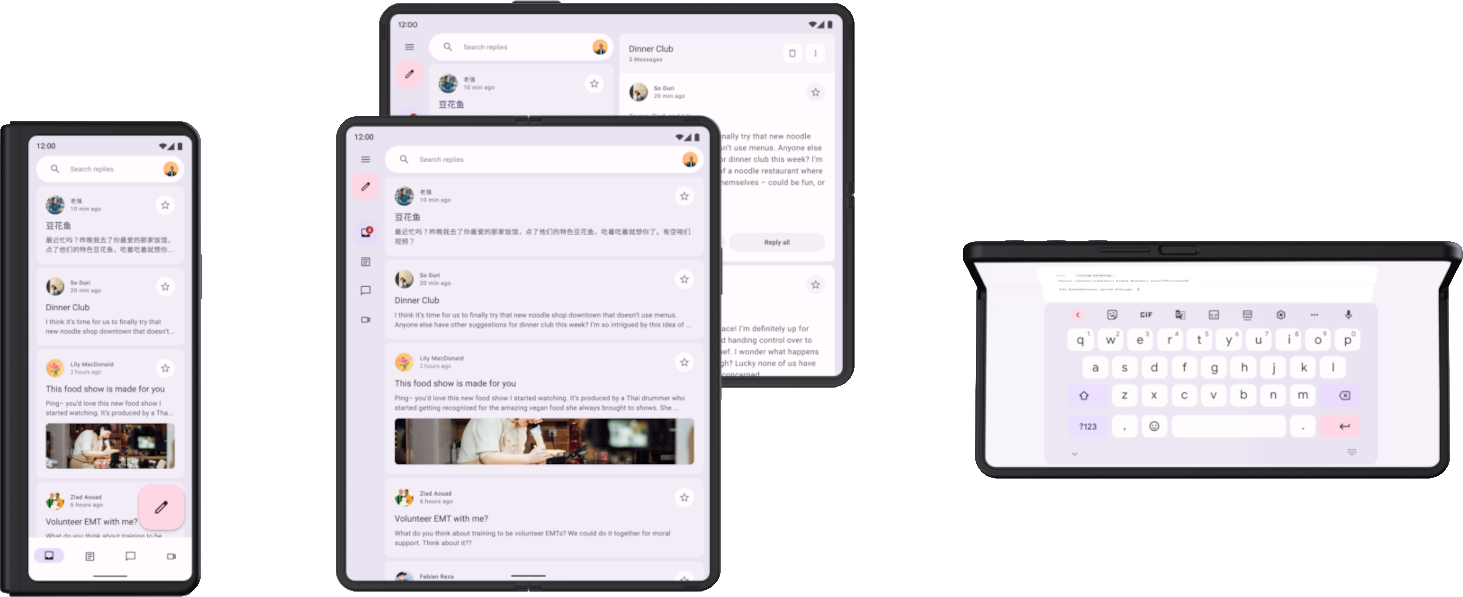
لدعم الشاشتَين المطوية وغير المطوية لجهاز قابل للطي على أفضل نحو، يجب أن يكون التنسيق تكيُّفيًا. يمكن أن تكون الاختلافات في حجم الشاشة ونسبة العرض إلى الارتفاع بين الشاشتَين المطوية وغير المطوية كبيرة، ما يتطلب تنسيقات بديلة محسّنة لأحجام الشاشات والإعدادات المختلفة. توفّر التنسيقات التكيُّفية تجربة مستخدم محسّنة عندما يكون الجهاز القابل للطي مطويًا أو غير مطوي، أو في الوضع العمودي أو الأفقي، أو في وضع "التثبيت على سطح مستوٍ" أو وضع "الكتاب".
على سبيل المثال، يشبه الجهاز القابل للطي ذو الشاشة الكبيرة الذي يتم فتحه في الوضع الأفقي جهازًا لوحيًا، ويستفيد التنسيق المكوّن من لوحتَين مع شريط تنقّل بشكل ممتاز من الشاشة العريضة. عند طي الجهاز، يصبح مشابهًا لهاتف عادي، ويكون التنسيق أحادي العمود مع شريط تنقّل سفلي بسيطًا وفعّالاً. بما أنّ التنسيقات منفصلة، يمكنك تحسين كل منها لحالة الاستخدام المحدّدة.
لمزيد من المعلومات حول التصميم والتطوير التكيُّفيَين للأجهزة القابلة للطي، يُرجى الاطّلاع على ما يلي:
- التصميم: يمكنك الاطّلاع على معرض واجهة المستخدم لاستلهام الأفكار حول التنسيقات والأنماط في مختلف أشكال الأجهزة.
- التطوير: يمكنك اتّباع إرشادات المطوّرين في دعم أحجام الشاشات المختلفة لإنشاء تنسيقات تكيُّفية.
حالات وأوضاع الأجهزة القابلة للطي
يقسّم طي الجهاز القابل للطي الشاشة إلى جزأين. يمكن أن يكون الطي منطقة مرنة من الشاشة أو، على الأجهزة ذات الشاشتَين، مفصّلة تفصل بين الشاشتَين.
للطي بُعد وسمة occlusionType تحدّد
ما إذا كان الطي يحجب جزءًا من الشاشة. على الأجهزة ذات الشاشتَين، يكون occlusionType هو FULL، ولا يمكن عرض أي محتوى في منطقة الطي (المفصّلة) حتى إذا كان التطبيق يمتد على كلتا الشاشتَين.
يمكن أن تكون الأجهزة القابلة للطي في حالات طي مختلفة، مثل FLAT (مفتوح بالكامل
) أو HALF_OPENED (بين المفتوح بالكامل والمغلق تمامًا).
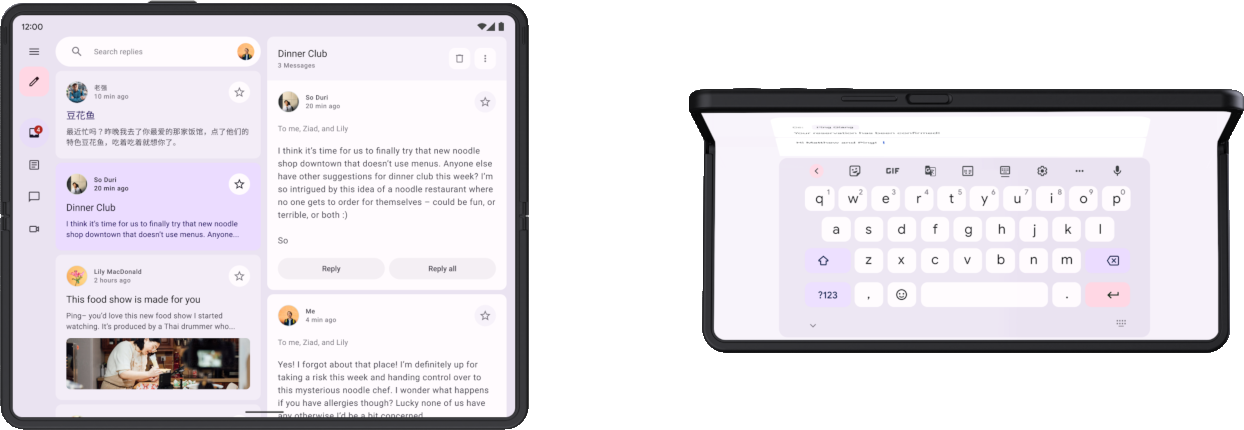
عندما يكون الجهاز في حالة HALF_OPENED، يمكن أن يكون في وضعَين، حسب اتجاه الطي: وضع "التثبيت على سطح مستوٍ" (طي أفقي) ووضع "الكتاب" (طي عمودي).
يوفّر وضعا "التثبيت على سطح مستوٍ" و"الكتاب" إمكانات جديدة للتنسيق، ولكن حالة الجهاز HALF_OPENED تفرض أيضًا بعض القيود. على سبيل المثال، قد يصعب على المستخدمين الوصول إلى عناصر التحكّم في واجهة المستخدم بالقرب من الطي، وقد يصعب قراءة النص الذي يظهر فوق الطي (أو يكون غير قابل للقراءة إذا كان occlusionType هو FULL).
صمِّم تنسيقاتك بحيث يمكن الوصول إلى عناصر واجهة المستخدم في جميع حالات الجهاز. ضَع مربّعات الحوار والقوائم المنبثقة بحيث لا تظهر فوق الطي. تأكَّد من إمكانية عرض المحتوى المهم عندما يكون الجهاز مطويًا جزئيًا. قسِّم المحتوى إلى منطقتَين عندما يكون الجهاز مفتوحًا حتى المنتصف: أعلى وأسفل في وضع "التثبيت على سطح مستوٍ"، ويمين ويسار في وضع "الكتاب".
بالإضافة إلى الأوضاع، تتيح الأجهزة القابلة للطي أوضاع عرض فريدة:
- وضع الشاشة الخلفية: يتيح لتطبيقك استخدام الشاشة الخارجية أثناء فتح الجهاز، ما يسمح بميزات مثل معاينة صورة السيلفي الملتقطة بالكاميرا الخلفية.
- وضع الشاشة المزدوجة: يعرض المحتوى في الوقت نفسه على الشاشتَين الداخلية والخارجية، ما يتيح تجارب مثل الترجمة الثنائية.
لمزيد من المعلومات حول الطيات وأوضاع الأجهزة القابلة للطي، يُرجى الاطّلاع على مقالة جعل تطبيقك متوافقًا مع الأجهزة القابلة للطي. للتعرّف على كيفية دعم أوضاع العرض الفريدة، يُرجى الاطّلاع على مقالة دعم أوضاع العرض للأجهزة القابلة للطي.
استمرارية التطبيق
يتوقف التطبيق ويُعاد تشغيله أثناء انتقاله من شاشة إلى أخرى عند طي الجهاز أو فتحه. للحفاظ على استمرارية تجربة المستخدم، يجب أن يحفظ التطبيق حالته ويستعيدها بسلاسة، كما هو موضّح في إرشادات جودة التطبيقات التكيُّفية.
يجب أيضًا أن تكون تنسيقات الشاشات المختلفة لجهاز قابل للطي متكاملة. على سبيل المثال، إذا كانت الشاشة المطوية تعرض صورة ووصفًا لمنتج من متجر إلكتروني، يجب أن تحافظ الشاشة غير المطوية على الاستمرارية من خلال عرض الصورة والوصف نفسَيهما، ولكن يجب أن تتضمّن أيضًا محتوى تكميليًا، مثل مواصفات المنتج أو مراجعاته.
لمزيد من المعلومات حول إدارة حالة التطبيق واستمراريته، يُرجى الاطّلاع على مقالتَي حفظ حالات واجهة المستخدم والتعامل مع تغييرات الإعدادات.
تعدد المهام
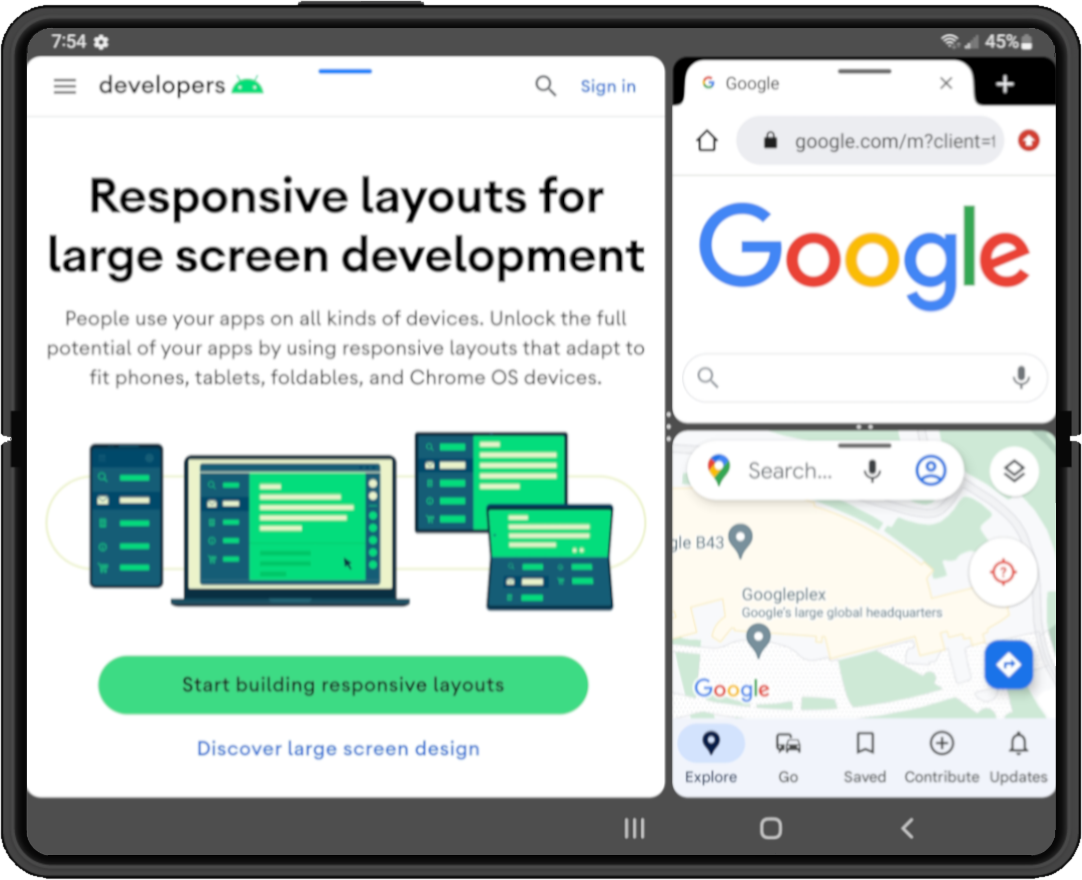
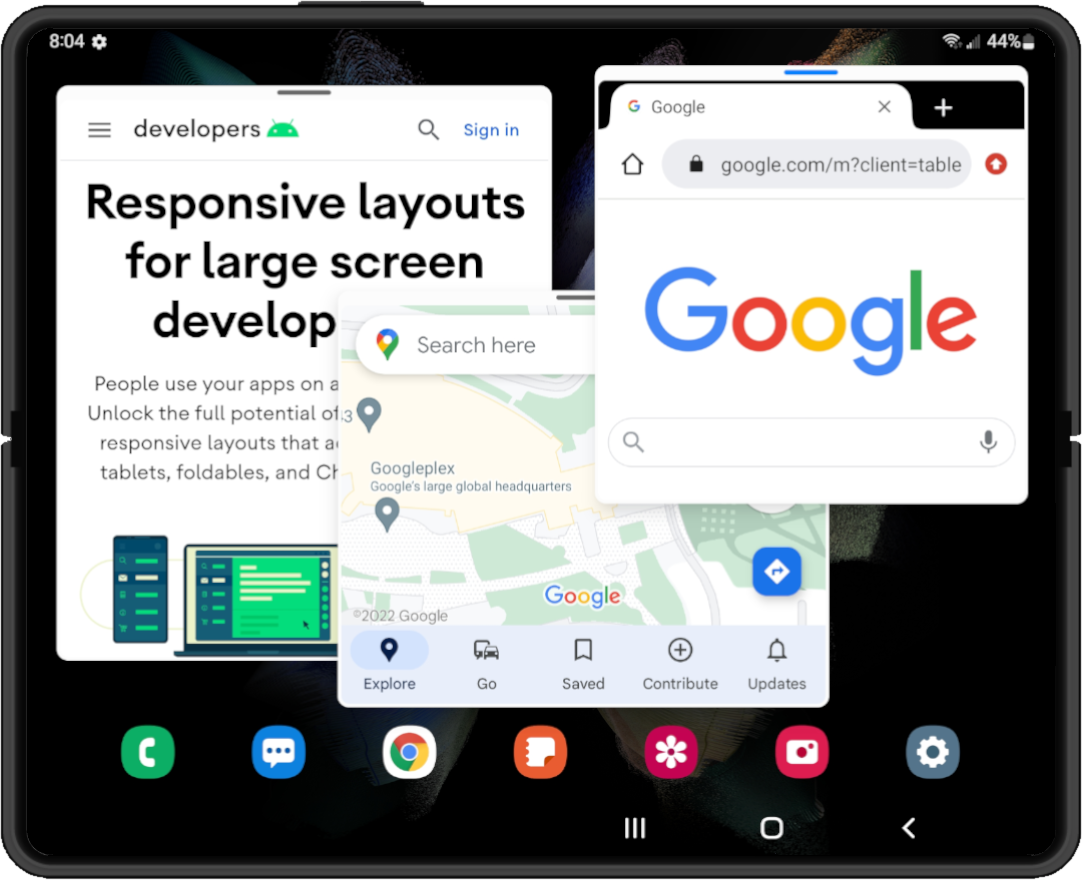
تحتوي الأجهزة القابلة للطي ذات الشاشات الكبيرة على شاشة بحجم الجهاز اللوحي، ما يجعلها مثالية لتعدّد المهام في وضع النوافذ المتعددة. تتيح الأجهزة القابلة للطي وضع تقسيم الشاشة، بل إنّ بعضها يتيح أيضًا العرض في نافذة، حيث يتم عرض التطبيقات في نوافذ قابلة للنقل وتغيير الحجم، على غرار نظام العرض في نافذة على الكمبيوتر المكتبي.
|
|
|
|
|
في Android 12 (مستوى واجهة برمجة التطبيقات 31) والإصدارات الأحدث، يكون وضع النوافذ المتعددة هو الوضع التلقائي، وعلى الشاشات الكبيرة، تعمل جميع التطبيقات في وضع النوافذ المتعددة بغض النظر عن إعدادات التطبيق. في الإصدارات السابقة وصولاً إلى Android 7.0 (مستوى واجهة برمجة التطبيقات 24)، عليك ضبط تطبيقك ليكون قابلاً لتغيير الحجم من أجل دعم وضع النوافذ المتعددة.
لمزيد من المعلومات حول تعدّد المهام في وضع النوافذ المتعددة، يُرجى الاطّلاع على مقالة دعم وضع النوافذ المتعددة.
السحب والإفلات
توفّر الأجهزة القابلة للطي ذات الشاشات الكبيرة مساحة شاشة واسعة للتفاعلات التي تتضمّن السحب والإفلات. يتيح وضع النوافذ المتعددة على الأجهزة القابلة للطي السحب والإفلات بين التطبيقات.
توفّر التفاعلات التي تتضمّن السحب والإفلات تجربة مستخدم منتجة وجذابة. يمكنك إضافة إمكانات السحب والإفلات إلى تطبيقك باستخدام إطار عمل السحب والإفلات في Android. لمزيد من المعلومات، يُرجى الاطّلاع على مقالة تفعيل ميزة السحب والإفلات.