

عند توسيع نطاق لعبتك من الهواتف إلى أجهزة مختلفة ذات شاشات كبيرة، يجب مراعاة كيفية تعامل اللعبة مع إدارة النوافذ. على أجهزة Googlebook وChromeOS وألعاب Google Play على الكمبيوتر، يمكن تشغيل لعبتك في وضع النافذة على واجهة سطح المكتب الرئيسية. على أجهزة Android اللوحية والأجهزة القابلة للطي الجديدة التي تعمل بالإصدار 12L من نظام التشغيل Android (مستوى واجهة برمجة التطبيقات 32) أو الإصدارات الأحدث والتي يبلغ عرض شاشتها أكثر من 600 وحدة بكسل مستقلة الكثافة، يمكن تشغيل لعبتك جنبًا إلى جنب في وضع تقسيم الشاشة مع تطبيقات أخرى، وتغيير حجمها، وحتى نقلها بين الشاشة الداخلية والخارجية على الأجهزة القابلة للطي، ما يؤدي إلى تغيير في إعدادات حجم النافذة، وفي بعض الأجهزة، اتجاه الشاشة.
الإعدادات الأساسية للشاشات الكبيرة
وضِّح ما إذا كانت لعبتك قادرة على التعامل مع إمكانية تغيير الحجم:
<android:resizeableActivity="true" or "false" />
إذا لم يكن بالإمكان إتاحة إمكانية تغيير الحجم، تأكَّد من أنّ بيان اللعبة يحدّد بوضوح الحدّين الأدنى والأقصى لنِسب العرض إلى الارتفاع المتوافقة:
<!-- Render full screen between 3:2 and 21:9 aspect ratio -->
<!-- Let the platform letterbox otherwise -->
<activity android:minAspectRatio="1.5">
<activity android:maxAspectRatio="2.33">
ألعاب Google Play على الكمبيوتر
بالنسبة إلى برنامج "ألعاب Google Play على الكمبيوتر"، يتعامل النظام الأساسي مع إمكانية تغيير حجم النافذة مع الالتزام بنسبة العرض إلى الارتفاع المحدّدة. يتم قفل حجم النافذة على الأبعاد المثلى تلقائيًا. يجب أن تتيح نسبة عرض إلى ارتفاع تبلغ 16:9 على الأقل إذا كان الاتجاه الأساسي هو الوضع الأفقي، ونسبة عرض إلى ارتفاع تبلغ 9:16 إذا كانت لعبتك في الوضع العمودي. للحصول على أفضل تجربة، يجب أن تكون اللعبة في الوضع الأفقي متوافقة مع نِسب العرض إلى الارتفاع 21:9 و16:10 و3:2. لا يُشترط هنا إمكانية تغيير حجم النافذة، ولكن من الأفضل توفيرها لضمان التوافق مع أشكال الأجهزة الأخرى.
لمزيد من المعلومات وأفضل الممارسات، يُرجى الاطّلاع على مقالة ضبط الرسومات في برنامج "ألعاب Google Play على الكمبيوتر".
شاشات كبيرة الحجم
لزيادة المساحة القابلة للعرض في لعبتك في وضع ملء الشاشة على الأجهزة اللوحية ذات الشاشات الكبيرة والأجهزة القابلة للطي وأجهزة Googlebook وChromeOS والشاشات المتصلة، يمكنك إتاحة وضع ملء الشاشة المجسم وإخفاء أشرطة النظام من خلال ضبط العلامات على decorView أو إظهار واجهة مستخدم النظام أو من خلال واجهة برمجة التطبيقات WindowInsetsCompat. عليك أيضًا التعامل بسلاسة مع أحداث ضبط التدوير وتغيير الحجم أو منع حدوثها.
يُرجى العِلم أنّه على أجهزة Android ذات الشاشات الكبيرة، يمكن تشغيل لعبتك في إعدادات قد لا تكون متوافقة معها. إذا كانت لعبتك لا تتوافق مع جميع إعدادات حجم النافذة واتجاهها، ستعرض المنصة لعبتك في وضع التوافق، وإذا لزم الأمر، ستطلب من اللاعب تغيير الإعدادات إلى إعدادات متوافقة.
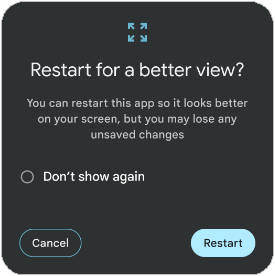
على بعض الأجهزة، عندما ينتقل اللاعب إلى إعدادات غير متوافقة، قد يظهر له خيار لإعادة تحميل اللعبة وإعادة إنشاء النشاط ليناسب تنسيق النافذة الجديد، ما يؤدي إلى تعطيل تجربة اللعب. اختبِر لعبتك في إعدادات مختلفة لوضع النوافذ المتعددة (بحجم نافذة 2/3 و1/2 و1/3) وتأكَّد من عدم اقتطاع أي عناصر في أسلوب اللعب أو واجهة المستخدم أو تعذُّر الوصول إليها. بالإضافة إلى ذلك، اختبِر كيفية استجابة لعبتك لميزة "استمرارية التطبيق" عند الانتقال بين الشاشة الداخلية والخارجية على الأجهزة القابلة للطي. إذا واجهت مشاكل، يمكنك معالجة أحداث الضبط هذه بشكل صريح وإضافة دعم متقدّم لتغيير حجم الشاشة الكبيرة.
إمكانية تغيير حجم الشاشة الكبيرة بشكل متقدّم
للخروج من وضع التوافق وتجنُّب إعادة إنشاء النشاط، اتّبِع الخطوات التالية:
أعلِن عن نشاطك الرئيسي على أنّه قابل لتغيير الحجم:
<android:resizeableActivity="true" />يجب الإعلان صراحةً عن توافق لعبتك مع "orientation" و"screenSize" و"smallestScreenSize" و"screenLayout" و "density" في السمة
android:configChangesللعنصر<activity>في ملف بيان اللعبة لتلقّي جميع أحداث ضبط الشاشة الكبيرة:<android:configChanges="screenSize | smallestScreenSize | screenLayout | orientation | keyboard | keyboardHidden | density" />يمكنك إلغاء
onConfigurationChanged()ومعالجة حدث الضبط، بما في ذلك الاتجاه الحالي وحجم النافذة والعرض والارتفاع:Kotlin
override fun onConfigurationChanged(newConfig: Configuration) {
   super.onConfigurationChanged(newConfig)
   val density: Float = resources.displayMetrics.density
   val newScreenWidthPixels =
(newConfig.screenWidthDp * density).toInt()
   val newScreenHeightPixels =
(newConfig.screenHeightDp * density).toInt()

   // Configuration.ORIENTATION_PORTRAIT or ORIENTATION_LANDSCAPE
   val newScreenOrientation: Int = newConfig.orientation

   // ROTATION_0, ROTATION_90, ROTATION_180, or ROTATION_270
   val newScreenRotation: Int =
windowManager.defaultDisplay.rotation
}
Java
@Override
public void onConfigurationChanged(Configuration newConfig) {
   super.onConfigurationChanged(newConfig);
   float density = getResources().getDisplayMetrics().density;
   int newScreenWidthPixels = (int) (newConfig.screenWidthDp * density);
   int newScreenHeightPixels = (int) (newConfig.screenHeightDp * density);

   // Configuration.ORIENTATION_PORTRAIT or ORIENTATION_LANDSCAPE
   int newScreenOrientation = newConfig.orientation;

   // ROTATION_0, ROTATION_90, ROTATION_180, or ROTATION_270
   int newScreenRotation = getWindowManager().getDefaultDisplay()
           .getRotation();
}
يمكنك أيضًا الاستعلام عن WindowManager للتحقّق من تدوير الجهاز الحالي. باستخدام هذه البيانات الوصفية، يمكنك التحقّق من أبعاد النافذة الجديدة وعرضها بحجم النافذة الكامل. قد لا ينجح ذلك في جميع الحالات بسبب الاختلافات في نسبة العرض إلى الارتفاع، لذا يمكنك بدلاً من ذلك تثبيت واجهة مستخدم اللعبة على حجم النافذة الجديد وإضافة شريط أسود إلى محتوى اللعبة الأساسي. إذا كانت هناك قيود فنية أو قيود في التصميم تمنع استخدام أي من الطريقتين، يمكنك استخدام تقنية "إضافة شريطين أسودين أفقيين" أو "إضافة شريطين أسودين عموديين" في محرّك اللعبة مع الحفاظ على resizeableActivity="true" لكي يتم تغيير حجم اللعبة لتناسب النافذة بدون الدخول في وضع التوافق مع المنصة.
بغض النظر عن النهج الذي تتّبعه، اختبِر لعبتك في إعدادات مختلفة (الطي والفتح، وتغييرات التدوير المختلفة، ووضع تقسيم الشاشة) وتأكَّد من عدم وجود عناصر في واجهة المستخدم مقطوعة أو متداخلة داخل اللعبة، أو مشاكل في إمكانية الوصول إلى مساحة اللمس، أو مشاكل في نسبة العرض إلى الارتفاع تؤدي إلى تمديد اللعبة أو ضغطها أو تشويهها بأي شكل آخر.
بالإضافة إلى ذلك، تعني الشاشات الأكبر حجمًا عادةً وحدات بكسل أكبر، لأنّ لديك العدد نفسه من وحدات البكسل لمساحة أكبر بكثير. قد يؤدي ذلك إلى ظهور وحدات بكسل في مخازن العرض المصغّرة أو مواد العرض ذات الدقة المنخفضة. استخدِم مواد العرض الأعلى جودة على الأجهزة ذات الشاشات الكبيرة وملف تعريف الأداء للعبتك لضمان عدم حدوث أي مشاكل. إذا كانت لعبتك تتيح مستويات جودة متعددة، تأكَّد من أنّها تراعي الأجهزة ذات الشاشات الكبيرة.
وضع النوافذ المتعددة
يتيح وضع النوافذ المتعددة لتطبيقات متعددة مشاركة الشاشة نفسها في الوقت نفسه. لا يؤدي وضع النوافذ المتعددة إلى تغيير مراحل النشاط، ولكن تختلف حالة استئناف التطبيقات في النوافذ المتعددة باختلاف إصدارات Android (يُرجى الاطّلاع على مراحل النشاط في وضع النوافذ المتعددة في إتاحة وضع النوافذ المتعددة).
عندما يضع اللاعب تطبيقًا أو لعبة في وضع النوافذ المتعددة، يُرسل النظام إشعارًا إلى النشاط بحدوث تغيير في الإعدادات كما هو موضّح في قسم إمكانية تغيير حجم الشاشة الكبيرة المتقدّمة. يحدث تغيير في الإعدادات أيضًا عندما يغيّر اللاعب حجم اللعبة أو يعيدها إلى وضع ملء الشاشة.
لا نضمن أن يستعيد التطبيق التركيز عند وضعه في وضع النوافذ المتعددة. لذلك، إذا كنت تستخدم أيًا من أحداث حالة التطبيق
لإيقاف لعبتك مؤقتًا، لا تعتمد على حدث الحصول على التركيز
(onWindowFocusChanged() مع قيمة التركيز على أنها صحيحة) لاستئناف اللعبة.
بدلاً من ذلك، استخدِم معالِجات أحداث أخرى أو معالِجات تغيير الحالة، مثل
onConfigurationChanged() أو onResume(). يُرجى العِلم أنّه يمكنك دائمًا استخدام طريقة
isInMultiWindowMode() لرصد ما إذا كان النشاط الحالي
يتم تشغيله في وضع النوافذ المتعددة.
مع ميزة "العرض في نافذة" على أجهزة Googlebook وChromeOS والأجهزة اللوحية ذات الشاشات الكبيرة والأجهزة القابلة للطي، تصبح أبعاد النافذة الأولية من الاعتبارات المهمة. لا يشترط أن تكون اللعبة في وضع ملء الشاشة، ويمكنك تحديد حجم النافذة في هذه الحالة. هناك طريقتان مقترحتان للتعامل مع هذا الأمر.
يعمل الخيار الأول باستخدام سمات محدّدة في علامة <layout> في ملف بيان Android. تتحكّم السمتان defaultHeight وdefaultWidth في الأبعاد الأولية. يُرجى أيضًا الانتباه إلى السمتَين minHeight وminWidth لمنع اللاعبين من تغيير حجم نافذة اللعبة إلى أبعاد لا تتيحها. أخيرًا، هناك السمة gravity التي تحدّد مكان ظهور النافذة على الشاشة عند تشغيلها. في ما يلي مثال على علامة تنسيق تستخدم هذه السمات:
<layout android:defaultHeight="500dp"
        android:defaultWidth="600dp"
        android:gravity="top|end"
        android:minHeight="450dp"
        android:minWidth="300dp" />
يعمل الخيار الثاني لضبط حجم النافذة من خلال استخدام حدود التشغيل الديناميكية. باستخدام setLaunchBounds(Rect)، يمكنك تحديد أبعاد النافذة عند بدء التشغيل. إذا تم تحديد مستطيل فارغ، يتم بدء النشاط في حالة مكبّرة.
بالإضافة إلى ذلك، إذا كنت تستخدم محرّكات الألعاب Unity أو Unreal، تأكَّد من استخدام إصدار حديث (Unity 2019.4.40 وUnreal 5.3 أو إصدار أحدث) يوفّر دعمًا جيدًا لوضع النوافذ المتعددة.
دعم وضعيات الجهاز القابل للطي
استخدِم مكتبة تنسيق WindowManager في Jetpack لإتاحة أوضاع الأجهزة القابلة للطي، مثل وضع الشاشة المسطحة، لزيادة تفاعل اللاعبين واندماجهم:
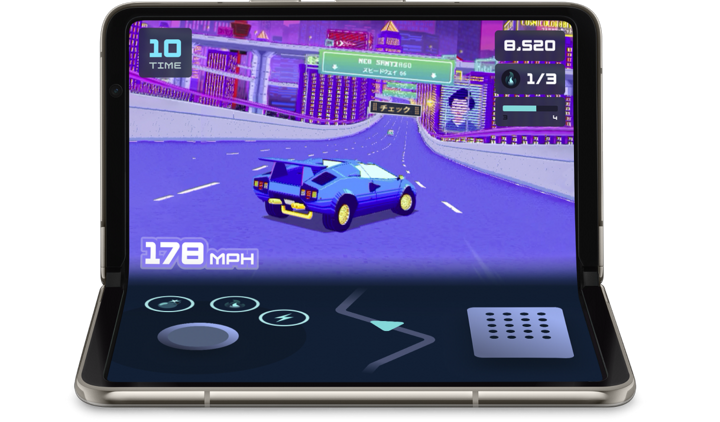
Kotlin
fun isTableTopPosture(foldFeature : FoldingFeature?) : Boolean {
    contract { returns(true) implies (foldFeature != null) }
    return foldFeature?.state == FoldingFeature.State.HALF_OPENED &&
            foldFeature.orientation == FoldingFeature.Orientation.HORIZONTAL
}
Java
boolean isTableTopPosture(FoldingFeature foldFeature) {
    return (foldFeature != null) &&
           (foldFeature.getState() == FoldingFeature.State.HALF_OPENED) &&
           (foldFeature.getOrientation() == FoldingFeature.Orientation.HORIZONTAL);
}