

En esta guía, se describe el proceso de exportación de un proyecto de Defold como una app para Android. Defold puede generar tanto los archivos de APK para realizar pruebas en dispositivos locales como los Android App Bundles que se envían a Google Play Store.
A fin de iniciar el proceso de exportación, selecciona Project > Bundle > Android Application… en la barra de menú de Defold. Se abrirá la ventana Bundle Application.
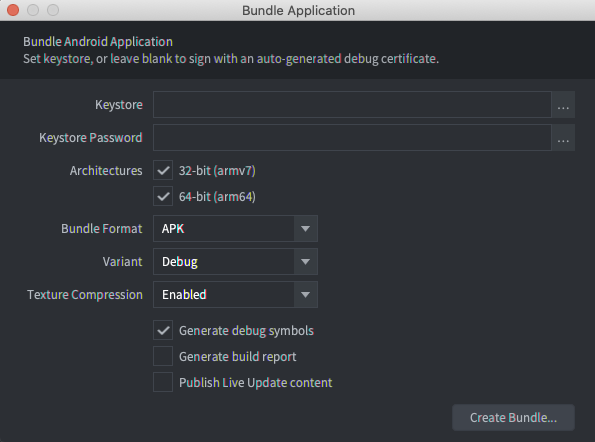
Cómo firmar compilaciones
Si los campos Keystore y Keystore Password están vacíos, Defold genera automáticamente un archivo de almacén de claves de depuración y lo usa para firmar la aplicación. Puedes instalar compilaciones creadas con un almacén de claves de depuración en dispositivos locales, pero no puedes subirlas a Google Play Store.
Si deseas crear una compilación para subirla a Google Play Store, puedes usar Android Studio a fin de crear un archivo de almacén de claves de lanzamiento.
A fin de crear un archivo de almacén de claves de lanzamiento para tu app, haz lo siguiente:
- Inicia Android Studio.
- En la ventana Welcome to Android Studio, selecciona Create New Project.
- Selecciona la plantilla No Activity y haz clic en Next.
- En la pantalla Configure Your Project, haz clic en Finish para crear el proyecto.
- Crea un archivo de almacén de claves siguiendo las instrucciones que se indican en Cómo generar una clave de carga y un almacén de claves.
- Después de crear el archivo de almacén de claves, sal de Android Studio y regresa al editor de Defold.
- En la ventana Bundle Application, selecciona el botón … junto al campo Keystore y selecciona el archivo
.keystorerecién creado. - Ingresa la contraseña del almacén de claves en el campo Keystore Password.
Cómo configurar las opciones de compilación
Usa la ventana Bundle Application para configurar las opciones de compilación. Estos parámetros de configuración son diferentes según si se trata de pruebas en un dispositivo local o de una compilación final para subirla a Google Play Store.
Si deseas configurar una compilación a fin de realizar pruebas en un dispositivo local, sigue estos pasos:
- En la sección Arquitecturas, selecciona 32 bits y 64 bits.
- En la lista Formato del paquete, selecciona APK.
- En la lista Variant, selecciona Debug.
Cuando Variant se establece en Debug, Defold registra los mensajes de depuración del motor en el dispositivo logcat. Puedes verla en la ventana logcat de Android Studio o con el comando logcat en adb. Para obtener más información sobre cómo usar adb para instalar archivos APK y ver el resultado de logcat, consulta Android Debug Bridge.
Si deseas configurar una compilación a fin de subirla a Google Play Store, sigue estos pasos:
- En la sección Arquitecturas, selecciona 32 bits y 64 bits.
- En la lista Formato del paquete, selecciona AAB.
- En la lista Variant, selecciona Release.