

В этом руководстве описаны следующие шаги:
- Выбор версии Defold
- Как скачать и установить Defold
- Создание проекта на основе шаблона для мобильных устройств
- Настройка параметров проекта Defold для Android
Выберите версию
По возможности используйте последнюю стабильную версию Defold. Для разработки под Android используйте версию 1.2.181 или более позднюю.
Скачайте и запустите Defold
Перейдите на страницу скачивания Defold и скачайте игровой движок для нужной среды.
Defold распространяется как отдельное приложение. Установка не требуется. После распаковки скачанного архива вы можете запустить его в исходном виде.
Создайте проект на основе шаблона мобильной игры
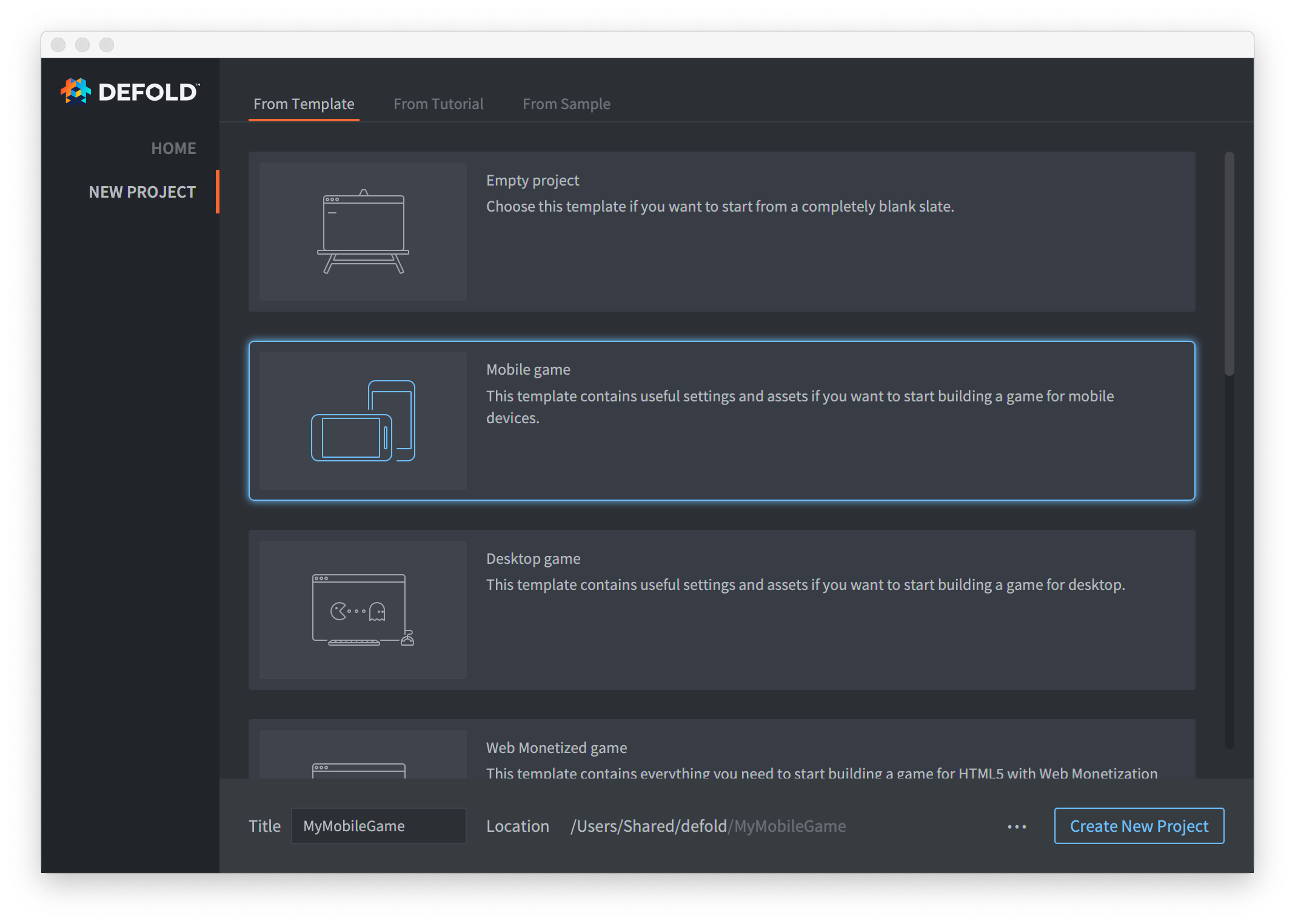
В Defold есть множество шаблонов, которые можно использовать при создании нового проекта. Шаблон Mobile Game (Мобильная игра) подходит для создания проектов для Android. При выборе этого шаблона автоматически создаются файлы значков приложений-плейсхолдеров, а также настраиваются параметры размера, ориентации и привязки ввода.
Чтобы создать проект на основе шаблона "Мобильная игра", выполните следующие действия:
- Запустите редактор Defold.
- Нажмите Новый проект и убедитесь, что выбрана вкладка Из шаблона.
- Выберите в списке шаблон Мобильная игра.
- Укажите название и местоположение нового проекта.
- Нажмите Создать проект.
Как настроить проекты для Android
Defold поддерживает ряд настроек, предназначенных специально для Android.
- Чтобы перейти к этим настройкам, в редакторе Defold откройте файл
game.projectи перейдите в раздел Android.
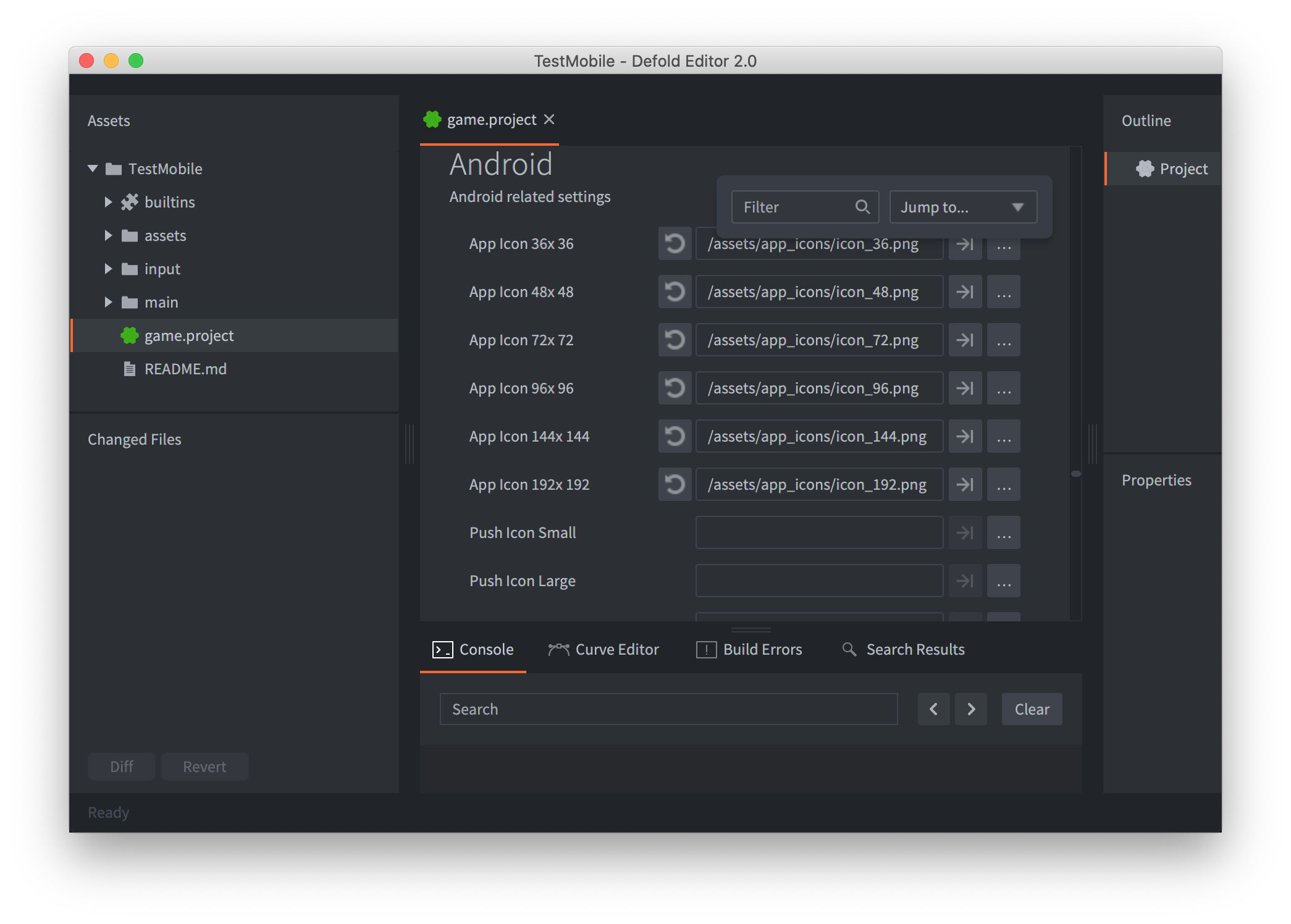
Важные настройки проекта для Android делятся на следующие категории:
Значки приложения
App icon (Значок приложения). Укажите файлы значков приложения. Файлы значков должны быть в формате PNG и соответствовать размеру в пикселях, указанному в названии поля.
Информация о пакете
Код версии. Укажите код версии пакета. Для каждого пакета, отправляемого в Google Play, требуется уникальный код версии. Если вы попытаетесь использовать номер версии, который меньше, чем у ранее отправленной версии, произойдет ошибка.
Minimum Sdk Version (Минимальная версия SDK). Укажите минимальный уровень Android API, поддерживаемый вашим проектом.
Target Sdk Version (Целевая версия SDK). Укажите уровень API Android SDK, который используется для сборки и экспорта проекта. Убедитесь, что это значение соответствует требованиям Google Play к целевому уровню API.
Пакет. Укажите идентификатор пакета приложения. Оно должно совпадать с идентификатором пакета, созданным в Google Play Console.
Настройка манифеста. Укажите файл AndroidManifest.xml, который будет использоваться для создания манифеста приложения. Defold автоматически генерирует файл манифеста по умолчанию для этой настройки и заполняет его значениями из настроек проекта.
Другие настройки
Режим погружения. Если этот параметр выбран, то при работе приложения скрываются панель навигации и строка состояния.
Отладочный. Если этот флажок установлен, то при экспорте в манифесте Android будет задано поле android:debuggable.