

Play Billing Lab เป็นแอปที่ใช้ร่วมกันซึ่งช่วยให้คุณทดสอบการผสานรวมกับระบบการเรียกเก็บเงินของ Google Play ได้ คุณสามารถใช้การทดสอบเวอร์ชันตัวอย่างสำหรับการซื้อนอกแอป (OOAP) ของ Play Billing Lab เพื่อตรวจสอบว่าแบ็กเอนด์ได้รับการกำหนดค่าอย่างเหมาะสมเพื่อจัดการไอเทมที่ได้รับนอกแอป ซึ่งรวมถึงรางวัล Play Games
ฟีเจอร์เวอร์ชันตัวอย่างของ OOAP ช่วยให้คุณเลือกผลิตภัณฑ์หรือข้อเสนอที่เฉพาะเจาะจงเพื่อแสดงในแพลตฟอร์มนอกแอป เช่น หน้ารายละเอียดแอปใน Google Play และยืนยันขั้นตอนการซื้อและการให้สิทธิ์ตั้งแต่ต้นจนจบได้
สิ่งที่ต้องมีก่อน
ก่อนใช้ Play Billing Lab เพื่อทดสอบขั้นตอนการซื้อนอกแอป (OOAP) เพื่อตรวจสอบการตั้งค่าสำหรับรางวัล Play Games โปรดตรวจสอบว่าคุณมีคุณสมบัติตรงตามข้อกำหนดต่อไปนี้
- ลงทะเบียนเข้าร่วมโปรแกรมรางวัล Play Games EAP
สถานะผู้ทดสอบที่ได้รับอนุญาต: บัญชีทดสอบต้องลงทะเบียนเป็นผู้ทดสอบที่ได้รับอนุญาตสำหรับเกม ดูรายละเอียดได้ที่เอกสารประกอบสำหรับผู้ทดสอบที่ได้รับอนุญาตของ Google Play
หมายเหตุ: แม้ว่าผู้ใช้ทุกคนจะดูแอป Play Billing Lab ได้ แต่เฉพาะผู้ทดสอบที่ได้รับอนุญาตของนักพัฒนาแอป EAP ในรายการที่อนุญาตเท่านั้นที่สามารถกำหนดค่าและทริกเกอร์การลบล้าง OOAP ได้
ความสอดคล้องกันของบัญชีในแพลตฟอร์มต่างๆ: คุณต้องลงชื่อเข้าใช้ Play Billing Lab และ Google Play Store โดยใช้บัญชีผู้ทดสอบที่ได้รับอนุญาตบัญชีเดียวกัน หากบัญชีไม่ตรงกัน Play Store อาจไม่แสดงผลิตภัณฑ์หรือข้อเสนอทดสอบที่ลบล้าง หรือดำเนินการซื้อทดสอบให้เสร็จสมบูรณ์
ดาวน์โหลดและติดตั้ง
คุณดาวน์โหลดและติดตั้ง Play Billing Lab ได้จาก Google Play โดยทำดังนี้
- Google Play Store (Android): แอป Play Billing Lab
- แทร็กการทดสอบบนเว็บ: การเลือกใช้ Play Billing Lab บนเว็บ
คู่มือการผสานรวมและการทดสอบ EAP แบบทีละขั้นตอน
ขั้นตอนต่อไปนี้จะอธิบายวิธีผสานรวมและทดสอบรางวัล Play Games โดยใช้ Play Billing Lab
ขั้นตอนที่ 1: เปิด Play Billing Lab และลงชื่อเข้าใช้
เมื่อเปิด Play Billing Lab เป็นครั้งแรกหลังการติดตั้ง ให้ทำดังนี้
- แตะลงชื่อเข้าใช้ด้วย Google
- เลือกบัญชี Google ที่ลงทะเบียนเป็นผู้ทดสอบที่ได้รับอนุญาตสำหรับแอปของคุณ
- หลังจากลงชื่อเข้าใช้ คุณจะเห็นแดชบอร์ดหลัก
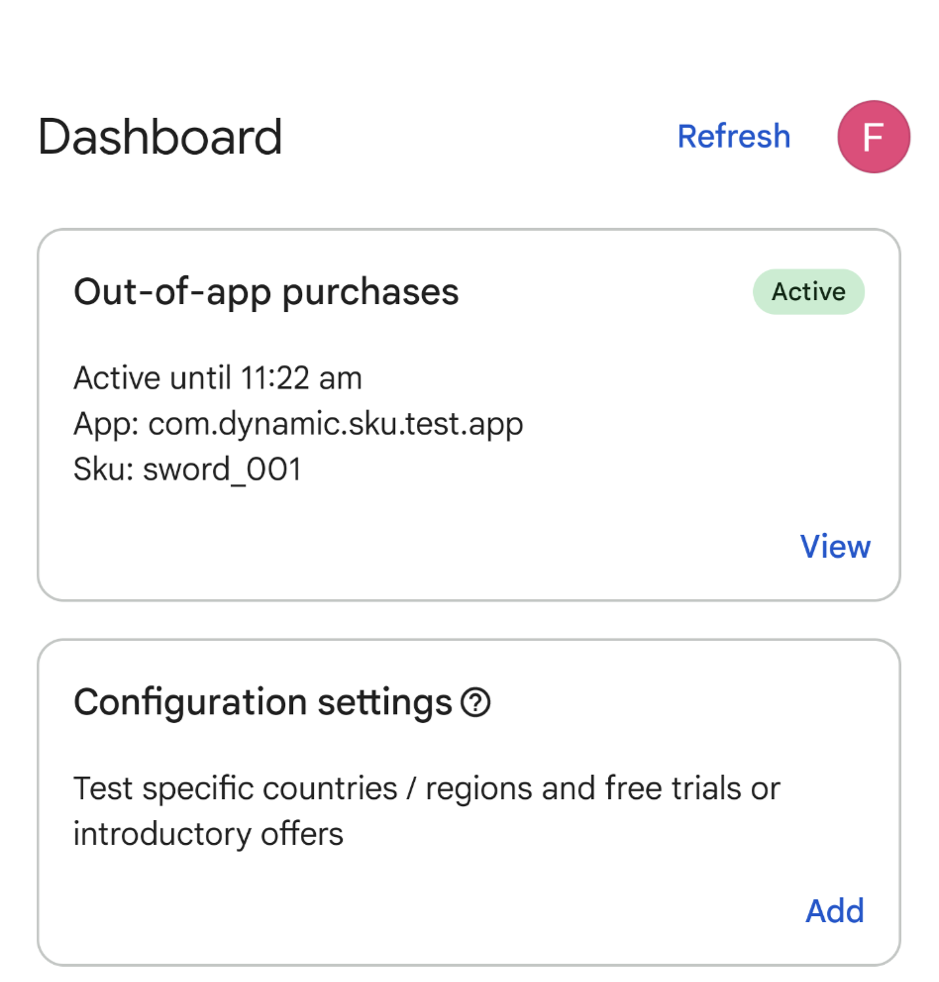
ขั้นตอนที่ 2: ไปที่การทดสอบการซื้อนอกแอป (OOAP)
- ในแดชบอร์ด ให้ค้นหาการ์ดการซื้อนอกแอป
- แตะทดสอบเพื่อเปิดหน้าจอการตั้งค่าการกำหนดค่า OOAP
ขั้นตอนที่ 3: ระบุชื่อแพ็กเกจแอปและรหัสสินค้า
ในหน้าจอการตั้งค่า OOAP ให้ป้อนตัวระบุแอปที่จำเป็นดังนี้
- ชื่อแพ็กเกจ: ชื่อแพ็กเกจ Android ที่ถูกต้องทุกประการของแอป (เช่น
com.example.app) - ประเภทสินค้า: ใช้เมนูแบบเลื่อนลงเพื่อเลือกผลิตภัณฑ์แบบเรียกเก็บเงินครั้งเดียว (ไอเทมที่ซื้อในแอป) หรือการสมัครใช้บริการ
- รหัสสินค้า (SKU): รหัสสินค้าของไอเทมที่ซื้อในแอปหรือการสมัครใช้บริการที่ต้องการทดสอบ
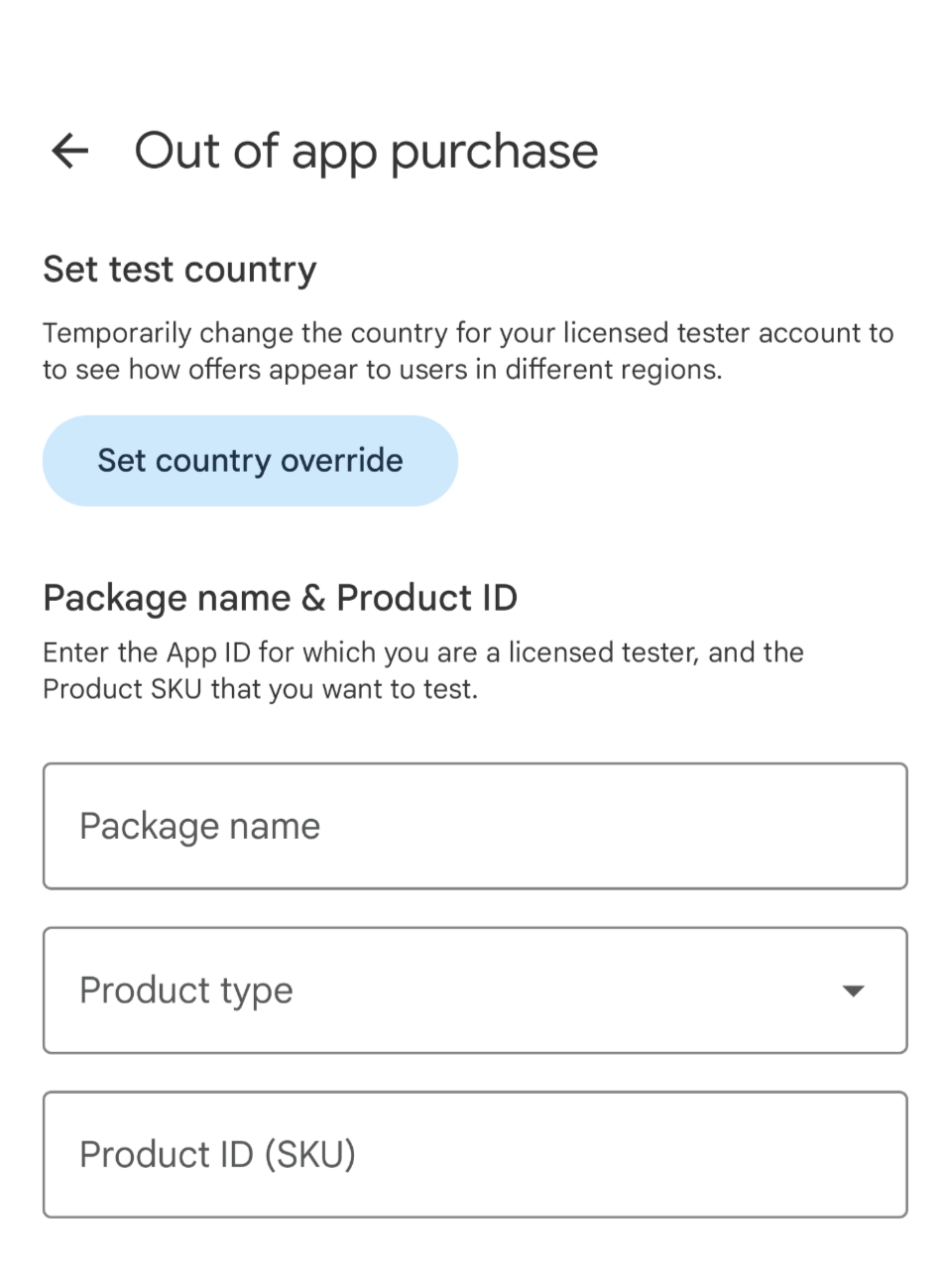
ขั้นตอนที่ 4: เลือกข้อเสนอที่มีสิทธิ์
หลังจากที่คุณป้อนชื่อแพ็กเกจ รหัสสินค้า และประเภทสินค้าแล้ว Play Billing Lab จะค้นหาแบ็กเอนด์และแสดงรายการข้อเสนอที่ใช้ได้สำหรับสินค้านั้น
สำหรับผลิตภัณฑ์แบบเรียกเก็บเงินครั้งเดียว: เลือกตัวเลือกการซื้อหรือข้อเสนอที่เกี่ยวข้อง
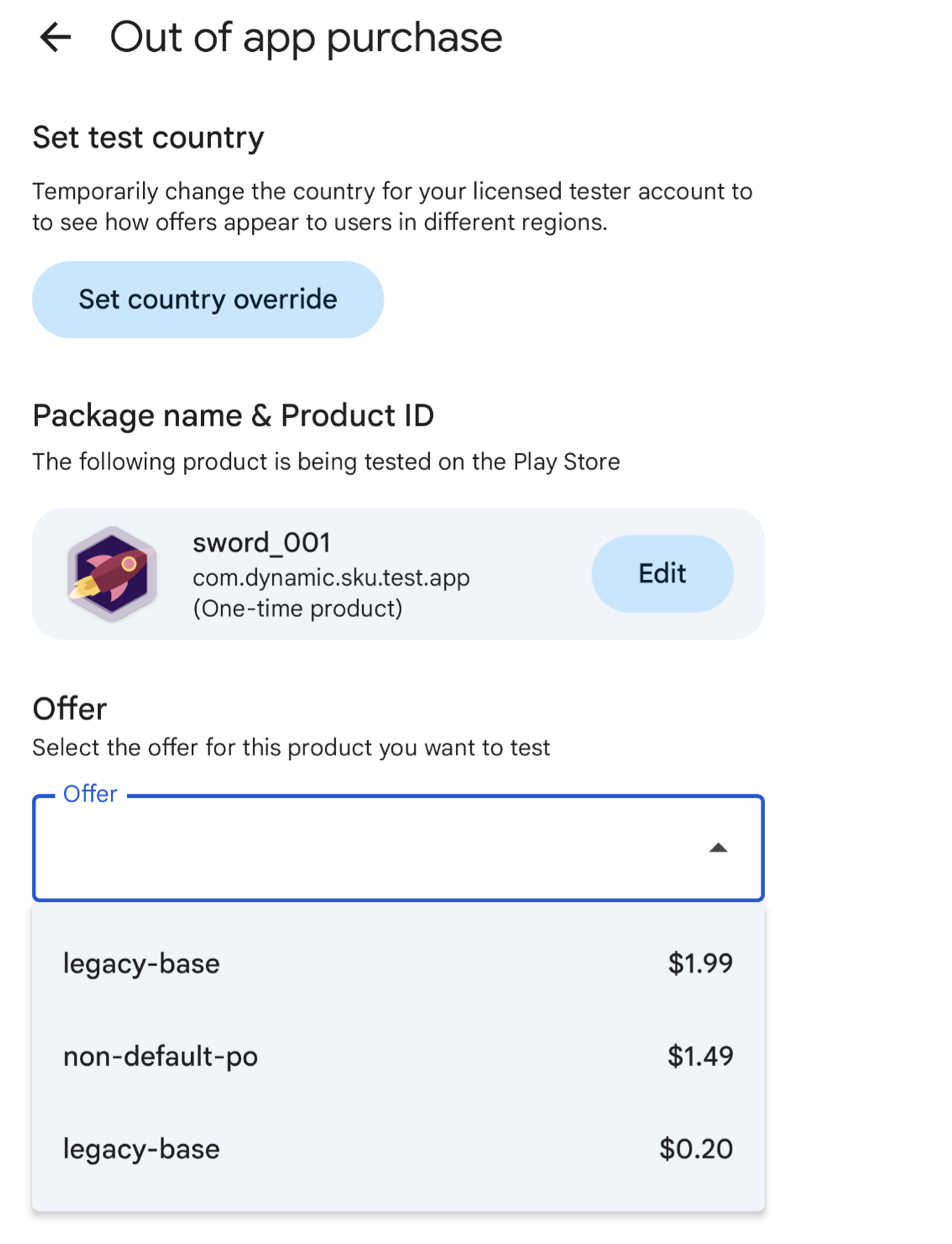
เลือกข้อเสนอที่มีสิทธิ์
ขั้นตอนที่ 5: เริ่มการทดสอบ OOAP
หลังจากเลือกข้อเสนอแล้ว ให้แตะเริ่มการทดสอบ ระบบจะบันทึกการกำหนดค่าและซิงค์กับเซิร์ฟเวอร์แบ็กเอนด์ของ Google Play
หลังจากเปิดใช้งาน แดชบอร์ดจะแสดงป้ายใช้งานอยู่ในการ์ดการซื้อนอกแอป ซึ่งแสดงชื่อแพ็กเกจ รหัสสินค้า (SKU) และระยะเวลาที่เหลือที่กำหนดค่าไว้
- กรอบเวลาการทดสอบ: การกำหนดค่าการทดสอบ OOAP ที่ทำงานอยู่จะยังคงทำงานเป็นเวลา 2 ชั่วโมงโดยค่าเริ่มต้นก่อนที่จะหมดอายุโดยอัตโนมัติ
การลบล้างแบ็กเอนด์: ขณะที่ใช้งานอยู่ การกำหนดค่าจะแสดงเป็นลำดับความสำคัญสูงสุดในแพลตฟอร์ม OOAP ต่างๆ (เช่น หน้ารายละเอียดแอปใน Play Store)
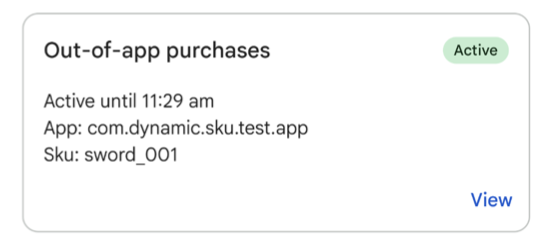
เริ่มการทดสอบ OOAP
ขั้นตอนที่ 6: ทดสอบขั้นตอนการได้ผู้ใช้ใหม่ตั้งแต่ต้นจนจบสำหรับข้อเสนอนอกแอป
ขณะที่การทดสอบ OOAP ทำงานอยู่ใน Play Billing Lab ให้เปิดแอป Google Play Store ที่ลงชื่อเข้าใช้ด้วยบัญชีผู้ทดสอบที่ได้รับอนุญาตบัญชีเดียวกัน โดยทำดังนี้
- ล้างแคชของ Google Play Store
- เปิดแอปการตั้งค่าบนอุปกรณ์
- แตะแอป > Google Play Store
- แตะพื้นที่เก็บข้อมูลและแคช จากนั้นแตะล้างแคชและล้างพื้นที่เก็บข้อมูล
- เปิดแอป Google Play Store
- ไปที่หน้ารายละเอียดแอป
ทำการซื้อทดสอบให้เสร็จสมบูรณ์ (การวางซ้อน Play Express): แตะการ์ดสำหรับรายการนั้นๆ ภาพซ้อนทับ Bottom Sheet ของ Google Play Express Checkout แบบเนทีฟใน Play Store
- ตรวจสอบราคา เครื่องมือการชำระเงิน (เครื่องมือทดสอบสำหรับผู้ทดสอบที่ได้รับอนุญาต) และรายละเอียดข้อเสนอ
- แตะซื้อในคลิกเดียวเพื่อทำธุรกรรมให้เสร็จสมบูรณ์
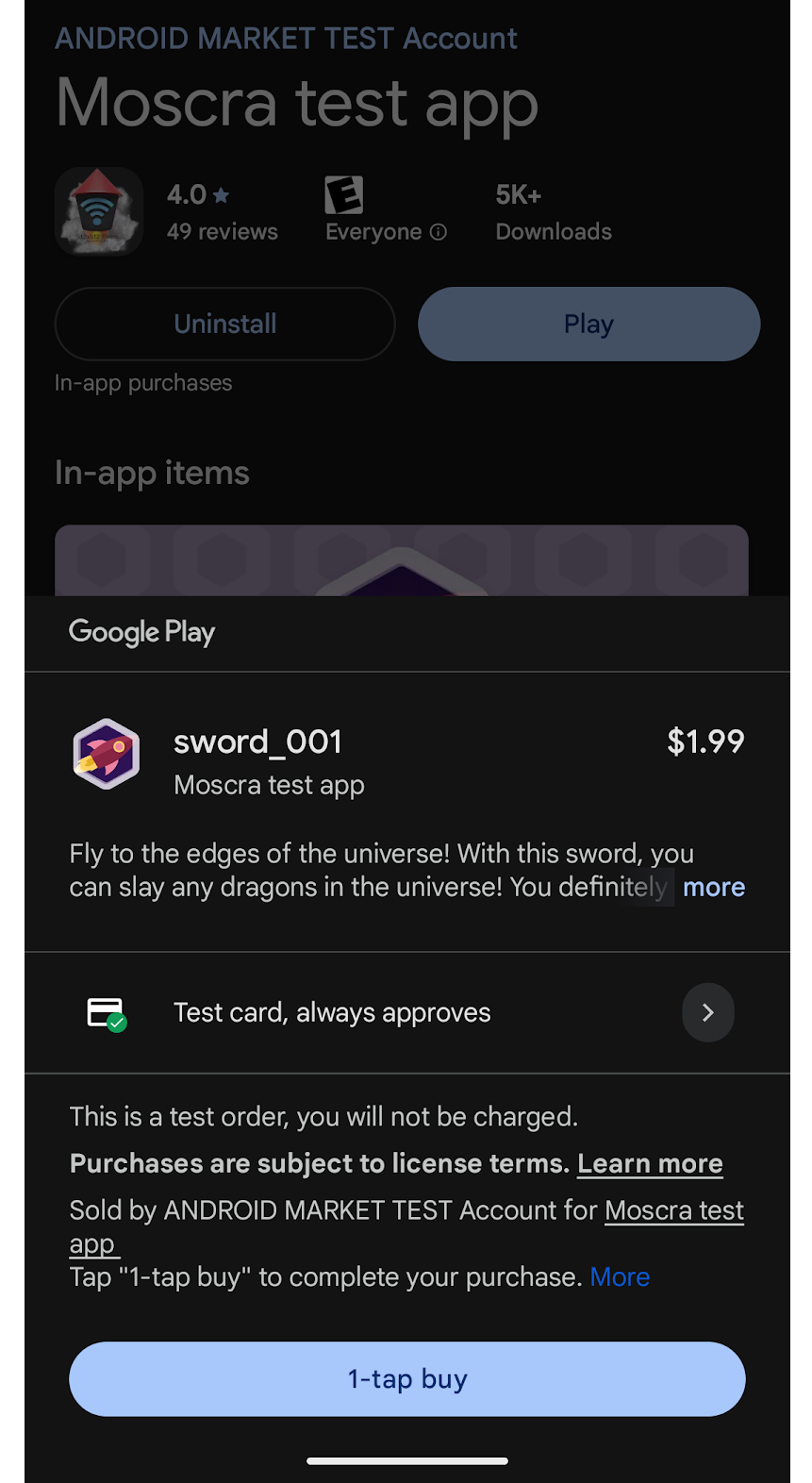
ทดสอบขั้นตอนการได้ผู้ใช้ใหม่ตั้งแต่ต้นจนจบ ยืนยันการผสานรวมแบ็กเอนด์:
- หลังจากซื้อสำเร็จแล้ว ให้ตรวจสอบว่า Google Play ส่งการแจ้งเตือนแบบเรียลไทม์สำหรับนักพัฒนาแอป (RTDN) ไปยังเซิร์ฟเวอร์แบ็กเอนด์ของคุณ
- หมายเหตุ: Rewards จะส่ง RTDN ด้วย
- ตรวจสอบว่าเซิร์ฟเวอร์เรียกใช้ Google Play Developer API เพื่อรับทราบการซื้อและให้สิทธิ์แก่ผู้ใช้
- ตรวจสอบประวัติการซื้อของผู้ใช้ในแอป Play Store เพื่อยืนยันว่าระบบบันทึกคำสั่งซื้อทดสอบแล้ว
- หลังจากซื้อสำเร็จแล้ว ให้ตรวจสอบว่า Google Play ส่งการแจ้งเตือนแบบเรียลไทม์สำหรับนักพัฒนาแอป (RTDN) ไปยังเซิร์ฟเวอร์แบ็กเอนด์ของคุณ
ขั้นตอนที่ 7: หยุดและล้างการทดสอบ OOAP
หลังจากทดสอบเสร็จแล้ว ให้ทำดังนี้
- ไปที่หน้าการซื้อนอกแอป
- แตะล้างการทดสอบเพื่อหยุดการทดสอบ OOAP และล้างการตั้งค่าการทดสอบ OOAP
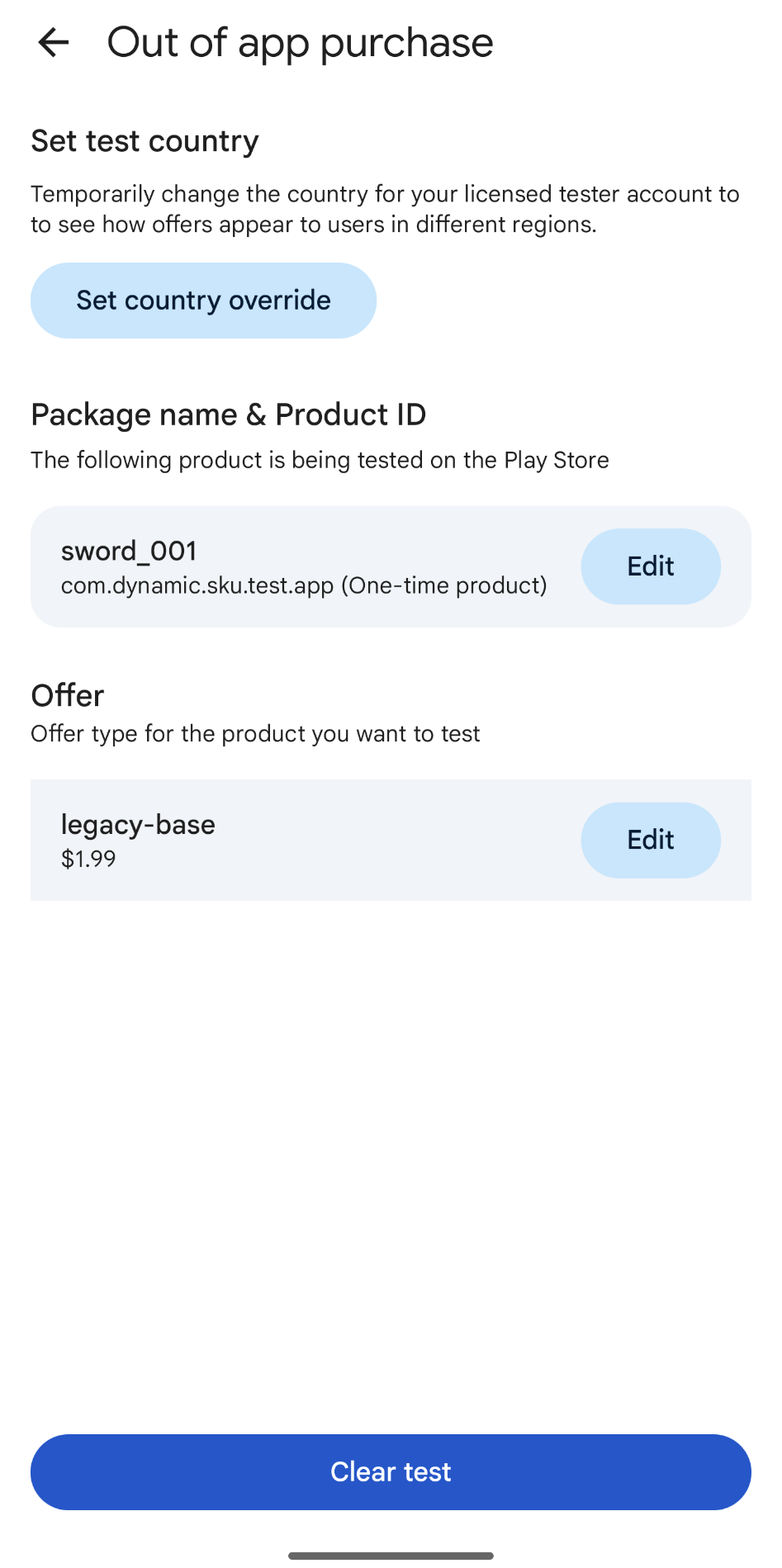
การแก้ไขการกำหนดค่าการทดสอบ
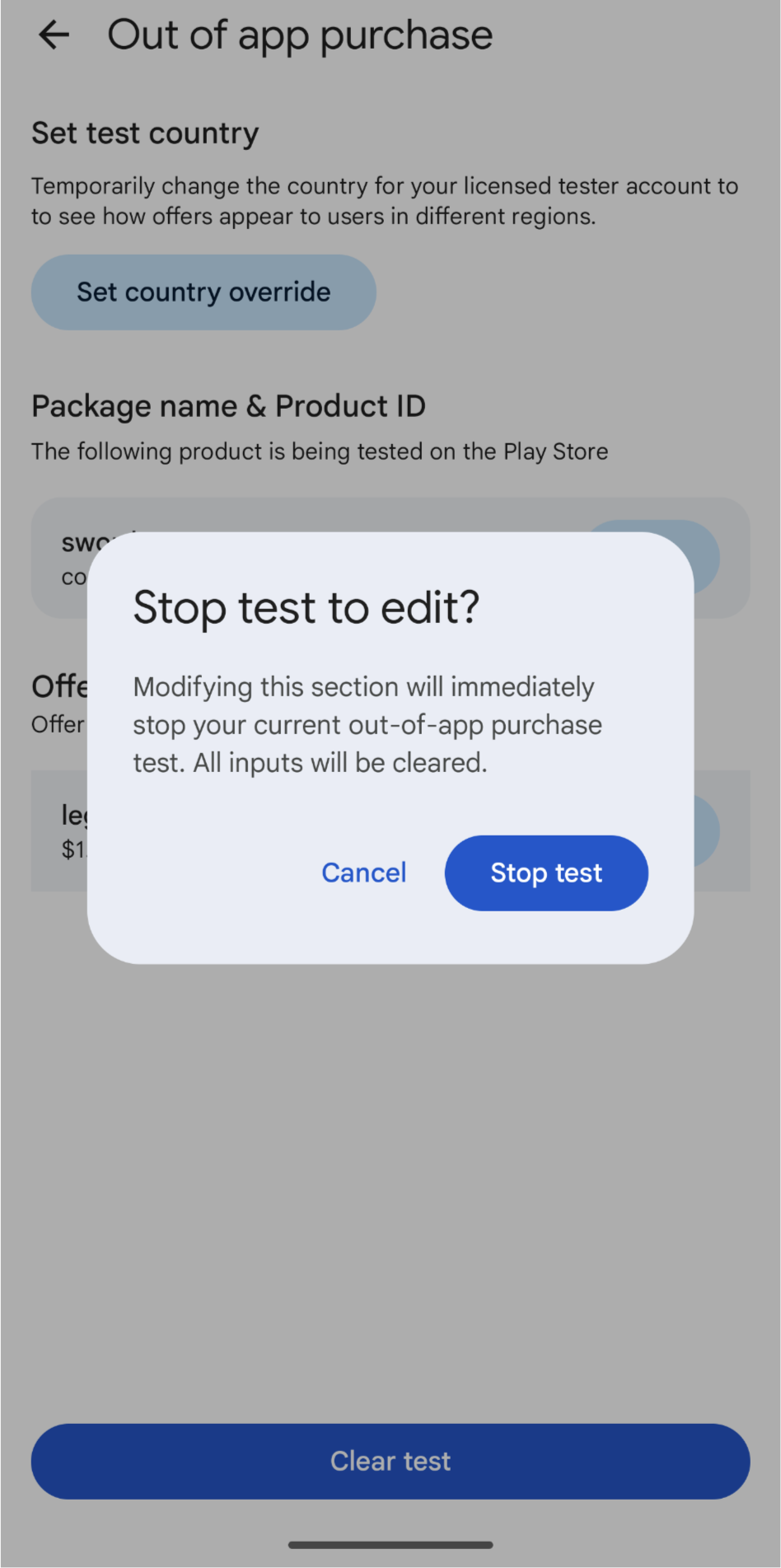
คุณไม่สามารถเปลี่ยนชื่อแพ็กเกจ, รหัสสินค้า, การเลือกข้อเสนอ หรือเปลี่ยนการลบล้างประเทศใน Play Store ขณะที่การทดสอบ OOAP เวอร์ชันตัวอย่างกำลังทำงานอยู่
ซึ่งจะต้องหยุดและล้างการทดสอบ OOAP ปัจจุบัน
วิธีแก้ไขผลิตภัณฑ์หรือข้อเสนอ
หากคุณกำลังทำการทดสอบ OOAP และต้องการทดสอบผลิตภัณฑ์หรือข้อเสนออื่น ให้ทำดังนี้
- เปิด Play Billing Lab แล้วแตะดูในการ์ดการซื้อนอกแอปที่ใช้งานอยู่
- แตะแก้ไขเพื่อแก้ไขชื่อแพ็กเกจ รหัสสินค้า หรือข้อเสนอการทดสอบ
- ยืนยันหยุดการทดสอบเมื่อได้รับข้อความแจ้ง ระบบจะหยุดการทดสอบและล้างข้อมูลที่เกี่ยวข้องทั้งหมด
- ป้อนผลิตภัณฑ์ใหม่หรือเลือกข้อเสนอใหม่ แล้วเริ่มการทดสอบอีกครั้ง
วิธีทดสอบการกำหนดราคาในร้านด้วยการลบล้างประเทศ
Play Billing Lab ช่วยให้คุณลบล้างประเทศใน Google Play Store เพื่อทดสอบการกำหนดราคาตามภูมิภาคและรูปแบบสกุลเงินได้ อย่างไรก็ตาม การเปลี่ยนแปลงประเทศต้องซิงค์กับการทดสอบ OOAP อย่างสมบูรณ์ ดังนี้
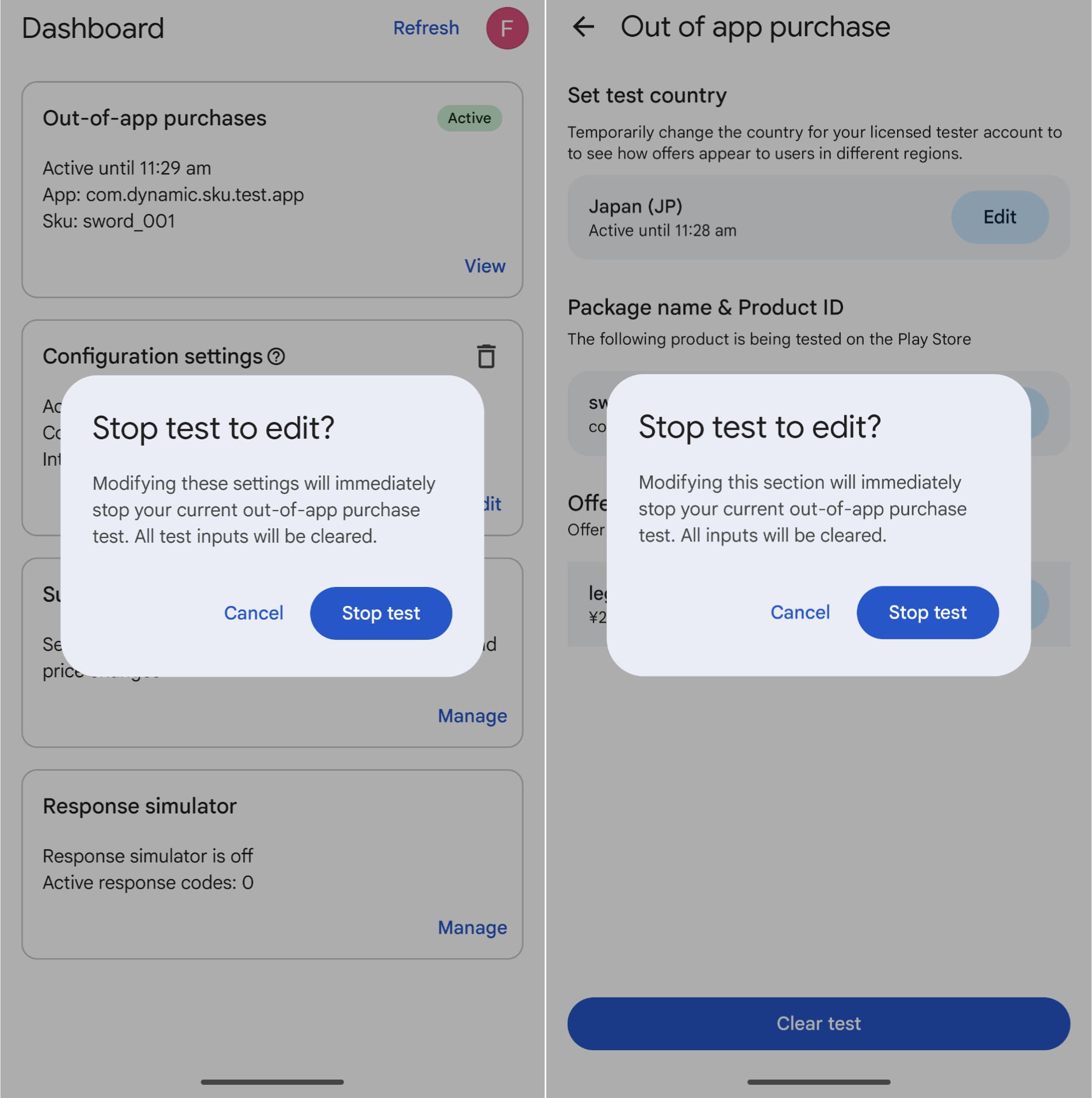
หยุดการทดสอบ OOAP ที่ใช้งานอยู่: หากคุณพยายามแก้ไขการลบล้างประเทศขณะที่การทดสอบ OOAP ทำงานอยู่ ไม่ว่าจะจากแดชบอร์ดหรือหน้าการซื้อนอกแอป Play Billing Lab จะแสดงคำเตือนที่แจ้งให้คุณหยุดการทดสอบก่อน การยืนยันโดยแตะหยุดการทดสอบจะหยุดการทดสอบ OOAP ปัจจุบันและล้างข้อมูลทดสอบ
ตั้งค่าการลบล้างประเทศ: หลังจากหยุดการทดสอบ OOAP แล้ว คุณจะแก้ไขการตั้งค่าประเทศได้ในหน้าการตั้งค่าการกำหนดค่า เลือกประเทศเป้าหมาย (เช่น ญี่ปุ่น สหราชอาณาจักร) แล้วแตะใช้
เริ่มการทดสอบ OOAP อีกครั้ง: เมื่อการลบล้างประเทศทำงานแล้ว ให้กลับไปที่การ์ดการซื้อนอกแอป เลือกไอเทมและข้อเสนอ แล้วแตะเริ่มการทดสอบ
ตอนนี้แดชบอร์ดจะแสดงทั้งการลบล้างประเทศที่ใช้งานอยู่และการทดสอบ OOAP ที่ใช้งานอยู่
ยืนยันราคาในร้านใน Play Store: เปิด Play Store และไปที่หน้ารายละเอียดของแอป ตอนนี้การ์ด UI ที่แสดงและ Bottom Sheet ของ Play Express จะแสดงราคาผลิตภัณฑ์ที่จัดรูปแบบเป็นสกุลเงินท้องถิ่นของประเทศที่คุณลบล้าง
การแก้ปัญหาและคำถามที่พบบ่อย
ทำไมข้อเสนอทดสอบที่ฉันกำหนดค่าไว้จึงไม่ปรากฏในหน้ารายละเอียดแอปใน Play Store
- ความสอดคล้องกันของบัญชี: ตรวจสอบว่าบัญชีที่ลงชื่อเข้าใช้แอป Play Store เป็นบัญชีเดียวกับที่ลงชื่อเข้าใช้ Play Billing Lab
- รายการที่อนุญาตของ EAP และสถานะผู้ทดสอบที่ได้รับอนุญาต: ตรวจสอบว่าบัญชีนักพัฒนาแอปของคุณอยู่ในรายการที่อนุญาตสำหรับ EAP เวอร์ชันตัวอย่างของ OOAP ใน Play Billing Lab และบัญชีของคุณแสดงเป็นผู้ทดสอบที่ได้รับอนุญาตซึ่งใช้งานอยู่ใน Play Console
- การหมดอายุ: การทดสอบ OOAP ที่ใช้งานอยู่จะหมดอายุหลังจากผ่านไป 2 ชั่วโมง เปิด Play Billing Lab เพื่อตรวจสอบว่าแท็กทดสอบเปลี่ยนเป็นหมดอายุแล้วหรือยัง หากเป็นเช่นนั้น ให้เริ่มการทดสอบใหม่
ทำไมฉันจึงเลือกหรือดูข้อเสนอไม่ได้เมื่อตั้งค่าผลิตภัณฑ์ใน Play Billing Lab
- การมีสิทธิ์รับข้อเสนอ: Play Billing Lab จะแสดงเฉพาะข้อเสนอที่บัญชีผู้ทดสอบที่เฉพาะเจาะจงของคุณมีสิทธิ์ซื้อในปัจจุบัน
เหตุใดการซื้อทดสอบจึงไม่สำเร็จในหน้าต่างวางซ้อน Play Express
- ตรวจสอบว่าอุปกรณ์ทดสอบใช้ Android 12 (ระดับ API 31) ขึ้นไปและติดตั้ง Google Play Store เวอร์ชันล่าสุดไว้
- ตรวจสอบเว็บฮุค RTDN ของแบ็กเอนด์แอปและการผสานรวม API เมื่อทดสอบผ่าน Play Store การซื้อจะเกิดขึ้นนอก UI มาตรฐานของแอป เซิร์ฟเวอร์แบ็กเอนด์ของคุณต้องรับข้อความ RTDN จาก Google Play ได้อย่างน่าเชื่อถือและรับทราบการซื้อแบบอะซิงโครนัส
ฉันจะหยุดหรือล้างการทดสอบที่ดำเนินอยู่ก่อนที่ตัวจับเวลา 2 ชั่วโมงจะหมดอายุได้อย่างไร
- เปิด Play Billing Lab ค้นหาการ์ดที่ใช้งานอยู่ (การซื้อนอกแอปหรือการตั้งค่าการกำหนดค่า) แล้วแตะหยุดหรือลบ เมื่อได้รับข้อความแจ้ง ให้ยืนยันตัวเลือกของคุณ ระบบจะนำการลบล้างออกจากเซิร์ฟเวอร์ Google Play ทันที