

Play Billing Lab è un'app complementare che ti aiuta a testare le integrazioni con il sistema di fatturazione di Google Play. Puoi utilizzare i test di anteprima degli acquisti esterni all'app (OOAP) di Play Billing Lab per verificare che il tuo backend sia configurato correttamente per gestire gli articoli acquisiti al di fuori della tua app, inclusi i premi di Play Giochi.
Con la funzionalità in anteprima OOAP, puoi selezionare un prodotto o un'offerta specifici da mostrare su piattaforme esterne all'app, ad esempio la pagina dei dettagli dell'app in Google Play, e verificare il flusso end-to-end di acquisizione e adempimento dei diritti.
Prerequisiti
Prima di utilizzare Play Billing Lab per testare i flussi di acquisto esterno all'app (OOAP) per convalidare la configurazione per i premi di Play Games, assicurati di soddisfare i seguenti requisiti:
- Registrati al programma di accesso in anteprima ai premi di Play Giochi.
Stato di tester autorizzato: il tuo account di test deve essere registrato come tester autorizzato per il gioco. Per maggiori dettagli, consulta la documentazione per i tester autorizzati di Google Play.
Nota: anche se qualsiasi utente può visualizzare l'app Play Billing Lab, solo i tester con licenza degli sviluppatori EAP nella lista consentita possono configurare e attivare gli override OOAP.
Coerenza dell'account su tutte le piattaforme: devi accedere a Play Billing Lab e al Google Play Store utilizzando lo stesso account tester con licenza. Se si verifica una mancata corrispondenza dell'account, il Play Store potrebbe non mostrare il prodotto o l'offerta di test sottoposti a override o non completare l'acquisto di prova.
Scarica e installa
Puoi scaricare e installare Play Billing Lab da Google Play:
- Google Play Store (Android): app Play Billing Lab
- Canale di test web: Attivazione web di Play Billing Lab
Guida passo passo all'integrazione e ai test per l'EAP
I passaggi seguenti descrivono come integrare e testare i premi di Play Games utilizzando Play Billing Lab.
Passaggio 1: avvia Play Billing Lab e accedi
Quando apri Play Billing Lab per la prima volta dopo l'installazione:
- Tocca Accedi con Google.
- Seleziona l'Account Google registrato come tester con licenza per la tua app.
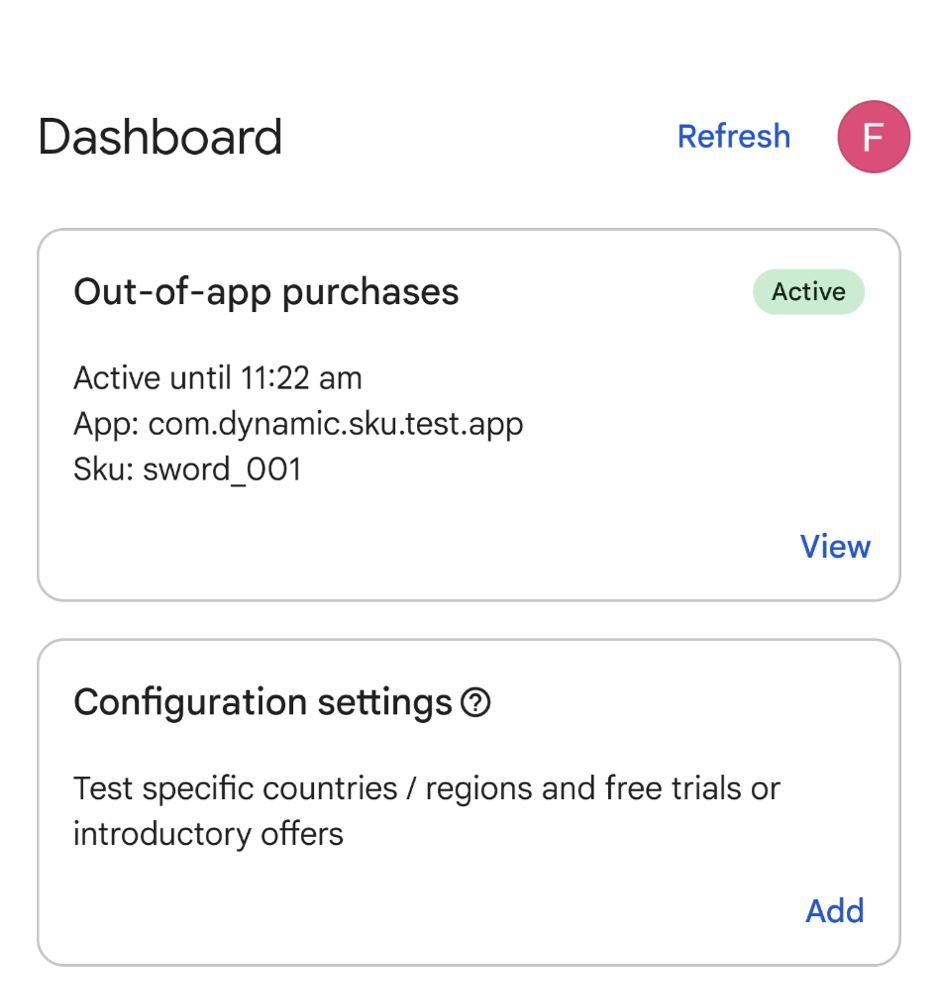
- Una volta eseguito l'accesso, vedrai la dashboard principale.
Passaggio 2: vai ai test degli acquisti esterni all'app (OOAP)
- Nella Dashboard, individua la scheda Acquisti esterni all'app.
- Tocca Test per aprire la schermata di configurazione di OOAP.
Passaggio 3: specifica il nome del pacchetto applicativo e l'ID prodotto
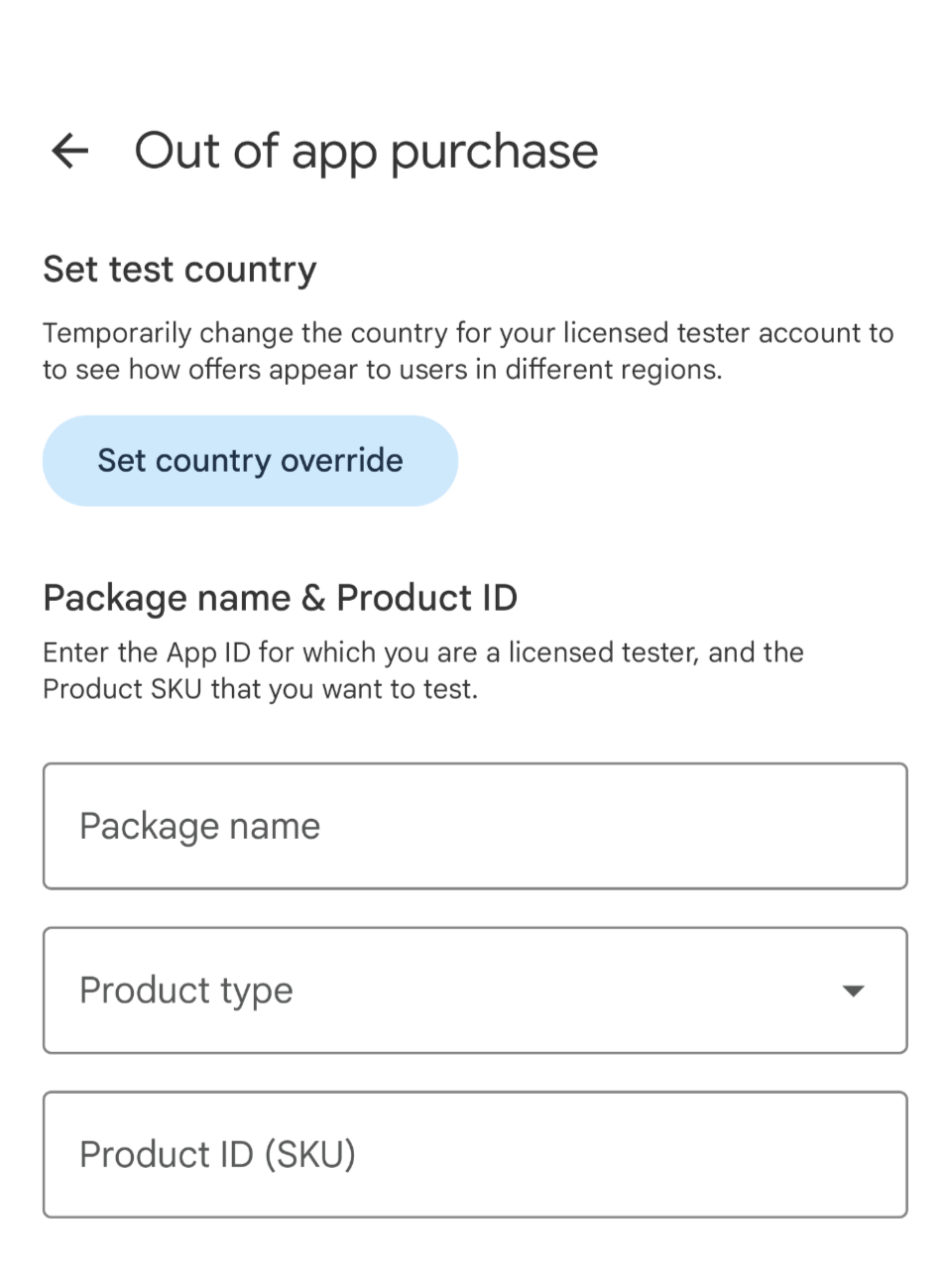
Nella schermata di configurazione di OOAP, inserisci gli identificatori dell'app richiesti:
- Nome del pacchetto: il nome esatto del pacchetto Android della tua app (ad esempio,
com.example.app). - Tipo di prodotto: utilizza il menu a discesa per selezionare Prodotto a pagamento singolo (articolo in-app) o Abbonamento.
- ID prodotto (SKU): l'ID prodotto del prodotto in-app o dell'abbonamento che vuoi testare.
Passaggio 4: seleziona un'offerta idonea
Dopo aver inserito il nome del pacchetto, l'ID prodotto e il tipo di prodotto, Play Billing Lab esegue una query sul backend e visualizza un elenco di offerte disponibili per quel prodotto.
Per i prodotti a pagamento singolo: seleziona l'opzione di acquisto o l'offerta applicabile.
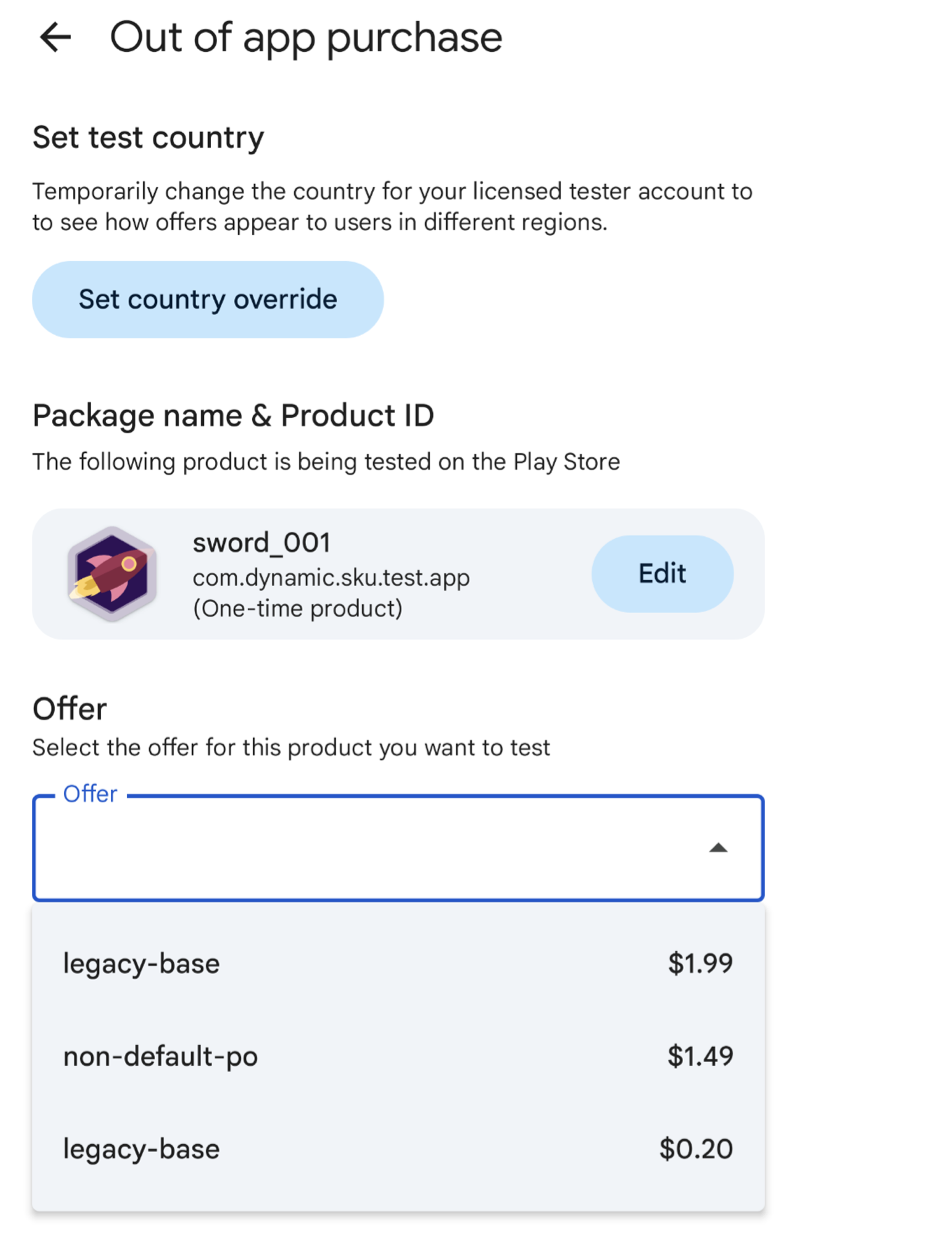
Seleziona un'offerta idonea.
Passaggio 5: avvia il test OOAP
Dopo aver selezionato l'offerta, tocca Avvia test. La configurazione viene salvata e sincronizzata con i server di backend di Google Play.
Dopo l'attivazione, nella Dashboard viene visualizzato il badge Attivo nella scheda Acquisti esterni all'app, che mostra il nome del pacchetto configurato, l'ID prodotto (SKU) e la durata rimanente.
- Finestra di test: le configurazioni di test OOAP attive rimangono attive per 2 ore per impostazione predefinita prima di scadere automaticamente.
Override del backend: quando è attiva, la configurazione viene visualizzata con la priorità più alta sulle varie piattaforme OOAP (ad esempio la pagina dei dettagli dell'app nel Play Store).
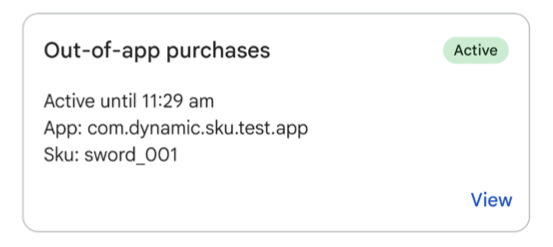
Avvia il test OOAP.
Passaggio 6: testa il flusso di acquisizione end-to-end per le offerte esterne all'app
Mentre il test OOAP è attivo in Play Billing Lab, apri l'app Google Play Store dopo aver eseguito l'accesso con lo stesso account del tester con licenza:
- Svuota la cache del Google Play Store:
- Apri l'app Impostazioni sul tuo dispositivo.
- Tocca App > Google Play Store.
- Tocca Spazio di archiviazione e cache, quindi Svuota cache e Cancella dati archiviati.
- Apri l'app Google Play Store.
- Vai alla pagina dei dettagli dell'app.
Completa l'acquisto di prova (overlay Play Express): tocca la scheda dell'articolo. Il riquadro inferiore nativo di pagamento rapido di Google Play si sovrappone nel Play Store.
- Controlla il prezzo, lo strumento di pagamento (strumento di test per i tester con licenza) e i dettagli dell'offerta.
- Tocca Acquista con un tocco per completare la transazione.
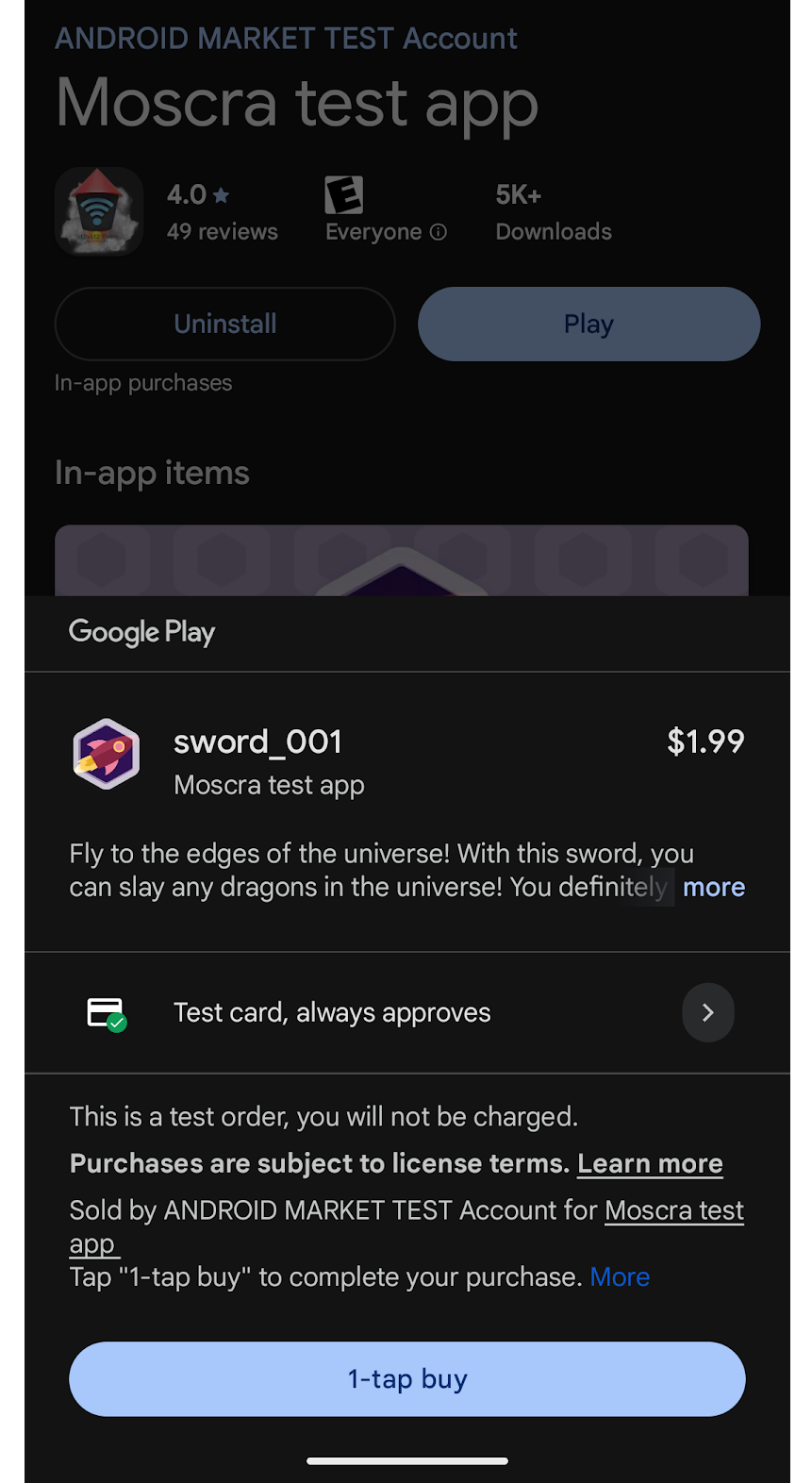
Testa il flusso di acquisizione end-to-end. Verifica l'integrazione del backend:
- Dopo un acquisto andato a buon fine, verifica che Google Play invii una notifica in tempo reale per lo sviluppatore (RTDN) al tuo server di backend.
- Nota: Rewards invia anche una RTDN.
- Verifica che il tuo server chiami l'API Google Play Developer per confermare l'acquisto e concedere il diritto all'utente.
- Controlla la cronologia acquisti dell'utente nell'app Play Store per verificare che l'ordine di test sia stato registrato.
- Dopo un acquisto andato a buon fine, verifica che Google Play invii una notifica in tempo reale per lo sviluppatore (RTDN) al tuo server di backend.
Passaggio 7: interrompi e cancella il test OOAP
Al termine dei test:
- Vai alla pagina Acquisti esterni all'app.
- Tocca Cancella test per interrompere il test OOAP e cancellare le relative impostazioni.
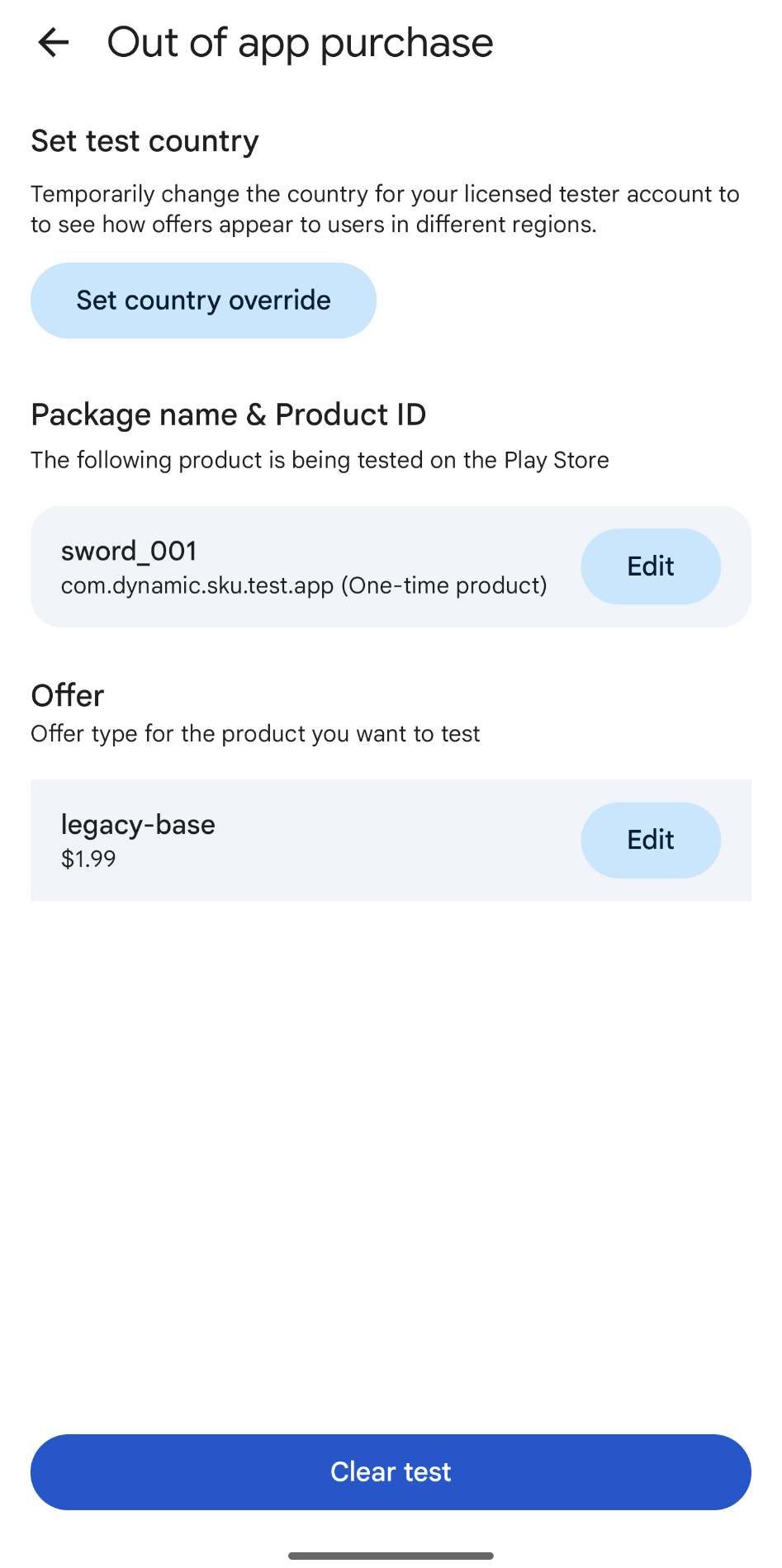
Modifica delle configurazioni di test
Non puoi modificare il nome del pacchetto, l'ID prodotto, la selezione dell'offerta o l'override del paese del Play Store mentre è in corso un test di anteprima di OOAP.
Per farlo, devi interrompere e cancellare il test OOAP corrente
Come modificare un prodotto o un'offerta
Se al momento stai eseguendo un test OOAP e vuoi testare un prodotto o un'offerta diversi:
- Apri Play Billing Lab e tocca Visualizza nella scheda Acquisti esterni all'app attiva.
- Tocca Modifica per modificare il nome del pacchetto, l'ID prodotto o l'offerta di test.
- Conferma l'operazione selezionando Interrompi test quando richiesto. Il test verrà interrotto e tutti gli input pertinenti verranno cancellati.
- Inserisci il nuovo prodotto o seleziona la nuova offerta e riavvia il test.
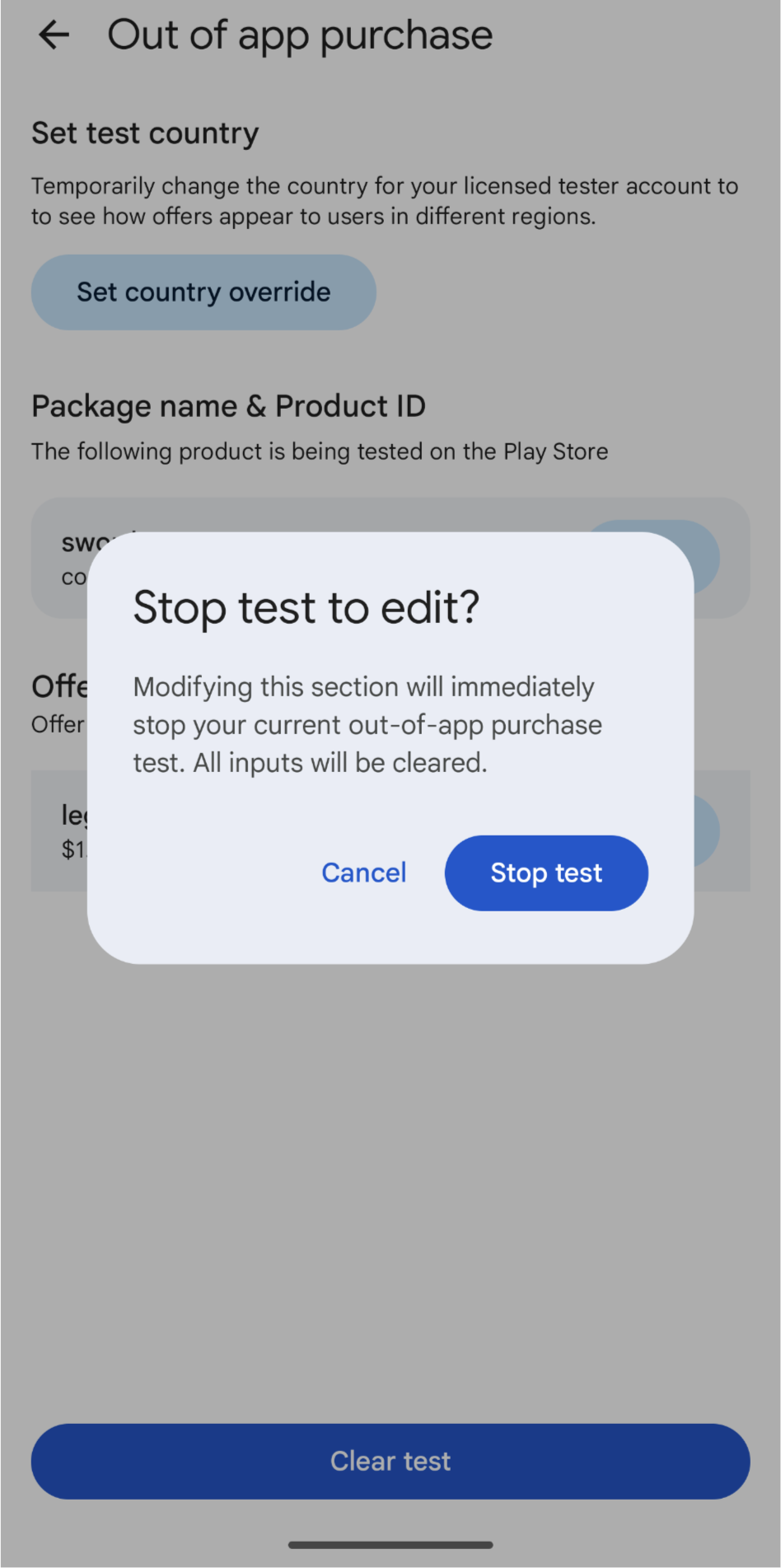
Come testare i prezzi localizzati con gli override per paese
Play Billing Lab ti consente di eseguire l'override del paese del Google Play Store per testare i prezzi regionali e la formattazione della valuta. Tuttavia, le modifiche al paese devono essere sincronizzate in modo pulito con i test OOAP:
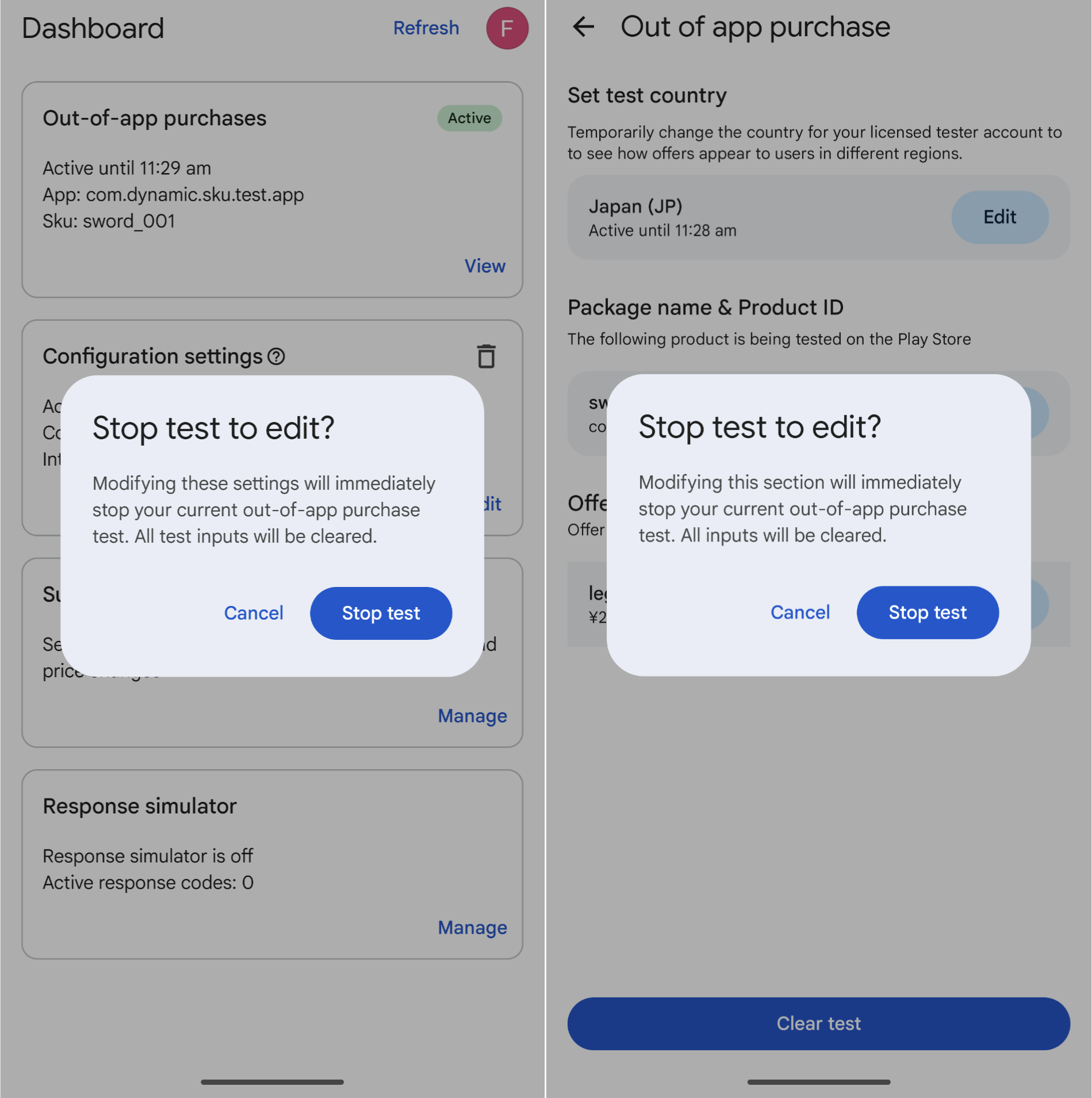
Interrompi il test OOAP attivo: se provi a modificare l'override del paese mentre è attivo un test OOAP, dalla dashboard o dalla pagina Acquisto fuori dall'app, Play Billing Lab mostrerà un avviso che ti invita a interrompere prima il test. Se confermi toccando Interrompi test, il test OOAP corrente verrà interrotto e gli input di test verranno cancellati.
Imposta l'override del paese: dopo aver interrotto il test OOAP, puoi modificare l'impostazione del paese nella pagina Impostazioni di configurazione. Seleziona il paese di destinazione (ad esempio Giappone, Regno Unito) e tocca Applica.
Riavvia il test OOAP: una volta attivato l'override del paese, torna alla scheda Acquisti esterni all'app, seleziona il prodotto e l'offerta e tocca Avvia test.
La dashboard ora mostrerà sia un override del paese attivo sia un test OOAP attivo.
Verifica il prezzo localizzato nel Play Store: apri il Play Store e visita la pagina dei dettagli della tua app. La scheda UI visualizzata e il riquadro inferiore di Play Express ora mostreranno il prezzo del prodotto formattato nella valuta locale del paese che hai sostituito.
Risoluzione dei problemi e domande frequenti (FAQ)
Perché l'offerta di test che ho configurato non viene visualizzata nella pagina dei dettagli dell'app nel Play Store?
- Coerenza dell'account: verifica che l'account con cui hai eseguito l'accesso all'app Play Store sia esattamente lo stesso con cui hai eseguito l'accesso a Play Billing Lab.
- Lista consentita dell'EAP e stato di tester con licenza: verifica che il tuo account sviluppatore sia incluso nella lista consentita per l'EAP dell'anteprima di OOAP di Play Billing Lab e che il tuo account sia elencato come tester con licenza attivo in Play Console.
- Scadenza: i test OOAP attivi scadono dopo 2 ore. Apri Play Billing Lab per verificare se il tag di test è cambiato in Scaduto. In questo caso, avvia un nuovo test.
Perché non riesco a selezionare o visualizzare le offerte quando configuro un prodotto in Play Billing Lab?
- Idoneità alle offerte: Play Billing Lab mostra solo le offerte che il tuo account tester specifico è attualmente idoneo ad acquistare.
Perché il mio acquisto di prova non è andato a buon fine nell'overlay di Play Express?
- Assicurati che sul tuo dispositivo di test sia installato Android 12 (livello API 31) o versioni successive e che sia installata l'ultima versione del Google Play Store.
- Controlla l'integrazione dell'API e del webhook RTDN del backend della tua app. Durante i test tramite il Play Store, gli acquisti vengono effettuati al di fuori della UI standard dell'app. Il tuo server di backend deve ricevere in modo affidabile i messaggi RTDN da Google Play e confermare gli acquisti in modo asincrono.
Come faccio a interrompere o cancellare un test attivo prima della scadenza del timer di 2 ore?
- Apri Play Billing Lab, individua la scheda attiva (Acquisti esterni all'app o Impostazioni di configurazione) e tocca Interrompi o Elimina. Quando richiesto, conferma la tua scelta. L'override viene rimosso immediatamente dai server di Google Play.