

ใช้แนวทางปฏิบัติแนะนำเหล่านี้เพื่อสร้างการควบคุมเกมแพดที่สะดวกสบาย ใช้งานง่าย และตอบสนองได้ดีในเมนูและเกมเพลย์ที่ใช้งานอยู่
ออกแบบตามหลักสรีรศาสตร์ของผู้เล่น
รูปแบบการป้อนข้อมูลที่ออกแบบมาอย่างดีจะให้ความรู้สึกเป็นธรรมชาติและเข้าถึงได้ง่าย ซึ่งจะช่วยให้เกมของคุณเข้าถึงผู้ชมได้กว้างขึ้นและทำให้ทุกคนสนุกกับการเล่นได้อย่างสะดวกสบาย
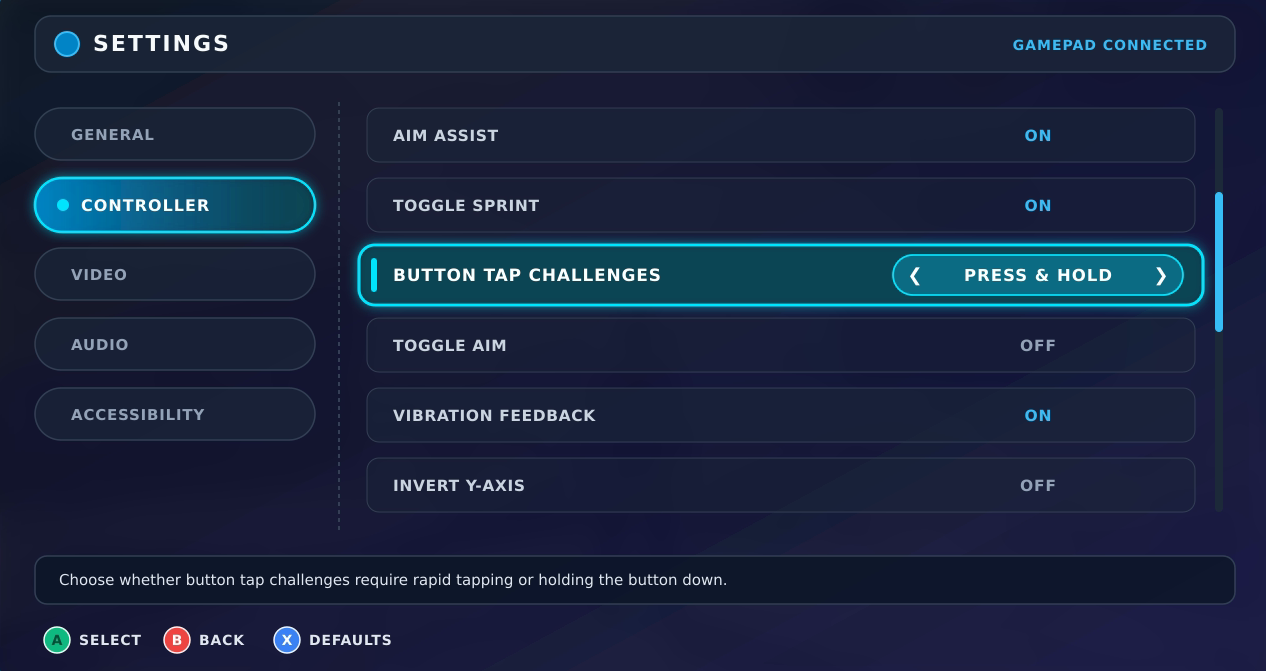
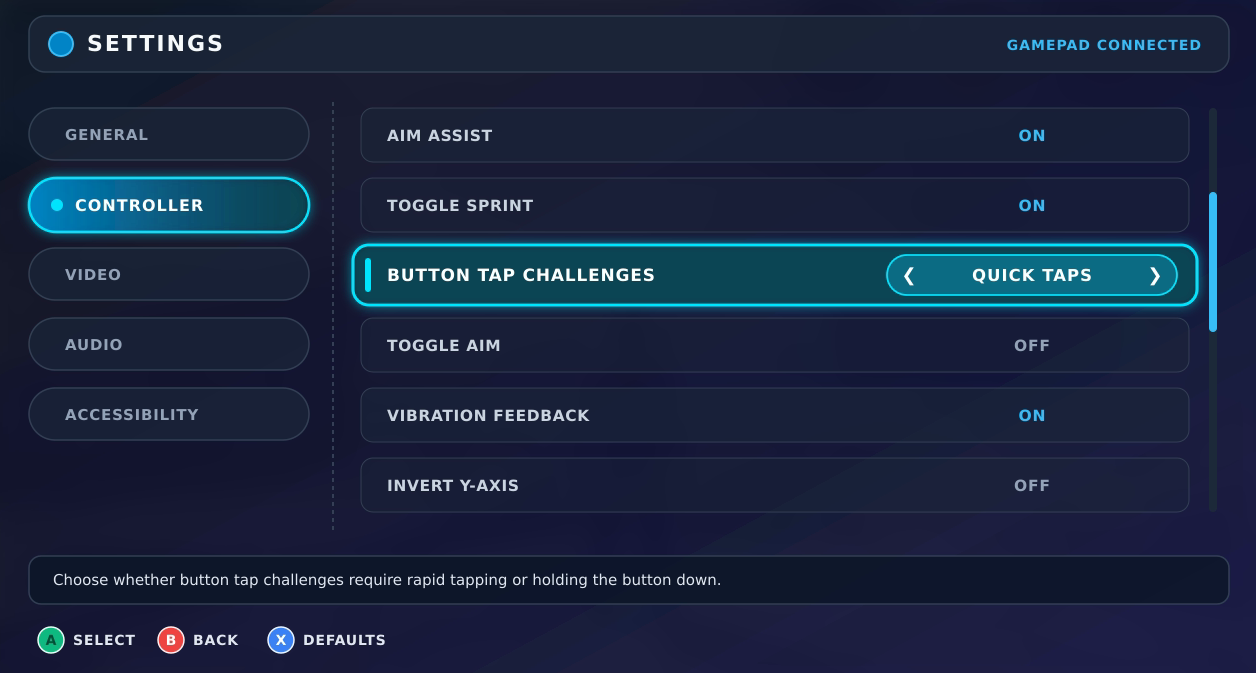
เสนอตัวเลือกการป้อนข้อมูลที่ยืดหยุ่นสำหรับการแตะและการแตะค้างไว้
แม้ว่าการกดซ้ำๆ อย่างรวดเร็วหรือการกดค้างไว้อย่างต่อเนื่องอาจเป็นส่วนที่น่าสนใจของเกมเพลย์หลัก แต่ผู้เล่นก็มีความชอบทางกายภาพและความต้องการด้านการช่วยเหลือพิเศษที่หลากหลาย เสนอการตั้งค่าการควบคุมที่ปรับแต่งได้เพื่อลดความเมื่อยล้าทางร่างกาย ตัวอย่างเช่น แปลงการโต้ตอบแบบแตะเร็วๆ หรือกดค้างเป็นการกดเพียงครั้งเดียว มีโหมดสลับที่การกดครั้งแรกจะเริ่มการทำงานและการกดครั้งที่ 2 จะหยุดการทำงาน หรือให้ผู้เล่นลดความซับซ้อนหรือข้ามลำดับการป้อนข้อมูลที่ซับซ้อนไปเลย
| ตัวเลือกการกดค้างและเปิด/ปิด | ตัวเลือกการแตะด่วน |
|---|---|
|
|
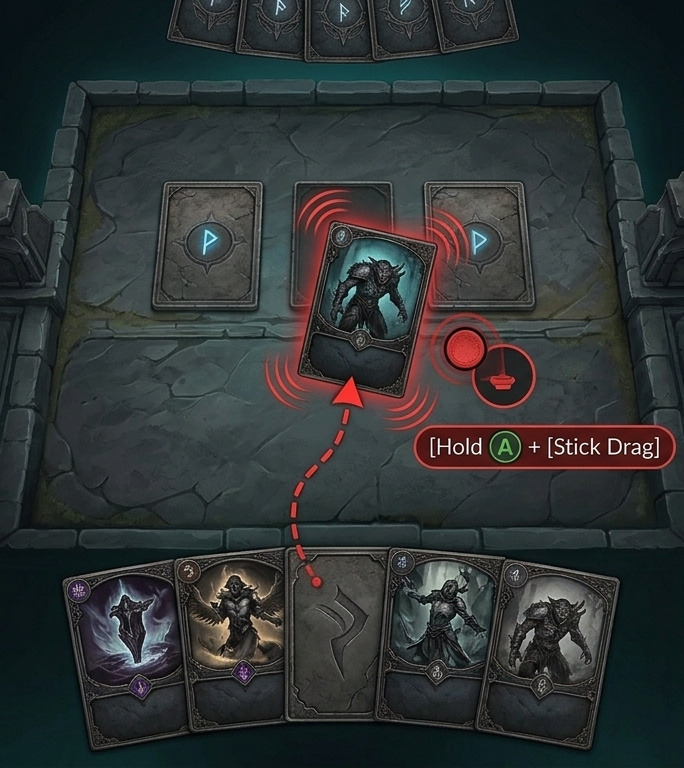
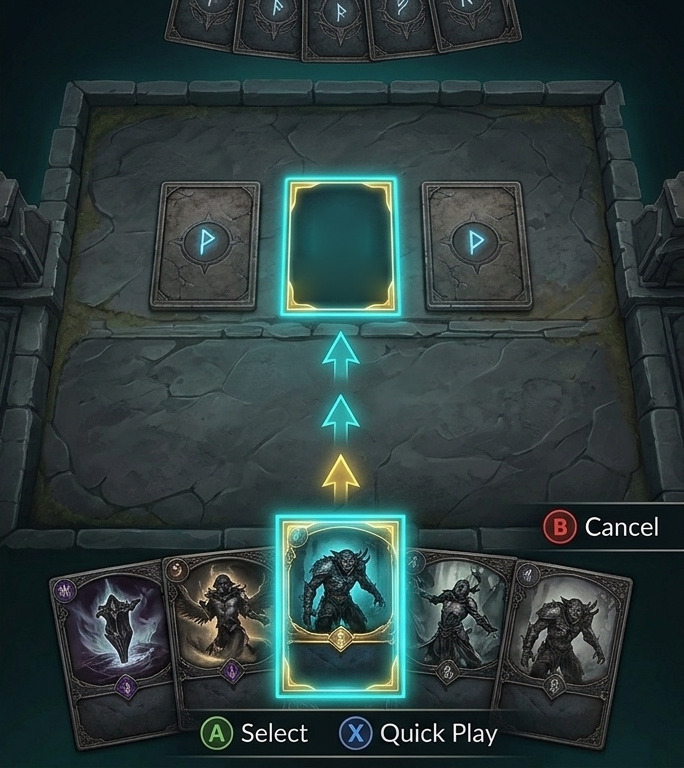
ใช้การเลือกแบบ 2 ขั้นตอนหรือแป้นพิมพ์ลัดแทนการลากและวาง
การย้ายรายการต่างๆ บนหน้าจอจะทำได้รวดเร็วและแม่นยำยิ่งขึ้นบนเกมแพดเมื่อคุณแทนที่ท่าทางสัมผัสแบบกดค้างแล้วลากด้วยขั้นตอนที่แยกกัน ให้ผู้เล่นหยิบไอเทมด้วยปุ่มยืนยัน ไปยังช่องเป้าหมายโดยใช้ปุ่มบังคับทิศทาง (D-pad) หรือสติ๊ก แล้วกดอีกครั้งเพื่อวางหรือสลับสิ่งที่เลือก สำหรับการดำเนินการที่ทำบ่อยๆ โดยมีปลายทางคงที่ เช่น การสวมใส่อุปกรณ์ การจัดเก็บไอเทมที่เก็บได้ หรือการเล่นการ์ด คุณสามารถปรับปรุงขั้นตอนให้มีประสิทธิภาพยิ่งขึ้นได้โดยกำหนดแป้นพิมพ์ลัดโดยตรงให้กับองค์ประกอบที่โฟกัส
| ไม่แนะนำ | แนะนำ |
|---|---|
|
|
ให้ผู้เล่นทำการแมปปุ่มใหม่ในเกมได้
การแมปปุ่มใหม่ช่วยให้ผู้เล่นปรับการดำเนินการหลักให้เหมาะกับรูปแบบของคอนโทรลเลอร์ รูปแบบการจับ และความจำของกล้ามเนื้อจากแพลตฟอร์มอื่นๆ ตั้งแต่ Android 17 (ระดับ API 37) เป็นต้นไป ผู้ใช้จะรีแมปปุ่ม สติ๊ก และทริกเกอร์ได้โดยตรงในการตั้งค่าระบบ หากต้องการขยายความยืดหยุ่นนี้ไปยังผู้เล่นจำนวนมากขึ้นใน Android ทุกเวอร์ชัน เราขอแนะนำให้จัดเตรียมการแมปใหม่ในเกมและอัปเดตไอคอนคำแนะนำบนหน้าจอให้ตรงกับอินพุตที่กำหนดใหม่ด้วย ดูรายละเอียดการใช้งานได้ที่ประมวลผลอินพุตของคอนโทรลเลอร์ (Kotlin หรือ Java) และใช้การแมปอุปกรณ์คอนโทรลเลอร์ที่กำหนดเอง (ไลบรารี Game Controller ของ C++)
แมปปุ่มโดยใช้โครงสร้างแบบลำดับชั้น
จัดระเบียบการนำทางเป็นระดับต่างๆ ทั้งในเมนูและเกมเพลย์ที่ดำเนินอยู่ เพื่อให้ผู้เล่นเข้าถึงอินเทอร์เฟซที่ซับซ้อนและชุดทักษะขนาดใหญ่ได้โดยไม่ต้องกดปุ่มมากเกินไป
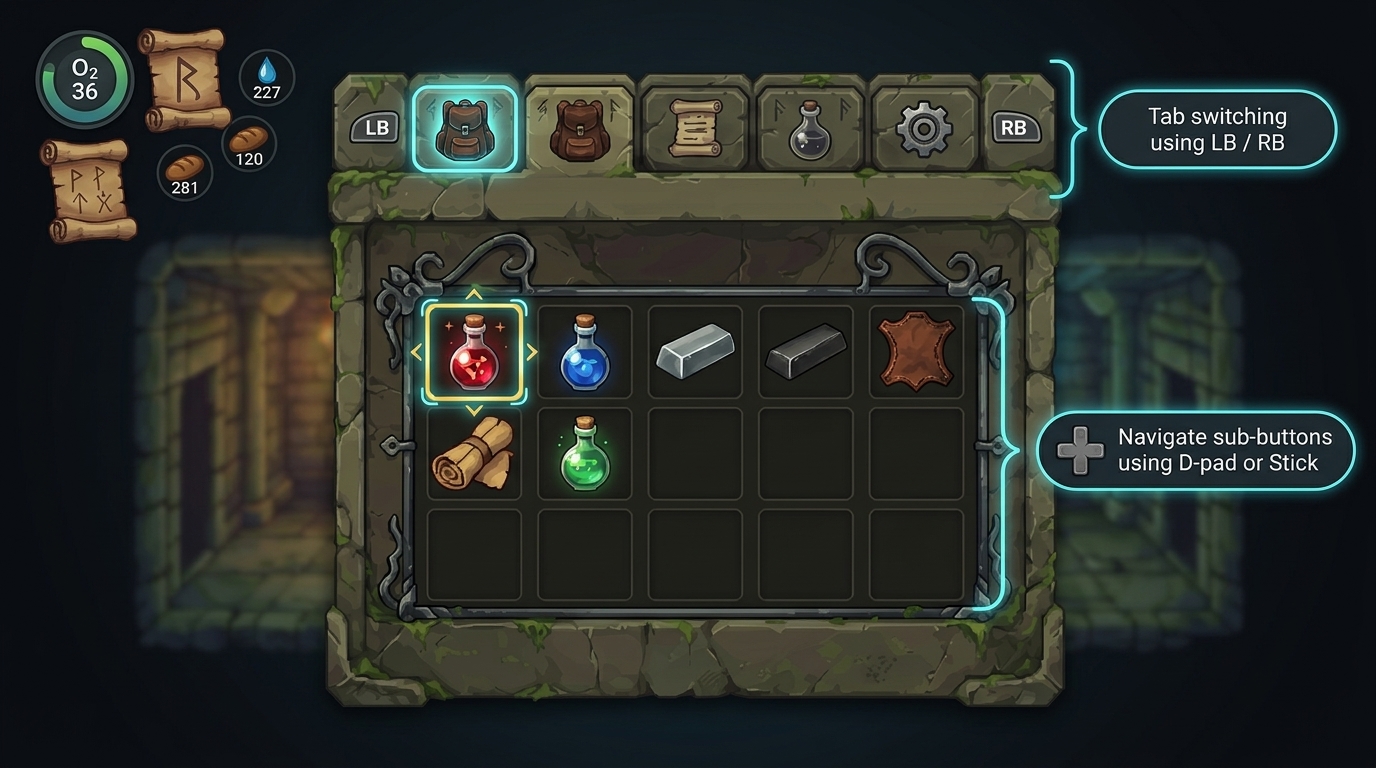
ใช้การสลับแท็บ
กำหนดปุ่ม Shoulder Bumpers ให้กับเมนูระดับบนสุด และไปยังส่วนต่างๆ ของเมนูย่อยโดยใช้ปุ่มบังคับทิศทางหรืออนาล็อกสติ๊ก วิธีการแบบ 2 ระดับนี้ช่วยให้การไปยังส่วนต่างๆ รวดเร็วขึ้นมาก เนื่องจากไม่จำเป็นต้องไปยังองค์ประกอบ UI ทุกรายการด้วยการป้อนข้อมูลทิศทาง
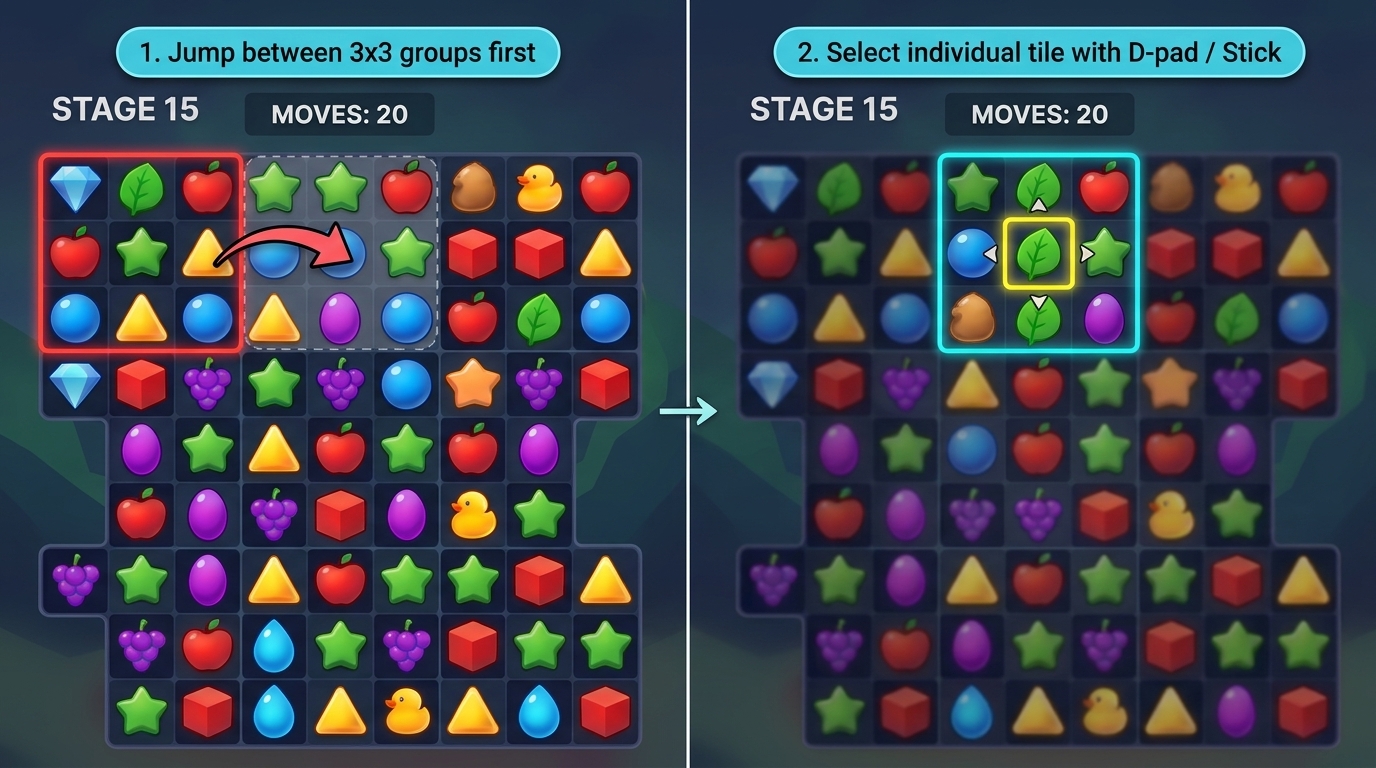
องค์ประกอบ UI ของกลุ่ม
ในอินเทอร์เฟซที่ซับซ้อนหรือเกมเพลย์แบบตารางกริด เช่น กระดานปริศนาและแผนที่กลยุทธ์ ให้จัดกลุ่มองค์ประกอบเล็กๆ หลายรายการเป็นส่วนที่ใหญ่ขึ้น ให้ผู้เล่นข้ามไปมาระหว่างภูมิภาคหลักก่อน จากนั้นใช้ปุ่มบังคับทิศทางหรืออนาล็อกสติ๊กเพื่อเลือกอย่างแม่นยำภายในกลุ่มที่โฟกัส
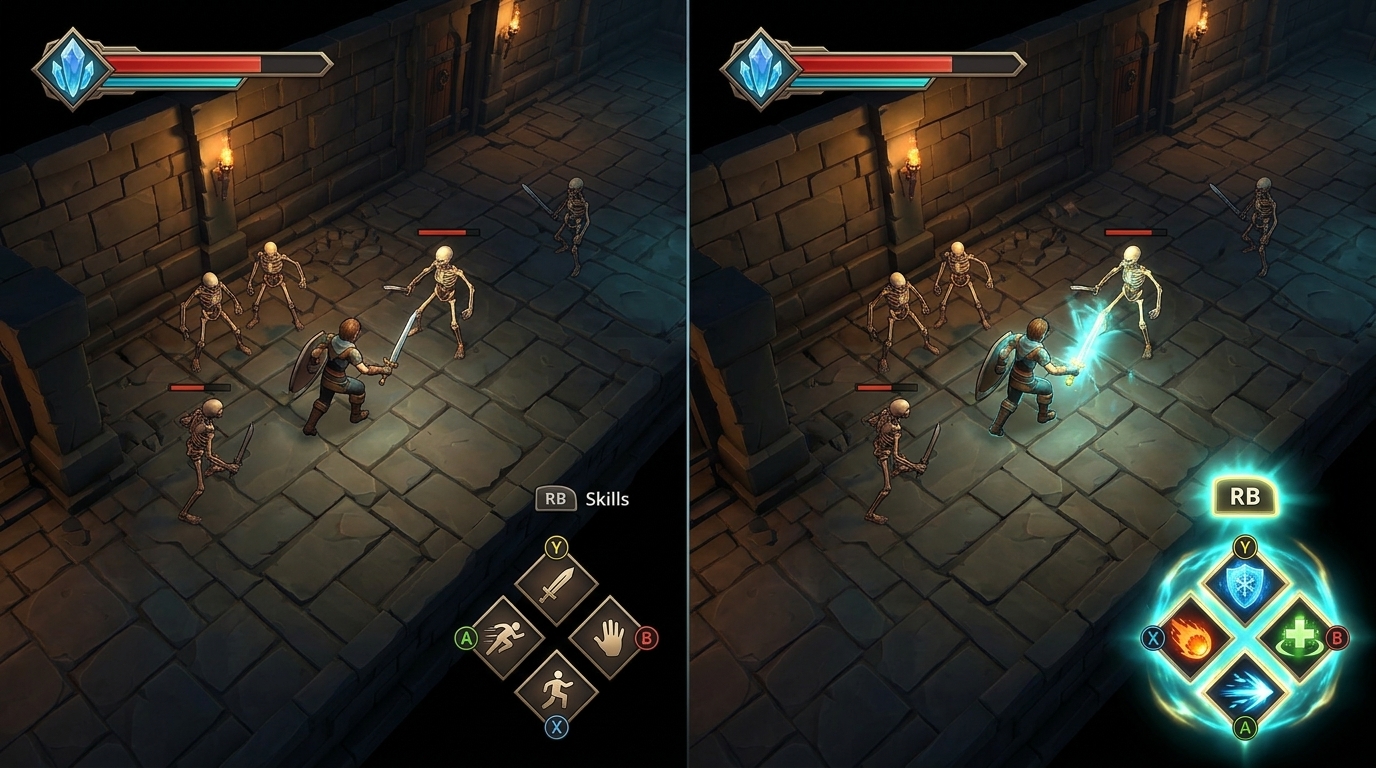
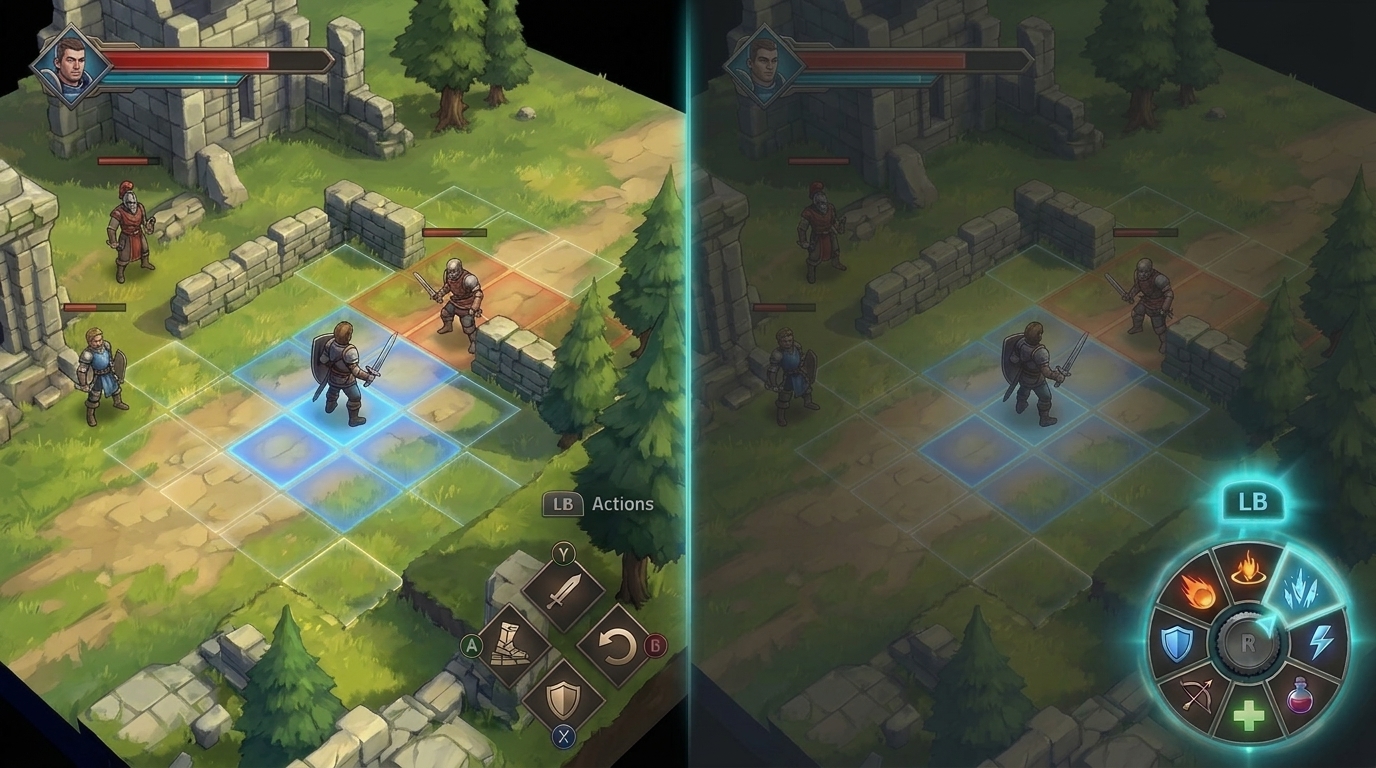
ขยายชุดการดำเนินการในเกม
จัดระเบียบการดำเนินการในเกมเป็นลำดับชั้น 2 ระดับตามบริบทของเกมเพลย์ สำหรับการดำเนินการแบบเรียลไทม์ ให้แมปการเคลื่อนไหวหลักกับปุ่มด้านหน้า และใช้ปุ่ม Shoulder Bumper เพื่อเปลี่ยนเป็นชุดทักษะรอง สำหรับสถานการณ์ทางยุทธวิธีที่การเล่นหยุดชั่วคราวหรือช้าลง ให้พิจารณาเสนอเมนูแบบวงกลม เช่น วงล้อทักษะ ซึ่งผู้เล่นจะเอียงสติ๊กเพื่อเลือกจากตัวเลือกเพิ่มเติม
แสดงภาพที่ชัดเจนเพื่อเป็นข้อมูลป้อนกลับ
แสดงข้อความแจ้งบนหน้าจอและตัวบ่งชี้โฟกัสที่ชัดเจนเพื่อให้ผู้เล่นทราบเสมอว่าสามารถใช้อินพุตคอนโทรลเลอร์ใดได้บ้างและองค์ประกอบ UI ใดทำงานอยู่
แสดงคำแนะนำการดำเนินการของปุ่ม
แสดงไอคอนปุ่มเกมแพดที่เกี่ยวข้องอย่างชัดเจนข้างองค์ประกอบ UI แบบอินเทอร์แอกทีฟ เพื่อให้ผู้เล่นทราบทันทีว่าต้องกดปุ่มใด นอกจากนี้ ให้จดจำประเภทตัวควบคุมเพื่อแสดงไอคอนและป้ายกำกับที่ตรงกันสำหรับเลย์เอาต์ที่เฉพาะเจาะจง ดูรายละเอียดการใช้งานได้ที่ประเภทคอนโทรลเลอร์ทั่วไป (Kotlin หรือ Java) และข้อมูลอุปกรณ์คอนโทรลเลอร์ (ไลบรารี Game Controller ของ C++)
| สถานการณ์ | หลักเกณฑ์ | ตัวอย่าง |
|---|---|---|
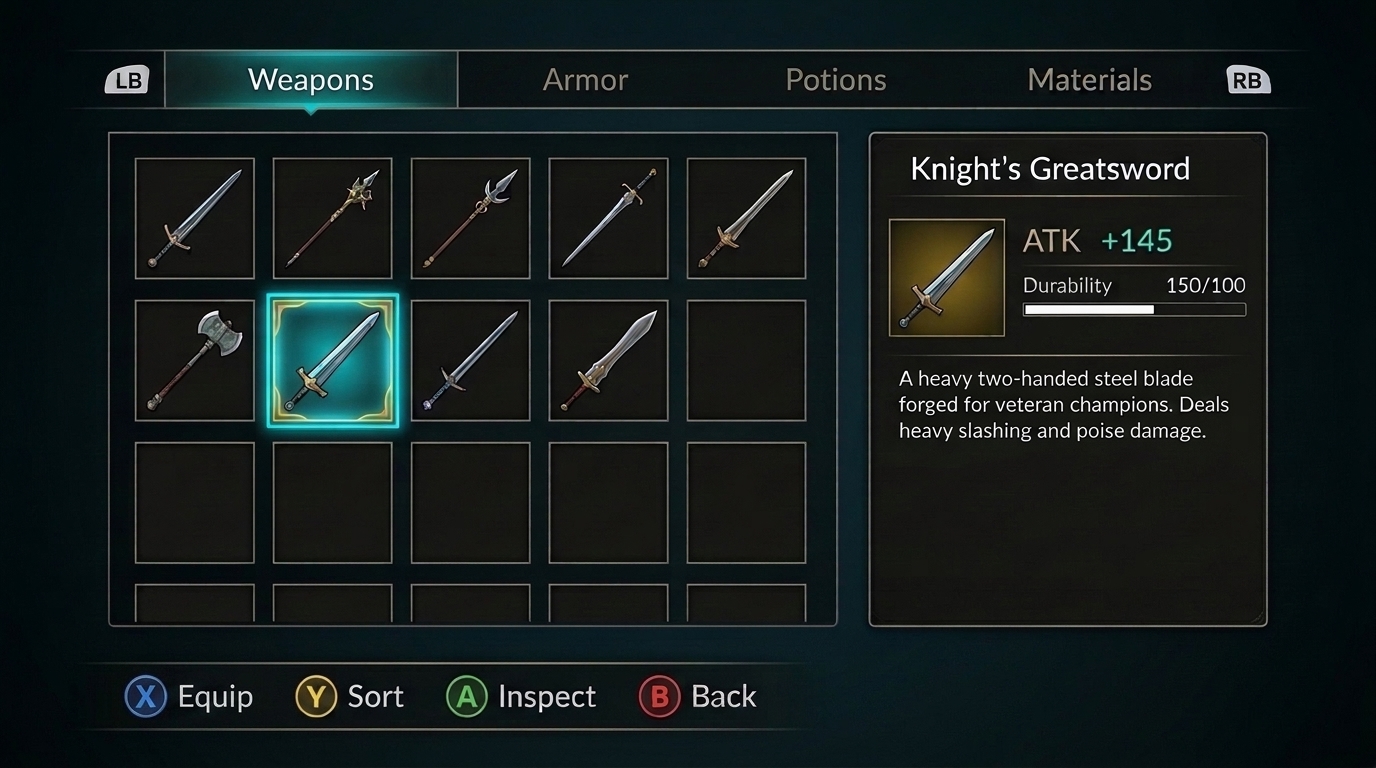
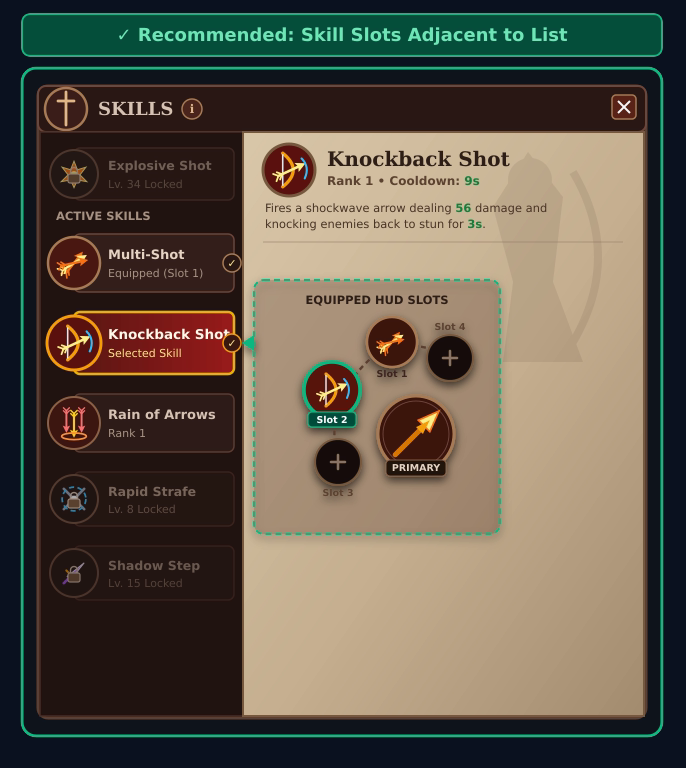
| การโต้ตอบกับเมนูที่ซับซ้อน | แสดงแถบพรอมต์ปุ่มเฉพาะที่ด้านล่างของหน้าจอ ซึ่งจะแสดงปุ่มด้านหน้าที่ใช้ติดตั้งหรือจัดเรียงไอเทม และปุ่มบัมเปอร์ด้านบนที่ใช้สลับแท็บ ซึ่งจะอัปเดตแบบไดนามิกตามไอเทมที่เลือก |
|
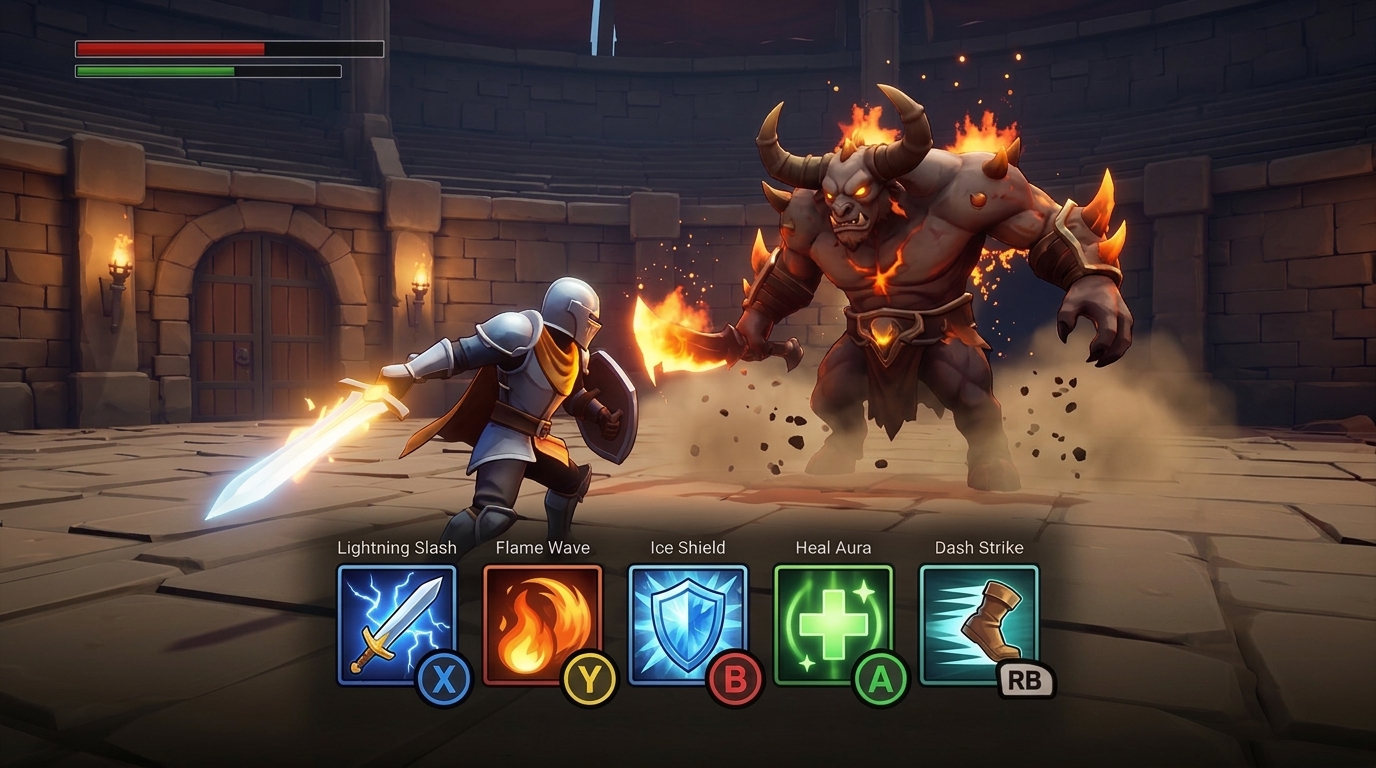
| หน้าจอการแจ้งเตือน (HUD) สำหรับทักษะการต่อสู้ | ติดป้ายเกมแพดขนาดเล็กไว้ที่ช่องทักษะ HUD หรือแถบทักษะโดยตรง เพื่อให้ผู้เล่นใช้ความสามารถได้ทันทีตามปฏิกิริยาตอบสนอง |
|
ไฮไลต์สถานะการโฟกัสที่ใช้งานอยู่
ใช้สัญญาณภาพที่ชัดเจน เช่น สีพื้นหลังที่ไฮไลต์ เส้นขอบ หรือเอฟเฟกต์การปรับขนาด เพื่อระบุอย่างชัดเจนว่าองค์ประกอบ UI หรือปุ่มใดที่ตัวควบคุมโฟกัสอยู่
| สถานการณ์ | หลักเกณฑ์ | ตัวอย่าง |
|---|---|---|
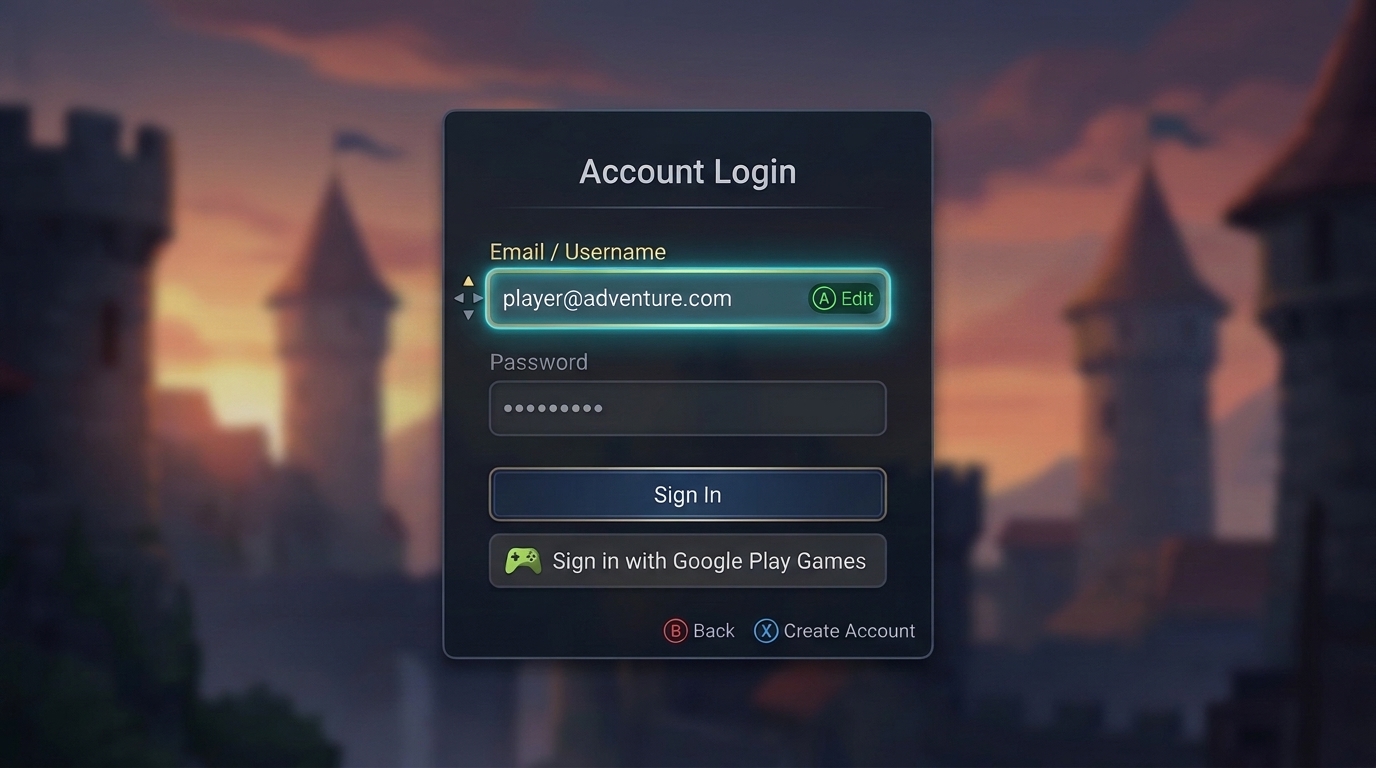
| รายการบันทึกการเข้าสู่ระบบบัญชี | ไฮไลต์ช่องป้อนข้อมูล ตัวเลือกการลงชื่อเข้าใช้ หรือปุ่มดำเนินการที่เลือกไว้อย่างชัดเจน เพื่อให้ผู้เล่นทราบว่ากำลังแก้ไขหรือส่งข้อมูลในช่องใดก่อนที่จะเปิดแป้นพิมพ์บนหน้าจอ |
|
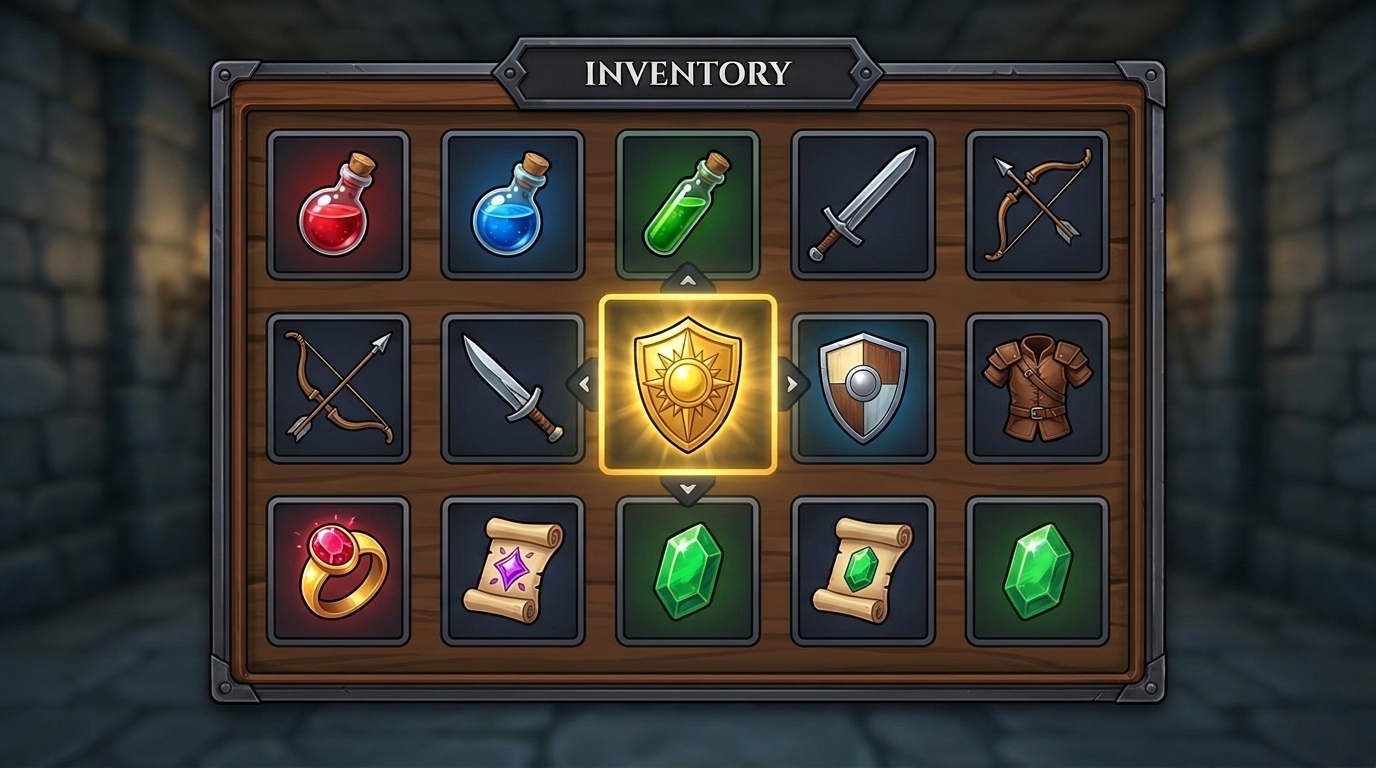
| เมนูพื้นที่โฆษณาและตารางกริด | แสดงเส้นขอบหรือกรอบที่สว่างรอบช่องที่เลือกอยู่ในปัจจุบันเพื่อระบุการเลือกปัจจุบันอย่างชัดเจน |
|
| HUD | เมื่อผู้เล่นไปยังองค์ประกอบ HUD บนหน้าจอ ให้ไฮไลต์องค์ประกอบ HUD ที่ใช้งานอยู่อย่างชัดเจนเพื่อให้โดดเด่น |
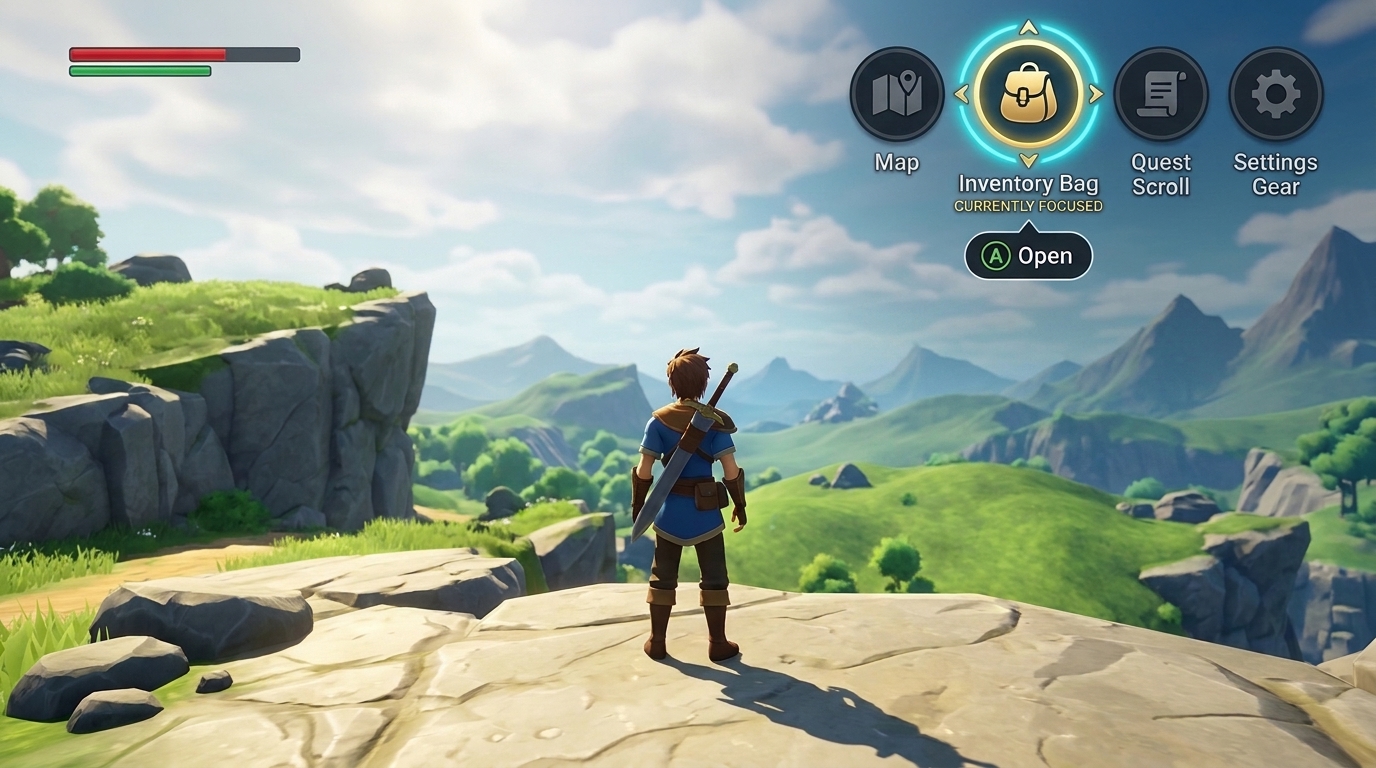
|
| เกมเพลย์ที่เล่นอยู่ | ในระหว่างการต่อสู้หรือการสำรวจ ให้ระบุทักษะที่เลือกไว้ ช่องอาวุธที่ใช้งานอยู่ หรือเป้าหมายศัตรูที่ล็อกไว้ เพื่อให้ผู้เล่นตัดสินใจได้อย่างรวดเร็วโดยไม่ลืมสิ่งที่เลือกไว้ |
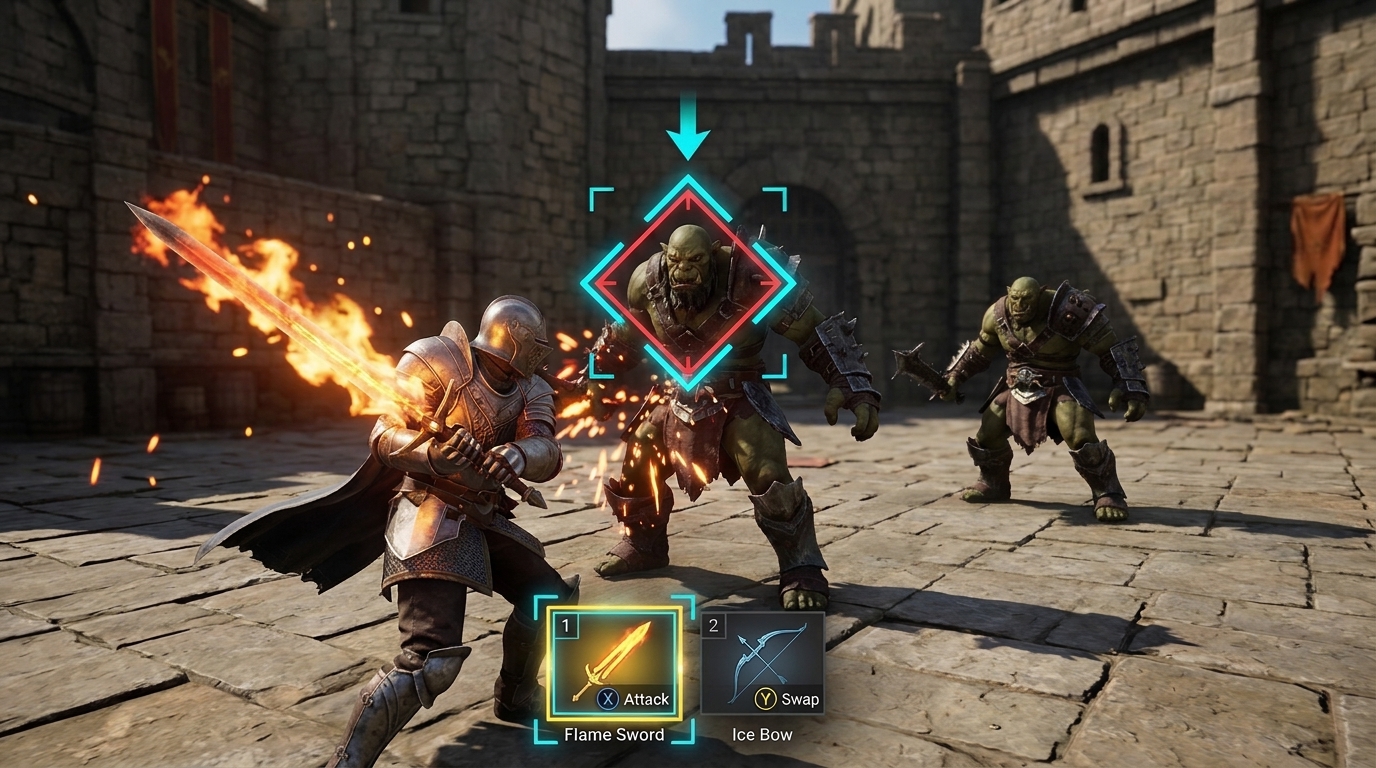
|
แนวทางปฏิบัติแนะนำสำหรับการใช้เมาส์เสมือน
การใช้งานเมาส์เสมือนจริงต้องอาศัยการควบคุมเคอร์เซอร์อย่างละเอียดและการปรับแต่งที่แม่นยำ ในเมนูที่มีโครงสร้าง รายการการตั้งค่า และพื้นที่โฆษณาแบบตาราง การไปยังส่วนต่างๆ ด้วย D-pad หรือสติ๊กแบบแยกจะรวดเร็วและเชื่อถือได้มากกว่า อย่างไรก็ตาม เคอร์เซอร์เมาส์เสมือนซึ่งเป็นตัวเลือกเสริมจะมีประโยชน์ในสถานการณ์ที่ไม่ใช่ตารางกริด ซึ่งการก้าวตามทิศทางอาจให้ความรู้สึกที่จำกัด
| สถานการณ์ | หลักเกณฑ์ | ตัวอย่าง |
|---|---|---|
| แผนที่โลก | เลือกสถานที่ที่กระจายอยู่ไม่เป็นระเบียบในแผนที่ หรือปักหมุดที่กำหนดเองในจุดที่ว่างเปล่าซึ่งไม่มีปุ่มอยู่ |
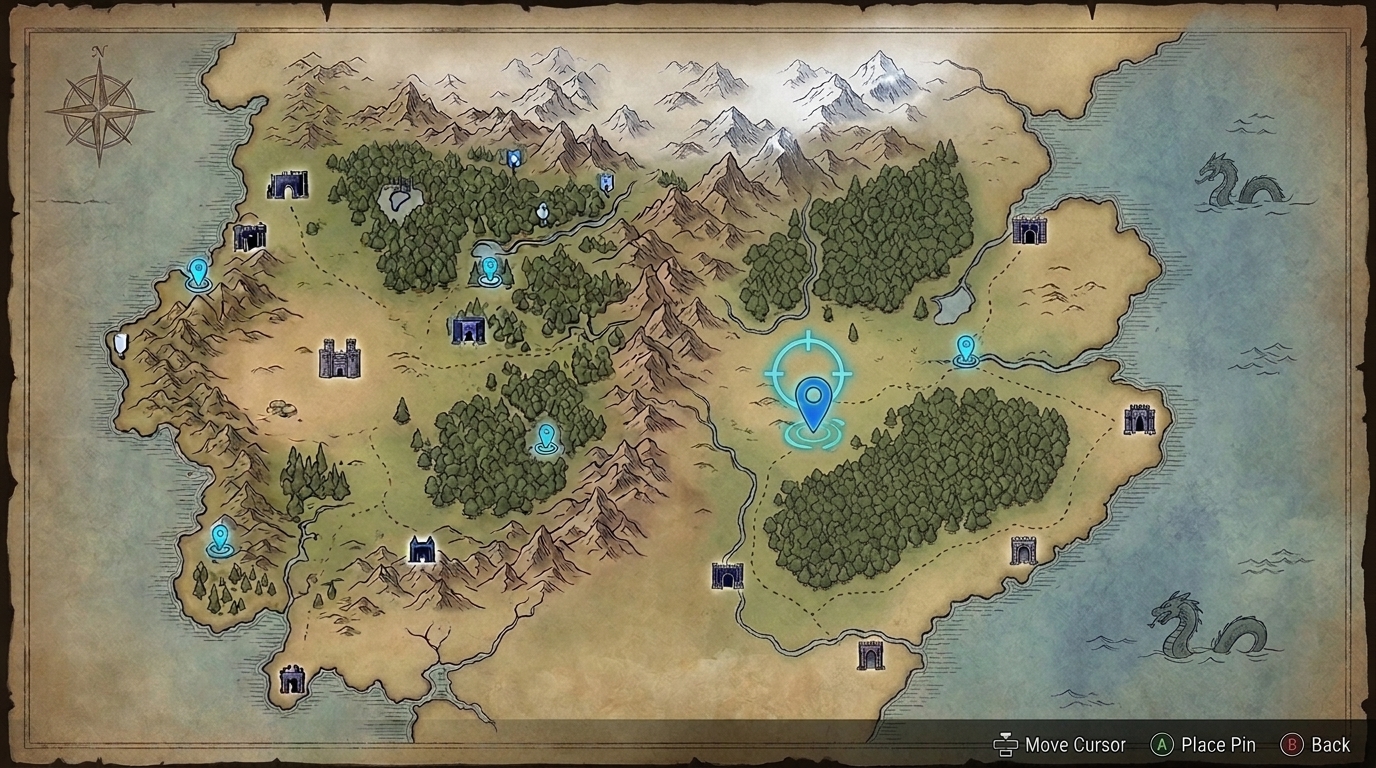
|
| ผังทักษะแบบไม่เป็นเส้นตรง | ไปยังส่วนต่างๆ ของแผนผังความคืบหน้าแบบเว็บหรือแบบรัศมีซึ่งมีโหนดแตกแขนงออกไปในมุมทแยงที่ไม่สม่ำเสมอ |
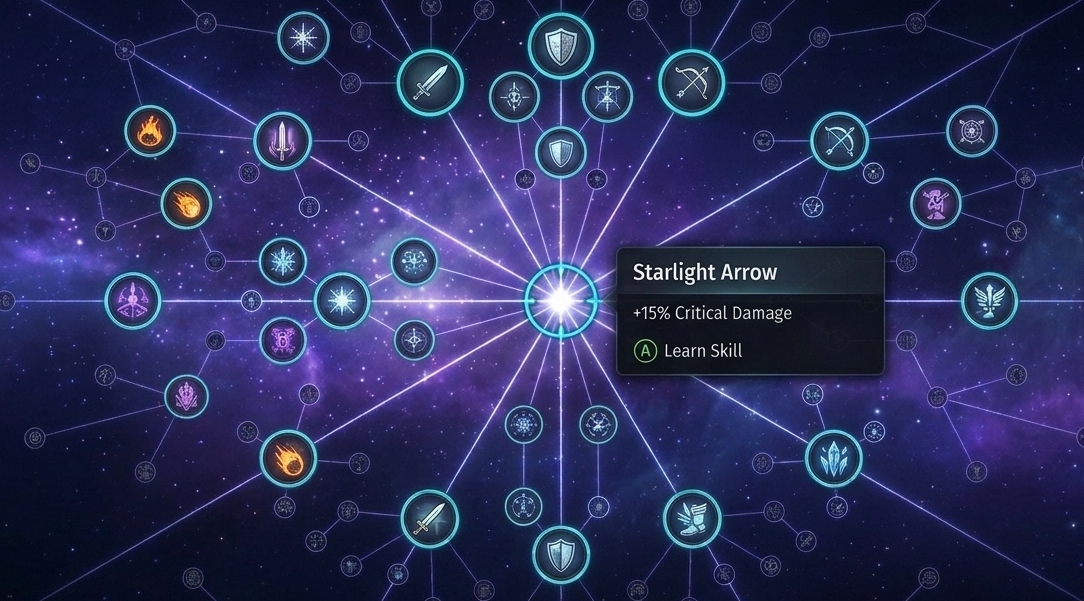
|
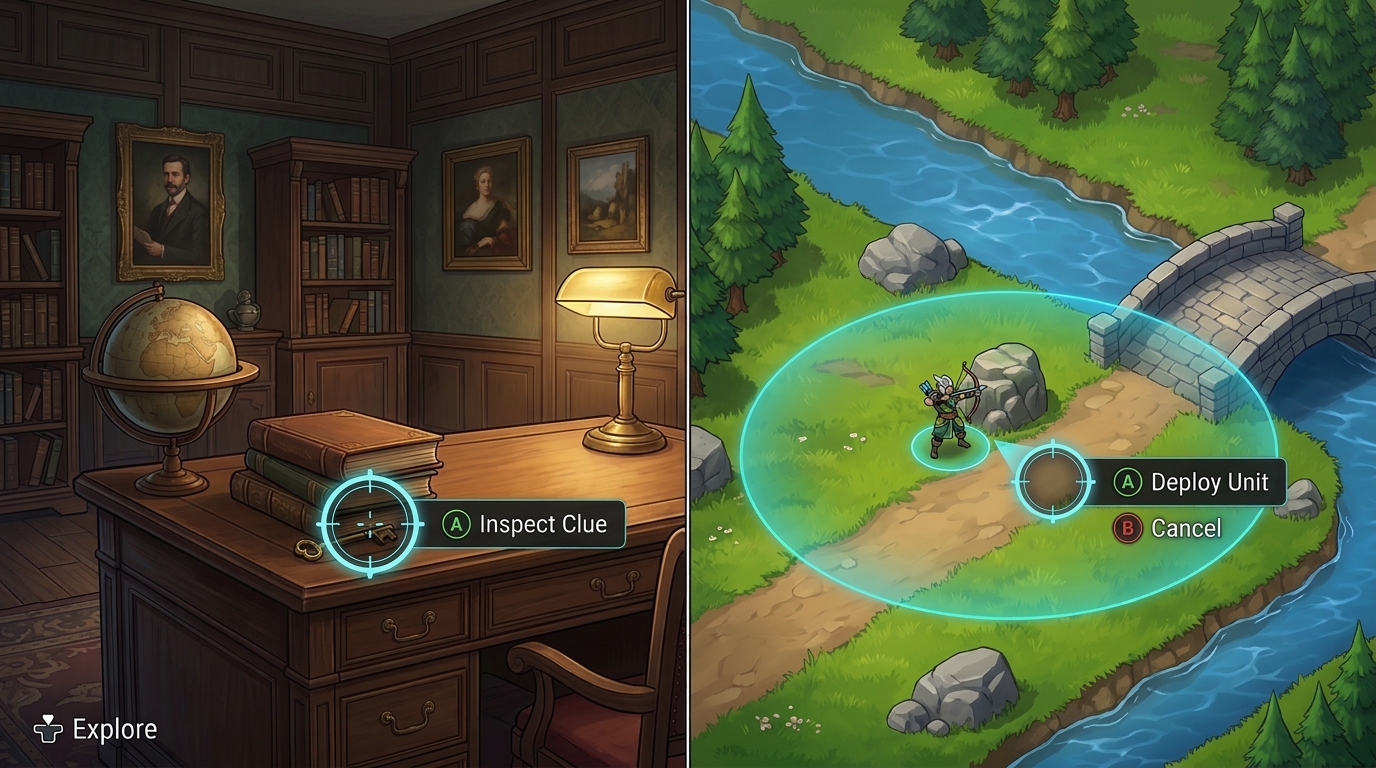
| การตรวจสอบและการวางตำแหน่งรูปแบบอิสระ | ค้นหาวัตถุที่ซ่อนอยู่ในเกมผจญภัยโดยไม่สปอยล์เบาะแสผ่านไฮไลต์การโฟกัสอัตโนมัติ หรือวางตำแหน่งยูนิตได้อย่างอิสระในสนามรบที่ไม่มีตารางกริด |
|
เมื่อใช้เมาส์เสมือน ให้ทำตามหลักเกณฑ์ต่อไปนี้ หากคุณพัฒนาใน Unity โปรดดูรายละเอียดการตั้งค่าเครื่องมือที่หัวข้อควบคุมเมาส์เสมือนด้วยเกมคอนโทรลเลอร์ใน Unity
ขยายเป้าหมายการสัมผัสของปุ่ม
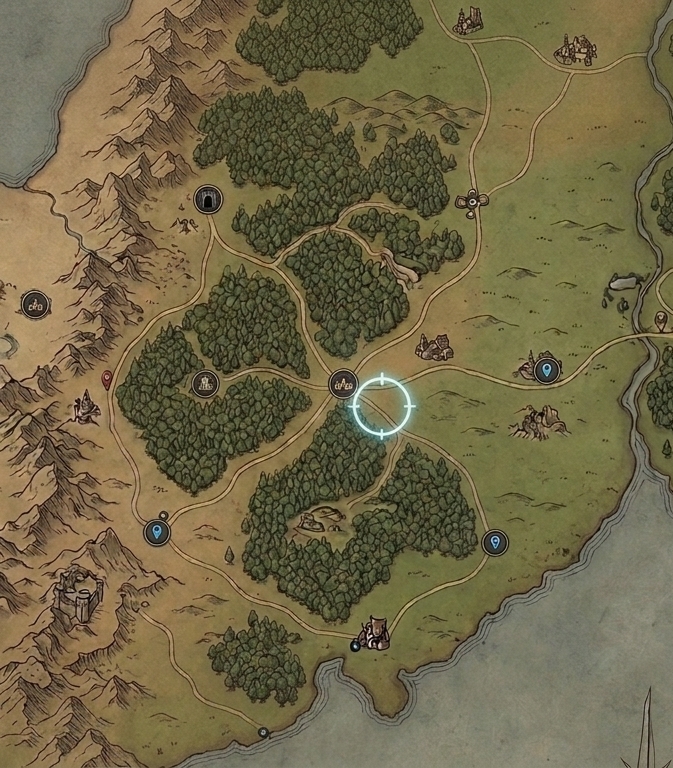
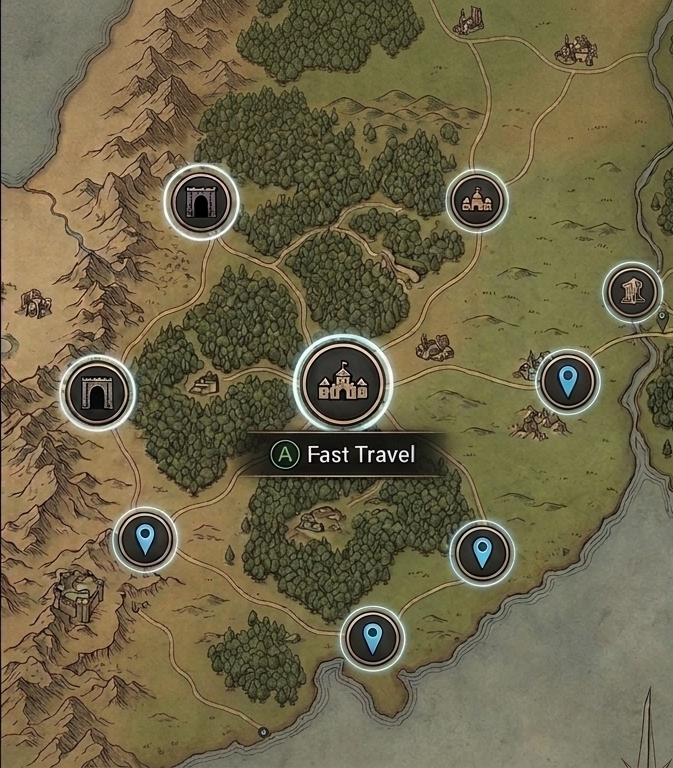
หากปุ่มหรือพื้นที่แบบอินเทอร์แอกทีฟมีขนาดเล็กเกินไป การวางเมาส์เสมือนไว้เหนือปุ่มหรือพื้นที่ดังกล่าวจะทำได้ยาก ปรับขนาดองค์ประกอบ UI ให้เหมาะสมเพื่อให้กำหนดเป้าหมายได้ง่าย
| ไม่แนะนำ | แนะนำ |
|---|---|
|
|
เว้นระยะห่างระหว่างปุ่มอย่างเหมาะสม
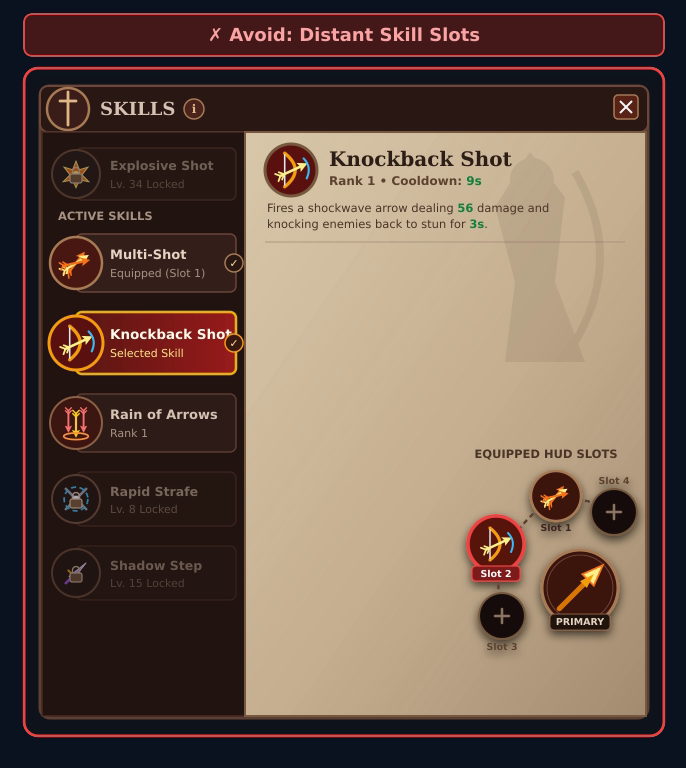
เมื่อองค์ประกอบแบบอินเทอร์แอกทีฟอยู่ห่างกัน การเลื่อนเมาส์เสมือนจริงไปทั่วหน้าจอจะทำให้การไปยังส่วนต่างๆ ช้าลง จัดกลุ่มการควบคุมที่เกี่ยวข้องไว้ใกล้กันโดยการจัดกลุ่มปุ่มการเลือกและการยืนยันตามลำดับไว้ในพื้นที่เดียวกัน หรือโดยการเปิดเมนูการดำเนินการสำหรับการติดตั้ง การอัปเกรด หรือการทิ้งไอเทมไว้ข้างช่องที่เลือกโดยตรง แทนที่จะเป็นมุมหน้าจอที่คงที่
| ไม่แนะนำ | แนะนำ |
|---|---|
|
|
ให้ความช่วยเหลือในการกำหนดเป้าหมายอัจฉริยะ
เพื่อช่วยให้การกำหนดเป้าหมายง่ายขึ้น ให้ช่วยเคอร์เซอร์เมาส์เสมือนเมื่อเข้าใกล้องค์ประกอบแบบอินเทอร์แอกทีฟตามบริบทบนหน้าจอ
| สถานการณ์ | หลักเกณฑ์ | ตัวอย่าง |
|---|---|---|
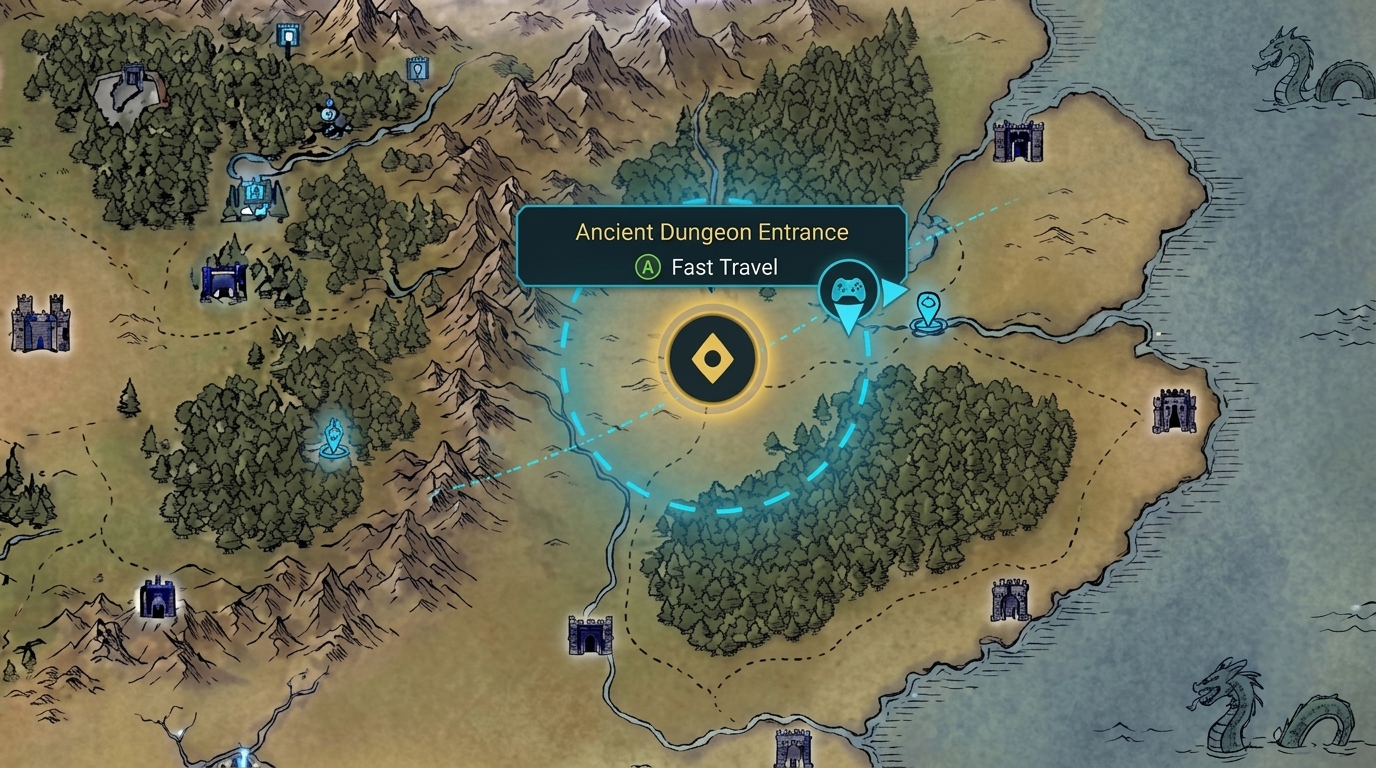
| รัศมีการเลือกที่กว้างขึ้น | เมื่อเลื่อนดูแผนที่ที่มีเครื่องหมายหลายรายการ ให้เคอร์เซอร์เคลื่อนที่ได้อย่างอิสระและลื่นไหล กำหนดรัศมีการเลือกที่กว้างขึ้นและมองไม่เห็นรอบๆ เครื่องหมายภารกิจ จุดเดินทางด่วน หรือทางเข้าดันเจี้ยน เพื่อให้ระบบไฮไลต์และเลือกได้โดยอัตโนมัติเมื่อเคอร์เซอร์เข้าใกล้ |
|
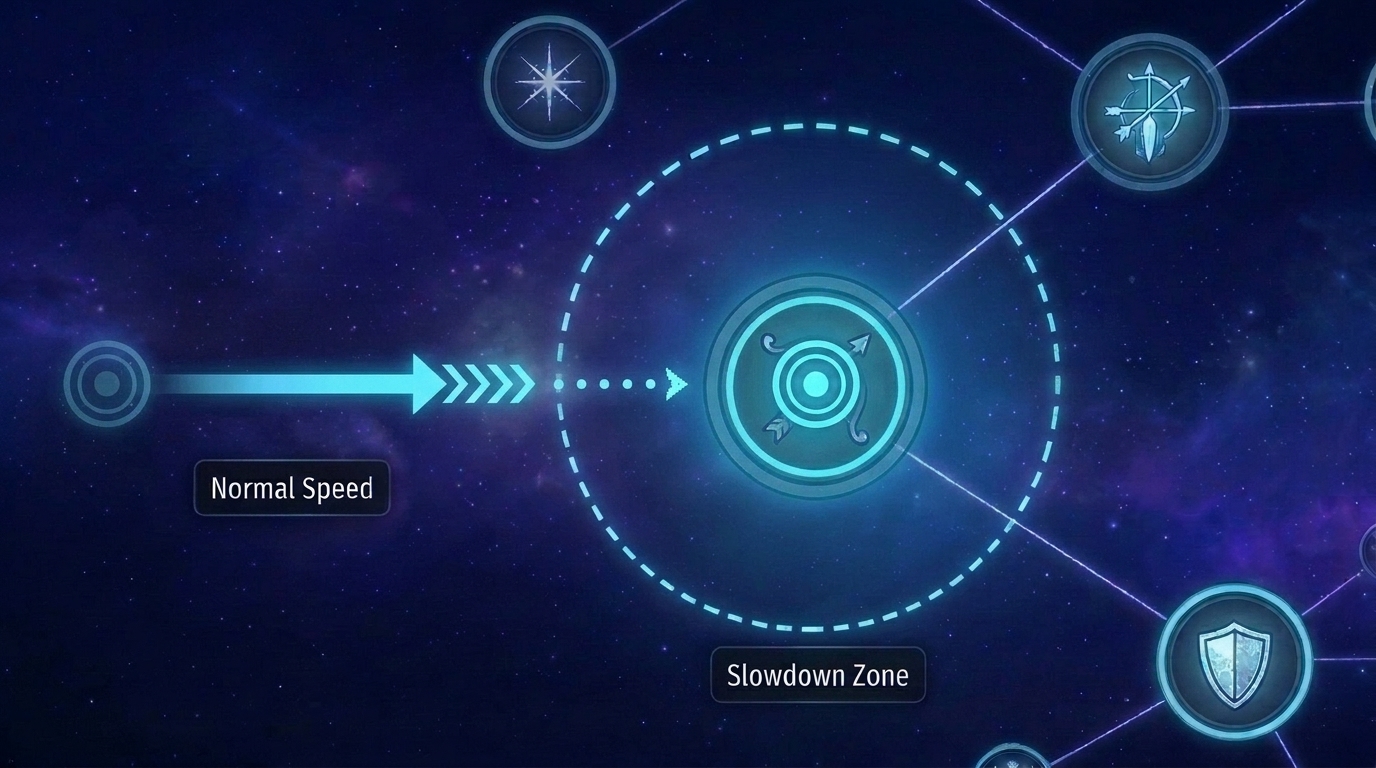
| เคอร์เซอร์ช้าลงเมื่อวางเมาส์เหนือ | ลดความเร็วเคอร์เซอร์ลงเล็กน้อยเมื่อเลื่อนผ่านโหนดทักษะแบบอินเทอร์แอกทีฟ เพื่อไม่ให้ผู้เล่นเลื่อนเลยเป้าหมายขนาดเล็กและหยุดที่โหนดเป้าหมายได้อย่างสะดวกสบาย |
|
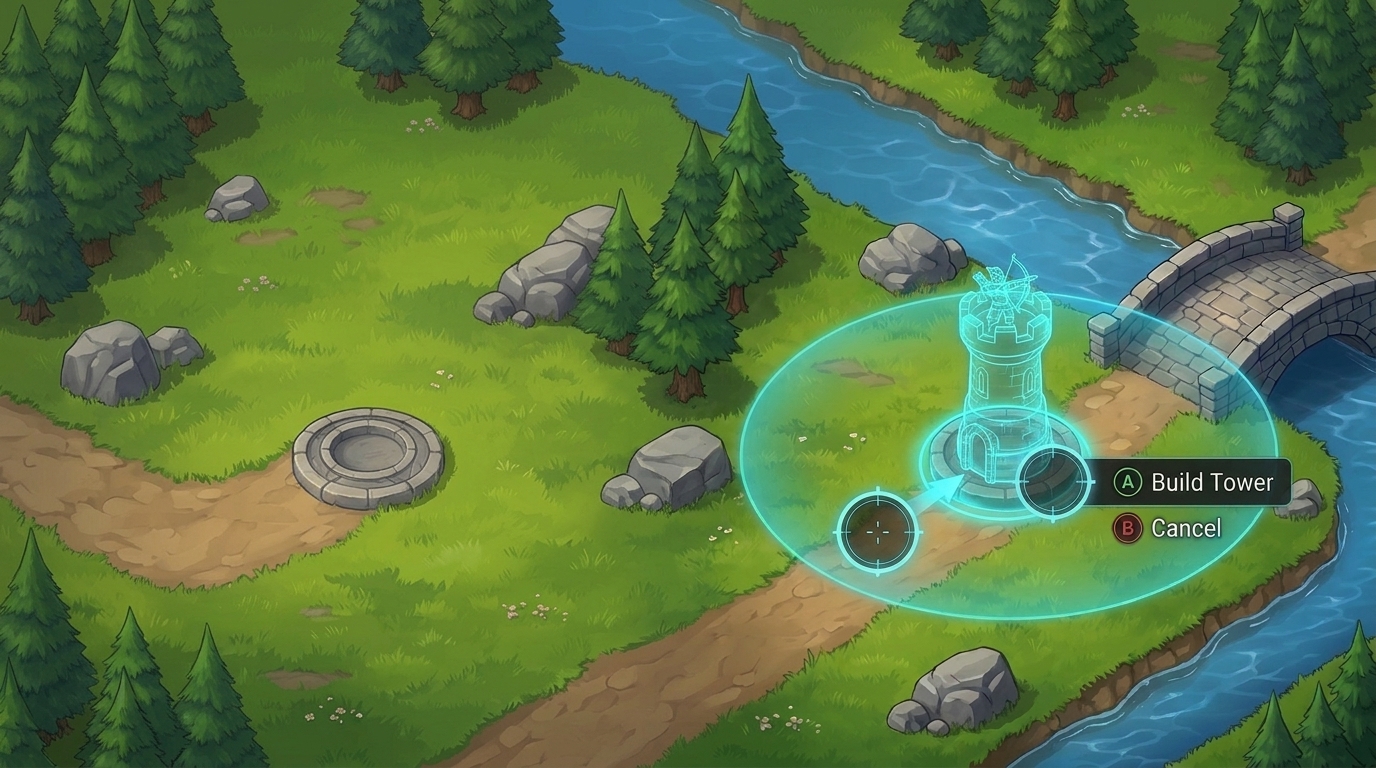
| การสแนปตำแหน่ง | เมื่อวางโครงสร้าง ยูนิต หรือไอเทมลงในช่องตารางหรือซ็อกเก็ตที่ถูกต้อง เช่น การสร้างหอคอยในเกมวางแผน ให้จัดตัวอย่างการวางให้เข้าที่เมื่อเคอร์เซอร์เข้าใกล้ เพื่อให้ผู้เล่นไม่ต้องจัดแนวทีละพิกเซล |
|