

این روشهای توصیهشده را برای ایجاد کنترلهای راحت، ساده، و واکنشگرای دسته بازی در منوها و شیوه بازی فعال اعمال کنید.
طراحی برای ارگونومی بازیکن
الگوهای ورودی خوشساخت طبیعی و دردسترس بهنظر میرسند و به بازی شما کمک میکنند به مخاطبان بیشتری دست یابد و به همه اجازه میدهند از بازی کردن راحت لذت ببرند.
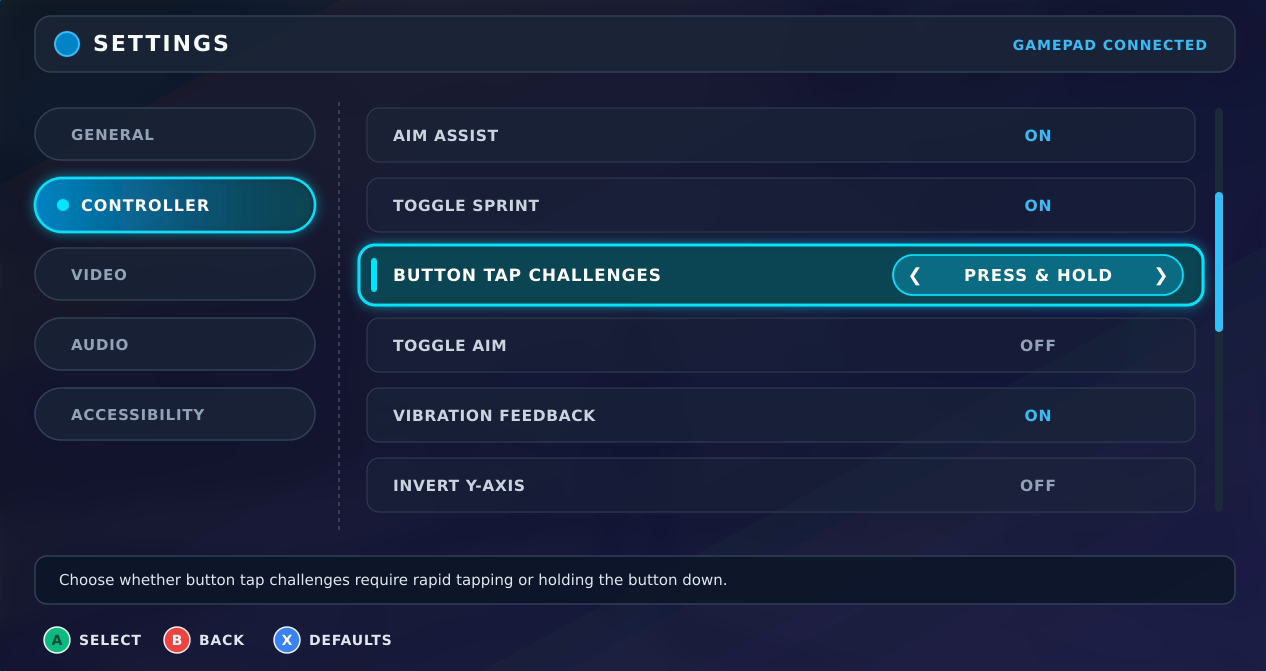
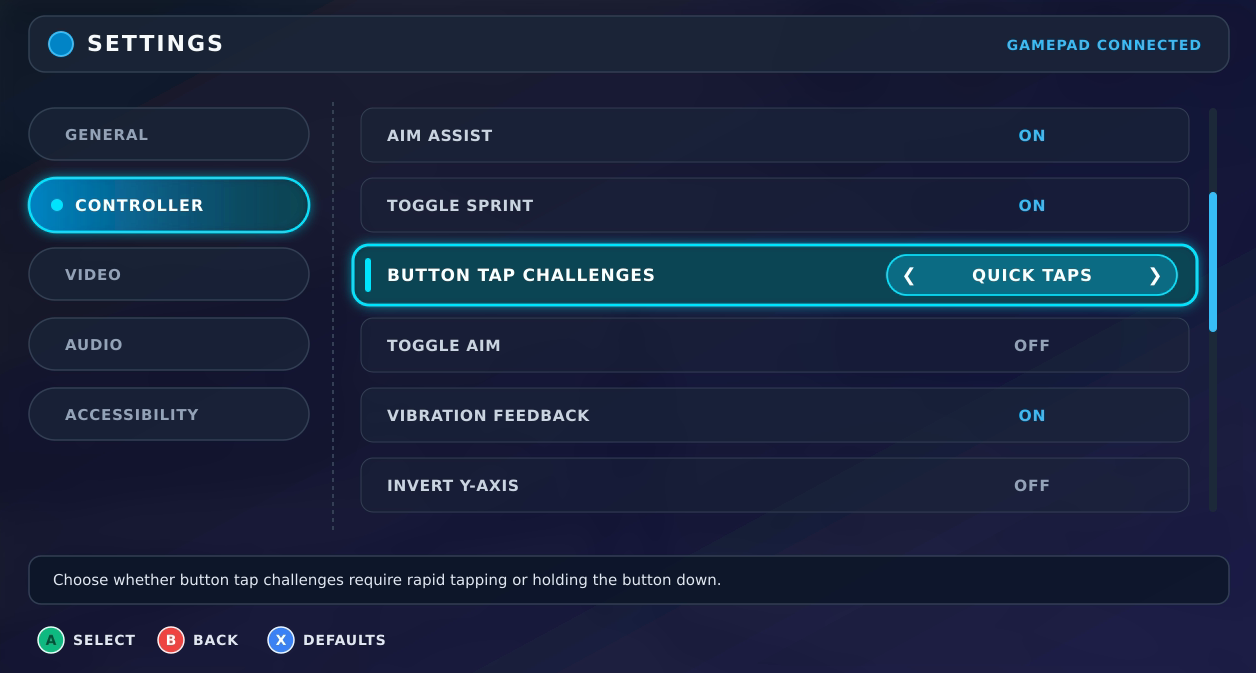
ارائه گزینههای ورودی انعطافپذیر برای تکضرب زدن و نگه داشتن
اگرچه فشردن سریع و مکرر یا نگه داشتن مداوم میتواند بخش جذابی از شیوه بازی اصلی باشد، بازیکنان ترجیحات فیزیکی و نیازهای دسترسپذیری متنوعی دارند. تنظیمات کنترل قابلسفارشیسازی را برای کاهش فشار فیزیکی ارائه دهید. برای مثال، تعاملهای ضربه سریع یا فشار طولانی را به یک فشار تبدیل کنید، حالت ضامن ارائه دهید که در آن یک فشار کنشی را شروع میکند و فشار دوم آن را متوقف میکند، یا به بازیکنان اجازه دهید توالیهای ورودی فشرده را سادهسازی کنند یا کلاً از آنها عبور کنند.
| گزینههای فشار دادن و نگه داشتن و روشن/ خاموش کردن | گزینه ضربه سریع |
|---|---|
|
|
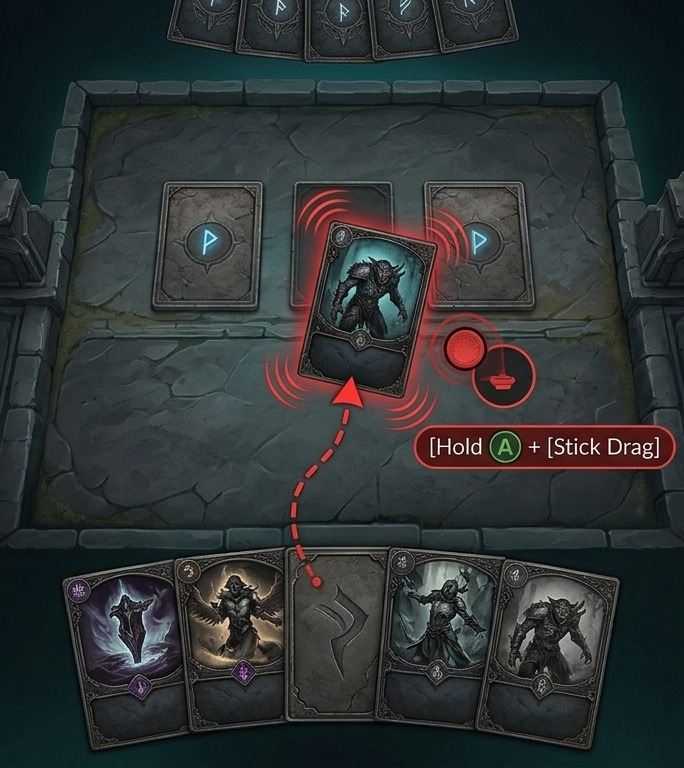
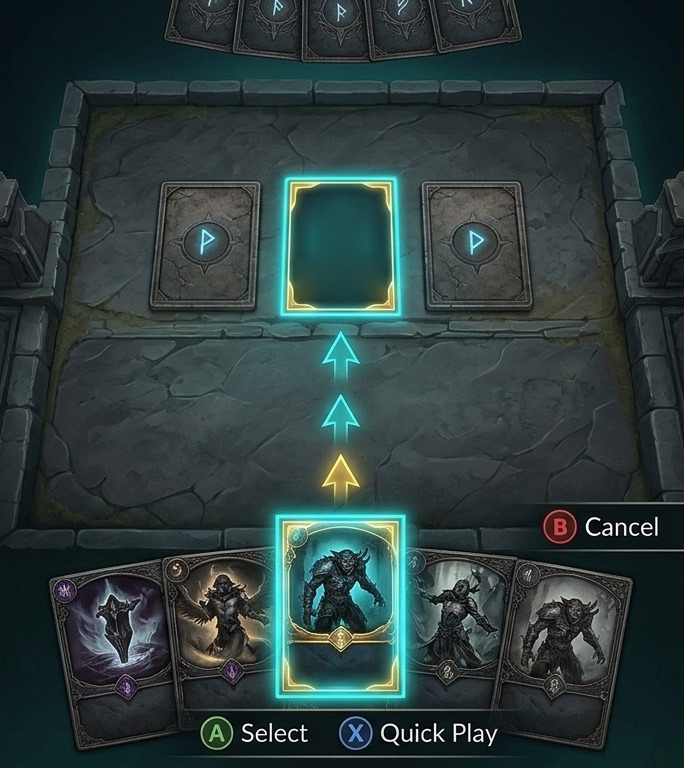
استفاده از انتخاب دو مرحلهای یا میانبرها بهجای کشیدن و رها کردن
جابهجا کردن موارد در صفحه با دسته بازی بسیار سریعتر و دقیقتر است وقتی اشارههای نگهداشتن و کشیدن را با مراحل مجزا جایگزین کنید. به بازیکنان اجازه دهید با دکمه تأیید، آیتمی را بردارند، بااستفاده از پد کنترل (D-pad) یا دسته به شکاف هدف بروند، و دوباره آن را فشار دهند تا انتخاب را جایگذاری یا جابهجا کنند. برای کنشهای مکرر با مقصد ثابت، مثل مجهز کردن ابزار، ذخیره کردن غنیمت، یا بازی کردن کارت، میتوانید با اختصاص دادن کلیدهای میانبر مستقیم به عنصر متمرکزشده، جریان را حتی بیشتر ساده کنید.
| توصیه نمیشود | توصیهشده |
|---|---|
|
|
ارائه نگاشت مجدد دکمه درونبازی
بازنگاشت دکمه به بازیکنان امکان میدهد کنشهای کلیدی را متناسب با شکل کنترلکننده، سبک گرفتن، و حافظه عضلانی خود از پلاتفرمهای دیگر تنظیم کنند. از Android 17 (سطح API ۳۷)، کاربران میتوانند دکمهها، دستهها، و ماشهها را مستقیماً در تنظیمات سیستم بازنگاشت کنند. برای گسترش این انعطافپذیری به بازیکنان بیشتر در همه نسخههای Android، توصیه میکنیم که بازنگاشت درونبازی را نیز ارائه دهید و نمادهای راهنمای روی صفحه را بهروز نگه دارید تا با ورودیهای بازاختصاصدادهشده مطابقت داشته باشند. برای جزئیات پیادهسازی، پردازش ورودیهای کنترلکننده (Kotlin یا Java) و استفاده از نگاشتهای سفارشی دستگاه کنترلکننده (کتابخانه کنترلکننده بازی C++) را ببینید.
دکمههای نقشه بااستفاده از ساختار سلسلهمراتبی
پیمایش را در سطوح لایهبندیشده در هر دو منو و شیوه بازی فعال سازماندهی کنید تا بازیکنان بتوانند بدون فشار دادن بیشازحد دکمهها به میاناهای پیچیده و مجموعههای مهارتی بزرگ دسترسی داشته باشند.
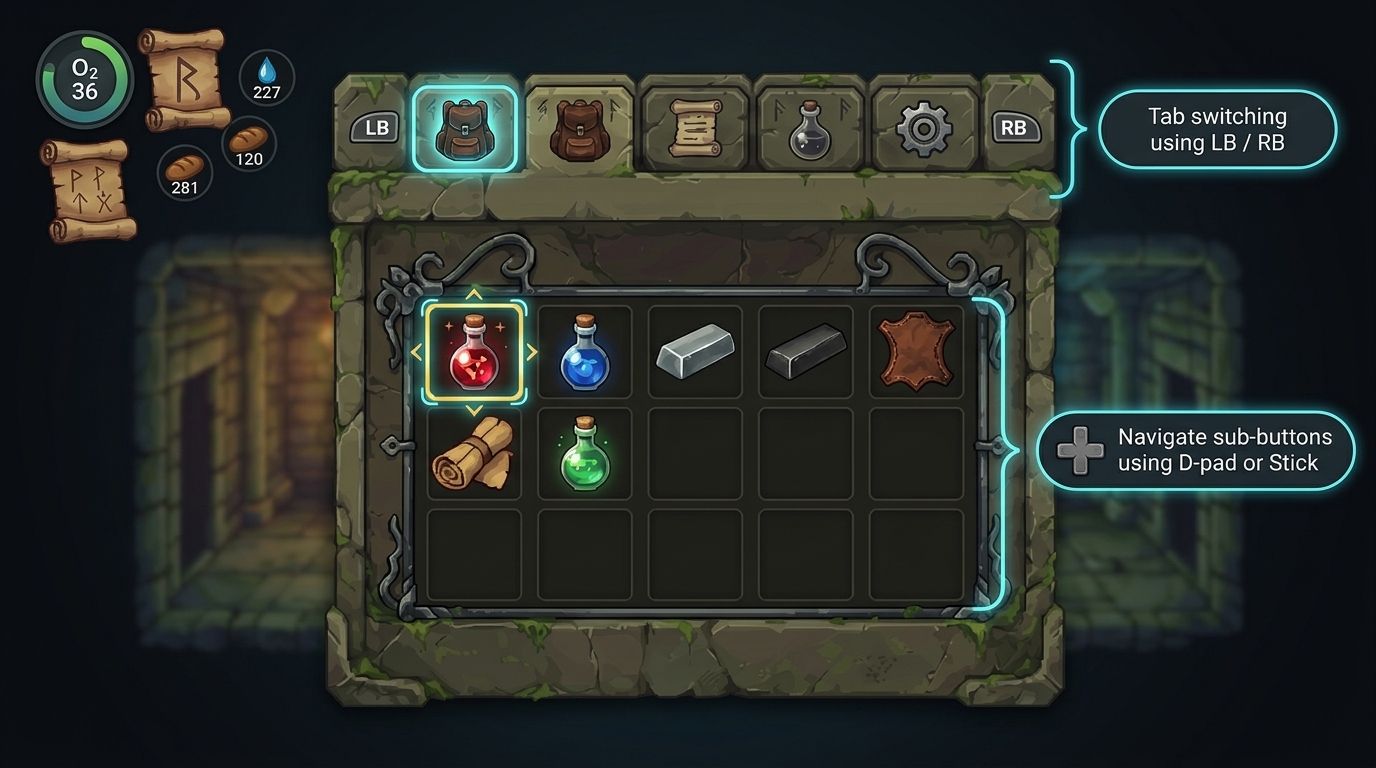
استفاده از تعویض زبانه
دکمههای شانهای را به منوهای سطح بالا اختصاص دهید و بااستفاده از پد کنترل یا دستههای آنالوگ در زیرمنوها پیمایش کنید. این رویکرد دو سطحی با حذف نیاز به پیمایش تکتک عناصر میانای کاربر با ورودیهای جهتی، پیمایش را بسیار سریعتر میکند.
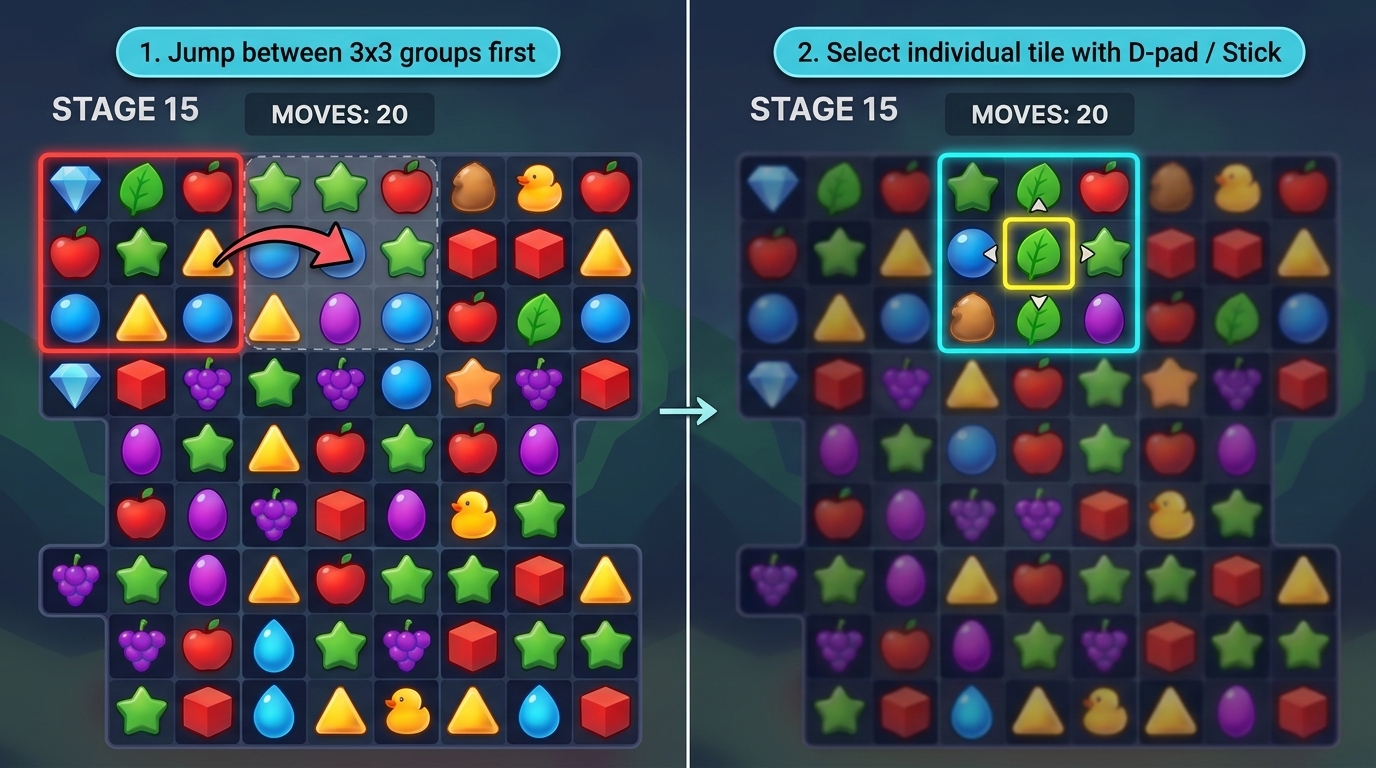
گروهبندی عناصر میانای کاربر
در میاناهای پیچیده یا شیوه بازی مبتنی بر شبکه مانند تختههای پازل و نقشههای استراتژی، چندین عنصر کوچک را در بخشهای بزرگتر گروهبندی کنید. به بازیکنان اجازه دهید ابتدا بین مناطق اصلی جابهجا شوند و سپس از پد کنترل یا دستههای آنالوگ برای انتخاب دقیق در گروه متمرکزشده استفاده کنند.
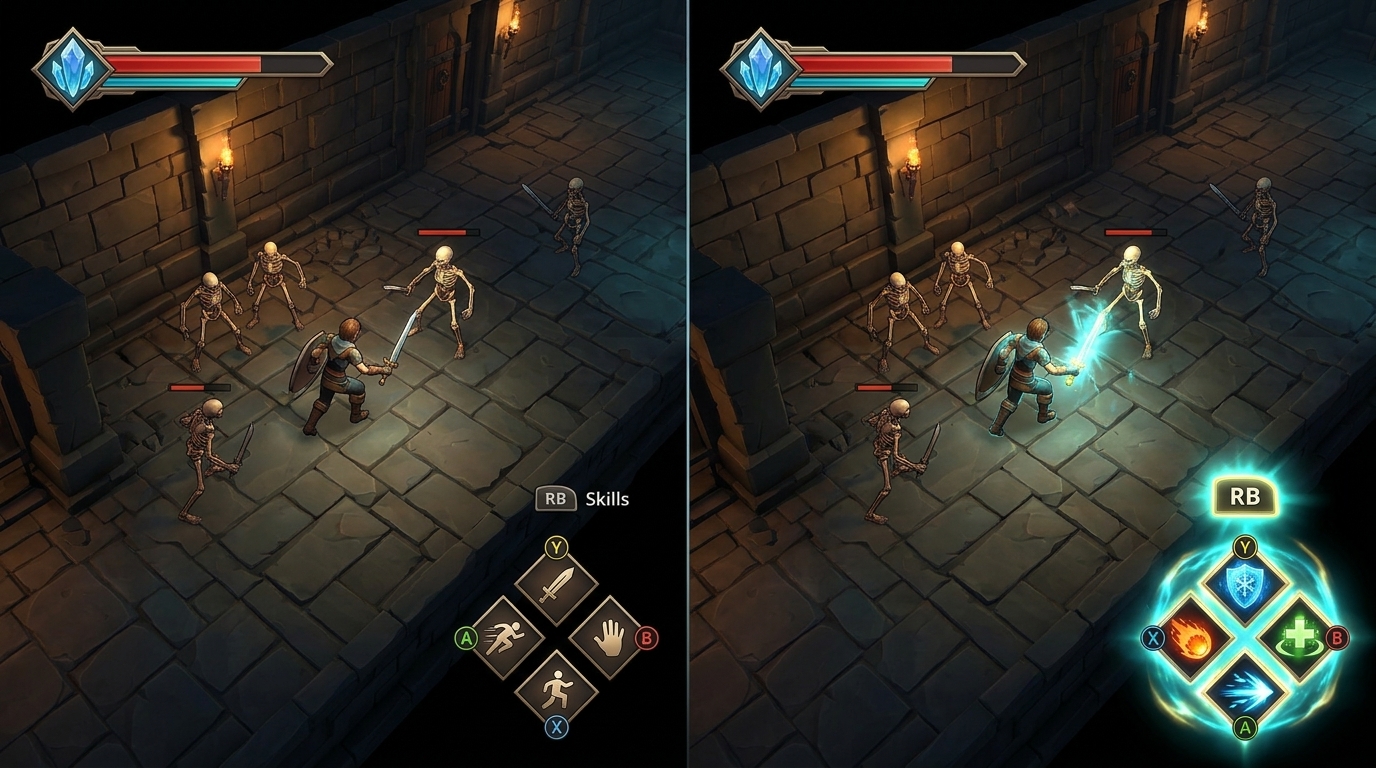
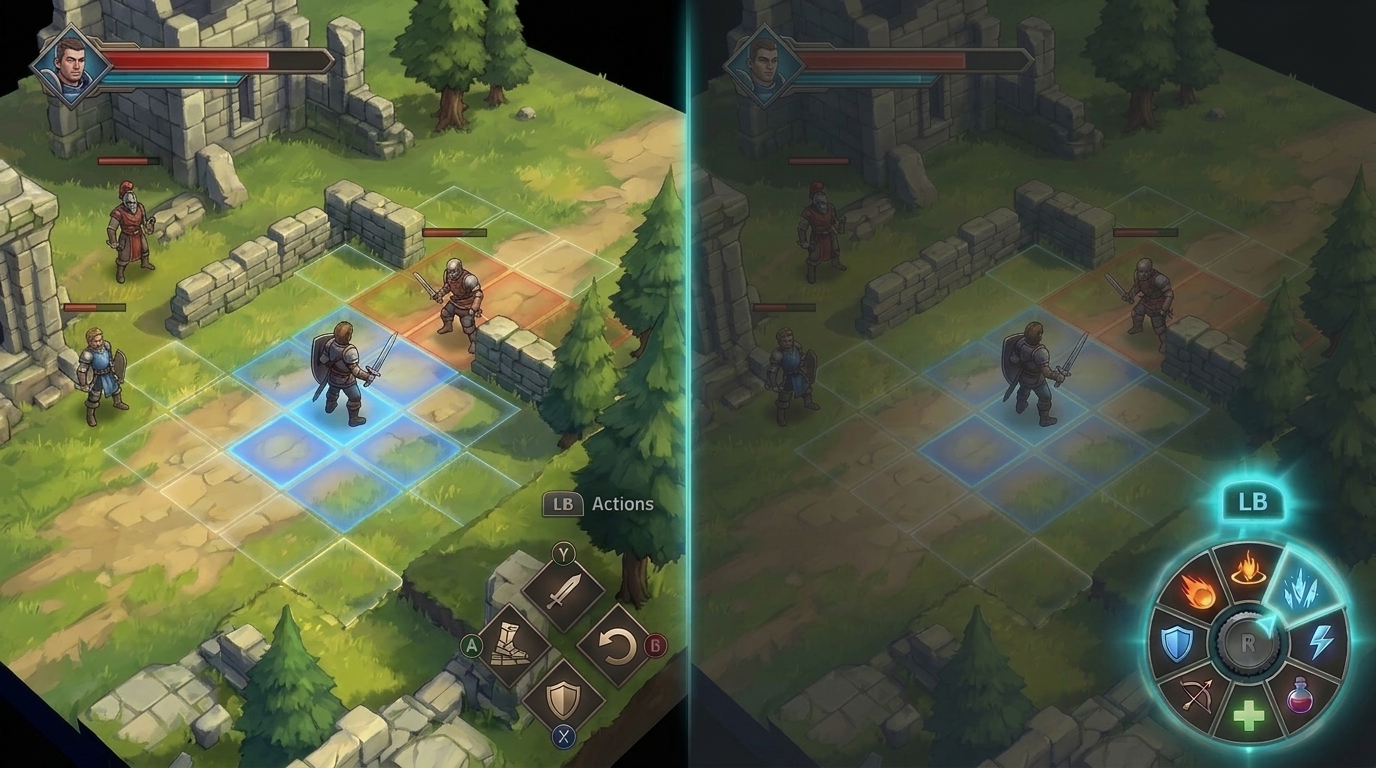
گسترش دادن مجموعههای کنش درون بازی
کنشهای درونبازی را براساس بافت بازی در سلسلهمراتبی دو سطحی سازماندهی کنید. برای کنشهای همزمان، حرکتهای اصلی را به دکمههای چهره نگاشت کنید و از دکمه شانهای برای تغییر آنها به مجموعه مهارتهای ثانویه استفاده کنید. برای موقعیتهای تاکتیکی که بازی متوقف میشود یا سرعت آن کاهش مییابد، ارائه منوی شعاعی را درنظر بگیرید، مانند چرخ مهارت، که در آن بازیکنان دسته را کج میکنند تا از بین گزینههای بیشتری انتخاب کنند.
ارائه بازخورد دیداری واضح
پیاموارههای روی صفحه و نشانگرهای کانونی واضحی نمایش دهید تا بازیکنان همیشه بدانند کدام ورودیهای کنترلکننده دردسترس است و کدام عنصر میانای کاربر فعال است.
نمایش راهنماهای کنش دکمه
نمادهای دکمه دسته بازی مربوطه را بهوضوح در کنار عناصر تعاملی میانای کاربر نمایش دهید تا بازیکنان فوراً بدانند کدام دکمه را فشار دهند. علاوهبراین، نوع کنترلکننده را تشخیص دهید تا نمادنگاری و برچسبهای منطبق با چیدمان خاص آن نمایش داده شود. برای جزئیات پیادهسازی، به انواع کنترلکننده رایج (Kotlin یا Java) و اطلاعات دستگاه کنترلکننده (کتابخانه کنترلکننده بازی C++) مراجعه کنید.
| سناریو | رهنمود | مثال |
|---|---|---|
| تعاملات پیچیده منو | یک نوار پیامواره دکمه اختصاصی در پایین صفحه ارائه دهید که نشان میدهد کدام دکمههای جلو برای تجهیز یا مرتبسازی موارد استفاده میشوند و کدام دکمههای شانهای زبانهها را تغییر میدهند، و این نوار بهطور پویا براساس مورد انتخابشده بهروزرسانی شود. |
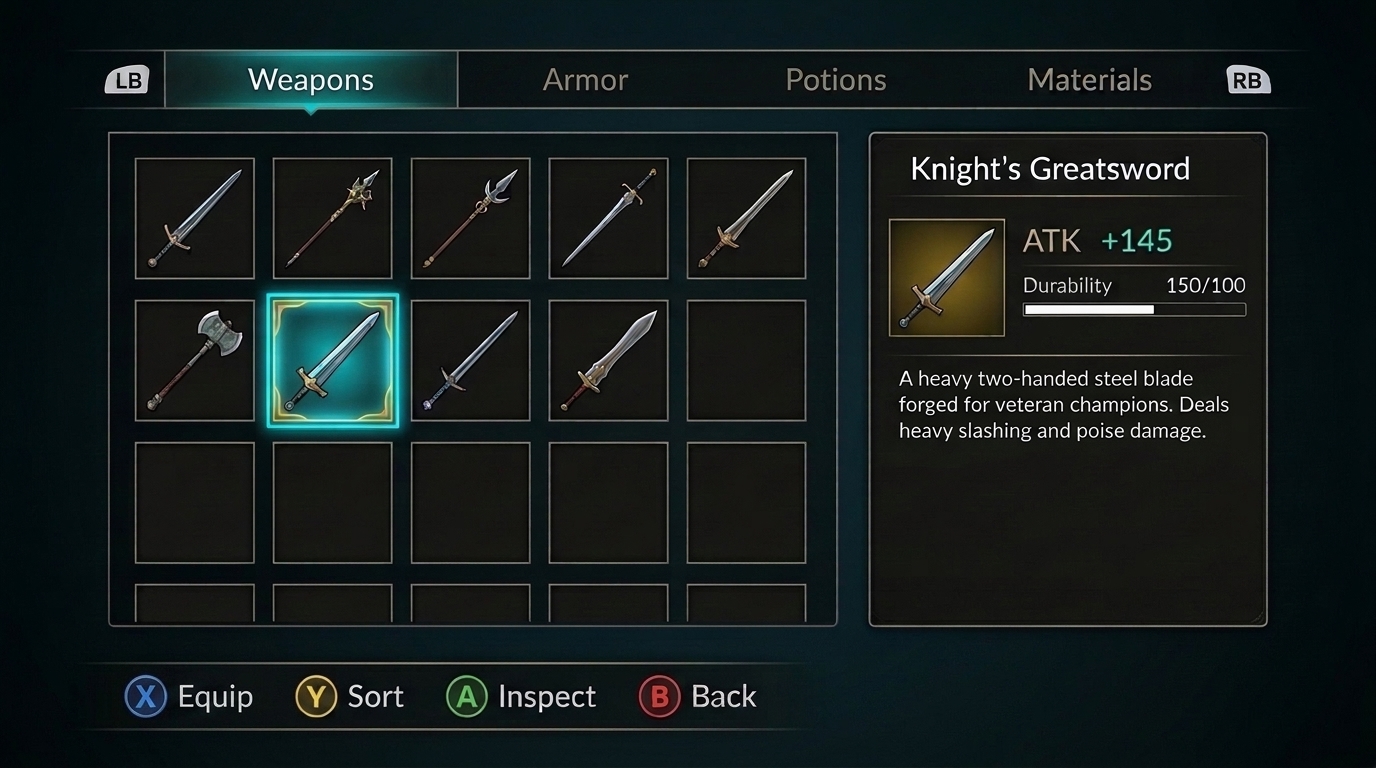
|
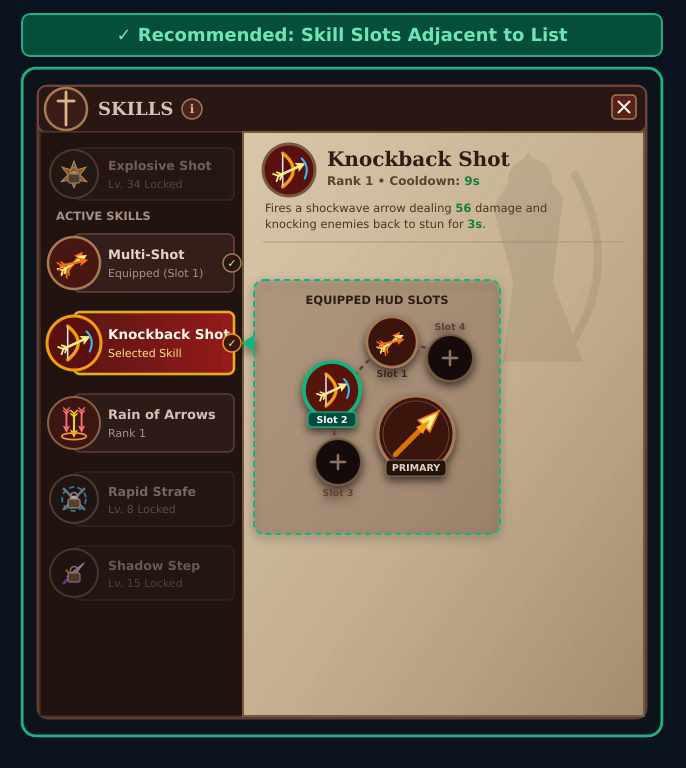
| نمایشگر سربالا (HUD) مهارتهای رزمی | نشانهای کوچک دسته بازی را مستقیماً به جایگاههای مهارت نمایشگر هاد (HUD) یا نوارهای مهارت متصل کنید تا بازیکنان بتوانند تواناییها را ازطریق واکنشهای فوری فعال کنند. |
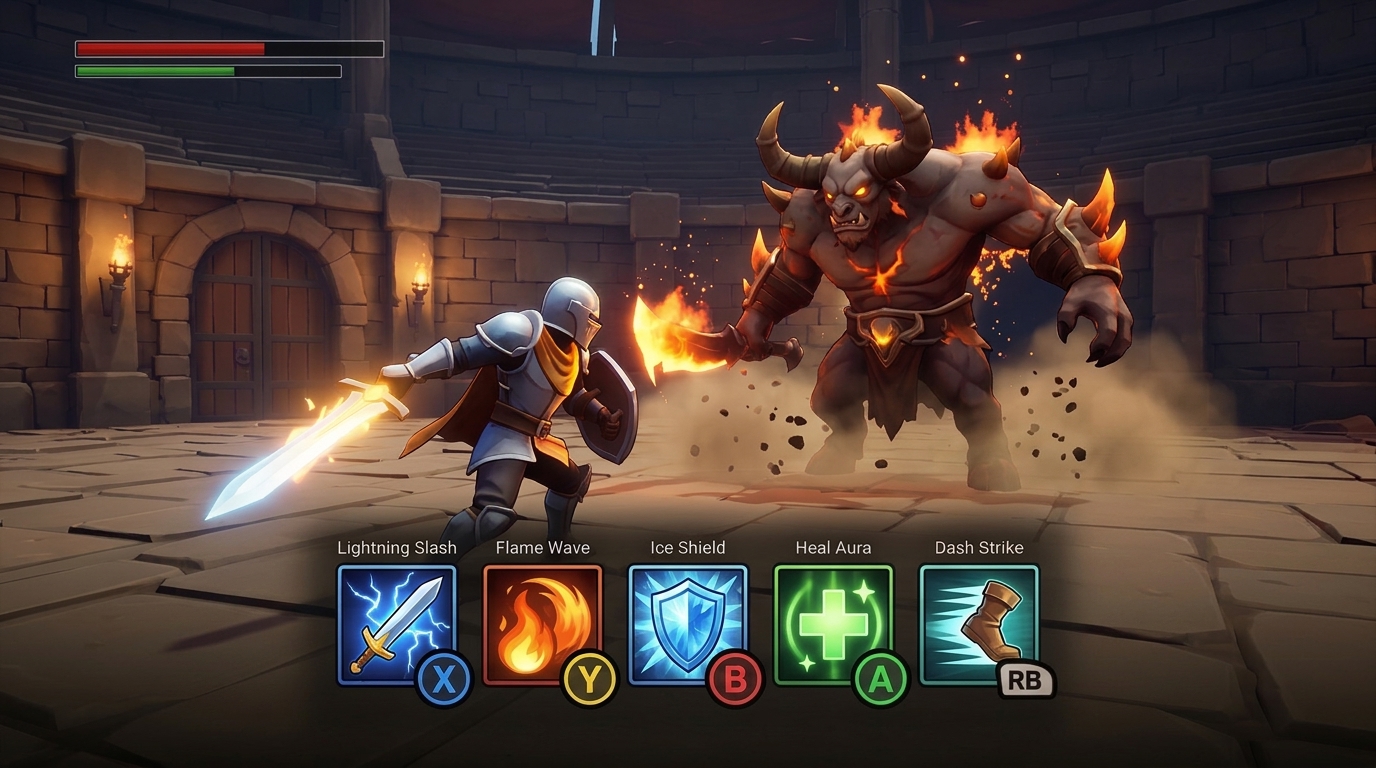
|
برجسته کردن حالتهای تمرکز فعال
از نشانههای دیداری متمایز، مانند رنگ پسزمینه برجسته، حاشیهها، یا جلوههای مقیاسبندی استفاده کنید تا بهوضوح نشان دهید کدام عنصر یا دکمه میانای کاربر درحالحاضر تمرکز کنترلکننده را دارد.
| سناریو | رهنمود | مثال |
|---|---|---|
| ورودی ورود به سیستم حساب | فیلد ورودی، گزینه ورود به سیستم، یا دکمه کنش انتخابشده فعلی را بهوضوح برجسته کنید تا بازیکنان قبلاز باز کردن صفحهکلید مجازی بدانند کدام فیلد را ویرایش یا ارسال میکنند. |
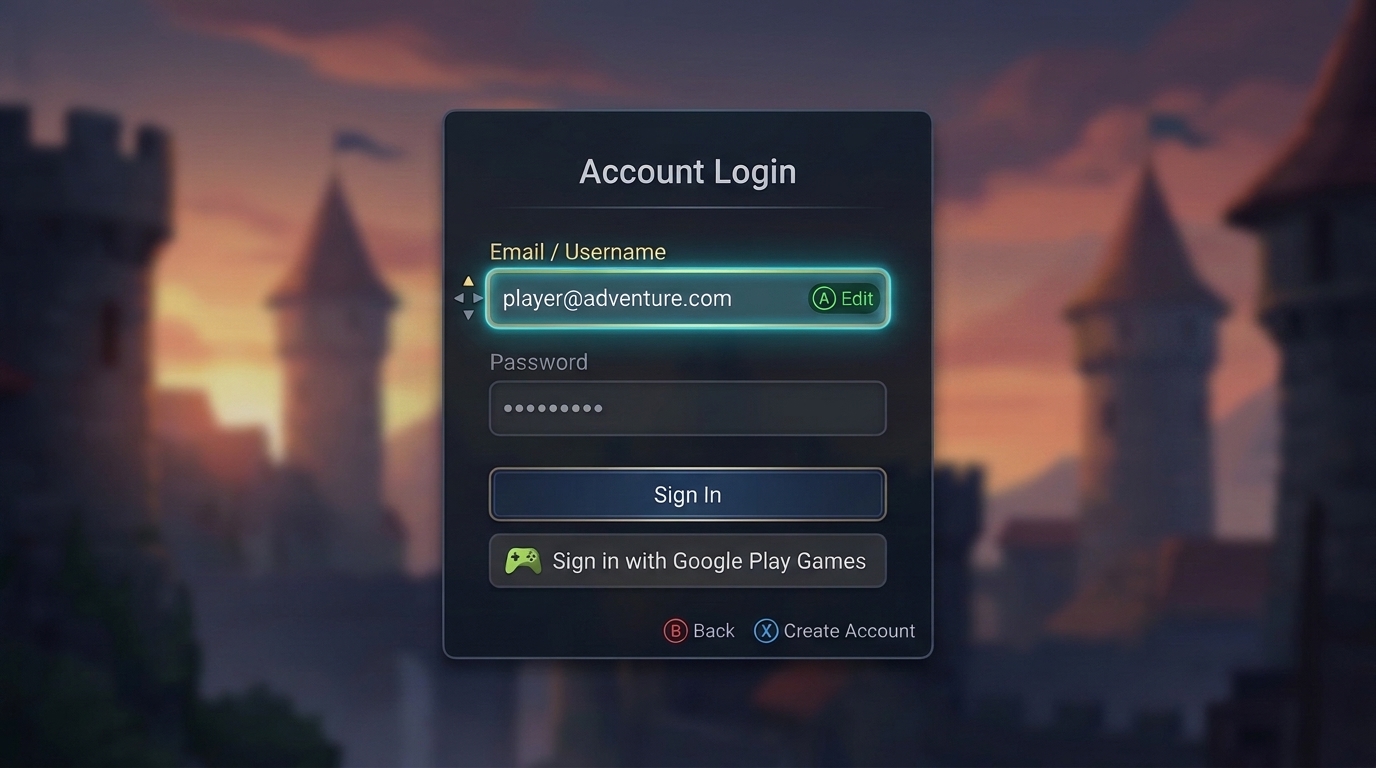
|
| منوهای شبکهای و موجودی | حاشیه یا قاب روشنی را در اطراف جایگاه انتخابشده فعلی نمایش دهید تا انتخاب فعلی بهوضوح نشان داده شود. |
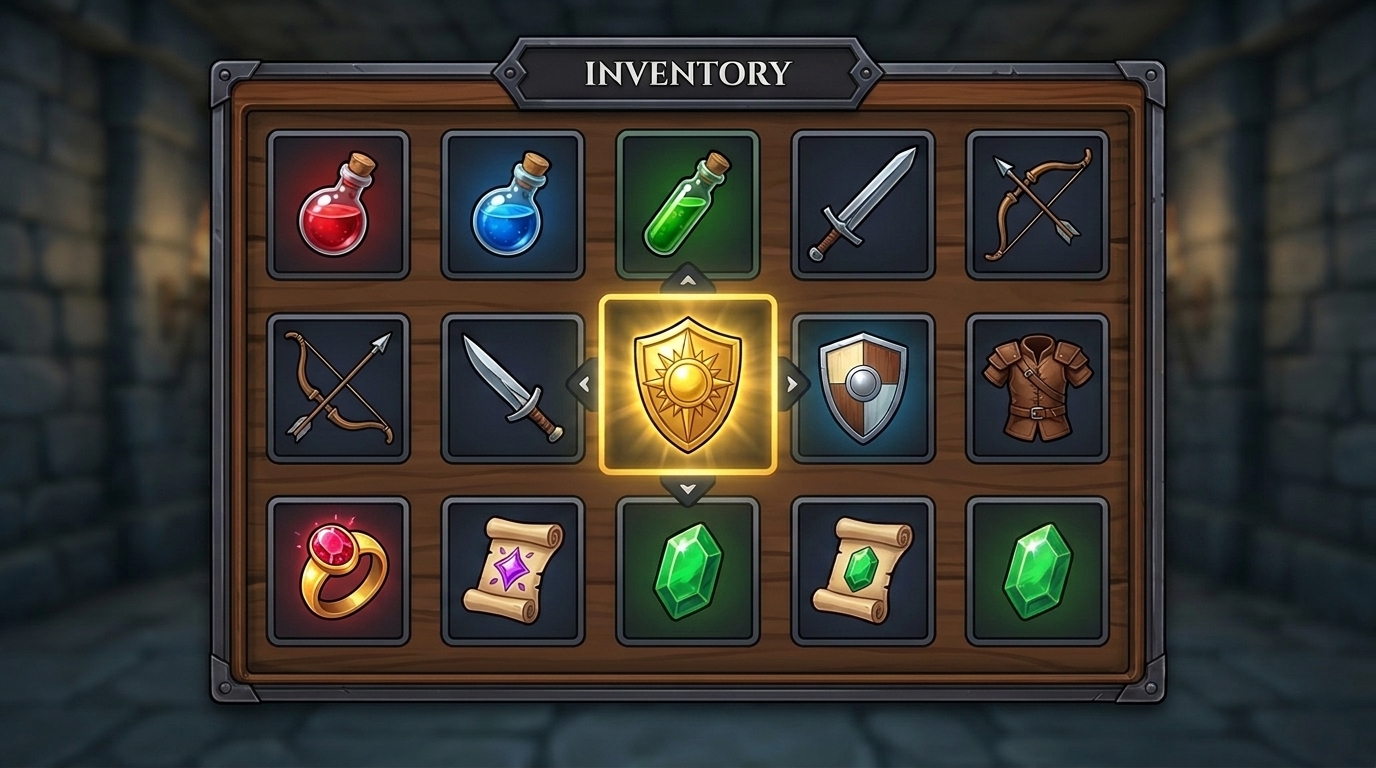
|
| نمایشگر هاد (HUD) | وقتی بازیکنان به عناصر نمایشگر هاد (HUD) روی صفحه پیمایش میکنند، عنصر فعال نمایشگر هاد (HUD) را بهطور متمایز برجسته کنید تا مشخص باشد. |
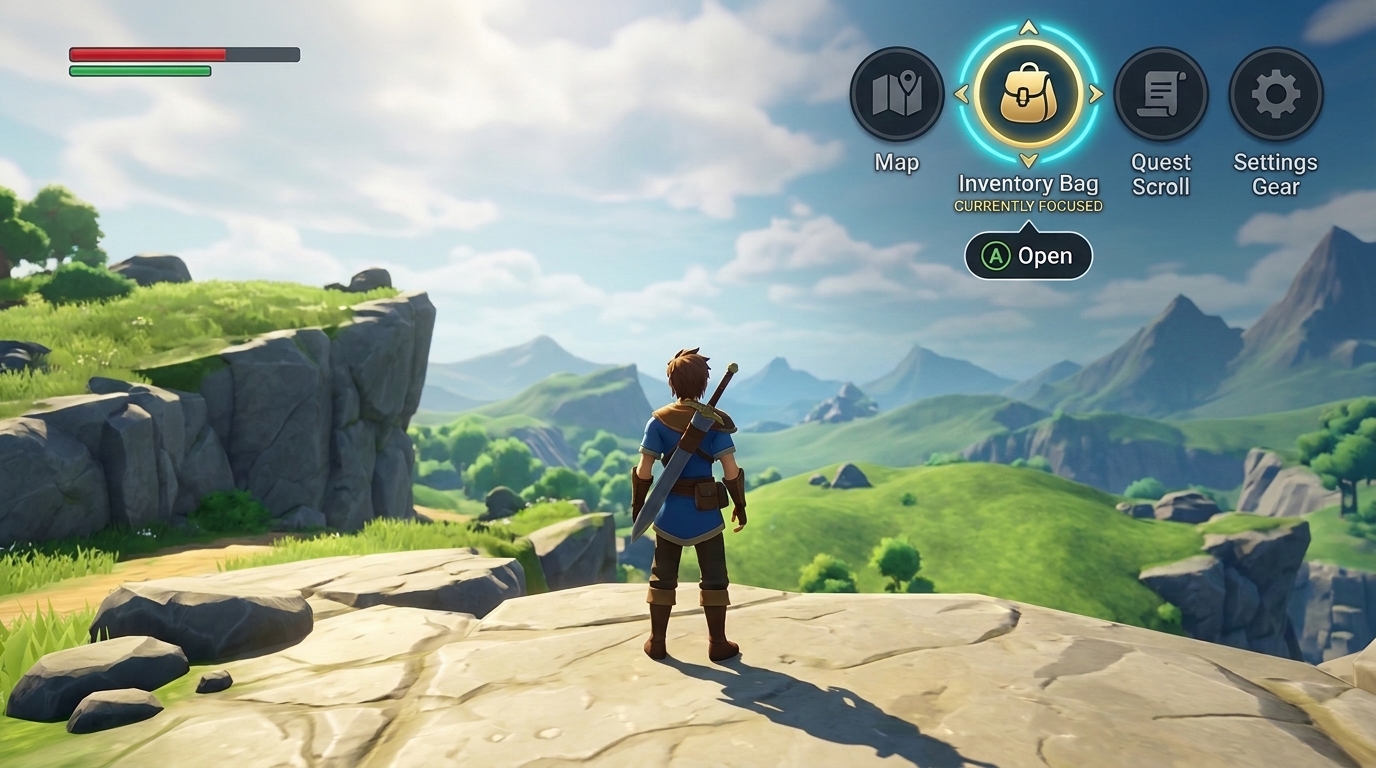
|
| شیوه بازی فعال | درطول مبارزه یا کاوش، مهارت انتخابشده فعلی، جایگاه سلاح فعال، یا هدف دشمن قفلشده را نشان دهید تا بازیکنان بتوانند بدون ازدست دادن انتخاب خود، تصمیمات سریعی بگیرند. |
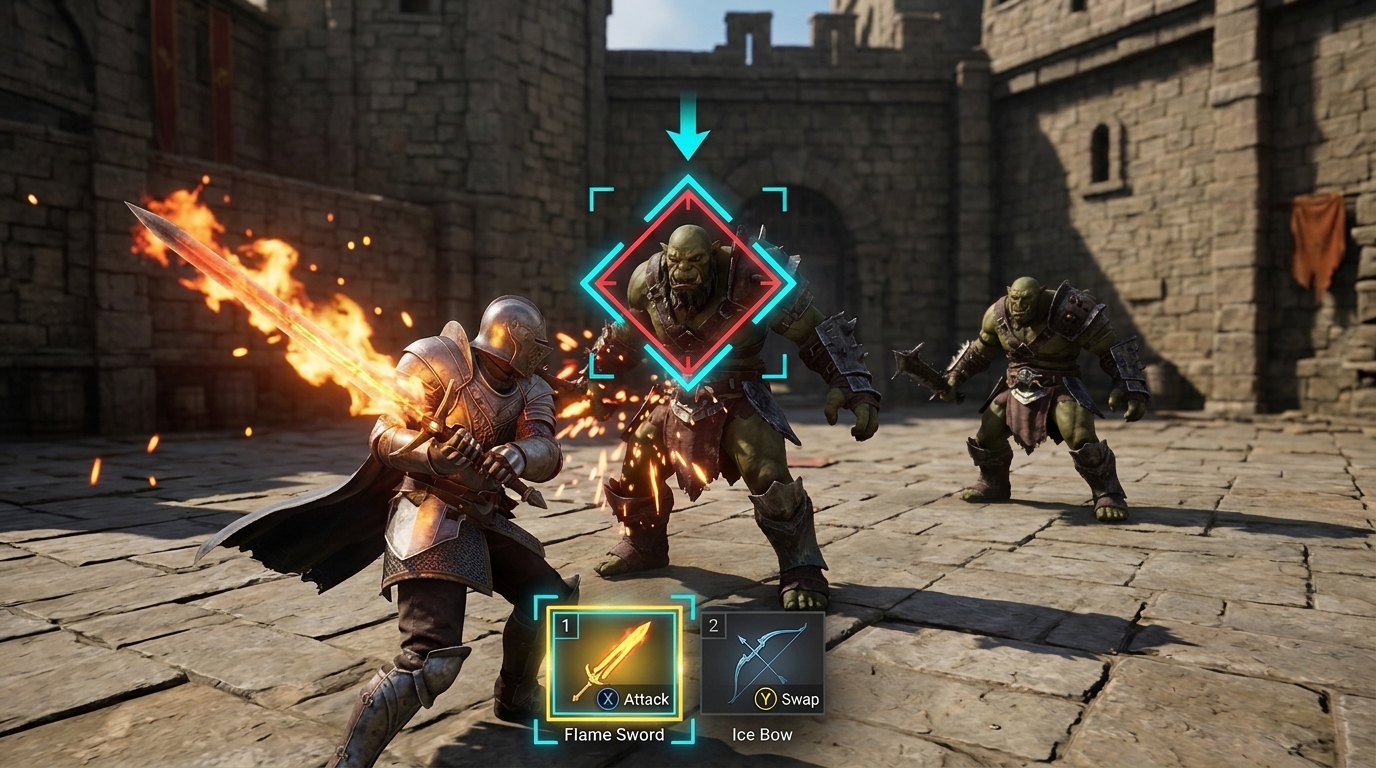
|
شیوههای توصیهشده برای استفاده از موشواره مجازی
کار با موشواره مجازی به کنترل دقیق مکاننما و تنظیمات دقیق نیاز دارد. در منوهای ساختاریافته، فهرستهای تنظیمات، و موجودیهای مبتنی بر جدول، پیمایش با پد کنترل یا دسته بازی مجزا سریعتر و مطمئنتر است. بااینحال، مکاننمای مجازی اختیاری موشواره در سناریوهای غیرشبکهای که گام برداشتن جهتی محدودکننده بهنظر میرسد مفید است:
| سناریو | رهنمود | مثال |
|---|---|---|
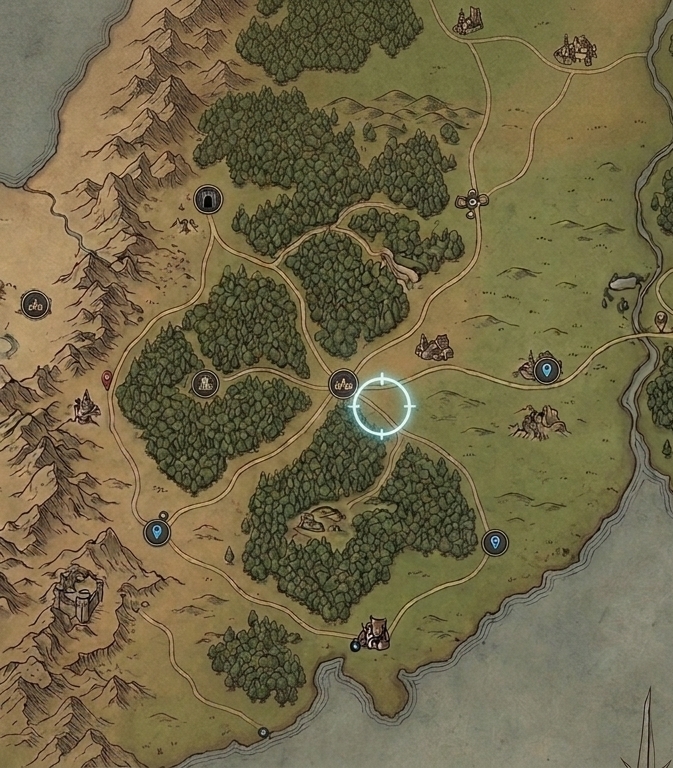
| نقشههای جهان | مکانهایی را که بهطور نامنظم در سراسر نقشه پراکنده شدهاند انتخاب کنید، یا سنجاق سفارشی را در نقطهای خالی که دکمهای وجود ندارد قرار دهید. |
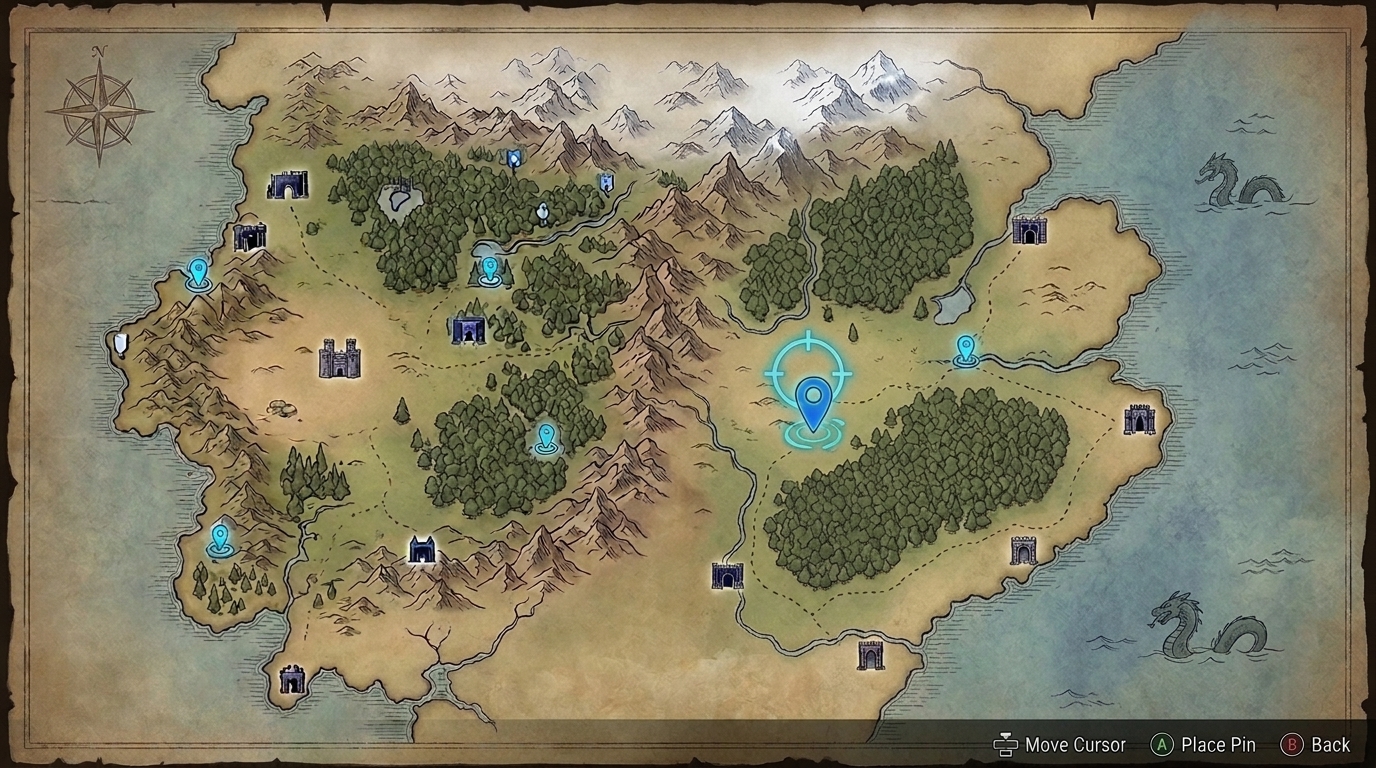
|
| درختهای مهارت غیرخطی | درختهای پیشرفت شعاعی یا وبمانند را که گرههای آنها در زاویههای مورب نامنظم منشعب میشوند پیمایش کنید. |
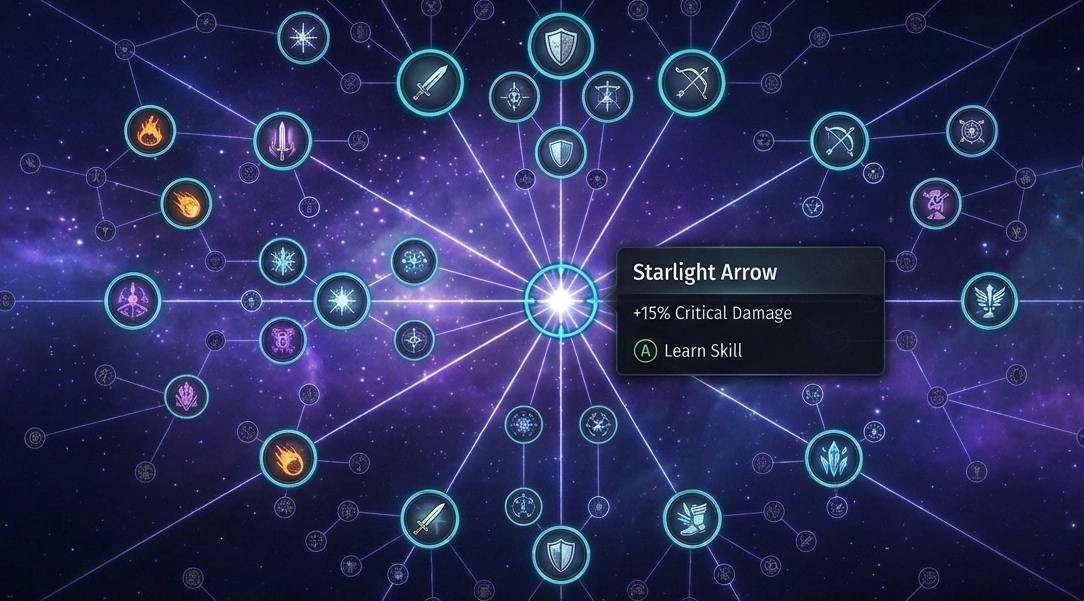
|
| بازرسی و جایگذاری آزاد | اشیاء پنهان را در بازیهای ماجراجویی بدون لو رفتن سرنخها ازطریق برجستهسازیهای فوکوس خودکار بررسی کنید، یا واحدها را آزادانه در میدان نبرد غیرشبکهای قرار دهید. |
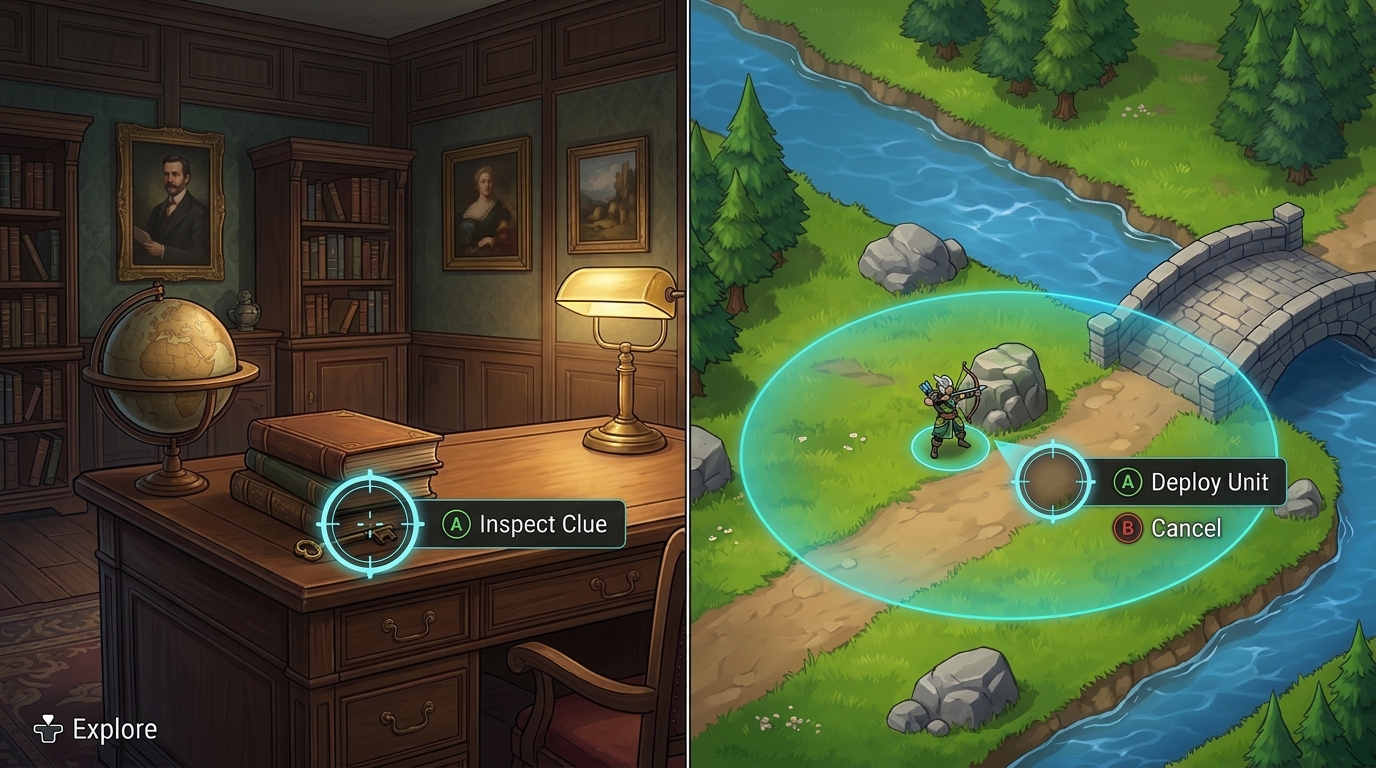
|
هنگام پیادهسازی موشواره مجازی، این دستورالعملها را دنبال کنید. اگر در Unity توسعه میدهید، برای جزئیات راهاندازی موتور، کنترل موشواره مجازی با کنترل بازی در Unity را ببینید.
بزرگ کردن هدفهای لمسی دکمه
اگر دکمهها یا نواحی تعاملی خیلی کوچک باشند، قرار دادن موشواره مجازی روی آنها دشوار میشود. عناصر میانای کاربر را بهاندازه کافی مقیاسبندی کنید تا هدفیابی راحت باشد.
| توصیه نمیشود | توصیهشده |
|---|---|
|
|
فاصله مناسب بین دکمهها را حفظ کنید
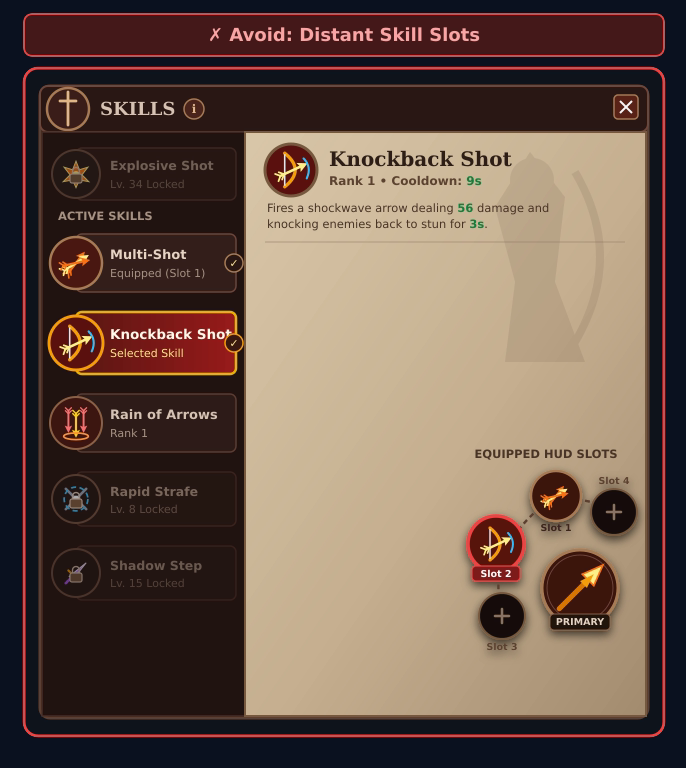
وقتی عناصر تعاملی با فاصله زیاد از هم قرار گرفته باشند، حرکت دادن موشواره مجازی در سراسر صفحه سرعت پیمایش را کاهش میدهد. کنترلهای مرتبط را با خوشهبندی دکمههای انتخاب و تأیید متوالی در یک ناحیه، یا با باز کردن منوهای کنش برای تجهیز، ارتقا، یا دور انداختن مستقیم موارد در کنار جایگاه انتخابشده بهجای گوشه ثابت صفحهنمایش، در کنار یکدیگر گروهبندی کنید.
| توصیه نمیشود | توصیهشده |
|---|---|
|
|
ارائه کمک هدفیابی هوشمند
برای آسانتر کردن هدفیابی، به مکاننمای موشواره مجازی کمک کنید تا براساس بافت صفحه به عناصر تعاملی نزدیک شود:
| سناریو | رهنمود | مثال |
|---|---|---|
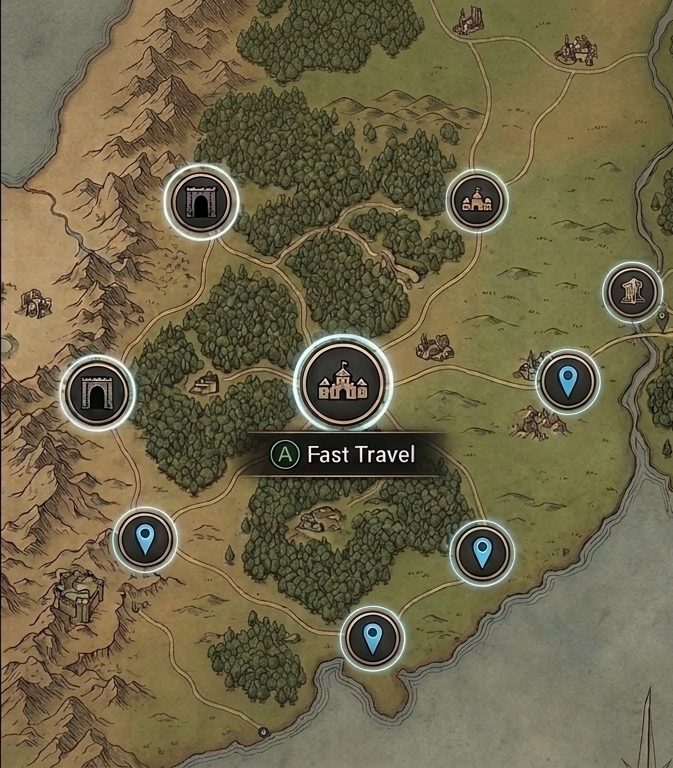
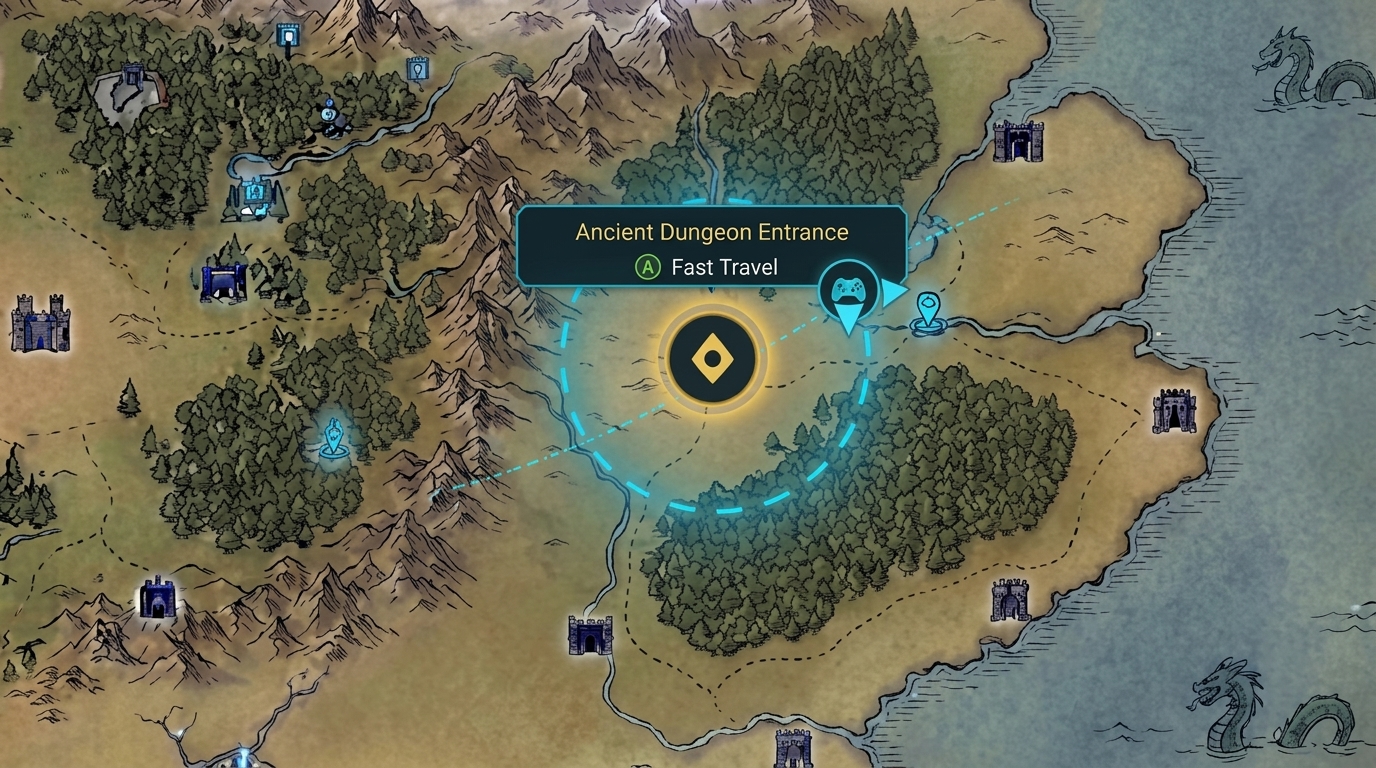
| شعاع انتخاب گستردهتر | هنگام حرکت دادن نقشه با چندین نشانگر، حرکت مکاننما را آزاد و روان نگه دارید. شعاع انتخاب نامرئی و وسیعتری را در اطراف نشانگرهای مأموریت، نقاط سفر سریع، یا ورودیهای سیاهچال تعریف کنید تا وقتی مکاننما نزدیک میشود، بهطور خودکار برجسته و قابلانتخاب شوند. |
|
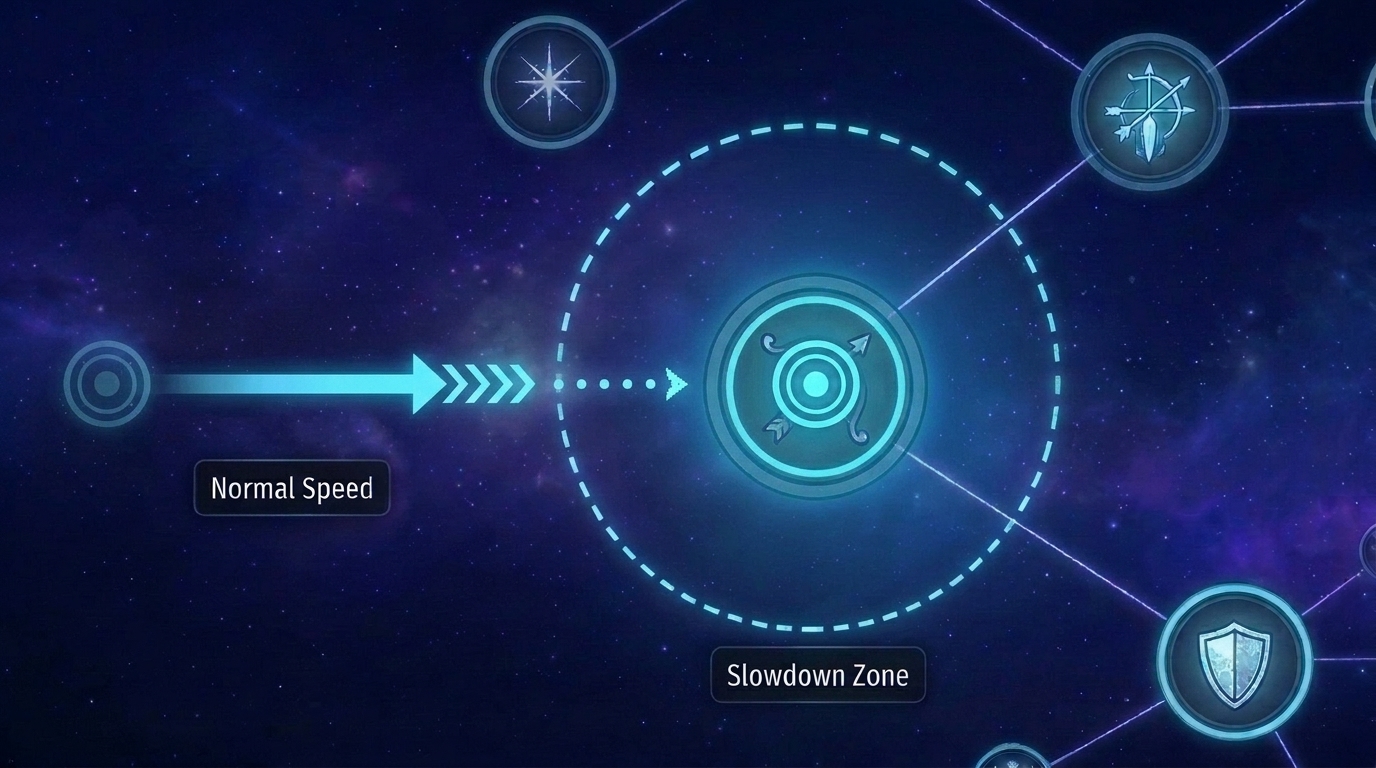
| کند شدن مکاننما هنگام نگه داشتن روی عناصر | هنگام عبور از گرههای مهارتی تعاملی، سرعت مکاننما را کمی کاهش دهید تا بازیکنان از اهداف کوچک عبور نکنند و بتوانند بهراحتی روی گره هدف توقف کنند. |
|
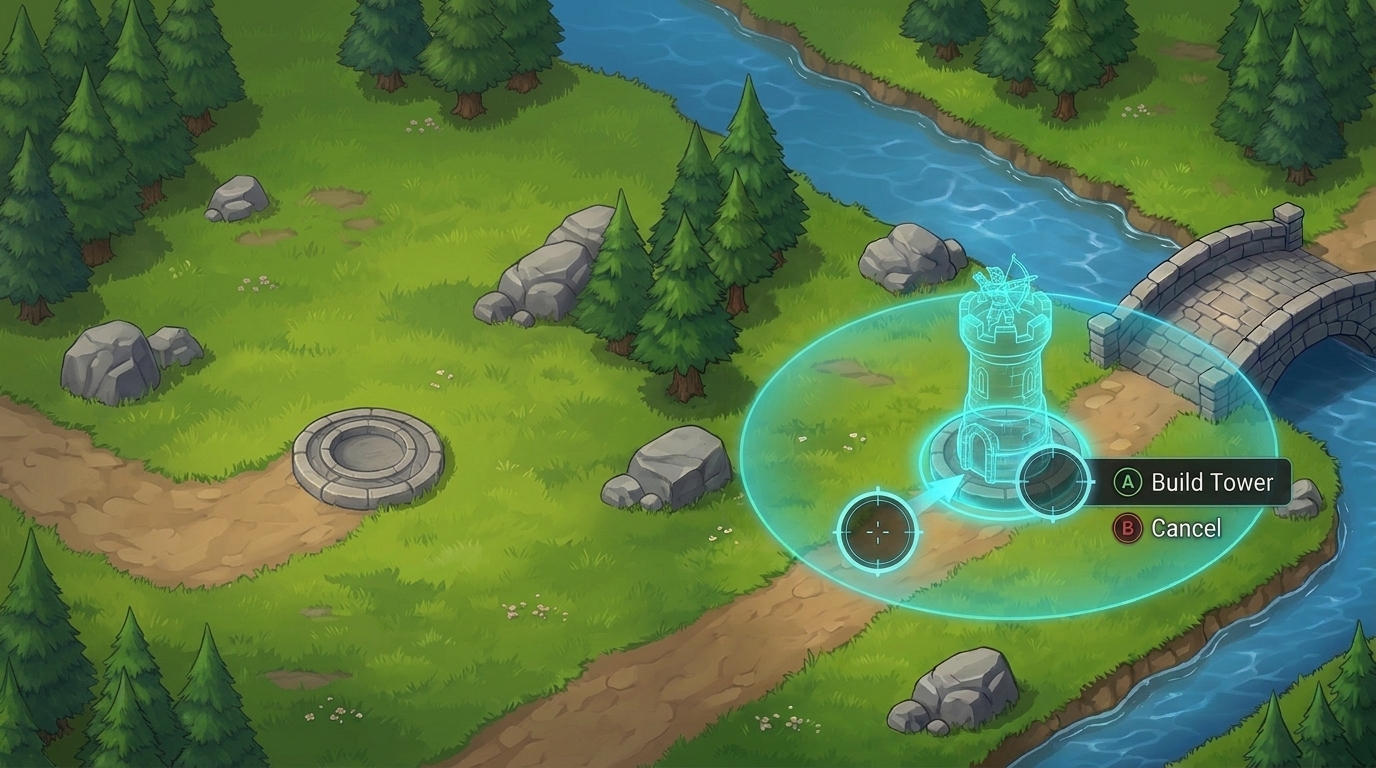
| چسباندن جایگذاری | هنگام قرار دادن سازهها، واحدها، یا موارد در فضاها یا سوکتهای شبکهای معتبر، مانند ساختن برجها در بازی استراتژیک، وقتی مکاننما نزدیک میشود، پیشنمایش قرار دادن را در موقعیت بچسبانید تا بازیکنان مجبور نباشند آن را پیکسل به پیکسل تراز کنند. |
|