

اولین گام در ادغام بازی شما با «سرویسهای بازیهای Google Play» (PGS) پیادهسازی «اصالتسنجی پلاتفرم» است. این کار برای دسترسی به همه ویژگیهای دیگر مثل موفقیتها، تابلوهای امتیازات، و رویدادها لازم است.
ازآنجاییکه کیت توسعه نرمافزار «سرویسهای بازیهای Play» بهطور خودکار اصالتسنجی پلاتفرم را در زمان راهاندازی بازی انجام میدهد، باید کیت توسعه نرمافزار «سرویسهای بازیهای Play» نسخه ۲ را با بازیتان ادغام کنید و جریان اصالتسنجی توصیهشده را پیادهسازی کنید تا بازیتان برای پیادهسازی و برآورده کردن رهنمودهای تجربه کاربری Google Play Games Level Up آماده باشد.
مفاهیم اصالتسنجی
در «سرویسهای بازیهای Play» نسخه ۲، مفهوم «ورود به سیستم» به دو لایه مجزا تقسیم میشود: اصالتسنجی پلاتفرم و اصالتسنجی درونبازی.
اصالتسنجی پلاتفرم
«سرویسهای بازیهای Play» لایه تعامل پلاتفرم را ارائه میدهد. این سرویس بااستفاده از نمایه بازیکن، رابطه بازیکن شما را با بومسازگان «بازیهای Google Play» مدیریت میکند تا به ویژگیهایی مثل جایزهها، تابلوهای پیشتازان، و مأموریتها دسترسی داشته باشید. اصالتسنجی پلاتفرم ویژگیهای کلیدی زیر را دارد:
- بیصدا و خودکار: اصالتسنجی بهطور خودکار در پسزمینه هنگام راهاندازی بازی انجام میشود. «سرویسهای بازیهای Play» به دکمه ورود به سیستم دستی نیاز ندارد.
- شناسه بازیکن: پساز اصالتسنجی موفقیتآمیز پلاتفرم، «خدمات بازیهای Play» شناسه بازیکن پایداری ارائه میدهد. این شناسه در دستگاههای مختلف برای یک بازی یکسان است. از این شناسه عمدتاً برای ردیابی ویژگیهای پلاتفرم، مانند پیشرفت موفقیت، استفاده کنید.
- جداشده: نباید از «سرویسهای بازیهای Play» بهعنوان سیستم هویت اصلی بازیتان برای مدیریت حساب درونبازی (IGA)، پیشرفت بازی، یا موجودی بازیکن استفاده کنید. «سرویسهای بازیهای Play» بهعنوان شناسه پلاتفرم پایدار عمل میکند.
شناسه بازیکنی
شناسه بازیکن شناسهای برای حساب بازیکن «خدمات بازیهای Play» است. بازی شما میتواند شناسه بازیکن را برای هر بازیکنی که بااستفاده از اصالتسنجی «سرویسهای بازیهای Play» به سیستم بازی شما وارد میشود بازیابی کند. ادغام کارخواه بازی، ادغام سرور بازی، و سرویس ذخیره ابری شما میتوانند از این شناسه برای دسترسی ایمن به دادههای بازیکن از «سرویسهای بازیهای Play» استفاده کنند.
وقتی کاربر بازی شما را در چند دستگاه بازی میکند، شناسه بازیکن او ثابت است. بااینحال، این موضوع همیشه بین بازیها یکسان نیست. برای اطلاعات بیشتر، شناسههای بازیکن نسل آتی را ببینید.
اصالتسنجی درونبازی
شما حساب درونبازی (IGA) را مدیریت میکنید که سیستم هویتی است که پیشرفت، موجودی، و پول بازیکن را در بازی شما به هم متصل میکند.
- هویت اصلی: میتوانید از پسای خودتان، «ورود به سیستم با Google» (SiWG)، یا ارائهدهندگان دیگر بهعنوان روش ورود به سیستم اصلی استفاده کنید.
- استقلال: بازیکنان میتوانند به سیستم «سرویسهای بازیهای Play» (هویت پلاتفرم) وارد شوند تا درحالیکه به سیستم هر IGA خاصی (برای مثال، حساب مهمان یا حساب SiWG خاصی) وارد شدهاند، جایزه کسب کنند.
- مدیریت چندین حساب بازی درونبرنامهای: «سرویسهای بازیهای Play» فقط اصالتسنجی پلاتفرم را انجام میدهد. بازی شما اصالتسنجی اصلی بازیکنان را در حسابهای IGA آنها مدیریت میکند. این یعنی هیچ تغییری در جریانهای موجود بازی شما برای جابهجایی بازیکنان بین حسابهای IGA آنها ایجاد نمیشود. وقتی بازیکنان حسابشان را عوض میکنند، اصالتسنجی آنها در پلاتفرم «بازیهای Play» ازطریق PGS حفظ میشود و شما همچنان دادههای مربوط به جایزهها و دیگر ویژگیهای PGS را درمقابل شناسه بازیکن پایدار ارسال میکنید.
تداوم چندسکویی با «ورود به سیستم با Google»
برای کمک به بازیکنان در انتقال پیشرفتشان در Android، iOS، و وب، از ورود به سیستم با Google بهعنوان روش اصلی اصالتسنجی درونبازی استفاده کنید. موارد زیر را درنظر بگیرید:
- دکمه «ورود به سیستم با Google»: در «خدمات بازیهای Play» نسخه ۱، دکمه Google Play اغلب هم ورود به سیستم پلاتفرم و هم ورود به سیستم بازی را مدیریت میکرد. در نسخه ۲، اینها فرایندهای جداگانهای هستند. دکمه استاندارد ورود به سیستم با Google را برای بازیکنان پیادهسازی کنید تا اصالتسنجی شوند و به IGA خود دسترسی پیدا کنند.
- کیتهای توسعه نرمافزار «ورود به سیستم با Google»:
- برای Android و iOS، از کیتهای توسعه نرمافزار استاندارد «ورود به سیستم با Google» برای اصالتسنجی بازیکنان در حسابهای IGA آنها استفاده کنید.
- از Google Open ID بهعنوان شناسه اصلی برای حساب درونبازی بازیکن استفاده کنید.
- از شناسه بازیکن «سرویسهای بازیهای Play» برای گزارش پیشرفت بازیکن در ویژگیهای «بازیهای Play»، مانند جایزهها، استفاده کنید.
یکپارچهسازی توصیهشده
برای ادغام کردن بازیتان با «خدمات بازیهای Play»، این مراحل توصیهشده را دنبال کنید:
مقداردهی اولیه و اصالتسنجی
این مرحله برای مقداردهی اولیه و اصالتسنجی بازی شما لازم است:
با مقداردهی اولیه کیت توسعه نرمافزار «سرویسهای بازیهای Play» نسخه ۲ در زمان راهاندازی، اصالتسنجی پلاتفرم را پیادهسازی کنید. برای اطلاعات بیشتر، اصالتسنجی پلاتفرم برای بازیهای Android را ببینید. این مرحله برای دسترسی به ویژگیهای «سرویسهای بازیهای Play» (مانند جوایز و تابلوهای پیشتازان) الزامی است.
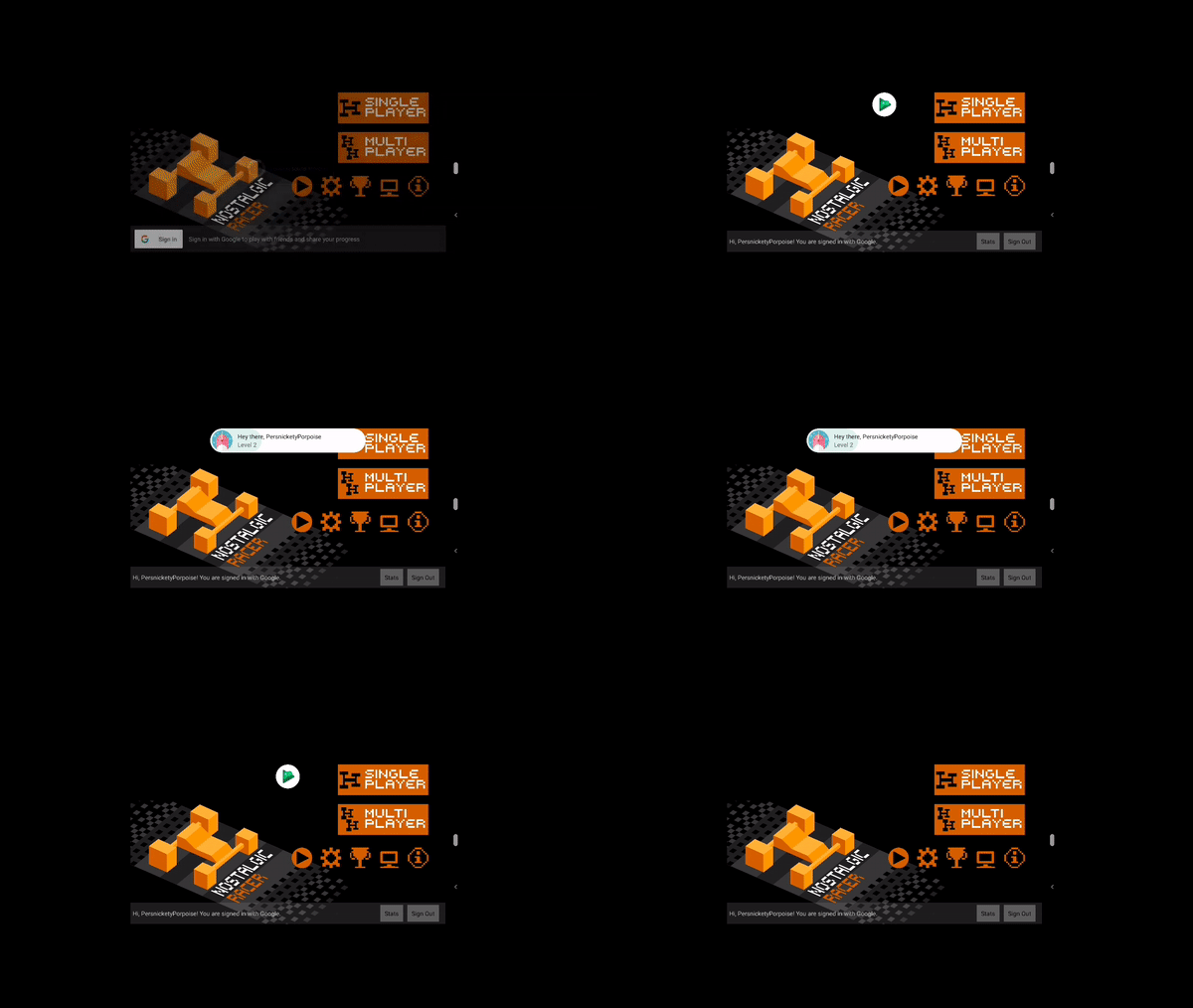
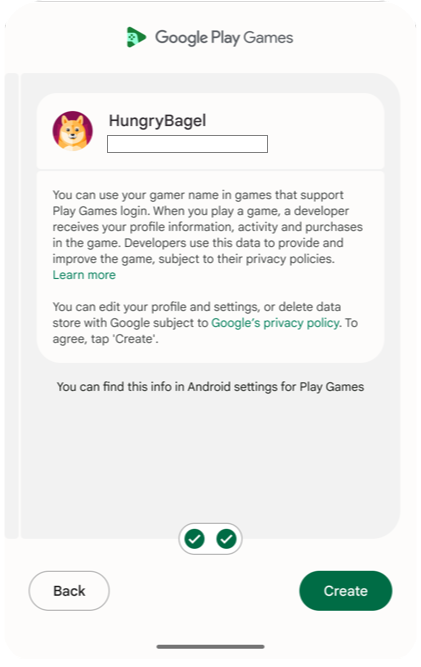
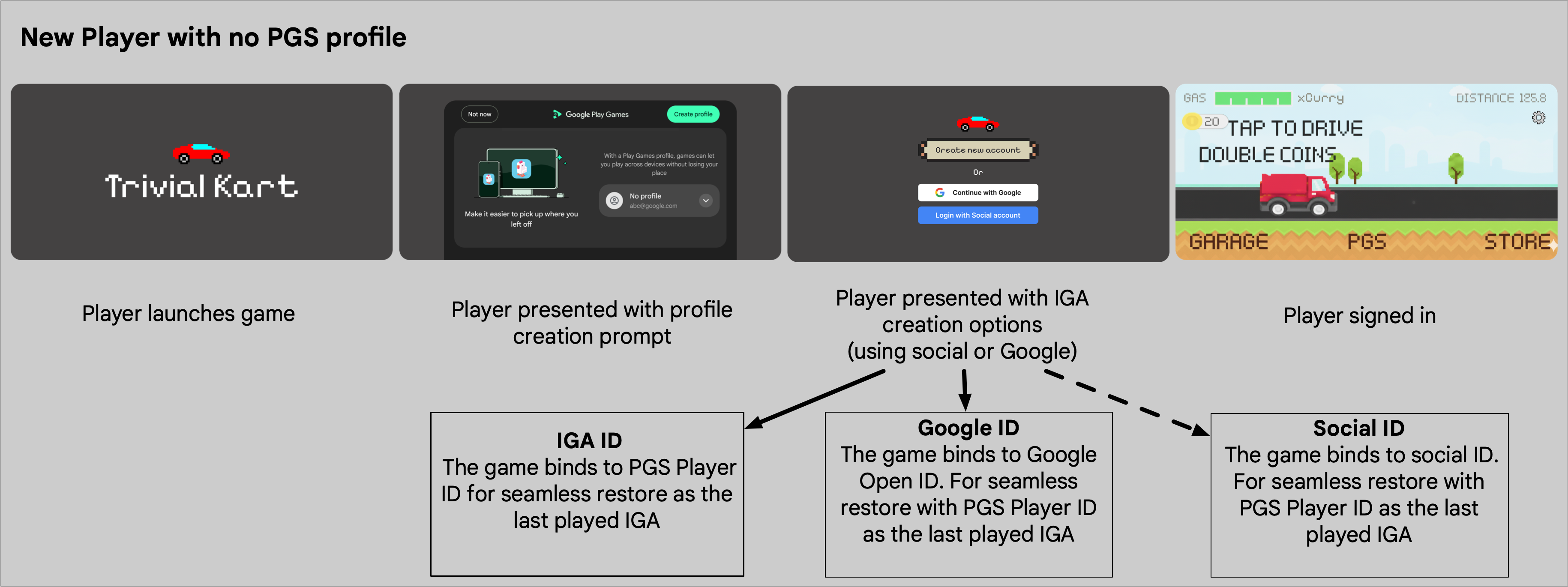
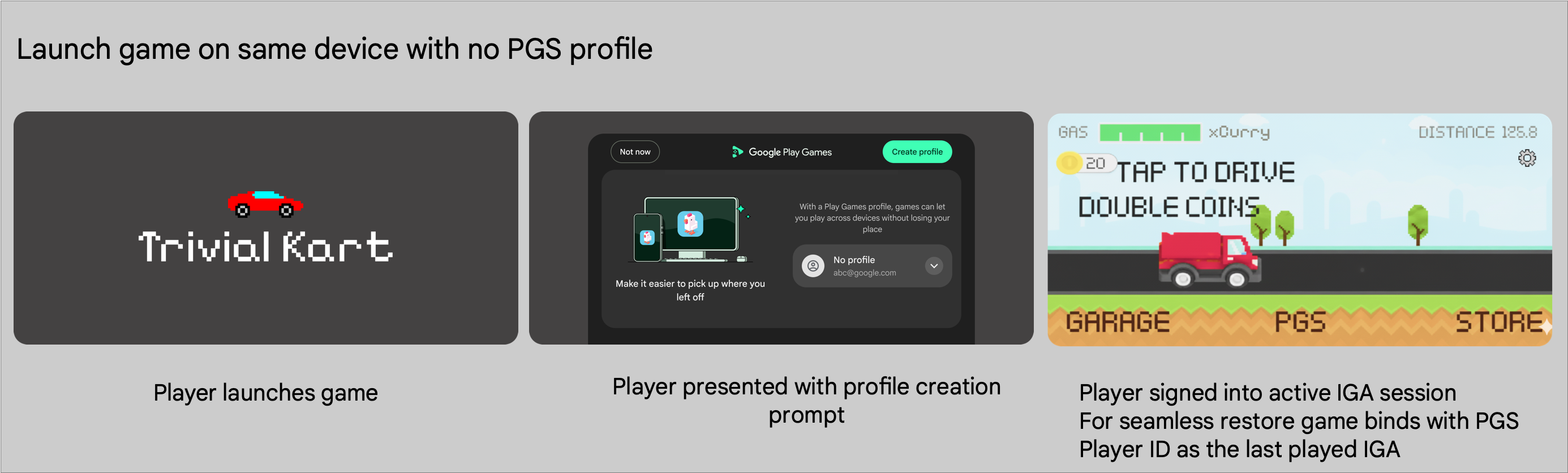
اصالتسنجی بهعنوان یک فرایند پسزمینهای بیصدا درطول راهاندازی بازی اجرا میشود. کاربران فعلی «سرویسهای بازیهای Play» پساز اصالتسنجی موفق پیام خوشامدگویی میبینند. از کاربرانی که نمایه «سرویسهای بازیهای Play» ندارند خواسته میشود درطول مقداردهی اولیه کیت توسعه نرمافزار، نمایه ایجاد کنند.
ایجاد نمایه
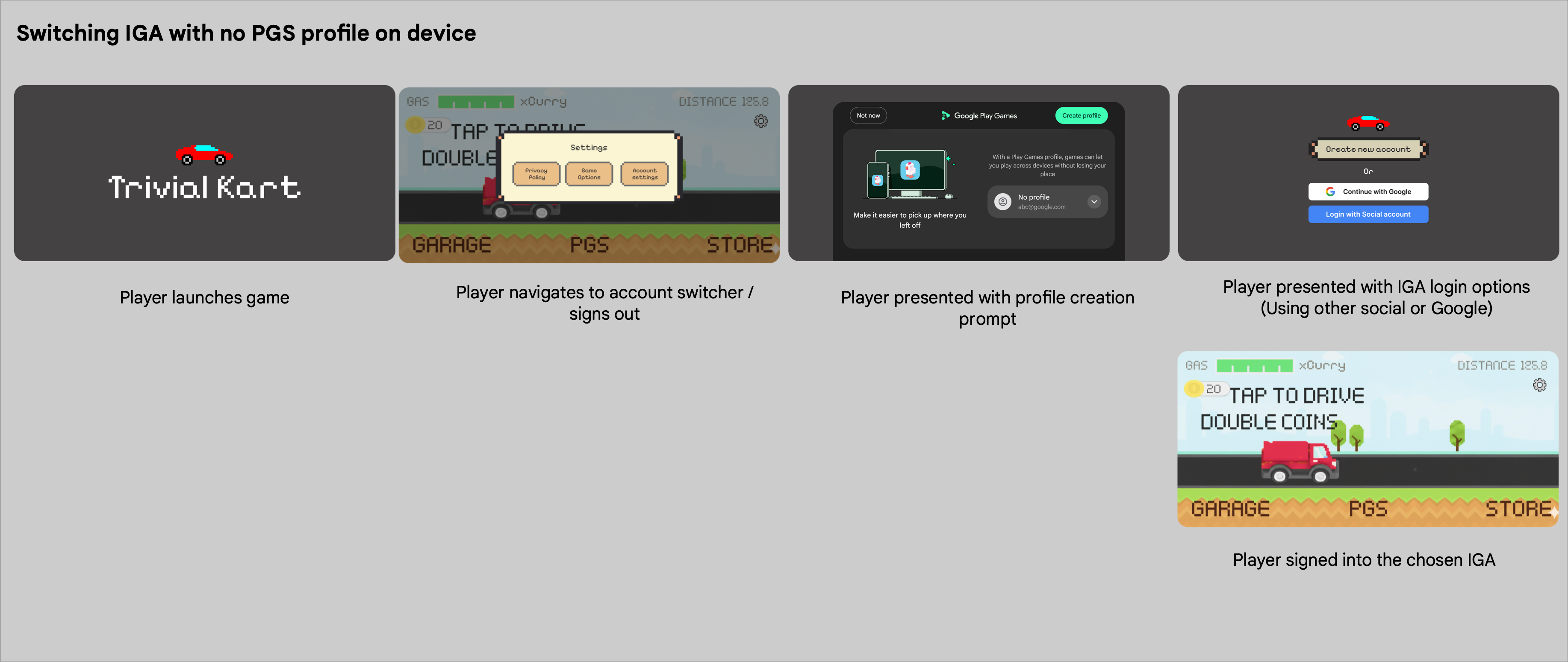
بازیکنان برای تعامل با پلاتفرم به نمایه «خدمات بازیهای Play» نیاز دارند. برخی بازیکنان ممکن است هنگام شروع بازی شما نمایه «خدمات بازیهای Play» نداشته باشند. از این بازیکنان خواسته میشود که حساب ایجاد کنند. با انتخاب یکی از گزینههای زیر میتوانید تجربه مناسب را برای کاربرانتان تعیین کنید:
پیاموارههای ایجاد نمایه که بهطور خودکار راهاندازی میشوند
پیاموارههای ایجاد نمایه که بهطور خودکار راهاندازی میشوند، بهطور پیشفرض زمانی ظاهر میشوند که بازیای را بدون نمایه «خدمات بازیهای Play» راهاندازی کنید.
توقف پیاموارههای ایجاد نمایه که بهطور خودکار راهاندازی میشوند
با پیکربندی فایل مانیفست برای جلوگیری از پیاموارههای راهاندازیشده خودکار، پیاموارههای نمایه را در زمان راهاندازی غیرفعال کنید. این کار به کاربران بدون نمایه «خدمات بازیهای Play» اجازه میدهد بدون اینکه از آنها خواسته شود نمایه «خدمات بازیهای Play» ایجاد کنند، به بار کردن بازی ادامه دهند.
درحالیکه کاربران میتوانند با هر ارائهدهنده هویتی به سیستم وارد شوند، باید پیامواره ایجاد نمایه را نمایش دهید تا آنها را تشویق کنید با اصالتسنجی پلاتفرم «بازیهای Play» اصالتسنجی کنند. این پیامواره را درصورت نیاز نمایش دهید، اما مطمئن شوید که قبلاز اینکه کاربران پیشرفت قابلتوجهی در ویژگیهایی مانند موفقیتها و تابلو پیشتازان داشته باشند، نمایش داده شود.
در این لحظههای توصیهشده، پیامواره نمایه را فعال کنید:
- پساز تکمیل آموزش.
- درطول لحظه پاداش (برای مثال، برنده شدن در مسابقه، جمعآوری آیتم کمیاب، یا رسیدن به نقطه عطف).
- در زمان راهاندازی جلسه دوم.
برای اطلاعات بیشتر، جلوگیری از ایجاد خودکار نمایه (Java) و جلوگیری از ایجاد خودکار نمایه (Unity) را ببینید.
اصالتسنجی درونبازی
پساز اجرای موفقیتآمیز اصالتسنجی پلاتفرم، توسعهدهندگان باید مراحل زیر را برای دسترسی بازیکنان به «حسابهای بازیهای Google» خود بسته به وضعیت فعلی بازی اجرا کنند:
- اگر جلسه بازی فعالی در دستگاه وجود دارد، به بازیکن اجازه دهید جلسه فعلی را ازسر بگیرد.
- اگر جلسه بازی فعالی وجود نداشته باشد:
- در سناریو بازیابی یکپارچه که آخرین «بازی ذخیرهشده ابری» بازیشده با «شناسه بازیکن PGS» مرتبط است، به بازیابی خودکار «بازی ذخیرهشده ابری» مرتبط ادامه دهید.
- درغیراینصورت، صفحه ورود به سیستم یا ایجاد حساب تعیینشده برنامهتان را به بازیکن نشان دهید. سپس بازیکنان میتوانند روش اصالتسنجی ترجیحی خود را برای ایجاد یا ورود به سیستم «حساب بازیهای فوری» موجود انتخاب کنند.
دامنههای OAuth
«سرویسهای بازیهای Play» به
سیستم OAuth
متکی است تا به بازیکنان اجازه دهد به بازی شما اجازه دسترسی به حسابشان را بدهند. «سرویسهای بازیهای Play»
دارای گسترهای منحصربهفرد برای بازیها (games-lite) است و اگر بازی شما از ویژگی بازیهای ذخیرهشده استفاده کند،
به گستره دیگری (drive.appdata) متکی است. ویژگی بازیهای ذخیرهشده به حساب Google Drive کاربر دسترسی میدهد، جایی که دادههای بازی در آن ذخیره میشود.
هنگام استفاده از کیت توسعه نرمافزار «سرویسهای بازیهای Play» نسخه ۲، میتوانید
دامنههای OAuth بیشتری درخواست کنید.
اگر به دامنههای OAuth بیشتری نیاز دارید، توصیه میکنیم requestServerSideAccess را فراخوانی کنید.
برای اطلاعات بیشتر،
دریافت کد اصالتسنجی سرور یا بازیابی کدهای اصالتسنجی سرور را ببینید.
دستورالعمل تجربه کاربری برای جریان اصالتسنجی ایدهآل
دستورالعملهای زیر جریان اصالتسنجی توصیهشده با ادغام PGS v2 را توضیح میدهد. این دستورالعملها سناریوهای مربوط به کاربران جدید، فعلی، و برگشتی، و حالت مهمان را پوشش میدهند.
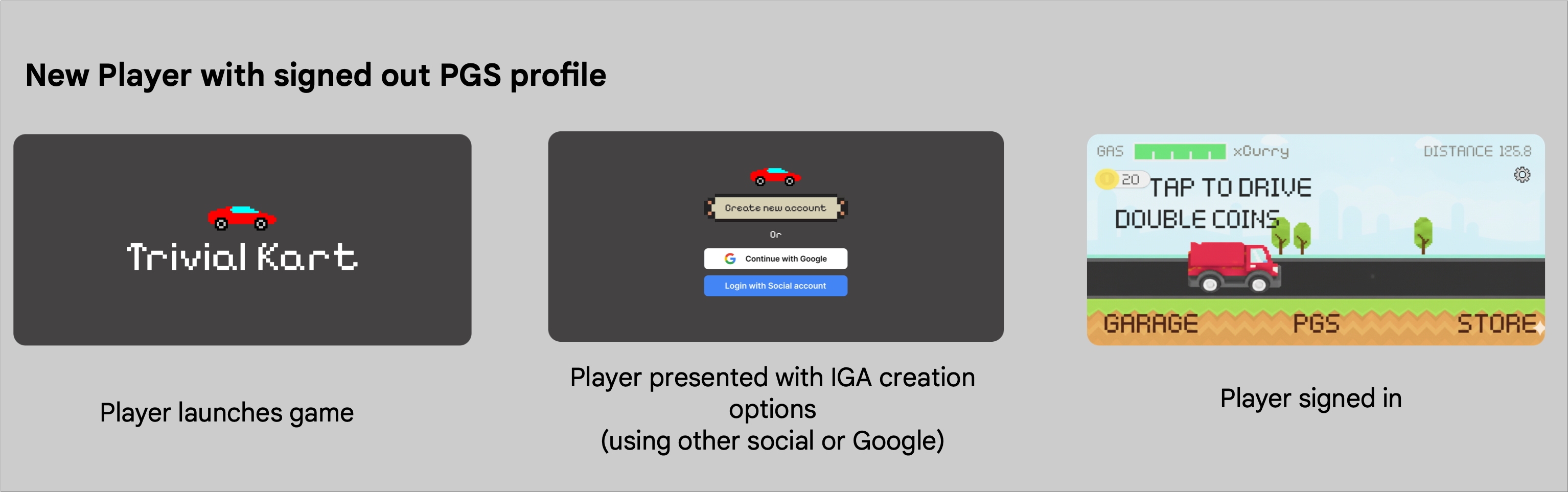
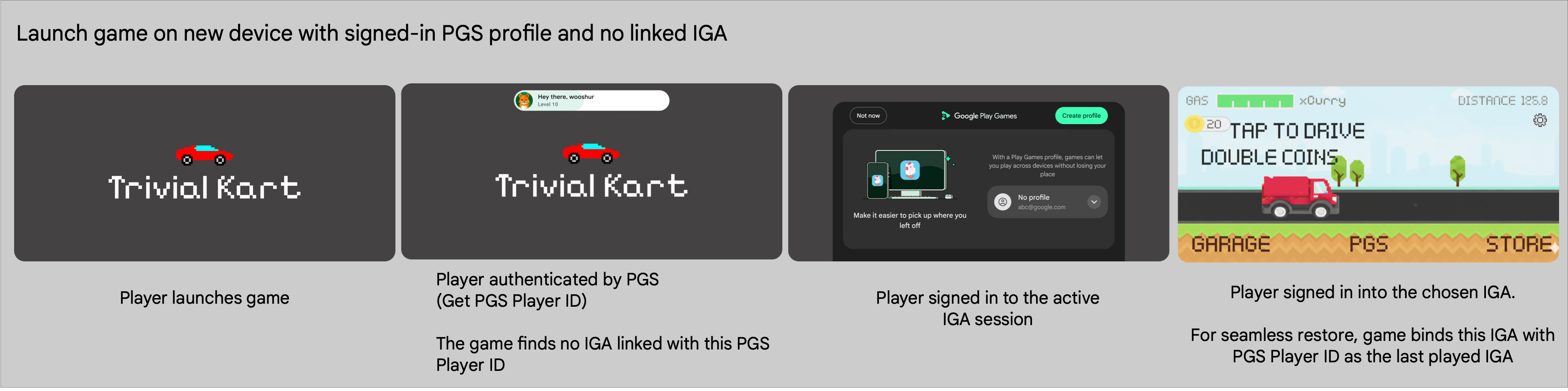
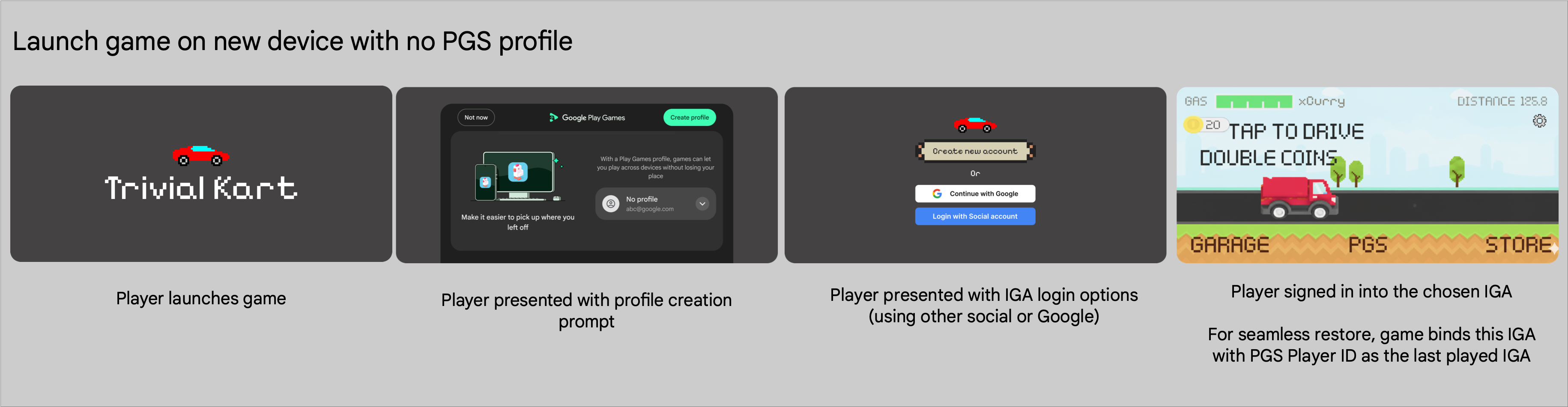
بازیکن جدید
این جریان برای کاربری اعمال میشود که بازی را برای اولینبار در دستگاهی راهاندازی میکند که سابقه بازی قبلی با این بازی ندارد.
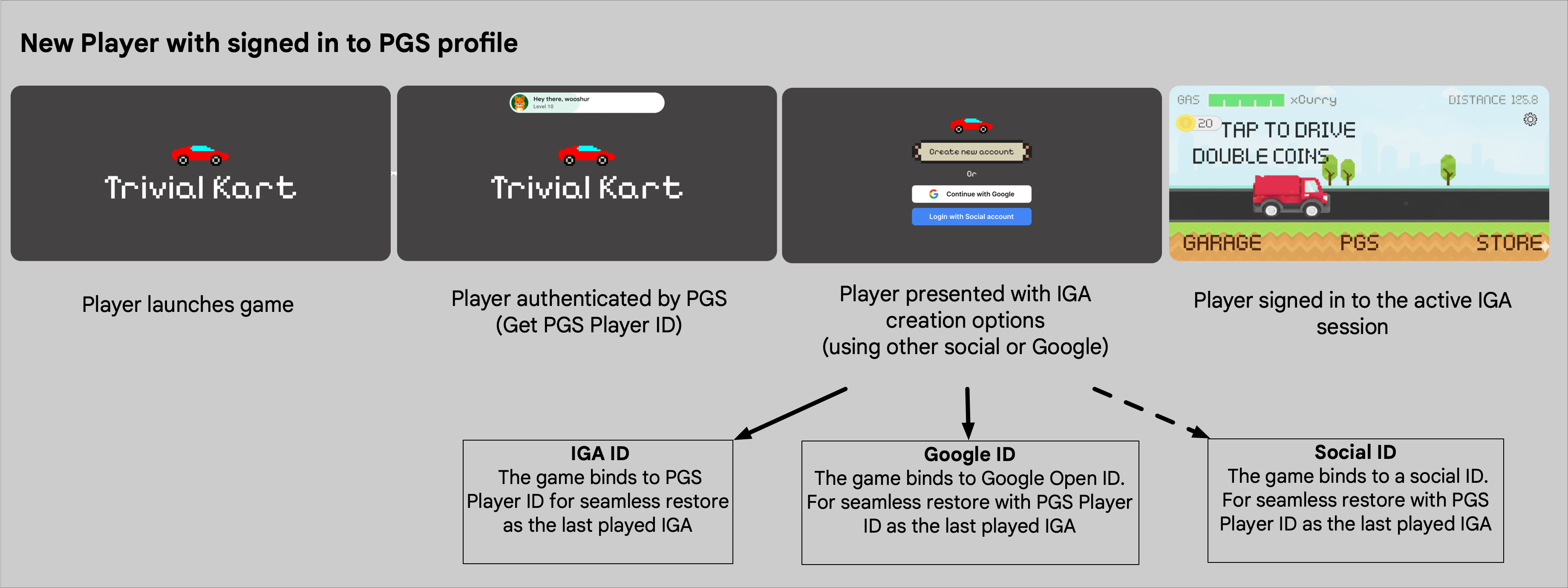
- پساز راهاندازی، کیت توسعه نرمافزار «سرویسهای بازیهای Play» مقداردهی اولیه میشود تا هویت پلاتفرم کاربر (شناسه بازیکن «سرویسهای بازیهای Play») را اصالتسنجی کند.
- پساز این دستدهی پسزمینهای، بازی گزینههای ایجاد «حساب بازی فوری» را به بازیکن نشان میدهد، برای مثال، ایجاد حساب جدید، ورود به سیستم با Google، یا دیگر روشهای ورود به سیستم اجتماعی.
- وقتی بازیکن «حساب بازیهای Google» ایجاد یا انتخاب میکند، بازی این حساب را به شناسه اصلی انتخابشده در پسبای خود متصل میکند.
- بازی همچنین این حساب بازی درونبرنامهای انتخابشده را به «شناسه بازیکن» «سرویسهای بازیهای Play» متصل میکند و آن را بهعنوان آخرین حساب بازی درونبرنامهای بازیشده برای بازیابی یکپارچه علامتگذاری میکند.
بازیکنان با جلسههای فعال
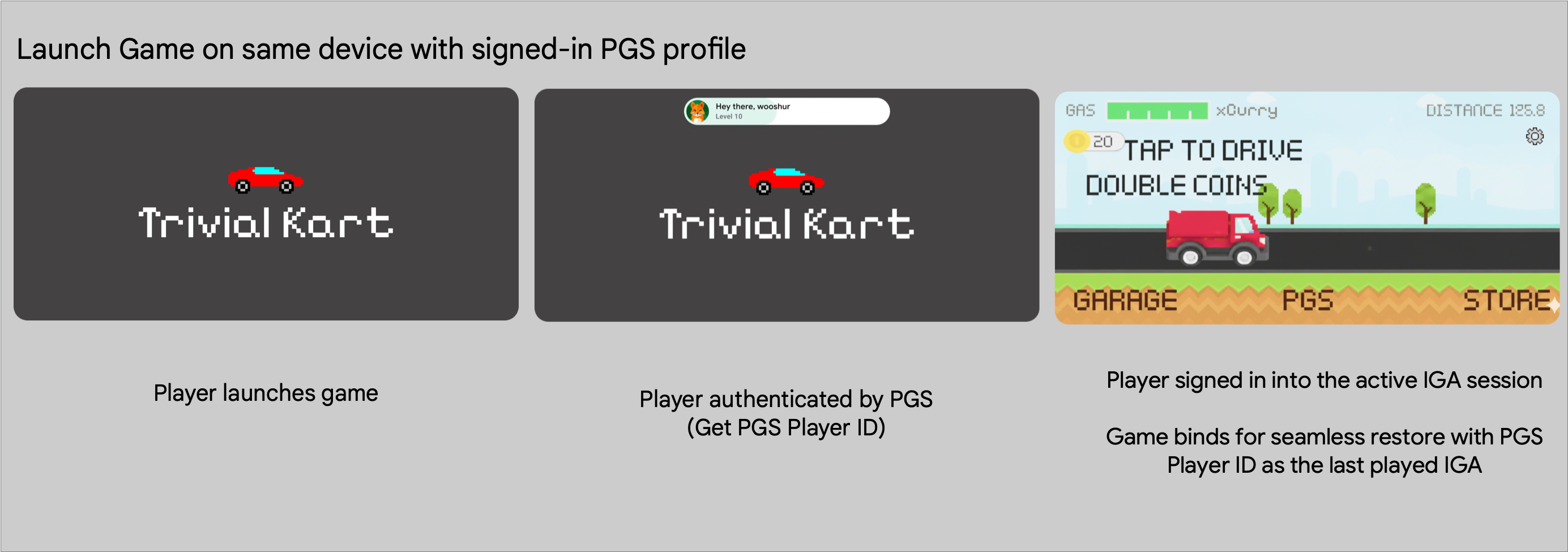
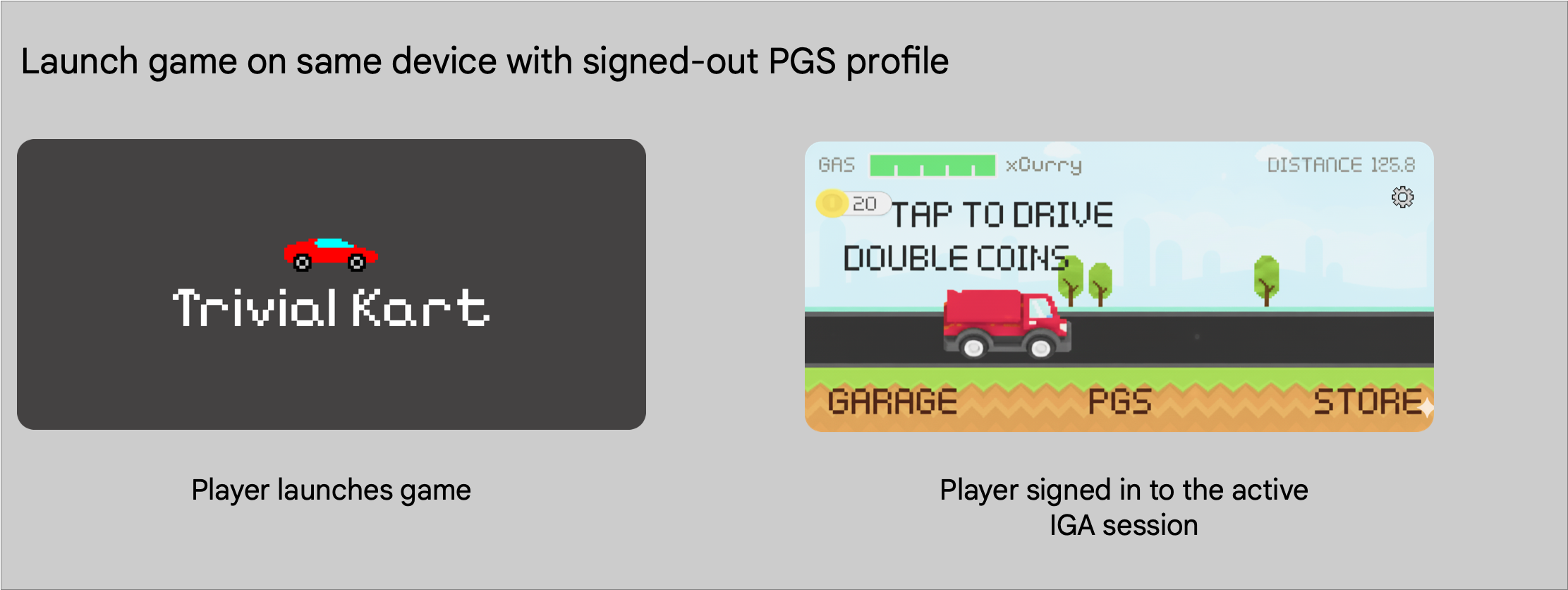
این سناریو بازیکنانی را توصیف میکند که بازی را در دستگاهی راهاندازی میکنند که قبلاً در آن جلسه فعال داشتهاند. هدف این است که تجربه ورود یکپارچهای ارائه شود.
- وقتی بازیکن برنامه را راهاندازی میکند، «سرویسهای بازیهای Play» بیصدا در پسزمینه اصالتسنجی میکند و «شناسه بازیکن» را برای پیگیری پیشرفت درمقابل جایزهها و دیگر ویژگیهای بازیهای Play به شما ارائه میدهد.
- همزمان، درصورت لزوم، بازی از صفحههای ورود به سیستم عبور میکند و فوراً بازیکن را به سیستم جلسه فعال IGA یا آخرین IGA بازیشده مرتبط با «شناسه بازیکن» او وارد میکند تا بتواند فوراً بازی را ازسر بگیرد.

بازیکنانی که حسابشان را عوض میکنند
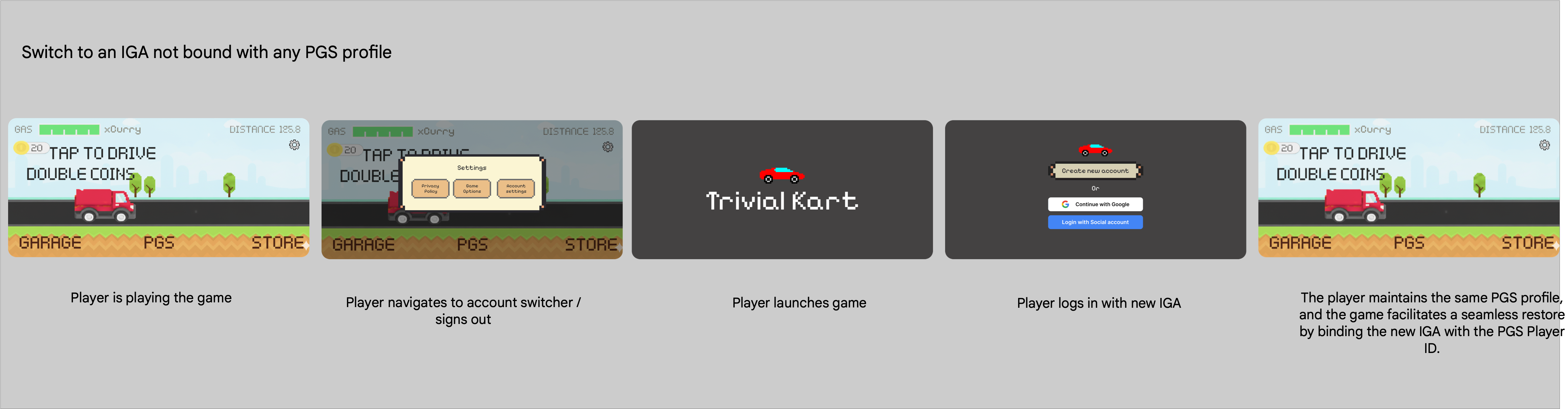
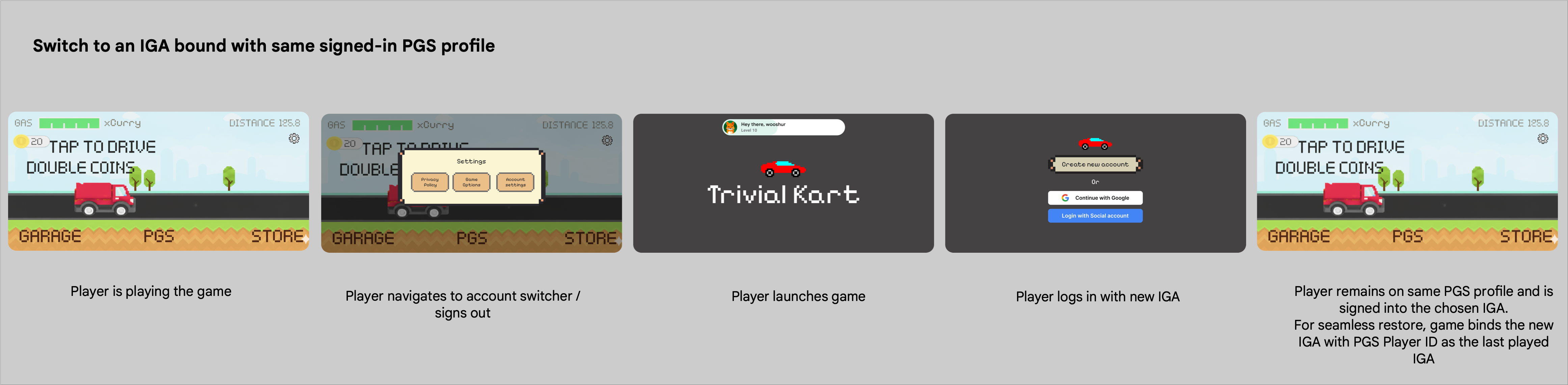
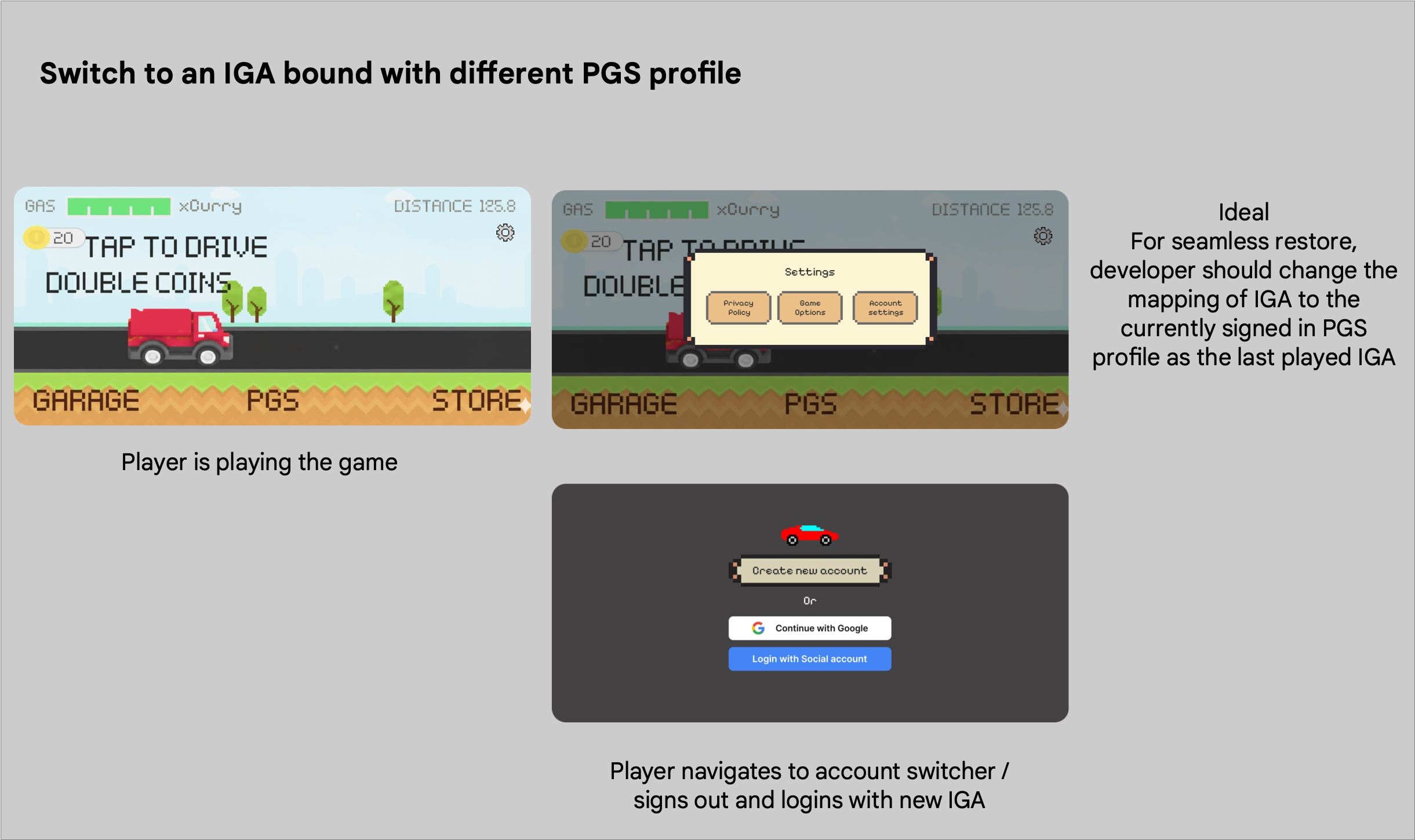
این جریان زمانی اتفاق میافتد که بازیکنی با جلسه فعال به تنظیمات بازی میرود تا حسابها را عوض کند. برای مثال، خروج از سیستم حساب اصلی برای استفاده از حساب جایگزین.
- بازیکن از «حساب Google هویت» فعلی خارج میشود، اما اتصال پلاتفرم «خدمات بازیهای Play» فعال میماند.
- وقتی بازیکن با «حساب درونبازی» دیگری به سیستم وارد میشود، بازی این حساب جدید را بهعنوان آخرین «حساب درونبازی» بازیشده به «شناسه بازیکن خدمات بازیهای Play» فعلی فقط برای بازیابی یکپارچه مقید میکند.
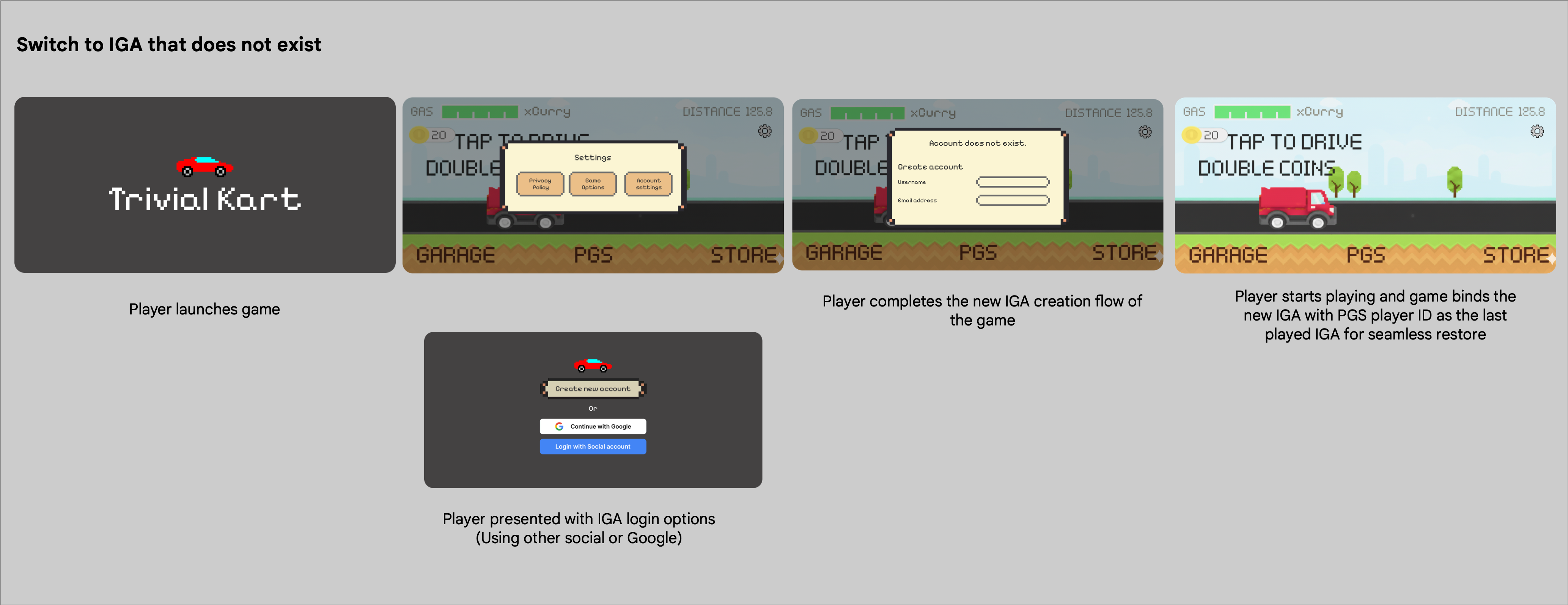
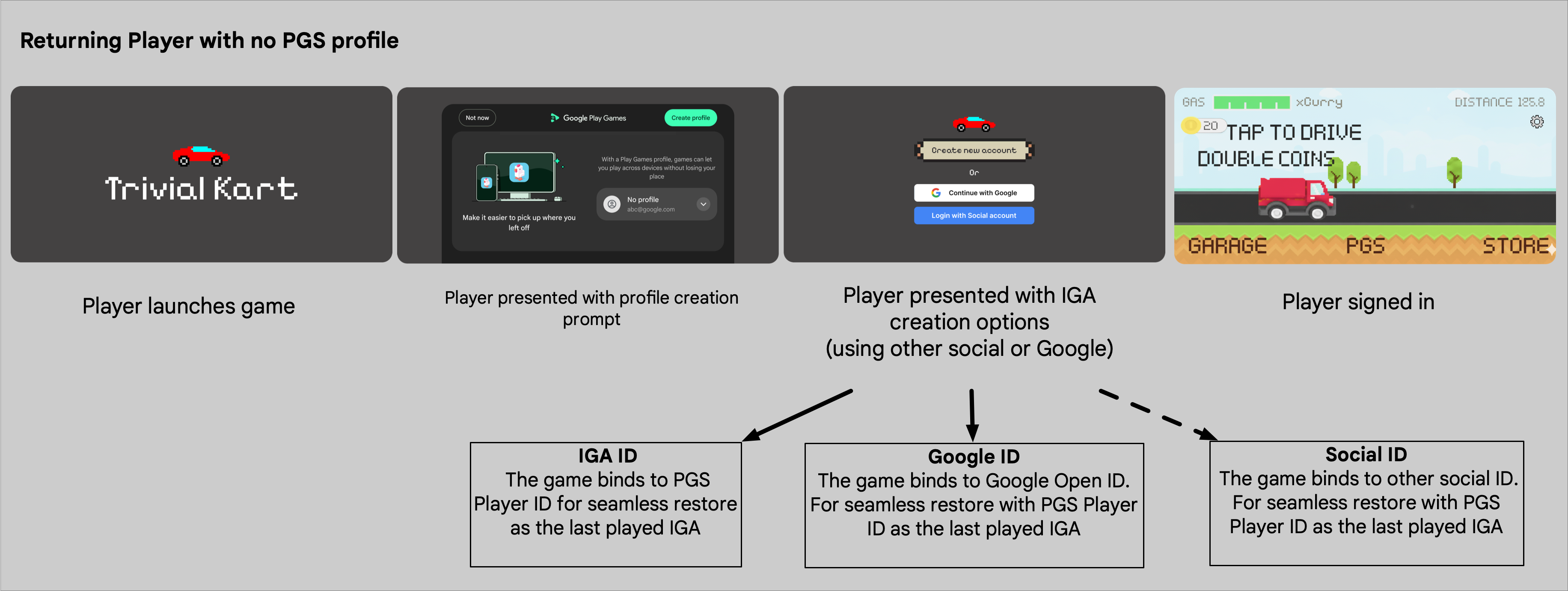
بازیابی یکپارچه برای بازیکنان برگشتی
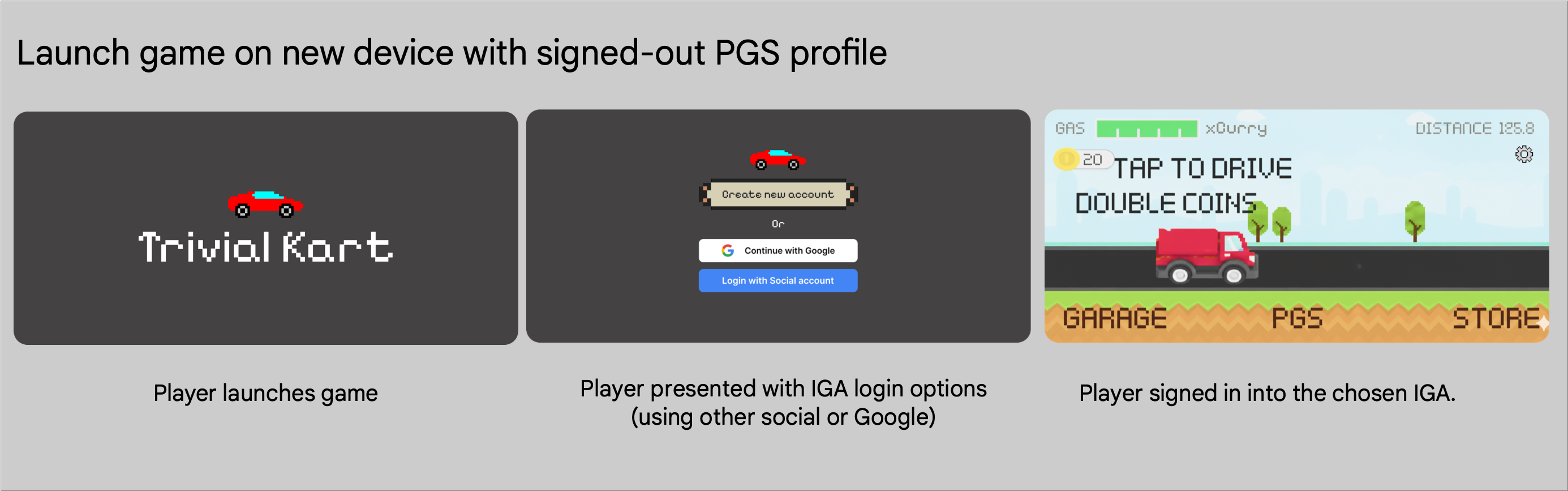
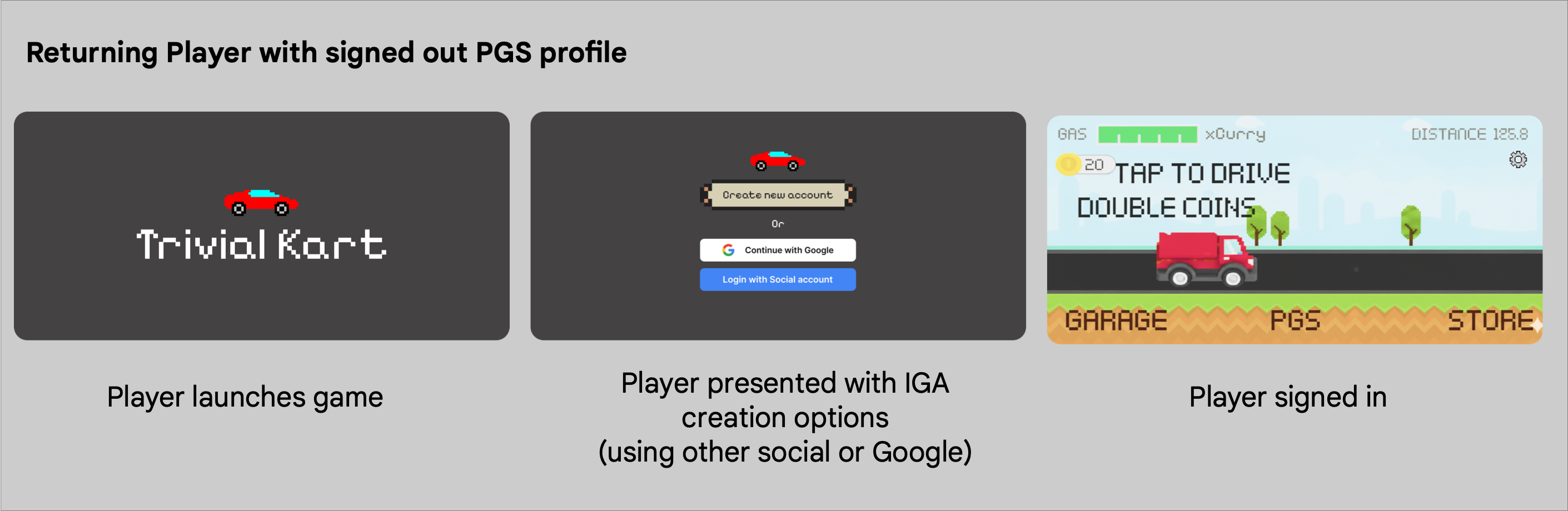
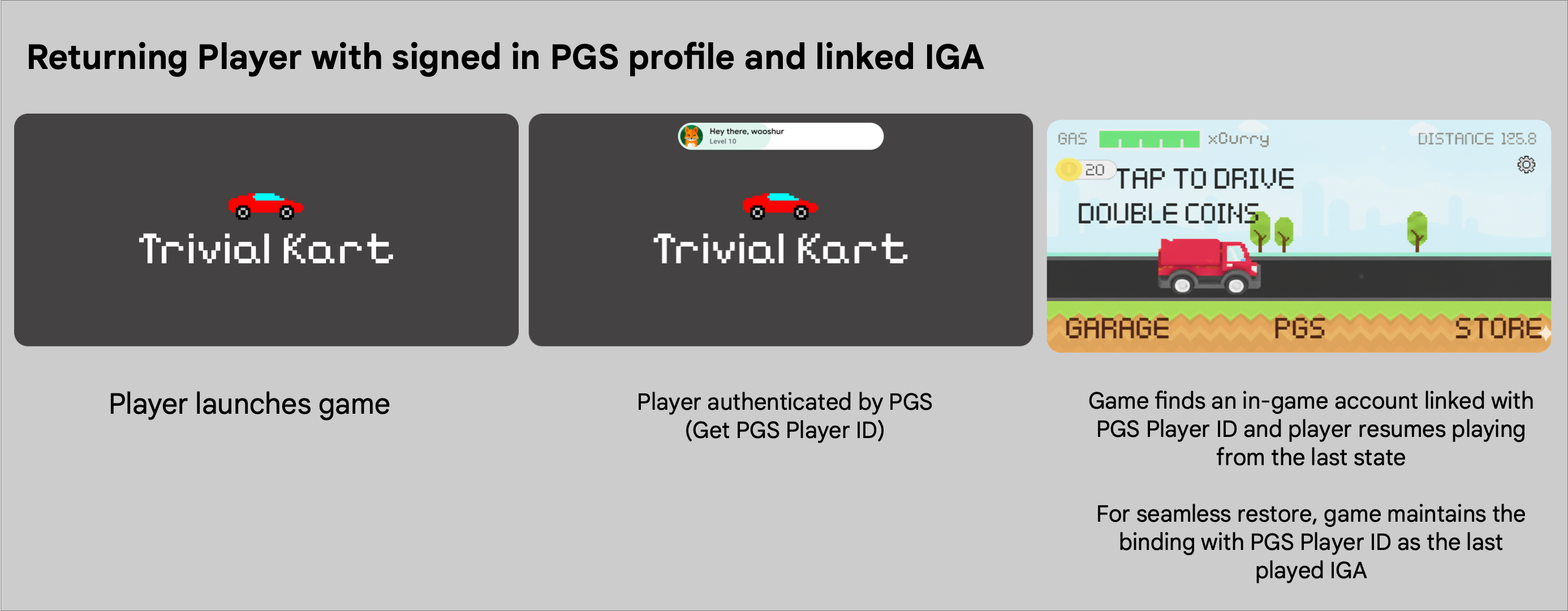
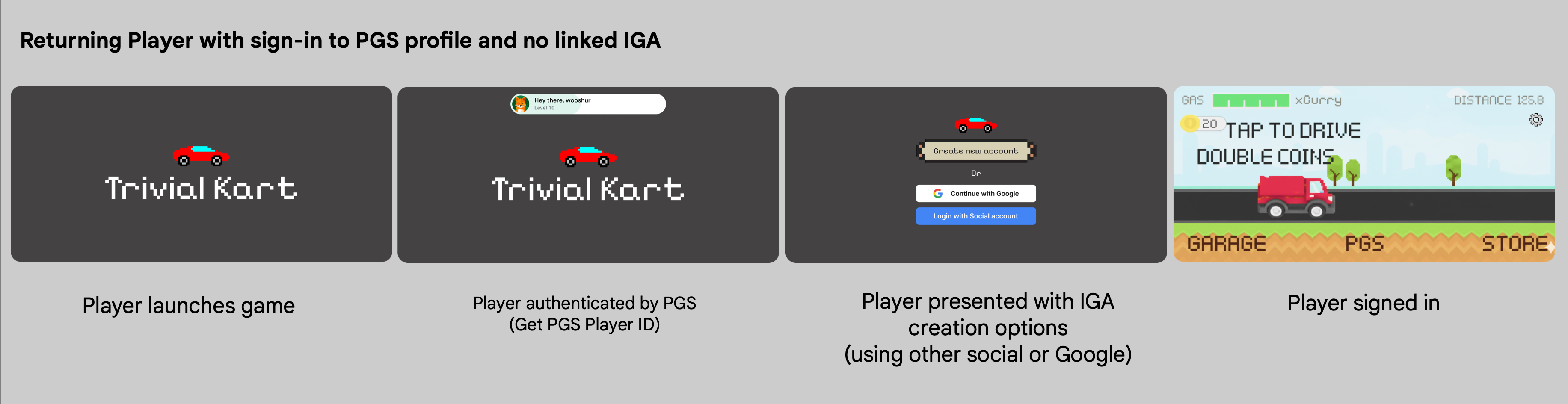
این سناریو زمانی کاربرد دارد که بازیکن بازی را پساز یک دوره غیرفعال بودن، بازنصب، یا در دستگاهی کاملاً جدید راهاندازی میکند. توصیه میشود بازی بازیابی یکپارچه را پیادهسازی کند.
- هنگام راهاندازی، «خدمات بازیهای Play» کاربر را اصالتسنجی میکند و «شناسه بازیکن خدمات بازیهای Play» را به بازی ارائه میدهد.
- بازی باطن خود را بررسی میکند (یا اگر از Recall API استفاده میکند، کد بازیابی بازیابیشده را بررسی میکند) تا ببیند آیا آخرین IGA بازیشده قبلاً به این شناسه PGS پیوند داده شده است یا نه.
- اگر پیوندی پیدا شود، بازی بهطور خودکار پیشرفت بازیکن را بازیابی میکند و او را به سیستم وارد میکند و صفحه ورود به سیستم دستی را کاملاً رد میکند.
- درغیراینصورت، بازی صفحه ورود به سیستم را به بازیکن نشان میدهد
- سپس بازیکن روش ورود به سیستم را انتخاب میکند و به سیستم IGA وارد میشود
- سپس بازی این IGA را با شناسه بازیکن «خدمات بازیهای Play» بهعنوان آخرین IGA بازیشده برای بازیابی یکپارچه مرتبط میکند.
حالت مهمان
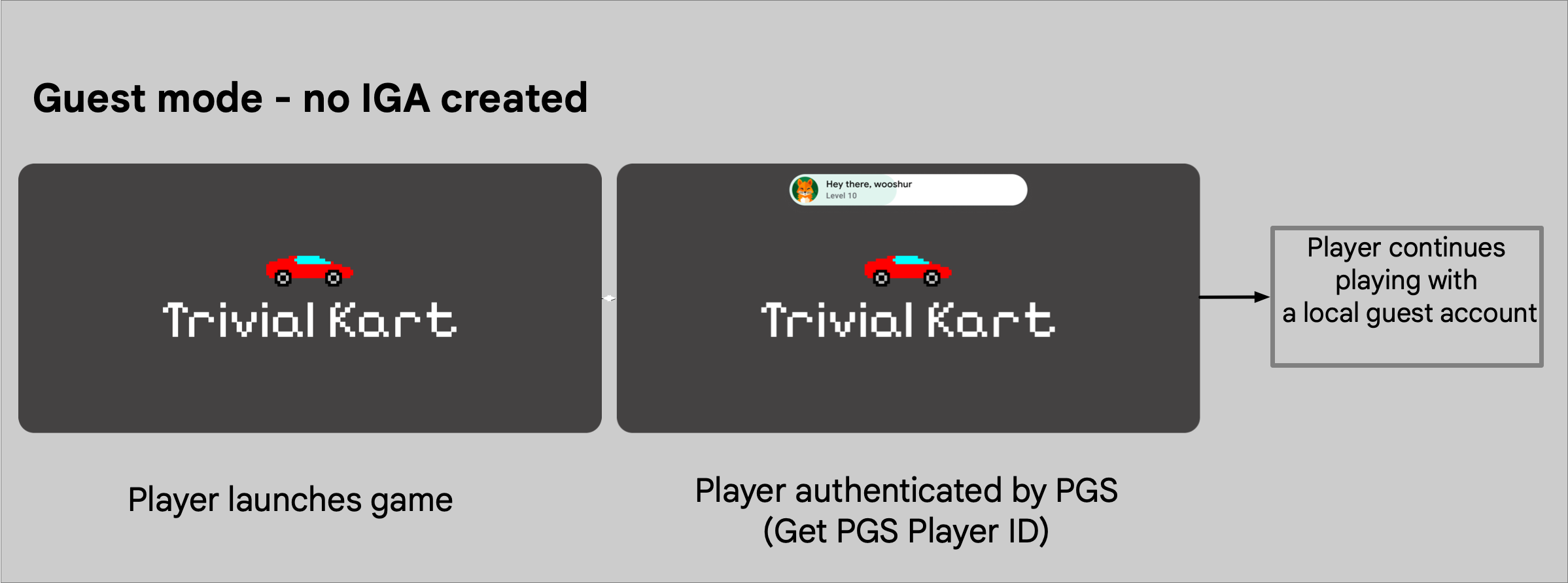
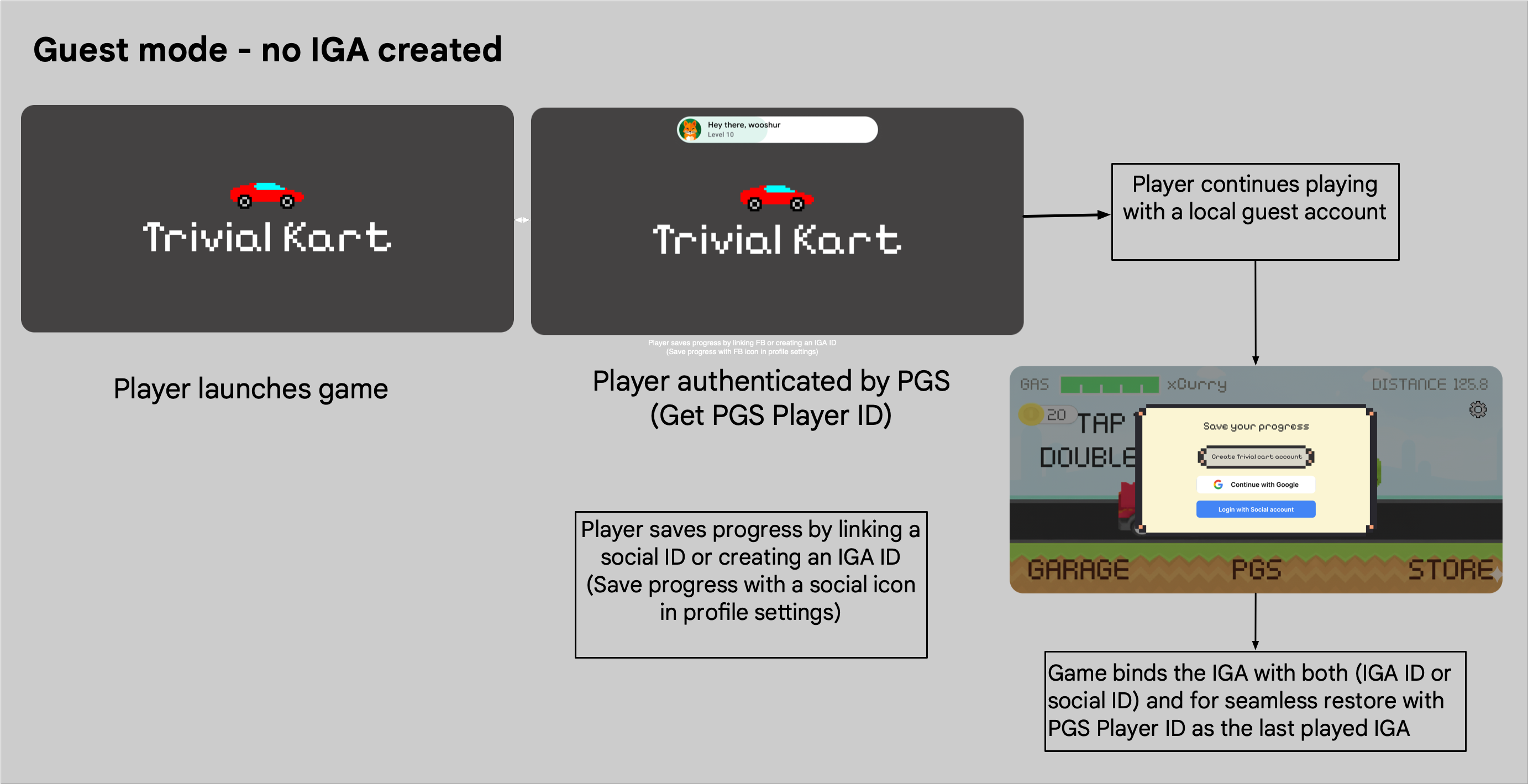
بازیکنان میتوانند بازی شما را راهاندازی کنند و بااستفاده از حساب مهمان محلی بازی کنند. «سرویسهای بازیهای Play» همچنان بازیکن را در پسزمینه اصالتسنجی میکند. اگر بازیکن ذخیره پیشرفت را انتخاب کند، بازی شما جلسه مهمان را به یک IGA دائمی تبدیل میکند و آن را به شناسه بازیکن متصل میکند. برای اطلاعات بیشتر درباره حل تعارض، حساب مهمان را ببینید.
آزمایش کردن بازی
با آزمایش کردن بازیتان، مطمئن شوید که طبق طراحی عمل میکند. آزمایشهایی که انجام میدهید به ویژگیهای بازیتان بستگی دارد.
در زیر فهرستی از آزمایشهای رایج برای اجرا آمده است.
ورود موفق به سیستم.
ورود خودکار به سیستم کار میکند. کاربر باید هنگام راهاندازی بازی به سیستم «سرویسهای بازیهای Play» وارد شده باشد.
بالاپر خوشامدگویی نمایش داده میشود.
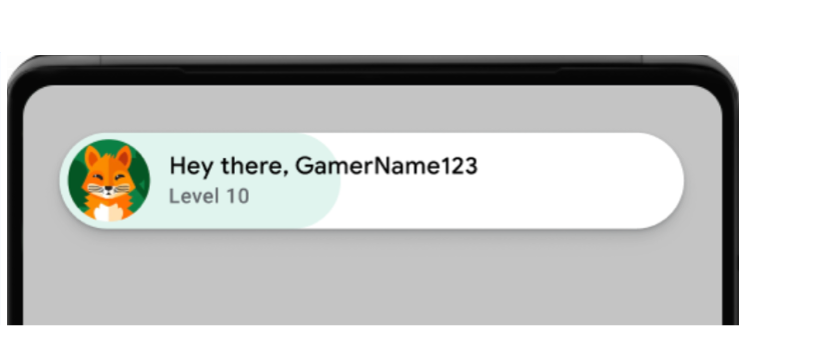
نمونه بالاپر خوشامدگویی (برای بزرگ کردن کلیک کنید). پیامهای گزارش موفقیتآمیز نمایش داده میشود. فرمان زیر را در پایانه اجرا کنید:
adb logcat | grep com.google.android.
پیام گزارش موفق در مثال زیر نشان داده شده است:
[
از یکنواختی مؤلفههای میانای کاربر مطمئن شوید.
پنجرههای بالاپر، تابلو پیشتازان، و جایزهها بهدرستی و بهطور هماهنگ در اندازهها و جهتهای مختلف صفحهنمایش در میانای کاربر (UI) «سرویسهای بازیهای Play» نمایش داده میشوند.
گزینه خروج از سیستم در میانای کاربر «سرویسهای بازیهای Play» قابلمشاهده نیست.
مطمئن شوید که میتوانید «شناسه بازیکن» را با موفقیت بازیابی کنید و درصورت وجود، قابلیتهای سمت سرور طبق انتظار کار میکنند.
اگر بازی از اصالتسنجی سمت سرور استفاده میکند، جریان
requestServerSideAccessرا بهطور کامل آزمایش کنید. مطمئن شوید سرور کد اصالتسنجی را دریافت میکند و میتواند آن را با کد دسترسی مبادله کند. هر دو سناریوی موفقیت و شکست را برای خطاهای شبکه، سناریوهای نامعتبرclient IDآزمایش کنید.
اگر بازیتان از هرکدام از ویژگیهای زیر استفاده میکرد، آنها را آزمایش کنید تا مطمئن شوید که مثل قبلاز انتقال کار میکنند:
- تابلو پیشتازان: ارسال امتیازها و مشاهده تابلو پیشتازان. رتبهبندی و نمایش صحیح نامها و امتیازهای بازیکنان را بررسی کنید.
- جوایز: جوایز را باز کنید و بررسی کنید که بهدرستی ثبت شده باشند و در میانای کاربر «بازیهای Play» نمایش داده شوند.
- بازیهای ذخیرهشده: اگر بازی از بازیهای ذخیرهشده استفاده میکند، مطمئن شوید که ذخیره و بار کردن پیشرفت بازی بدون مشکل کار میکند. این موضوع بهویژه برای آزمایش در چندین دستگاه و پساز بهروزرسانیهای برنامه بسیار مهم است.