

В этом документе объясняется, как интегрировать игровую статистику в вашу игру с помощью Google Play Console. В нем рассматриваются основные форматы файлов CSV и ZIP, а также описывается, как создавать, импортировать и управлять ими.
Создание или импорт событий
Существует два способа впервые добавить события с помощью Google Play Console:
- Создание события : добавляйте по одному событию за раз.
- Импорт событий : Импорт нескольких событий.
Создать событие
Чтобы создать событие для игры, выполните следующие шаги:
- В консоли Google Play выберите игру.
- На странице «Статистика игр» в разделе «Сервисы игр Play Games» ( Увеличение числа пользователей > Сервисы игр Play Games > Настройка и управление > Статистика игр ) выберите «Добавить событие» > «Создать событие» .
- На странице «Создать мероприятие» заполните форму.
- Нажмите «Сохранить изменения» .
Импорт событий
Чтобы добавить в игру несколько событий одновременно, выполните следующие шаги:
- Создайте CSV-файл с событиями PlayerGameEvent.csv .
- В консоли Google Play выберите игру.
- На странице «Статистика игр» в разделе «Сервисы игр Play Games» ( Увеличение числа пользователей > Сервисы игр Play Games > Настройка и управление > Статистика игр ) выберите «Добавить событие» > «Импорт через CSV» .
- На странице настроек событий перетащите CSV-файл для загрузки.
- После создания события настройте статистику .
Создать или импортировать статистику
В Google Play Console можно впервые добавить статистику двумя способами:
- Создание статистики : добавляйте статистику по одной за раз.
- Импорт статистики : Импорт нескольких статистических данных.
Создать статистику
Чтобы создать статистику для игры, выполните следующие шаги:
- В консоли Google Play выберите игру.
- На странице «Статистика игр» в разделе «Сервисы игр Play Games» ( Увеличение числа пользователей > Сервисы игр Play Games > Настройка и управление > Статистика игр ) выберите «Добавить статистику» > «Создать статистику» .
- На странице «Создать статистику» заполните форму.
- Нажмите «Сохранить изменения» .
- После создания статистики опубликуйте свою игру.
Импорт статистики
Для импорта статистики выполните следующие действия:
- Создайте ZIP-архив, содержащий статистику, локализацию и файлы значков, в соответствии с рекомендациями по созданию ZIP-архивов для статистики .
- В консоли Google Play выберите игру.
- На странице «Статистика игр» в разделе «Сервисы игр Play Games» ( Увеличение числа пользователей > Сервисы игр Play Games > Настройка и управление > Статистика игр ) выберите «Добавить статистику» > «Импорт через ZIP-архив» .
- На странице настроек игровой статистики перетащите ZIP-файл для загрузки.
- После загрузки всей статистики опубликуйте свою игру.
Статистика тестовой игры
Чтобы убедиться, что игровая статистика работает должным образом, выполните следующие шаги для ее проверки:
- В консоли Play настройте внутренний тестовый трек .
- Добавьте тестовые аккаунты в свой игровой проект для тестировщиков.
- Создайте профиль Play Games Services для одной из тестовых учетных записей с помощью приложения Play Games.
- Запустите игру, используя ту же тестовую учетную запись, для которой вы создали профиль в сервисах Play Games.
- Убедитесь, что на экране отображается всплывающее сообщение «Добро пожаловать» от Play Games Services, подтверждающее успешную автоматическую аутентификацию при запуске игры.
- Пользователь тестовой учетной записи может играть в игру, чтобы инициировать события. Проверьте ответ API, чтобы узнать, были ли события зарегистрированы.
Настройте отображение игровой статистики на вашем устройстве для тестирования.
Как только игра станет доступна вашим тестировщикам на консоли Play Console, выполните следующие действия, чтобы просмотреть статистику игры на вашем устройстве:
Очистите кэш Google Play Store:
- Откройте приложение «Настройки» на своем устройстве.
- Перейдите в раздел Приложения > Google Play Store .
- Нажмите «Хранилище и кэш» , а затем нажмите «Очистить кэш» .
Откройте приложение Google Play Store .
Просматривайте свою игровую статистику, используя раздел «Отслеживание игрового времени» или свой профиль игрока :
Способ 1: Воспользуйтесь разделом «Отслеживайте время игры».
Перейдите в раздел «Отслеживайте время игры» , а затем нажмите на него, чтобы просмотреть статистику игры.
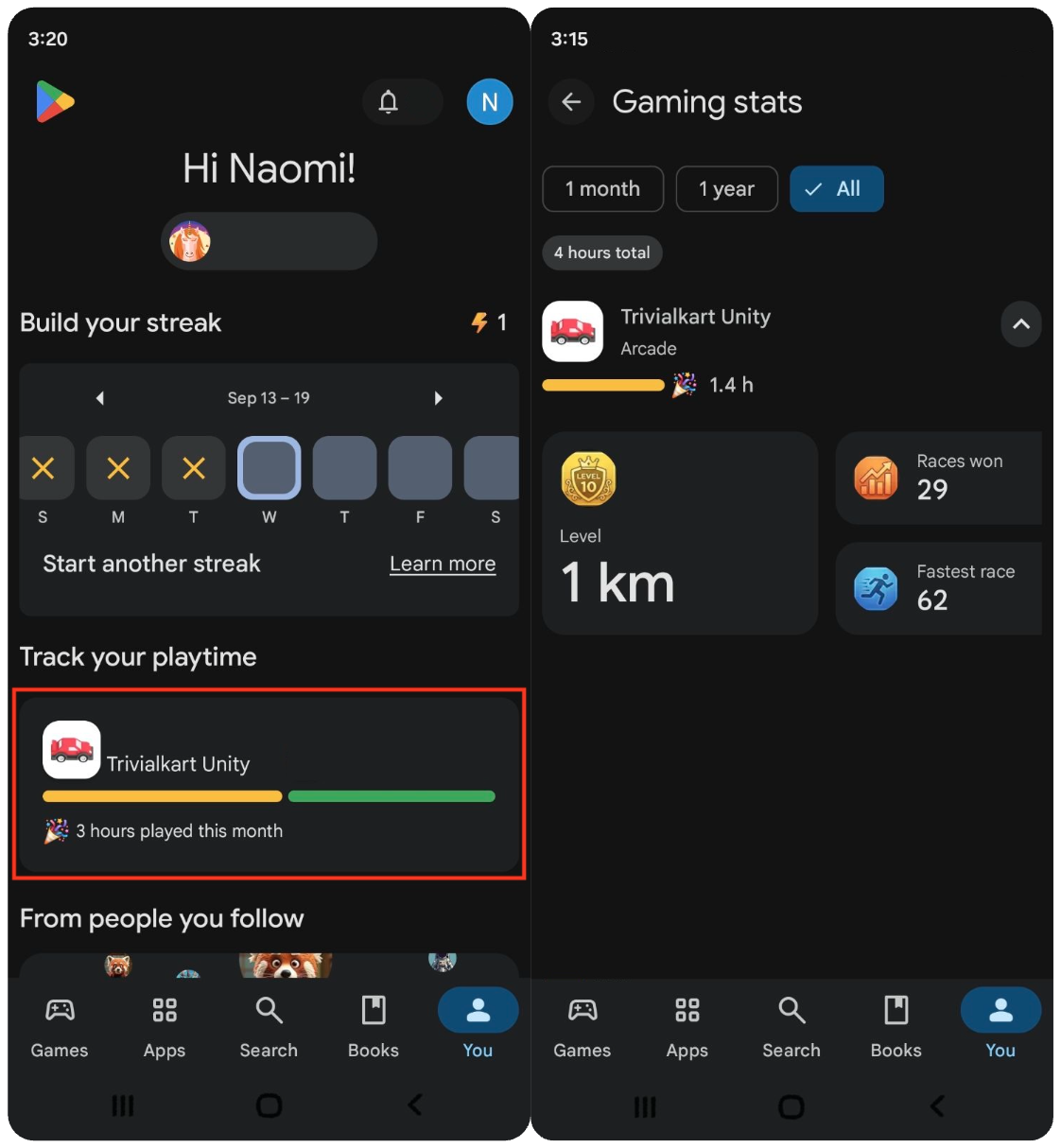
Способ 2: Используйте свой игровой профиль.
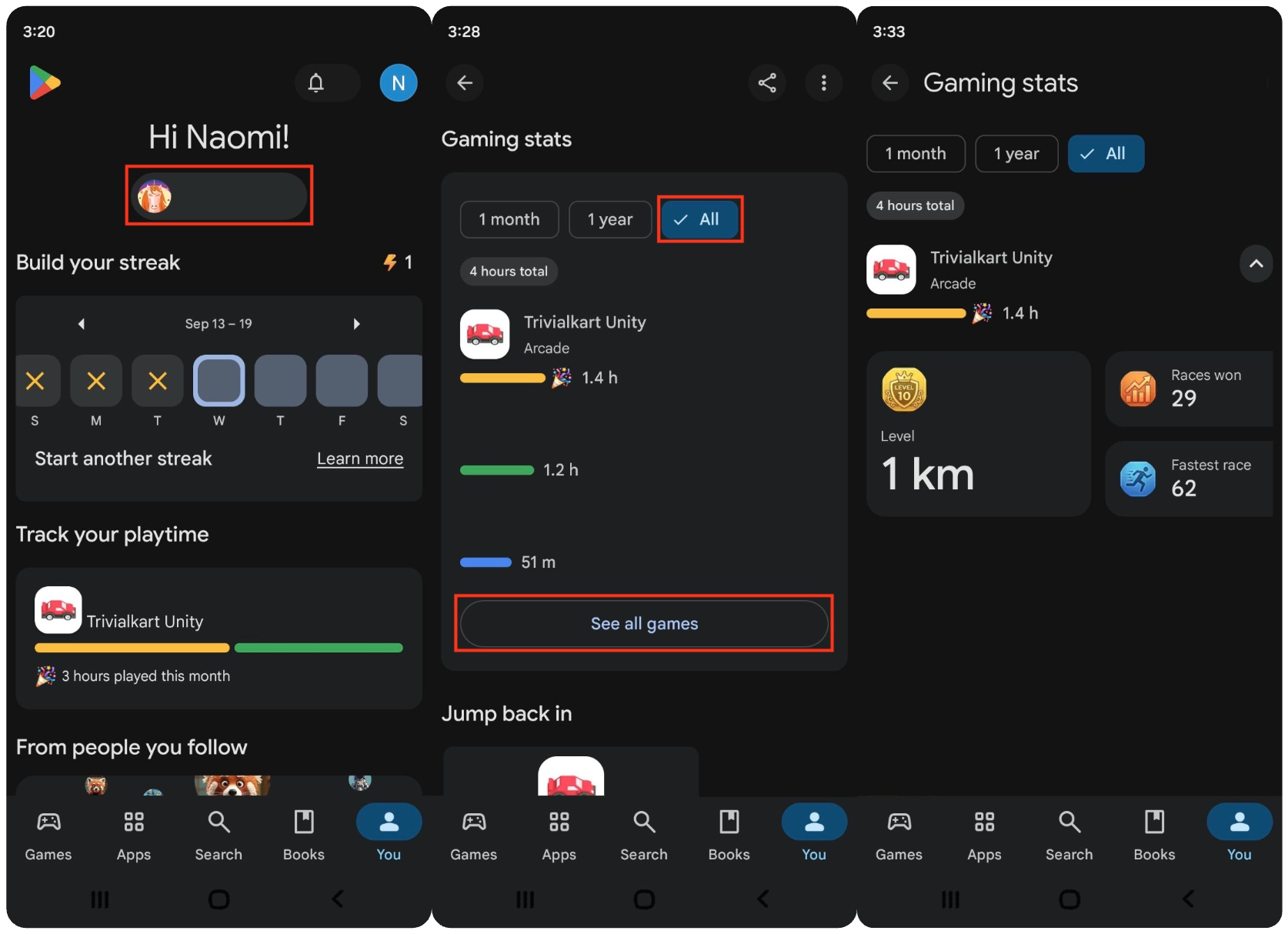
- Нажмите вкладку «Вы» , а затем выберите свой игровой профиль.
- Перейдите в раздел «Статистика игры» .
- Для указания временного диапазона выберите «Все» .
- Если ваша игра не отображается, нажмите « Посмотреть все игры» .
- Выберите свою игру, чтобы просмотреть её статистику.
Просмотрите журналы на вашем устройстве.
Чтобы убедиться, что игровая статистика работает должным образом, включите ведение журналов на вашем устройстве:
Включите отладку adb на вашем устройстве и выполните следующие команды в терминале:
adb shell setprop log.tag.Games INFO
adb logcat -s "PlayGamesServices[GameStatsAgent]:I"
Убедитесь, что в журнале отображается сообщение об успешном завершении, как показано в следующем примере:
Successfully uploaded batch of X events.
Примечание: Поскольку API поддерживает частичную загрузку, это сообщение в журнале информации указывает на то, что пакет был обработан. Если какие-либо отдельные события в пакете не прошли проверку схемы, перед этим сообщением будет записано сообщение об ошибке.
Если какой-либо из отправленных событий не пройдет проверку, вы увидите сообщение об ошибке с подробным описанием причины сбоя:
BatchRecordEvents validation failed for X event(s): ...
Опубликовать статистику игры
После завершения тестирования необходимо опубликовать игру. Все события и статистика игры будут опубликованы вместе с ней.
Для публикации выполните следующие шаги:
- В консоли Google Play выберите игру.
- На странице «Статистика игр» в разделе «Сервисы игр Play Games» ( Увеличение числа пользователей > Сервисы игр Play Games > Настройка и управление > Статистика игр ) нажмите «Проверить и опубликовать» .
- На странице «Публикация» в разделе «Службы Play Games» ( Увеличение числа пользователей > Службы Play Games > Настройка и управление > Публикация ) проверьте выполненные действия и устраните возникшие проблемы.
- Нажмите «Опубликовать» . Вся ваша игровая статистика будет опубликована.
Редактировать игровую статистику
Если у вас уже есть игровая статистика и вы хотите её отредактировать:
- В консоли Google Play выберите игру.
- Перейдите на страницу «Статистика игр» в сервисе Play Games ( Увеличение числа пользователей > Сервис Play Games > Настройка и управление > Статистика игр ).
- Чтобы отредактировать событие :
- В разделе «Настройка событий» выберите событие.
- Вы можете добавлять или удалять свойства событий .
- Вы не можете изменить название мероприятия .
- Нажмите «Сохранить изменения» .
- Чтобы отредактировать статистику :
- В разделе «Настройка игровой статистики» выберите нужный показатель.
- Вы можете редактировать поля «Название статистики» , «Описание статистики» и «Имя файла значка» .
- Вы не можете редактировать идентификатор статистики (Stat ID) , направление прогресса (Progression direction ), единицу измерения статистики (Stat unit ) и сведения о связанных событиях .
- Нажмите «Сохранить изменения» .
- На странице «Статистика игр» в сервисах Play Games отредактированная статистика находится в статусе «Доступно для тестировщиков ».
- После проверки статистики нажмите «Проверить и опубликовать» . Это повторно опубликует вашу игру вместе со всей обновленной статистикой.
Удалить игровую статистику
После публикации статистики игры её нельзя удалить.
Вы можете удалить событие или статистику в статусе «Доступно для тестировщиков» .
- В консоли Google Play выберите игру.
- Перейдите на страницу «Статистика игр» в сервисе Play Games ( Увеличение числа пользователей > Сервис Play Games > Настройка и управление > Статистика игр ).
- Чтобы удалить событие :
- В разделе «Настройка событий» выберите событие.
- Нажмите «Удалить событие» .
- Чтобы удалить статистику :
- В настройках игровой статистики выберите параметр, который хотите удалить.
- Нажмите «Удалить игровую статистику» .
Рекомендации по использованию CSV-файлов для организации мероприятий
Первая строка CSV-файла — это строка заголовка. Необходимо импортировать события, используя CSV-файл с событиями, например, PlayerGameEvent.csv .
Формат файла PlayerGameEvent.csv
CSV-файл содержит объявленное событие и его свойства в виде значений, разделенных запятыми, в следующем порядке:
Event Name,Property Name,Property Type
Если вы отправляете событие progressUpdate для progressionStat , добавьте строку для этого события. Это событие должно содержать как минимум свойство currentProgress типа INT или STRING, а также любые другие свойства, которые вы хотите отправить.
Эти поля описаны в следующей таблице:
| Заголовки столбцов CSV | Обязательный или необязательный | Принятые значения |
|---|---|---|
| Название мероприятия | Необходимый | Максимальное количество символов: 50 Должно состоять только из букв, цифр и символов подчеркивания. Если используется специальное имя события |
| Название объекта недвижимости | Необходимый | Максимальное количество символов: 50 Должно состоять только из букв, цифр и символов подчеркивания. Уникальность для каждого мероприятия: названия объектов должны быть уникальными в рамках одного мероприятия. Не используйте следующие зарезервированные ключевые слова: |
| Тип недвижимости | Необходимый | Перечисляемая строка с учетом регистра, соответствующая одному из поддерживаемых типов данных: INT64 , DOUBLE , STRING , BOOL |
Требования к файлу PlayerGameEvent.csv:
- Файл поддерживает максимум 20 уникальных имен событий и до 20 свойств для каждого события.
- Содержимое файла не может быть пустым и должно содержать как минимум одну строку.
Пример таблицы
| Название мероприятия | Название объекта недвижимости | Тип недвижимости |
|---|---|---|
| матч завершен | продолжительность | ДВОЙНОЙ |
| матч завершен | убивает | INT64 |
| матч завершен | isWinner | БУЛ |
| матч завершен | matchType | НИТЬ |
| itemCollected | количество монет | INT64 |
| itemCollected | тип оружия | НИТЬ |
| прогрессОбновление | текущий прогресс | INT64 |
Рекомендации по архивированию ZIP-файлов для статистики
Вы можете импортировать статистику сразу, используя ZIP-файл. Точные имена файлов для ZIP-архива указаны в таблице:
| Имя файла | Обязательный или необязательный | Принятые значения |
|---|---|---|
RepetitiveStatsConfig.csv | Необходимый | Повторяющаяся статистика отражает регулярно повторяющиеся действия, совершаемые игроками в игре. |
ProgressionStatConfig.csv | Необходимый | Показатель прогресса отражает успех игрока в игре. |
StatLocalizations.csv | Необязательный | Предоставляет перевод названий и описаний игровой статистики. |
| Файлы значков | Необходимый | Иконки в формате PNG, JPEG или JPG размером 512 x 512 пикселей. |
ZIP-файл должен соответствовать следующим требованиям:
- Ограничение на размер ZIP-файла: максимальный общий размер в несжатом виде составляет 10 МБ.
- Максимальное количество файлов: 53 (3 CSV-файла и 50 значков) всего в ZIP-архиве.
- Максимальное общее количество статистических данных: максимум 50 показателей в файлах
ProgressionStatConfig.csvиRepetitiveStatsConfig.csv. - Поддерживаемые CSV-файлы:
ProgressionStatConfig.csv,RepetitiveStatsConfig.csvиStatLocalizations.csv(необязательно). Если вы хотите загрузить только статистику прогресса, не включайте CSV-файл с повторяющейся статистикой в ZIP-архив; в противном случае в консоли появится ошибка. То же самое относится и к случаю, если вы хотите загрузить только повторяющуюся статистику. - Файлы изображений значков: PNG (.png) или JPEG (.jpg, .jpeg).
- Все значки, указанные в CSV-файлах, должны находиться в корневом каталоге ZIP-архива.
- Все файлы изображений, находящиеся в ZIP-архиве, должны быть проиндексированы как минимум одним статистическим параметром.
- Структура каталогов: Все файлы должны находиться в корневом каталоге ZIP-архива. Подкаталоги не допускаются.
Формат RepetitiveStatsConfig.csv
CSV-файл содержит объявленное событие и его свойства в виде значений, разделенных запятыми, в следующем порядке:
Stat Id,Event Name,Event Property Name,Aggregation Type,Stat Display Name,Stat Description,Filter Property,Filter Operator,Filter Value,Is Competitive,Min limit,Max limit,Icon File Name,Good value direction,Unit
Эти поля описаны в следующей таблице:
| Заголовки столбцов CSV | Обязательный или необязательный | Принятые значения |
|---|---|---|
| Идентификатор статистики | Необходимый | Максимальное количество символов: 100 Должно состоять только из букв, цифр и символов подчеркивания. Должно быть уникальным для всех статистических данных в игре. |
| Название мероприятия | Необходимый | Максимальное количество символов: 50 Необходимо указать имя события, определенное в формате PlayerGameEvent.csv . |
| Название свойства события | Необходимый | Максимальное количество символов: 50 |
| Статистическое отображаемое имя | Необходимый | Максимальное количество символов: 50 Название, отображаемое по умолчанию для статистики (локаль по умолчанию). Должно быть уникальным для всех статистических данных. |
| Описание характеристик | Необходимый | Максимальное количество символов: 500 Описание по умолчанию для этого параметра. |
| Тип агрегации | Необходимый | Максимальное количество символов: 50 Сумма, Максимум, Минимум, Количество. |
| Фильтр свойств | Необязательный | Максимальное количество символов: 50 Должно быть именем свойства, определенным в файле PlayerGameEvent.csv . |
| Оператор фильтра | Необязательный | =, !=, >, <, >=, <=Операторы сравнения фильтров. |
| Значение фильтра | Необязательный | Сравнивается со свойством Filter. Значение фильтра должно быть INT64, DOUBLE, BOOL, STRING . |
| Конкурентоспособен | Необходимый | true, false |
| Минимальный лимит | Требуется, когда условие "Is Competitive" выполняется. | Минимально допустимый балл для оценки спортивных результатов. |
| Максимальный лимит | Требуется, когда условие "Is Competitive" выполняется. | Максимально допустимый балл для соревновательной статистики. |
| Имя файла значка | Необходимый | Имя файла изображения значка, находящегося в корневом каталоге ZIP-архива. Не должно конфликтовать с именами файлов значков, используемыми в повторяющихся статистических данных. |
| Выгодное направление | Необходимый | Указывает, какие значения лучше: более высокие INCREASING или более низкие ( DECREASING ). |
| Единица | Необязательный | Единица измерения для числовых значений или продолжительности. Например, КИЛОМЕТР, СЕКУНДА, ПРОЦЕНТ, БЕЗ ЕДИНИЦЫ ИЗМЕРЕНИЯ. |
Если вы не хотите использовать условие фильтрации, оставьте ячейку пустой.
Пример таблицы
| Идентификатор статистики | Название мероприятия | Название объекта недвижимости | Агрегация | Статистическое отображаемое имя | Описание характеристик | Свойство фильтра (необязательно) | Оператор фильтра (опционально) | Значение фильтра (необязательно) | Конкурентоспособен | минЛимит | maxLimit | имя файла значка | Выгодное направление | единица |
|---|---|---|---|---|---|---|---|---|---|---|---|---|---|---|
| 1 | матч завершен | продолжительность | МАКС | Самый долгий матч на выживание | Это показатель времени выживания игрока в любом матче. | isWinner | = | истинный | истинный | 0 | 50 | stat1.png | Снижение | секунд |
| 2 | матч завершен | isWinner | СЧИТАТЬ | Выигранные матчи | Это обозначает количество выигранных игроком матчей. | isWinner | = | истинный | истинный | 0 | 50 | stat3.png | Увеличение | |
| 3 | матч завершен | убивает | СУММА | убийства в матче 1 на 1 | Количество убийств, совершенных в матчах 1 на 1. | matchType | = | "1 на 1" | ЛОЖЬ | stat4.png | Увеличение | |||
| 4 | itemCollected | количество монет | СУММА | Общее количество собранного золота | Игрок собирает монеты во время игры в матче. | тип оружия | = | "меч" | ЛОЖЬ | stat2.png | Увеличение |
Формат ProgressionStatConfig.csv
CSV-файл содержит объявленное событие и его свойства в виде значений, разделенных запятыми, в следующем порядке:
Stat Id,Event Property Name,Stat Display Name,Stat Description,Icon File Name,Good value direction,Unit
Статистика прогресса будет отображаться в качестве первой статистики в профиле игрока.
Эти поля описаны в следующей таблице:
| Заголовки столбцов CSV | Обязательный или необязательный | Принятые значения |
|---|---|---|
| Идентификатор статистики | Необходимый | Максимальное количество символов: 100 Должно состоять только из букв, цифр и символов подчеркивания. Должно быть уникальным для всех статистических данных в игре. |
| Название свойства события | Необходимый | Максимальное количество символов: 50 Должно быть именем свойства, определенным в файле PlayerGameEvent.csv . |
| Статистическое отображаемое имя | Необходимый | Имя должно быть уникальным. |
| Описание характеристик | Необходимый | Максимальное количество символов: 50 Описание по умолчанию для этого параметра. |
| Имя файла значка | Необходимый | Имя файла изображения значка, находящегося в корневом каталоге ZIP-архива. Не должно конфликтовать с именами файлов значков, используемыми в повторяющихся статистических данных. |
| Выгодное направление | Необходимый | Указывает, какие значения лучше: более высокие INCREASING или более низкие ( DECREASING ). |
| Единица | Необязательный | Единица измерения для числовых значений или продолжительности. Например, КИЛОМЕТР, СЕКУНДА, ПРОЦЕНТ, БЕЗ ЕДИНИЦЫ ИЗМЕРЕНИЯ. |
Пример таблицы
| Идентификатор статистики | Название свойства события | Статистическое отображаемое имя | Описание характеристик | Имя файла значка | Выгодное направление |
|---|---|---|---|---|---|
| 5 | текущий прогресс | Уровень | Игроки накапливают опыт, участвуя в матчах, и повышают свой уровень. | Level.png | увеличение |
Формат StatLocalizations.csv
CSV-файл содержит объявленное событие и его свойства в виде значений, разделенных запятыми, в следующем порядке:
Stat Id,Stat Display Name,Locale,Localized Stat Display Name,Localized Stat Description
Эти поля описаны в следующей таблице:
| Заголовки столбцов CSV | Обязательный или необязательный | Принятые значения |
|---|---|---|
| Идентификатор статистики | Необходимый | Максимальное количество символов: 100 Должно состоять только из букв, цифр и символов подчеркивания. Должно быть уникальным для всех статистических данных в игре. |
| Статистическое отображаемое имя | Необходимый | Имя должно быть уникальным. |
| Местоположение | Необходимый | Код локали, например, en-US. Добавьте переводы для вашей игры перед указанием локали. Обратите внимание, что вы не можете указать локаль по умолчанию. Список поддерживаемых языковых кодов можно найти в списке поддерживаемых языков . |
| Название для отображения локализованной статистики | Необязательный | Максимум 50 символов. Переведённое название отображаемой статистики для данной локали. |
| Локализованное описание статистики | Необязательный | Максимум 500 символов. Переведенное описание характеристик для данной локали. |
Пример таблицы
| Идентификатор статистики | Статистическое отображаемое имя | Языковой код | Локализованное название статистики (UTF-8) | Локализованное описание статистики (UTF-8) |
|---|---|---|---|---|
| 1 | Самый долгий матч на выживание | эс | Supervivencia más larga en partidos | Это означает, что время выдержки из игры играло в различных партиях. |
| 1 | Самый долгий матч на выживание | фр | Survie du match le plus long | Cela indique la durée de survie d'un joueur dans n'importe quel match. |
| 4 | Общее количество собранного золота | эс | Oro total recolectado | La jugadora признает монеты в период игры в партии |
| 4 | Общее количество собранного золота | фр | Или полная коллекция | Le joueur Collecte des Pièces en Jouant Un Match |
Файлы значков
Значки, на которые вы ссылаетесь в CSV-файле, должны присутствовать в текущем ZIP-архиве, который вы импортируете.
Правила проверки значков следующие:
| Свойство проверки | Принудительное ограничение / правило |
|---|---|
| Максимальный размер файла | Максимальный размер файла значка — 1 МБ (1 048 576 байт). |
| Размеры | Ровно 512 × 512 пикселей (ширина = 512, высота = 512) |
| Соотношение сторон | Строго 1:1 (квадратное соотношение сторон) |
| Допустимые форматы | PNG (.png) и JPEG (.jpg, .jpeg) |
| Размещение в почтовом индексе | Должен находиться в корневом каталоге ZIP-архива. |
| Ссылка на чек | Все имена файлов значков, указанные в столбце «Имя файла значка», должны присутствовать в ZIP-архиве. |
| Проверка на наличие сирот | Все файлы изображений внутри ZIP-архива должны быть проиндексированы как минимум одним статистическим параметром. |
| Проверка на конфликт интересов | Имена файлов значков в ProgressionStatConfig.csv не должны конфликтовать с именами RepetitiveStatsConfig.csv . |
| Визуальные дубликаты | Повторяющиеся значки помечены. |
рекомендации по использованию иконок
Иконки следует создавать в формате PNG, JPEG или JPG размером 512 x 512 пикселей с прозрачным фоном.
Во всех языковых версиях используется одна и та же иконка, поэтому мы не рекомендуем включать в нее какой-либо текст или локализованный контент.
Технические характеристики модуля
Столбцы «Единицы измерения» определяют, как форматируются и локализуются исходные значения статистических данных для игроков.
Числовые характеристики (INT64, DOUBLE)
| Допустимая стоимость единицы | Пример исходного значения |
| (Пусто) / БЕЗ ЕДИНИЦ / НЕТ | 1234567 |
| % / ПРОЦЕНТ / ПРОЦЕНТ | 0,857 |
| Расстояние/Длина : сантиметр, метр, километр, фут, дюйм, миля, ярд, миллиметр, нанометр | 15 (КИЛОМЕТРОВ) |
| Скорость : КИЛОМЕТРЫ В ЧАС, МЕТРЫ В СЕКУНДУ, МИЛИ В ЧАС | 60 (миль в час) |
Свойства статистики длительности (DURATION)
| Формат Категория Значение | Допустимые значения единиц измерения | Пример исходного значения | Пример форматированного вывода |
| ЕДИНИЦА_В_ОСНОВЕНИИ / ПРОДОЛЖИТЕЛЬНОСТЬ | Требуется : секунда, минута, час, день, неделя, месяц, год | 5400 секунд (час) | 1,5 часа |
| КОМПОНЕНТ_ЦИФРОВОЙ / ЧЧ:ММ:СС / ЧАСЫ | Детализация (необязательно, по умолчанию WHOLE_SECONDS): WHOLE_MINUTES, WHOLE_SECONDS, MILLISECONDS_ONE_DIGIT, MILLISECONDS_TWO_DIGITS, MILLISECONDS_THREE_DIGITS | 3661 секунда | 01:01:01 |
| COMPONENT_TEXT / TEXT | Наименьшая единица измерения (необязательно, по умолчанию — секунды): секунды, минуты, часы, дни, месяцы, годы. | 90000 секунд | 1д 1ч |
Нечисловые статистические свойства (строка, логическое значение)
Столбцы с единицами измерения необходимо оставить пустыми.