

Протокол контекста модели (MCP) — это открытый стандарт, позволяющий разработчикам создавать безопасные двусторонние соединения между ИИ-помощниками и источниками данных или инструментами.
Начиная с Unreal Engine 5.8, интеграция сервера MCP от Unreal с технологией Google Antigravity позволяет агенту ИИ в IDE напрямую взаимодействовать с редактором Unreal. Эта интеграция позволяет агенту беспрепятственно выполнять операции редактора, оптимизируя рабочий процесс разработки игр.
Настройка Unreal MCP для Antigravity IDE
Откройте редактор Unreal, перейдите в меню «Редактировать» > «Плагины» и включите плагины Unreal MCP и All Toolsets . В зависимости от вашего рабочего процесса вы можете активировать дополнительные плагины.

Рисунок 1. Включение плагина Unreal MCP. 
Рисунок 2. Применение плагина "Все наборы инструментов". Перейдите в меню «Редактировать» > «Настройки редактора» , найдите раздел «Общие» — «Протокол контекста модели» и включите параметр «Автоматический запуск сервера» .
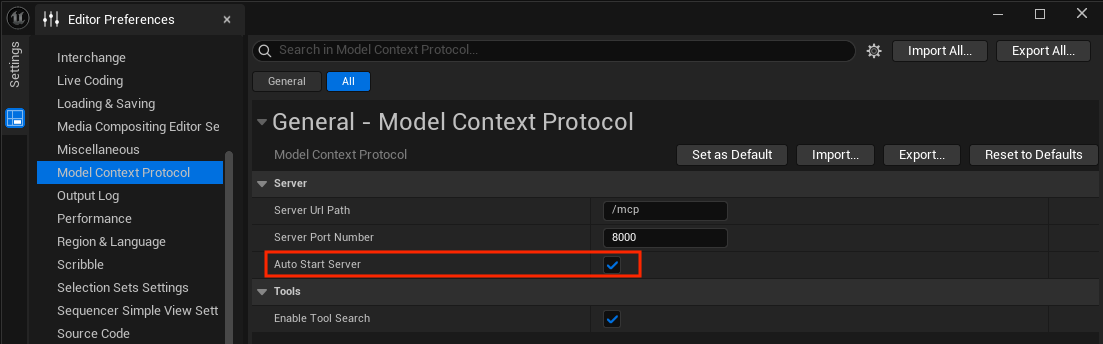
Рисунок 3. Активация автоматического запуска сервера. Чтобы запустить сервер MCP, перезапустите редактор Unreal Editor или в консоли редактора введите команду
ModelContextProtocol.StartServer.Установите Antigravity IDE и войдите в систему, используя свою учетную запись Google.
В среде разработки Antigravity IDE откройте окно Agent , нажмите «Дополнительные параметры» (меню с тремя точками) и выберите MCP Servers > Manage MCP Servers > View raw config .
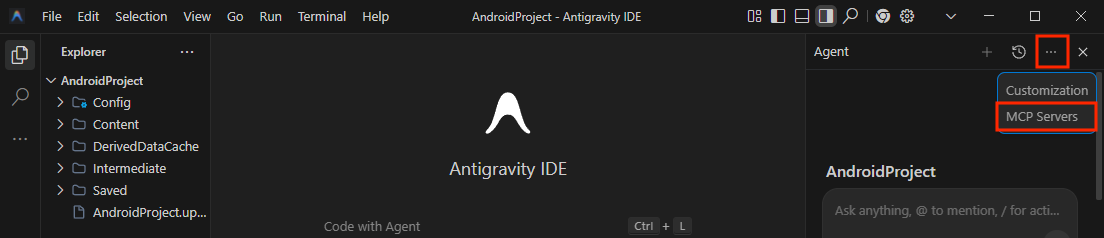
Рисунок 4. Переход к серверам MCP. 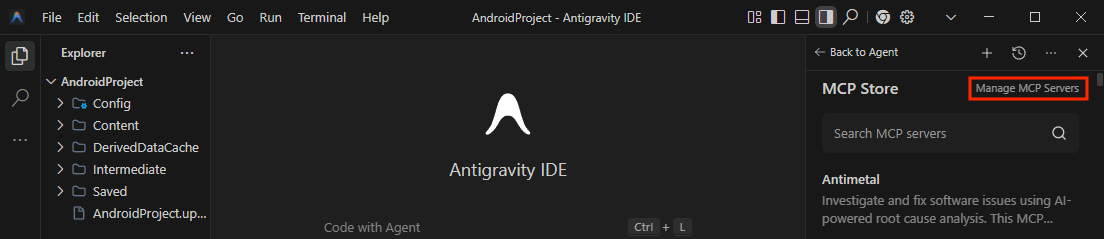
Рисунок 5. Выбор пункта «Управление серверами MCP». 
Рисунок 6. Нажатие кнопки «Просмотреть исходные параметры конфигурации». Добавьте следующую конфигурацию в файл
mcp_config.json, заменив[YOUR_PORT]на номер порта вашего редактора Unreal:{ "mcpServers":{ "unreal-mcp":{ "serverUrl":"http://127.0.0.1:[YOUR_PORT]/mcp" } } }
Рисунок 7. Настройка сервера Unreal MCP.
Проверьте настройку на примере.
Вот пример использования Gemini в среде разработки Antigravity IDE для добавления 3D-сферы в сцену.
В среде разработки Antigravity IDE откройте окно Agent и введите запрос на добавление 3D-сферы в вашу сцену.
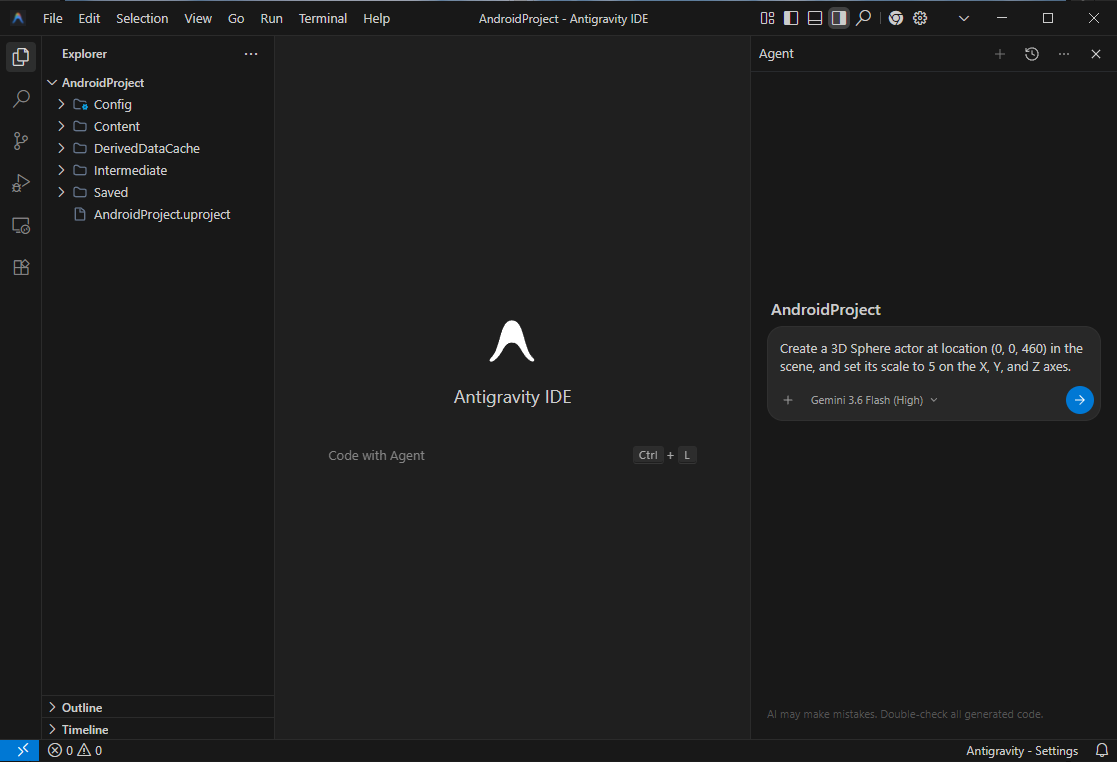
Рисунок 8. Предложение агенту ИИ добавить сферу. В редакторе Unreal Engine убедитесь, что сфера находится в сцене.
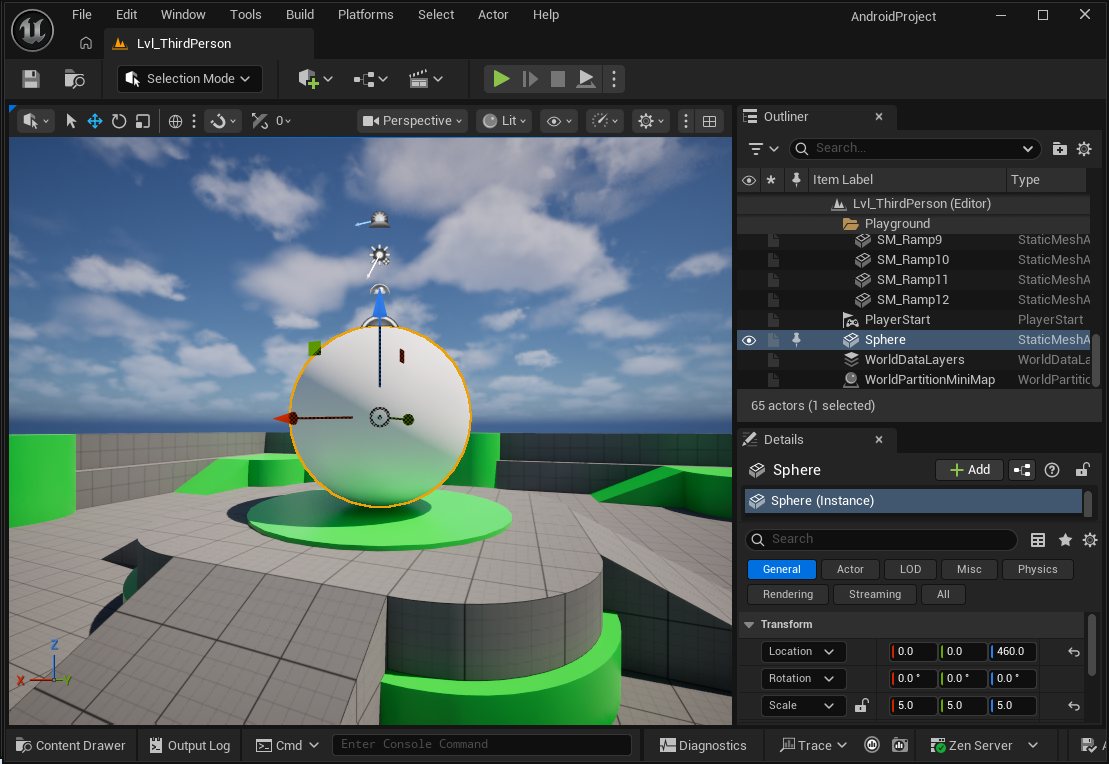
Рисунок 9. Сфера, добавленная в сцену редактора Unreal Engine.