

Model Context Protocol (MCP) è uno standard aperto che consente agli sviluppatori di creare connessioni bidirezionali sicure tra gli assistenti AI e le origini dati o gli strumenti.
A partire da Unreal Engine 5.8, l'integrazione del server MCP di Unreal con Antigravity di Google consente a un agente AI nell'IDE di interagire direttamente con Unreal Editor. Questa integrazione consente all'agente di eseguire senza problemi le operazioni dell'editor per semplificare il workflow di sviluppo del gioco.
Configurare Unreal MCP per l'IDE Antigravity
Apri Unreal Editor, vai a Modifica > Plug-in e attiva i plug-in Unreal MCP e All Toolsets. A seconda del workflow, puoi attivare plug-in aggiuntivi.

Figura 1. Attivazione del plug-in Unreal MCP. 
Figura 2. Applicazione del plug-in All Toolsets. Vai a Modifica > Preferenze editor, individua le impostazioni Generali - Model Context Protocol e attiva Avvio automatico server.
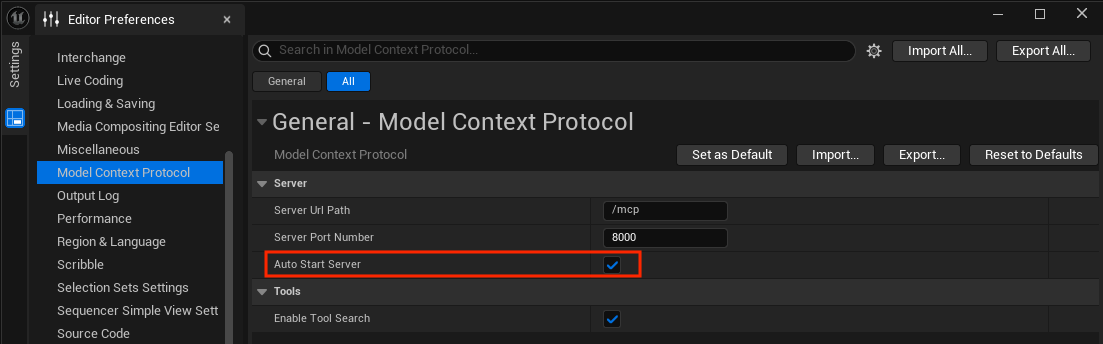
Figura 3. Attivazione dell'avvio automatico del server. Per avviare il server MCP, riavvia Unreal Editor o, nella console dell'editor, inserisci il comando
ModelContextProtocol.StartServer.Installa Antigravity IDE e accedi con il tuo Account Google.
Nell'IDE Antigravity, apri la finestra Agente , fai clic su Opzioni aggiuntive (il menu con tre puntini) e seleziona Server MCP > Gestisci server MCP > Visualizza configurazione non elaborata.
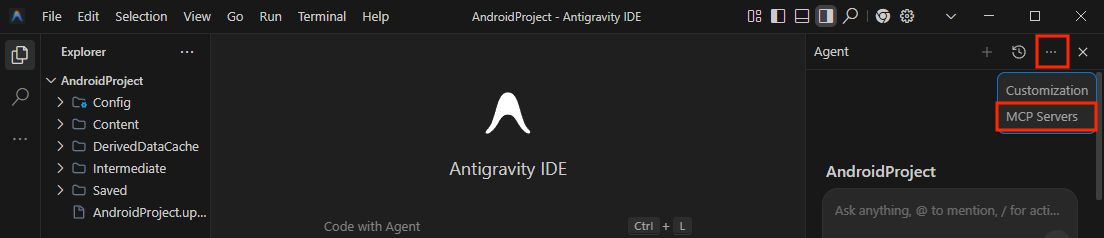
Figura 4. Navigazione ai server MCP. 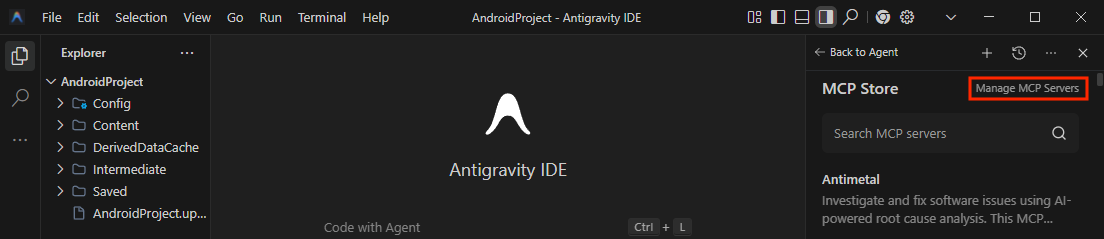
Figura 5. Selezione di Gestisci server MCP. 
Figura 6. Fai clic sul pulsante Visualizza configurazione non elaborata. Aggiungi questa configurazione a
mcp_config.json, sostituendo[YOUR_PORT]con la porta di Unreal Editor:{ "mcpServers":{ "unreal-mcp":{ "serverUrl":"http://127.0.0.1:[YOUR_PORT]/mcp" } } }
Figura 7. Configurazione del server Unreal MCP.
Verificare la configurazione con un esempio
Ecco un esempio di utilizzo di Gemini all'interno dell'IDE Antigravity per aggiungere una sfera 3D alla scena.
Nell'IDE Antigravity, apri la finestra Agente e inserisci un prompt per aggiungere una sfera 3D alla scena.
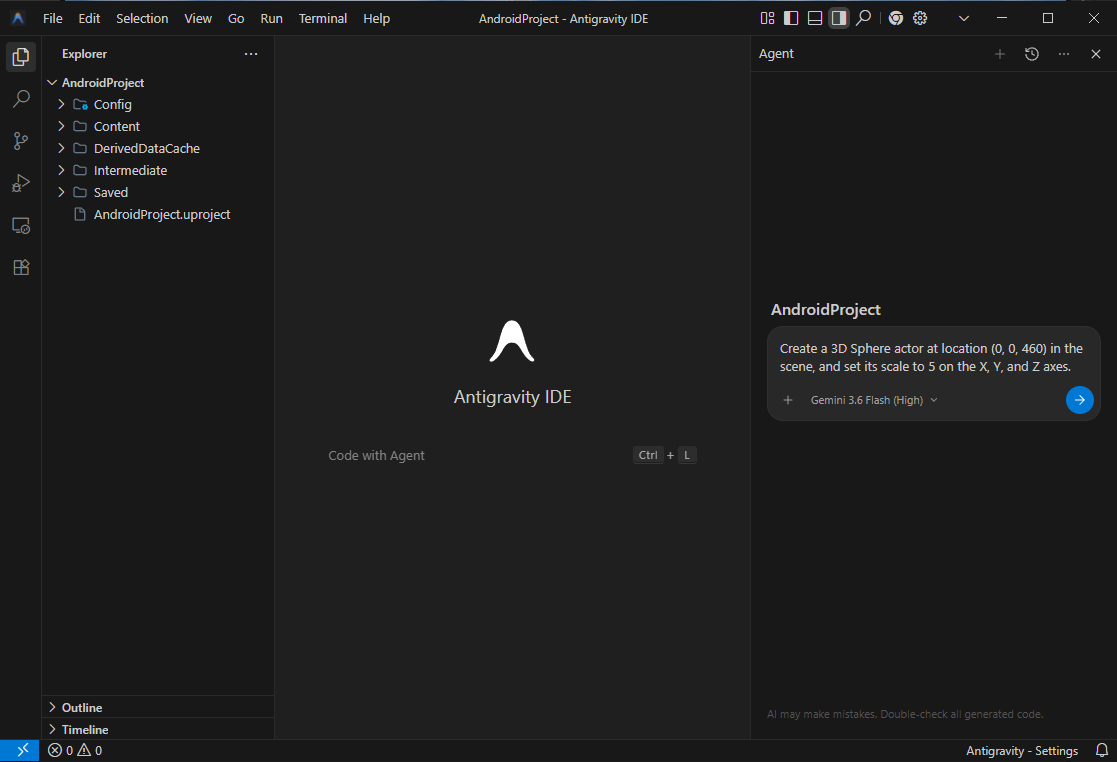
Figura 8. Richiesta all'agente AI di aggiungere una sfera. In Unreal Editor, verifica che la sfera sia nella scena.
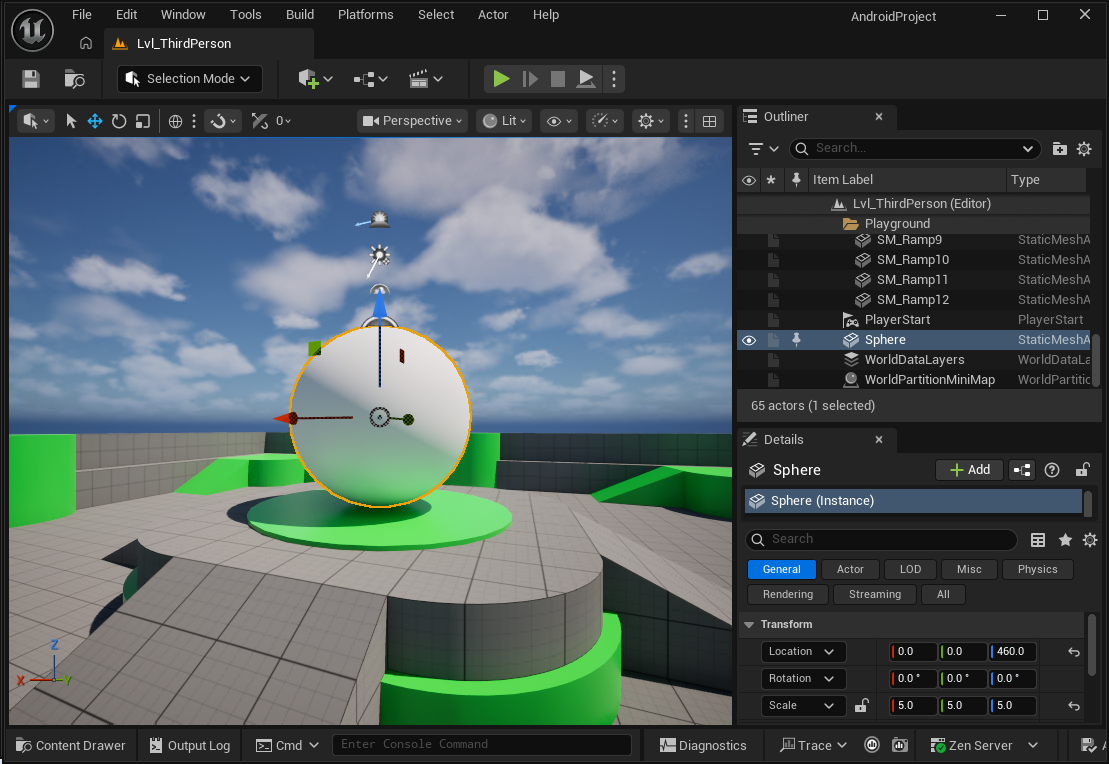
Figura 9. Sfera aggiunta alla scena di Unreal Editor.