

Протокол контекста модели (MCP) — это открытый стандарт, позволяющий разработчикам создавать безопасные двусторонние соединения между ИИ-помощниками и источниками данных или инструментами.
Интеграция сервера MCP от Unity с технологией Google Antigravity позволяет агенту ИИ в IDE напрямую взаимодействовать с редактором Unity. Это позволяет агенту беспрепятственно выполнять операции редактора, такие как захват активного вида сцены, что оптимизирует рабочий процесс разработки игр.
Настройка Unity MCP для Antigravity IDE
- Установите Antigravity IDE .
- Установите пакет AI Assistant от Unity, следуя официальной документации Unity .
- Откройте окно «Настройки проекта» и перейдите в раздел AI > Unity MCP Server .
Перейдите в раздел «Интеграции» > «Gemini» , нажмите «Настроить» и убедитесь, что индикатор стал зеленым, а статус изменился на «Настроено» .
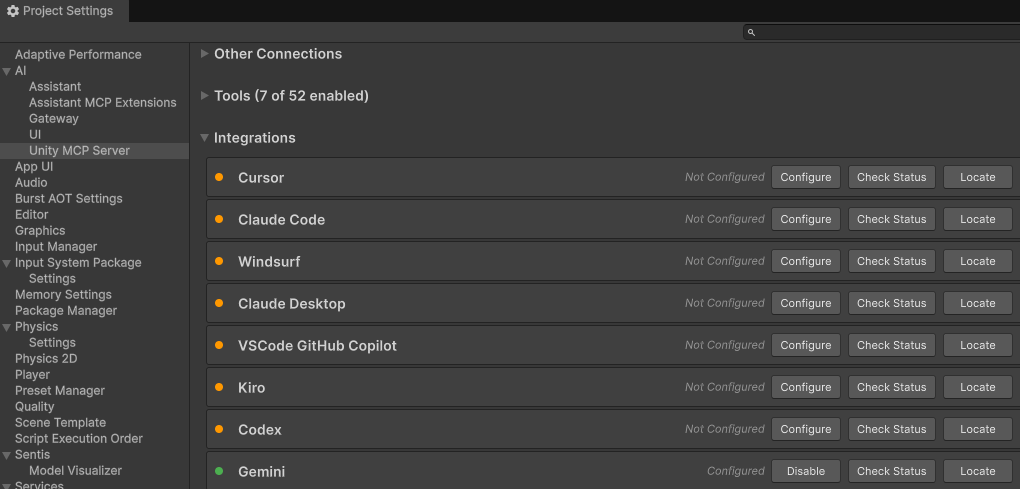
Рисунок 1. Интеграция Gemini успешно настроена в параметрах Unity MCP. Убедитесь, что статус Unity Bridge — «Работает» .
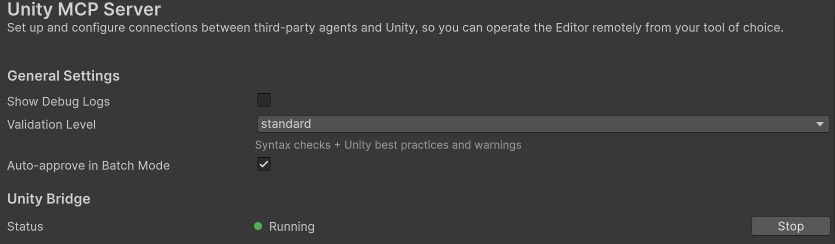
Рисунок 2. Проверка состояния Unity Bridge в режиме "Работает". Перейдите в раздел «Инструменты» и выберите инструменты, необходимые для вашего рабочего процесса.
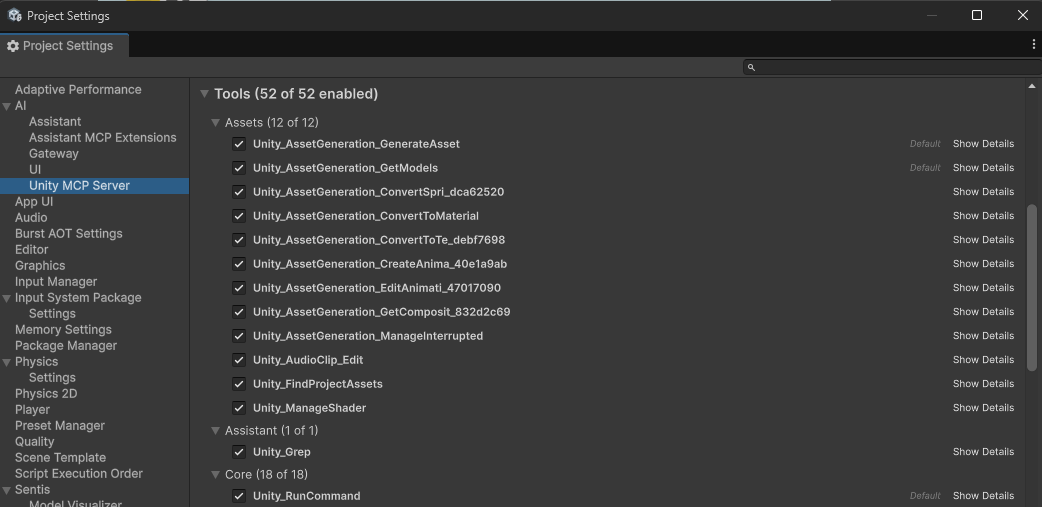
Рисунок 3. Выбор инструментов для включения на сервере Unity MCP. Перейдите в раздел «Интеграции» и нажмите кнопку «Копировать» под разделом «Пример конфигурации» , чтобы скопировать текст конфигурации.
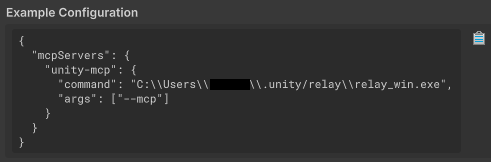
Рисунок 4. Копирование примера конфигурации из настроек MCP в Unity. Перейдите в раздел Интеграции > Gemini > Найдите целевую папку, затем вставьте скопированную на предыдущем шаге конфигурацию в
settings.jsonи сохраните файл.Откройте Antigravity IDE, перейдите в окно Agent , щелкните меню с тремя точками, выберите MCP Servers > Manage MCP Servers , откройте вкладку Manage MCPs , нажмите Refresh и убедитесь, что unity-mcp настроен.
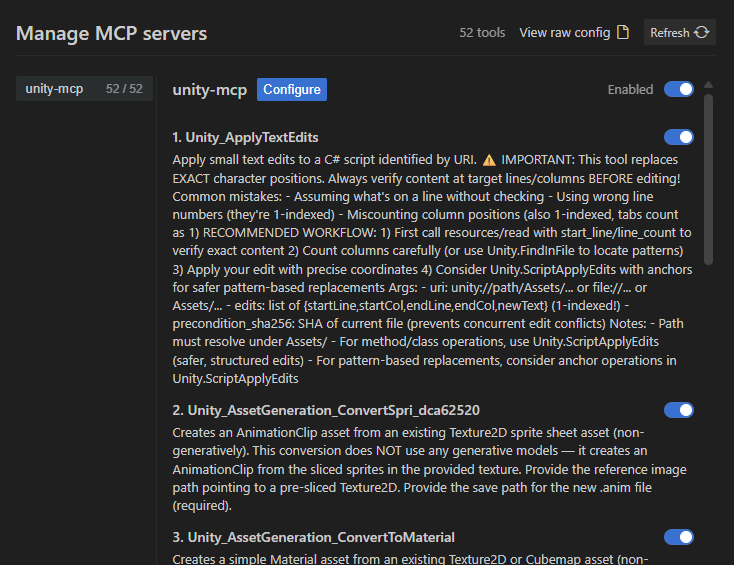
Рисунок 5. Проверка настройки unity-mcp в окне «Управление MCP» в среде разработки Antigravity IDE.
Пример использования
Ниже приведён пример использования Gemini в среде разработки Antigravity IDE для воспроизведения сцены Unity и получения отзывов о её визуальном оформлении.
В среде разработки Antigravity IDE откройте окно Agent и введите запрос на обратную связь по визуальному оформлению сцены.
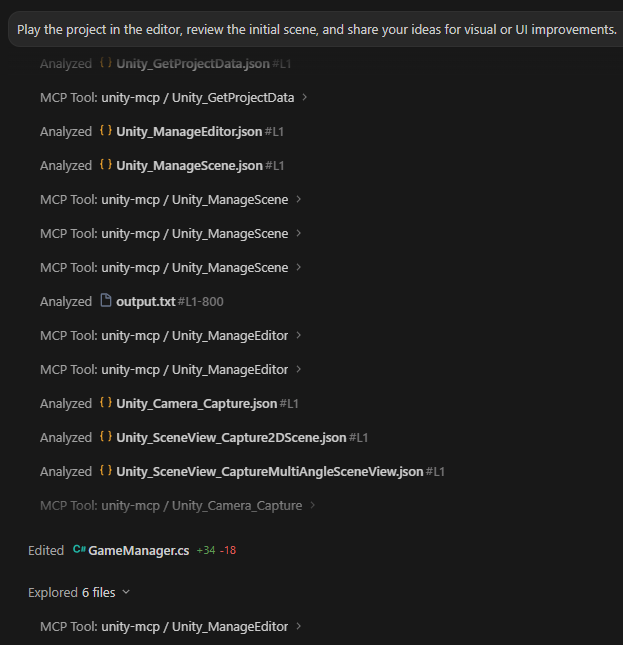
Рисунок 6. Запрос обратной связи от ИИ-агента по активной сцене Unity. Агент искусственного интеллекта использует инструменты для захвата сцены, анализа графики и вывода отчета.
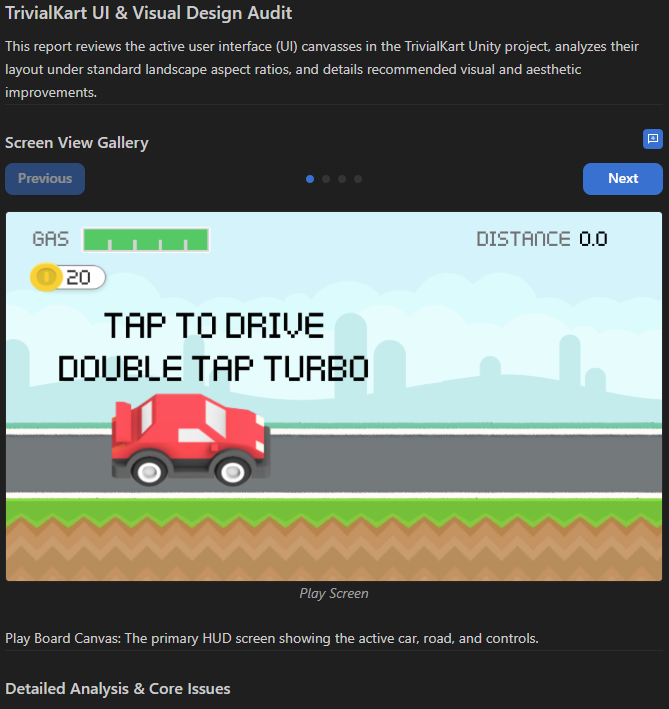
Рисунок 7. Визуальный отчет об аудите, сгенерированный агентом на основе визуальных данных сцены.