

Il Model Context Protocol (MCP) è uno standard aperto che consente agli sviluppatori di creare connessioni bidirezionali sicure tra gli assistenti AI e le origini dati o gli strumenti.
L'integrazione del server MCP di Unity con Antigravity di Google consente a un agente AI nell'IDE di interagire direttamente con Unity Editor. Ciò consente all'agente di eseguire senza problemi le operazioni dell'editor, ad esempio acquisire la visualizzazione della scena attiva, per semplificare il flusso di lavoro di sviluppo del gioco.
Configurare Unity MCP per Antigravity IDE
- Installa Antigravity IDE.
- Installa il pacchetto AI Assistant di Unity seguendo la documentazione ufficiale di Unity.
- Apri la finestra Impostazioni progetto e vai a AI > Unity MCP Server.
Vai a Integrazioni > Gemini, fai clic su Configura e verifica che l'indicatore diventi verde e che lo stato cambi in Configurato.
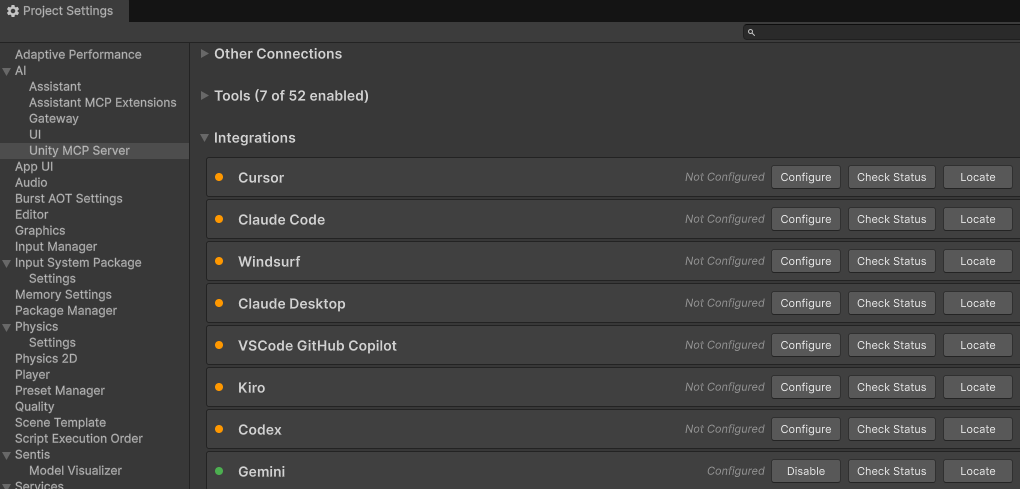
Figura 1. Integrazione di Gemini configurata correttamente nelle impostazioni MCP di Unity. Assicurati che lo stato di Unity Bridge sia In esecuzione.
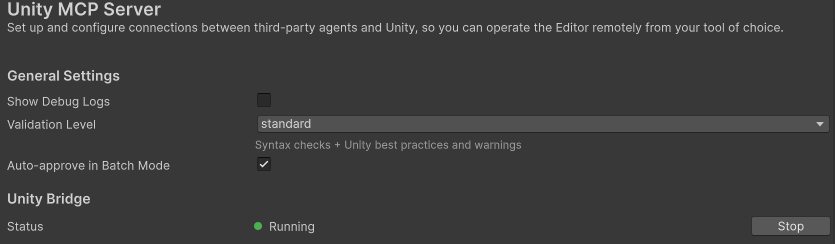
Figura 2. Verifica che lo stato di Unity Bridge sia In esecuzione. Vai a Strumenti e seleziona quelli che ti servono per il tuo flusso di lavoro.
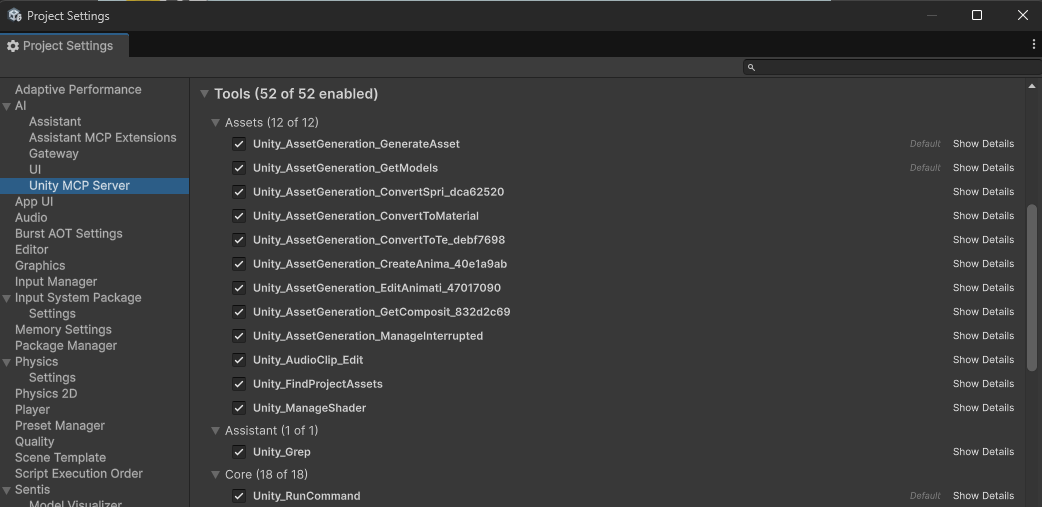
Figura 3. Selezione degli strumenti da attivare per il server MCP di Unity. Vai a Integrazioni e fai clic sul pulsante di copia sotto Configurazione di esempio per copiare il testo della configurazione.
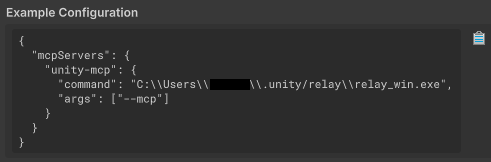
Figura 4. Copia della configurazione di esempio dalle impostazioni MCP di Unity. Vai a Integrazioni > Gemini > Individua per aprire la cartella di destinazione, quindi incolla la configurazione copiata nel passaggio precedente in
settings.jsone salva il file.Apri l'IDE Antigravity, vai alla finestra Agente, fai clic sul menu con tre puntini, seleziona Server MCP > Gestisci server MCP, apri la scheda Gestisci MCP, fai clic su Aggiorna e verifica che unity-mcp sia configurato.
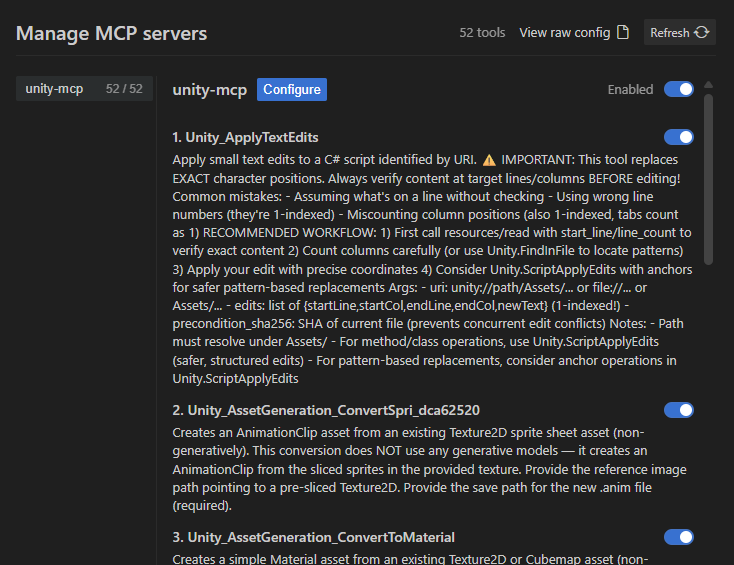
Figura 5. Verifica che unity-mcp sia configurato nella finestra Manage MCPs (Gestisci MCP) dell'IDE Antigravity.
Esempio di utilizzo
Di seguito è riportato un esempio di utilizzo di Gemini all'interno dell'IDE Antigravity per riprodurre una scena Unity e richiedere un feedback sul suo aspetto visivo.
Nell'IDE Antigravity, apri la finestra Agente e inserisci un prompt per richiedere un feedback sugli elementi visivi della scena.
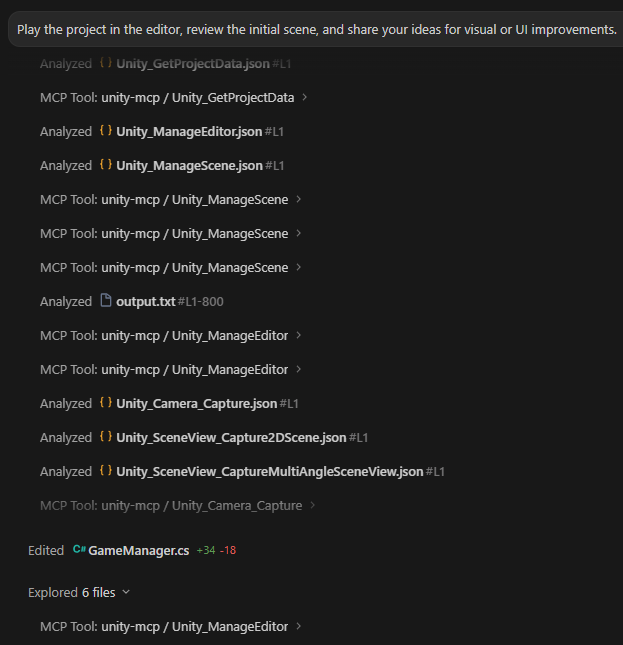
Figura 6. Eseguire query sull'agente AI per richiedere feedback sulla scena Unity attiva. L'agente AI esegue gli strumenti per acquisire la scena, analizzare la grafica e generare l'output del report.
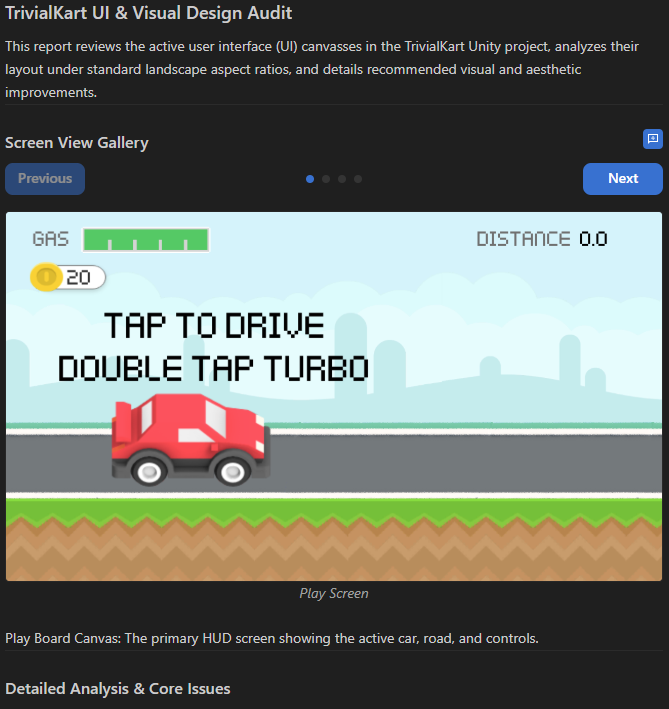
Figura 7. Report di controllo visivo generato dall'agente in base agli elementi visivi della scena.