

این سند نحوه پشتیبانی از چندین ضریب شکل و اندازه صفحهنمایش را هنگام استفاده از Godot برای توسعه بازی Android شرح میدهد.
دستگاههای مجهز به Android در انواع مختلفی از ابعاد و اندازههای صفحهنمایش عرضه میشوند. دستههای رایج عبارتاند از:
- تلفن همراه
- دستگاههای تاشو
- رایانه لوحی
- تلویزیون و گیرنده دیجیتال تلویزیون
- رایانههای کیفی با «زمان اجرای Android برای Chrome»
این تنوع به این معنی است که بازی شما با طیف گستردهای از وضوحهای مختلف صفحهنمایش مواجه خواهد شد. این وضوحهای صفحهنمایش اغلب نسبتهای ابعادی متفاوتی دارند. برای مثال:
- تلفنی در جهت افقی با نسبت ابعادی ۱۹:۹ (۲۲۸۰×۱۰۸۰)
- تلفن دیگری در جهت افقی با نسبت ابعادی ۲۰:۹ (۳۲۰۰×۱۴۰۰)
- نمایشگر داخلی بازشده دستگاه تاشو با نسبت ابعادی ۱:۱ (۲۱۰۶×۲۱۰۶) یا نسبت ابعادی ۴:۳ (۲۶۸۸×۲۰۱۶)
- تلویزیون با وضوح بالای ۱۰۸۰ پیکسل با نسبت ابعادی ۱۶:۹ (۱۹۲۰x۱۰۸۰)
- رایانه لوحی با نسبت ابعادی ۴:۳ (۲۰۴۸×۱۵۳۶)
طراحی بازی شما باید این تفاوتها را درنظر بگیرد تا مطمئن شوید که بازی صرفنظر از وضوح صفحهنمایش، نسبت ابعادی دستگاه، و روش ورودی کاربر بهدرستی ارائه میشود.
وضوح صفحهنمایش
Godot وضوح و اندازه صفحهنمایش را بااستفاده از پیکسل تعریف میکند. توصیه میکنیم وضوح پایه استانداردی برای پروژههای Godot خود تنظیم کنید. Godot تنظیماتی برای کنترل رفتار در زمانی که وضوح نمایشگر با وضوح پایه پروژه متفاوت است دارد.
تنظیم وضوح پایه
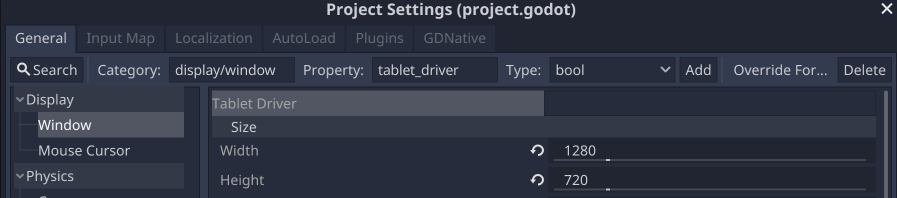
برای تنظیم وضوح پایه برای پروژه، درحالیکه پروژه در ویرایشگر Godot باز است، مراحل زیر را انجام دهید:
- Project (پروژه) > Project Settings (تنظیمات پروژه) را از نوار منو Godot انتخاب کنید.
- در پنجره تنظیمات پروژه، فهرست نمایش را در برگه دسته پیدا کنید و سپس گزینه پنجره را انتخاب کنید.
- در دسته اندازه، فیلدهای عرض و ارتفاع را روی وضوح پایهای که میخواهید (برحسب پیکسل) تنظیم کنید.
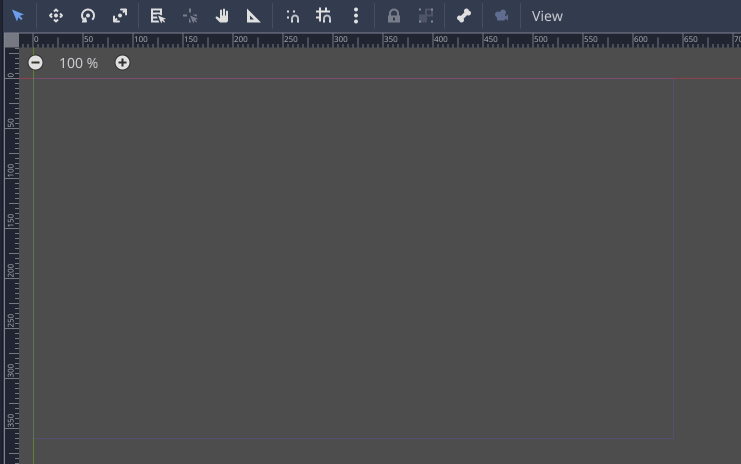
وقتی ویرایشگر Godot روی نمای دوبعدی تنظیم شده باشد، مستطیل راهنمایی مطابق با وضوح پایه نمایش میدهد. وضوح پایه بهعنوان ابعاد پیشفرض برای پنجره پروژه هنگام اجرای پروژه یا صحنه از ویرایشگر استفاده میشود.
تنظیمات کشش
دو تنظیم نحوه اصلاح وضوح پایه را درصورت تفاوت با وضوح نمایشگر کنترل میکنند: حالت کشیدگی و نسبت ابعادی کشیدگی. این تنظیمات در پنجره تنظیمات پروژه، در بخش نمایش > پنجره قرار دارند.

حالت کشیدگی سه تنظیم دارد: disabled، 2d، و viewport. بخش بعدی شامل نمونههای تصویری از تنظیمات مختلف نسبت کشیدگی و حالت کشیدگی است. همه مثالها از وضوح پایه پروژه ۳۲۰×۱۸۰ پیکسل استفاده میکنند.
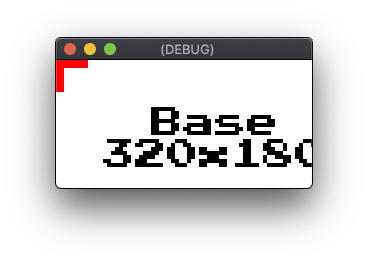
تنظیم disabled اندازه وضوح پایه را تغییر نمیدهد یا آن را تنظیم نمیکند. اگر حالت کشیدگی روی disabled تنظیم شده باشد، مقدار نسبت ابعاد کشیدگی همیشه نادیده گرفته میشود.
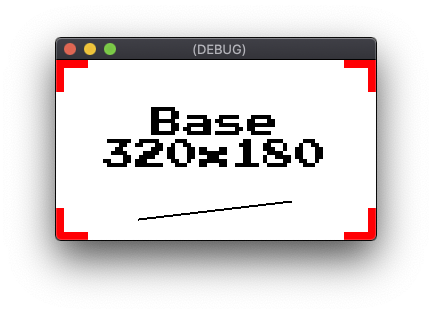
disabled با وضوح نمایش ۳۲۰×۱۸۰اگر وضوح نمایشگر کوچکتر از وضوح پایه باشد، لبه پایین، راست، یا هر دو لبه برش داده میشود.
disabled با وضوح نمایش ۲۵۶×۱۲۸اگر وضوح نمایشگر بزرگتر از وضوح پایه باشد، ناحیه اضافی خالی میماند.
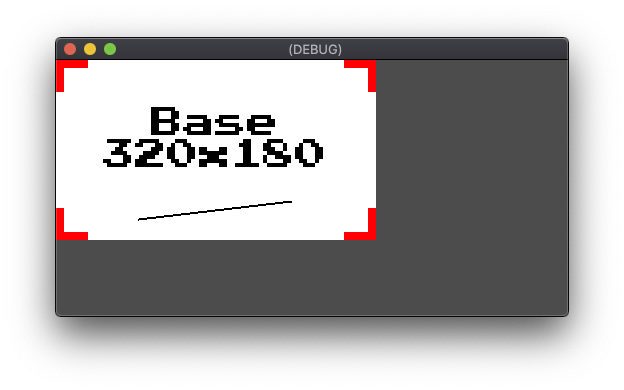
disabled با وضوح نمایش ۵۱۲×۲۵۶تنظیم 2d وضوح پایه را به وضوح نمایشگر مقیاسبندی میکند. برای پروژههایی که از آثار هنری دوبعدی استفاده میکنند، این امر منجر به مصنوعات مقیاسبندی میشود زیرا دیگر نسبت پیکسل ۱:۱ بین وضوح پایه و نمایش وجود ندارد. این تنظیم ممکن است برای سبکهای خاصی از آثار هنری با وضوح بالا در پروژههایی که رندرینگ دقیق پیکسلی لازم نیست مناسب باشد.
تنظیم نسبت ابعادی کشیدگی محدودیتهای اعمالشده بر مقیاسبندی را برای حفظ نسبت ابعادی وضوح پایه مشخص میکند. گزینههای تنظیم کشیدن نسبت ابعادی در بخش «نسبت ابعادی» شرح داده شده است. در زیر نمونههایی از تنظیم
2d حالت کشیدگی بااستفاده از نسبت ابعادی کشیدگی ignore آورده شده است که
بدون هیچ محدودیتی با وضوح نمایشگر مقیاسبندی میشود:
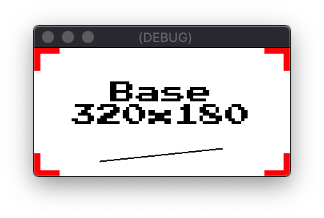
2d با وضوح نمایشگر ۲۵۶×۱۲۸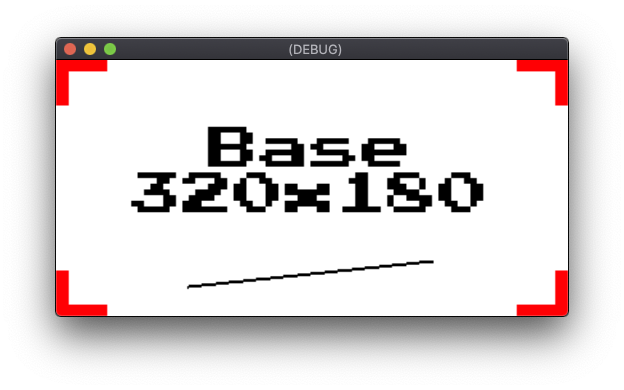
2d با وضوح نمایش ۵۱۲×۲۵۶تنظیم viewport، Viewport صحنه ریشه را روی وضوح پایه تنظیم میکند.
سپس برونداد پردازششده ریشه Viewport با وضوح نمایشگر مقیاسبندی میشود. از اشیای Viewport Godot برای ایجاد نماها در صفحهنمایش،
یا ایجاد زیرنماها در Viewport دیگر استفاده میشود. برخلاف تنظیم 2d، تنظیم viewport هنگام مقیاسبندی برای وضوح نمایشگر، فیلتر کردن را اعمال نمیکند. تنظیم viewport همچنین از مقدار نسبت ابعادی کشیدگی برای تعیین اینکه آیا محدودیتها برای مقیاسبندی اعمال میشوند تا نسبت ابعادی حفظ شود، استفاده میکند. تنظیم viewport انتخاب بهتری نسبتبه تنظیم 2d است وقتی که دقت پیکسل-کامل لازم باشد، زیرا پردازش اولیه هنوز در وضوح پایه انجام میشود. در زیر نمونههایی از تنظیم viewport حالت کشیدگی
بااستفاده از نسبت ابعاد کشیدگی ignore آورده شده است:
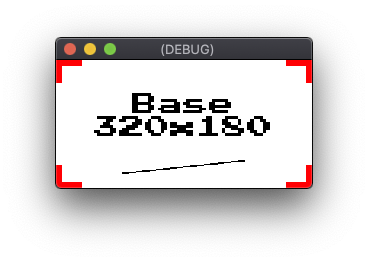
viewport with a display resolution of 256x128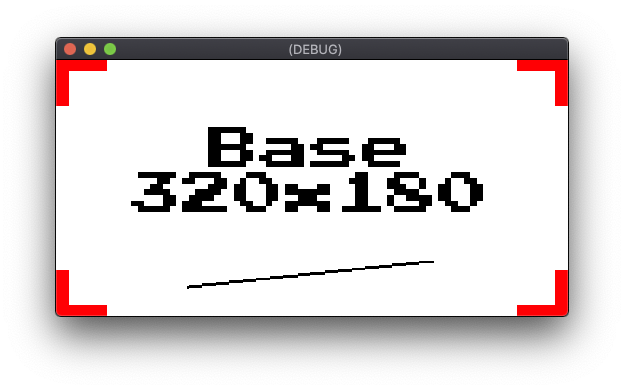
viewport با وضوح نمایش ۵۱۲×۲۵۶نسبت ابعادی
نسبت ابعادی کشیده چندین گزینه برای محدودیتهای مقیاسبندی نسبت ابعادی دارد. اگر
نسبت ابعادی کشیدگی روی ignore تنظیم شده باشد، هیچ محدودیتی اعمال نمیشود. وقتی
نسبت ابعادی کشیده روی keep تنظیم شده باشد، وضوح پایه به
بزرگترین ابعاد ممکن که در وضوح نمایشگر جا میشود مقیاسبندی میشود و درعینحال
نسبت ابعادی اصلی حفظ میشود. بخشهایی از نمایشگر که با تصویر مقیاسبندیشده پوشانده نشدهاند با نوارهای سیاه پر میشوند. بسته به بعد غالب تفاوت نسبت ابعادی، نوارها یا افقی خواهند بود که به آنها تصویر عریض میگویند یا عمودی خواهند بود که به آنها تصویر باریک میگویند.
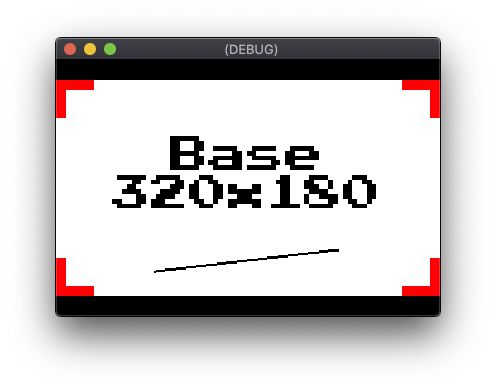
viewport, Stretch Aspect keep, with a display resolution of 384x256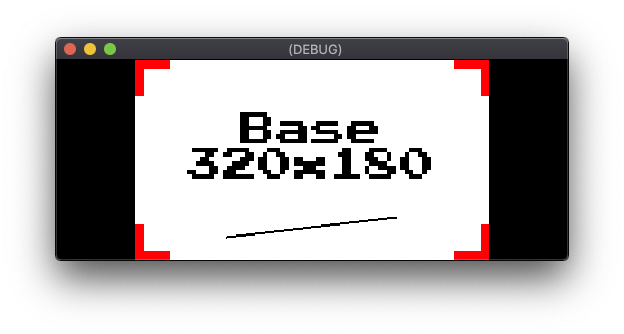
viewport، Stretch Aspect keep، با وضوح نمایش ۵۱۲×۲۰۰نسبت ابعادی کشیده شامل دو نوع تنظیم keep است: keep_width و
keep_height. وقتی keep_width تنظیم شده باشد، اگر وضوح نمایشگر نسبت ابعادی عریضتری نسبتبه وضوح پایه داشته باشد، تصویر باریک اضافه میشود. بااینحال، اگر وضوح نمایشگر نسبت ابعادی بلندتری نسبتبه وضوح پایه داشته باشد، فضای اضافی خالی میماند. منطقه خالی پایین صفحه را پر میکند.
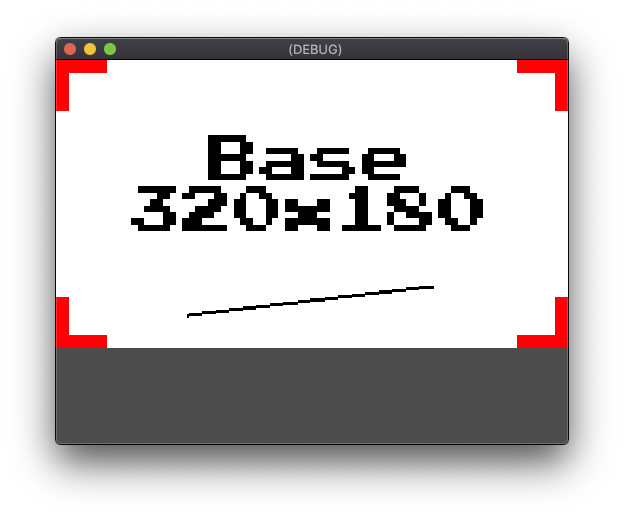
viewport، نسبت ابعاد کشیدگی keep_width، با وضوح نمایش ۵۱۲×۳۸۴تنظیم keep_height بهجای جهت عمودی، در جهت افقی عمل میکند. منطقه خالی سمت راست صفحهنمایش را پر میکند.
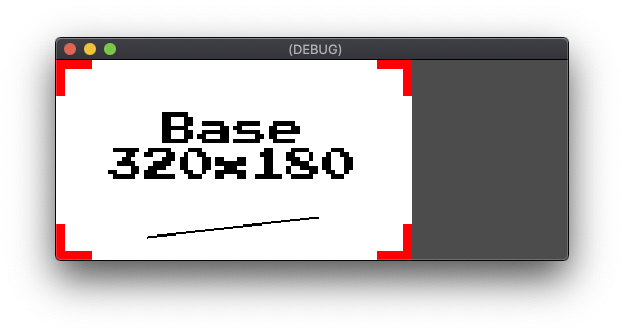
viewport, Stretch Aspect keep_height, with a display resolution of 512x200تنظیم نهایی نسبت ابعاد کشیدگی expand است. تنظیم expand نسبت ابعادی وضوح پایه را حفظ میکند، اما بهجای تصویر عریض یا تصویر باریک، ناحیه اضافی را خالی میگذارد.
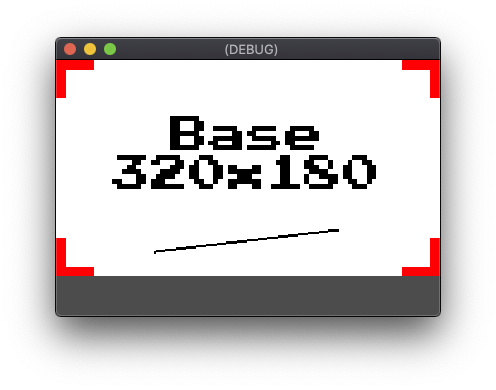
viewport، Stretch Aspect expand، با وضوح نمایش ۳۸۴x۲۵۶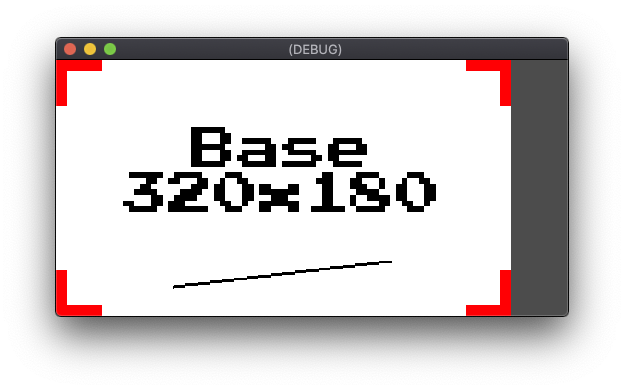
viewport، نسبت ابعاد کشیدگی expand، با وضوح نمایشگر ۵۱۲×۲۵۶متنهای پیوندی
موقعیتیابی عنصر میانای کاربر هنگام پشتیبانی از چند وضوح صفحهنمایش به ملاحظات بیشتری نیاز دارد. برای مثال، استفاده از مختصات پیکسلی مطلق برای
قرار دادن کنترل در گوشه بالا سمت راست منجر به موقعیتیابی ناسازگار در
دستگاههایی با وضوح افقی متفاوت میشود. سیستم میانای کاربر Godot از جایگاهسازی نسبی با ویژگیهای Anchor و Margin پشتیبانی میکند. خصوصیات Anchor
عنصر میانای کاربر نقطه لنگری را در شیء کنترل ولی یا
دریچه دید آن مشخص میکند. سپس از مقادیر ویژگیهای Margin برای جبران کردن
کنترل نسبتبه نقطه لنگر آن استفاده میشود.
اگر شیء بخواهد شامل ویژگیهای Anchor و Margin باشد، باید از شیء Godot Control مشتق شود. همه عناصر واسط کاربر استاندارد Godot از
Control مشتق میشوند. وقتی شیء مشتقشده Control در ویرایشگر Godot انتخاب میشود، فیلدهای ویژگی برای Anchor و «حاشیه» در برگه بازرس ظاهر میشود.
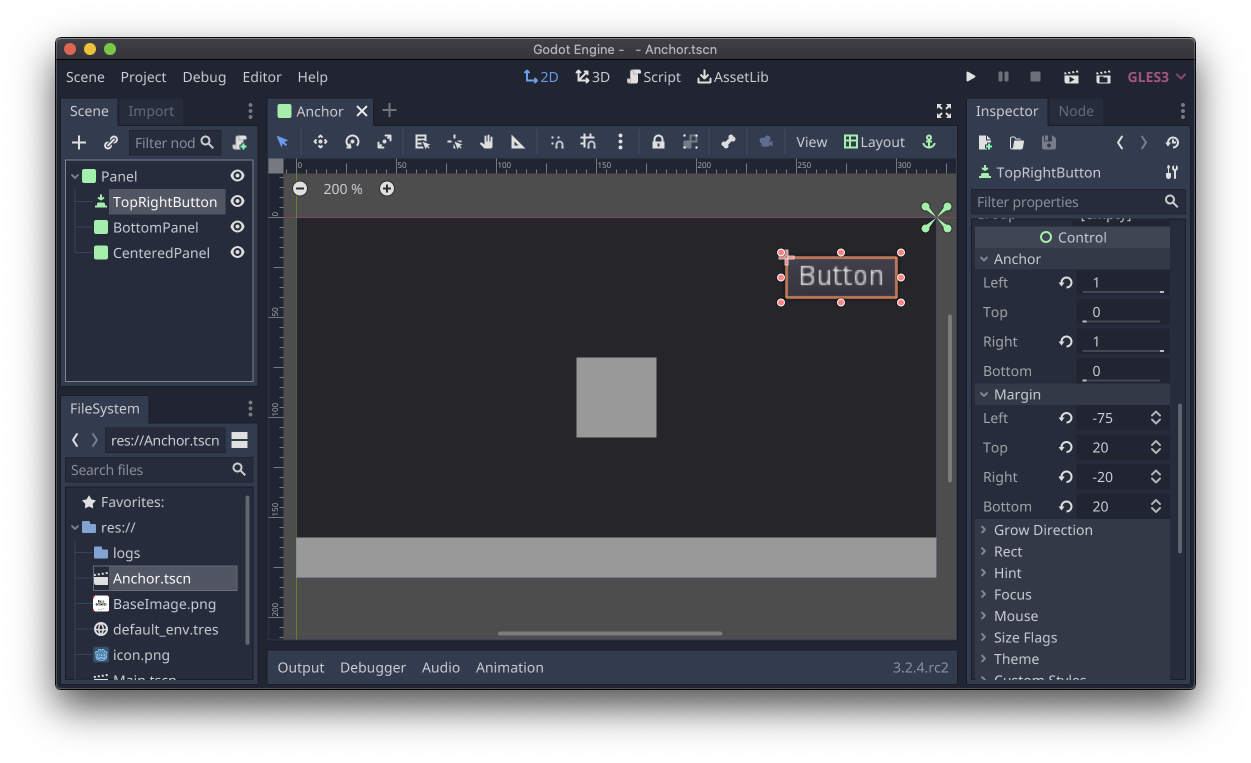
Button انتخاب شده است و ویژگیهای لنگر و حاشیه در بازرس قابلمشاهده استGodot ابزار چیدمان دارد که میتواند بهسرعت ویژگیهای Anchor، Margin، و Size را روی مقادیر پیشتنظیمشده رایج تنظیم کند. وقتی شیء مشتقشده Control در ویرایشگر انتخاب میشود، منوِ کرکرهای چیدمان در نوارابزار بالای نمای صحنه دردسترس است. پیشتنظیمات ابزار چیدمان شامل جایگذاری
و جایگذاری همراه با اندازه است. پیشتنظیمهای موقعیتیابی از موارد استفادهای
مثل وسطچین، لنگر انداختن به بالا سمت راست، لنگر انداختن به وسط سمت چپ پشتیبانی میکنند. پیشتنظیمهای اندازه بهعلاوه موقعیتیابی شامل موارد استفادهای مثل لنگر انداختن به پایین درحین پوشش دادن کل عرض ولی میشود.
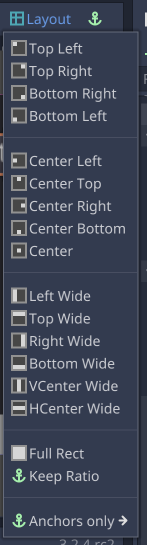
لنگرها برای موارد استفاده رایج مانند نمایشگرهای سربالا، پیاموارههای روی صفحه، یا چارگوشهای گفتگوی پایه مناسب هستند. سیستم Container Godot برای چیدمانهای پیچیدهتر میانای کاربر درنظر گرفته شده است، مثلاً هنگام نمایش پنجرهها یا کادرهای گفتگویی که تعداد زیادی کنترل دارند، یا هنگام تغییر اندازه پویای محتوا.
میدان دید
Godot تنظیمات میدان دیدی دارد که ارائه صحنه سهبعدی را در نسبتهای ابعادی مختلف کنترل میکند. تنظیمات میدان دید با ویژگی Keep
Aspect شیء Camera کنترل میشود. مقدار پیشفرض Keep Height برای پروژههایی درنظر گرفته شده است که در جهت افقی اجرا میشوند. Keep Height
وقتی نسبت ابعادی وضوح پایه و وضوح نمایشگر متفاوت باشد، به میدان دید عریضتر یا باریکتر تنظیم میشود. تنظیم Keep Width
انتخاب بهتری برای پروژههایی است که در جهت عمودی اجرا میشوند. Keep Width
براساس تفاوت در نسبت ابعادی، به میدان دید بلندتر یا کوتاهتر تنظیم میشود.
کنترل ناحیه نمایش
اشیای Viewport کنترل دقیقی بر نسبت ابعادی و مقیاسبندی ارائه میدهند.
پروژهها میتوانند از Viewports برای انجام عملیاتی مانند موارد زیر استفاده کنند:
- پرداخت صحنه در نسبت ابعادی وضوح پایه آن با حاشیه مستقل از وضوح.
- پرداخت صحنه سهبعدی با وضوح کاهشیافته برای افزایش عملکرد و نمایش آن با مقیاس افزایشیافته به وضوح اصلی.
- پرداخت کردن نماهای چشم چپ و راست صحنه برای برنامههای واقعیت مجازی.
- درحال تولید بافتهای پویا.
برای نمونههایی که نحوه استفاده از شیء Viewport را نشان میدهند، به نمونههای Godot Viewport مراجعه کنید.
درونداد کاربر
برخیاز طراحیهای بازی با همه حالتهای ورودی پشتیبانیشده توسط Android سازگار نیستند. بازیهایی که از اشارههای چندلمسی پشتیبانی میکنند اغلب در افزودن پشتیبانی از ورودی موشواره و کنترلکننده بازی مشکل دارند. بازیهایی که براساس ورودی کنترلکننده بازی طراحی شدهاند ممکن است در پیادهسازی کنترلهای لمسی مؤثر با مشکل مواجه شوند. Godot از همه این شکلهای ورودی پشتیبانی میکند، اما باید در اوایل توسعه تصمیم بگیرید که قصد دارید از کدام روشهای ورودی در پروژه خود استفاده کنید و براساس آن طراحی کنید.
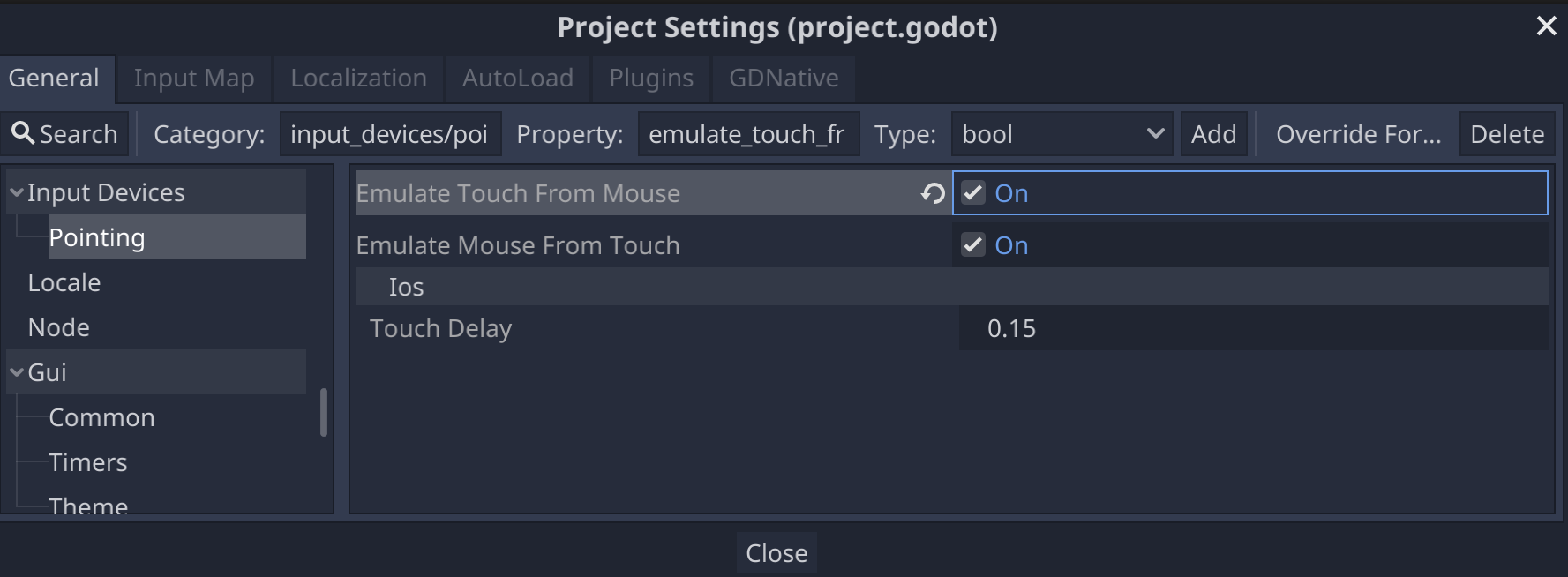
برای پروژههایی که ورودی لمسی و موشواره قابلتعویض هستند، Godot شامل گزینههای پراکسی است که رویدادهای لمسی شبیهسازیشده را از رویدادهای موشواره، یا رویدادهای موشواره شبیهسازیشده را از رویدادهای لمسی تولید میکند. این گزینهها نیاز به نوشتن کد مدیریت ورودی جداگانه برای رویدادهای موشواره و لمسی را ازبین میبرد. دو گزینه دردسترس است: شبیهسازی لمس از موشواره و شبیهسازی موشواره از لمس. هر دو گزینه در تنظیمات پروژه در بخش دستگاههای ورودی > اشاره قرار دارند.
منابع بیشتر
- مستندات Godot - اندازه و لنگرها
- مستندات Godot - درگاههای دید
- پرسشگان Godot - وضوحهای چندگانه
- Godot Sample - 3D viewport scaling
- Godot Tutorial - Containers
- آموزش Godot - وضوحهای چندگانه