

O Play Billing Lab é um app complementar que ajuda a testar integrações com o sistema de faturamento do Google Play. Use o teste de pré-lançamento de compra fora do app (OOAP, na sigla em inglês) do Play Billing Lab para validar se o back-end está configurado corretamente para processar itens adquiridos fora do app, incluindo os prêmios do Play Games.
Com o recurso em fase de pré-lançamento de OOAP, é possível selecionar um produto ou uma oferta específica para mostrar em plataformas fora do app, como a página de detalhes do app no Google Play, e verificar o fluxo completo de aquisição e cumprimento de direitos.
Pré-requisitos
Antes de usar o Play Billing Lab para testar fluxos de compra fora do app (OOAP, na sigla em inglês) e validar sua configuração para os prêmios do Play Games, verifique se você atende aos seguintes requisitos:
- Inscreva-se no PAA de prêmios do Play Games.
Status de testador licenciado: sua conta de teste precisa estar registrada como um testador licenciado para o jogo. Para mais detalhes, consulte a documentação do testador licenciado do Google Play.
Observação: embora qualquer usuário possa acessar o app Play Billing Lab, apenas testadores licenciados de desenvolvedores do EAP na lista de permissões podem configurar e acionar substituições de OOAP.
Consistência de conta em todas as plataformas: faça login no Play Billing Lab e na Google Play Store usando a mesma conta de testador licenciado. Se houver uma incompatibilidade de conta, talvez a Google Play Store não mostre o produto ou a oferta de teste substituído nem conclua a compra de teste.
Fazer o download e instalar
Baixe e instale o Play Billing Lab no Google Play:
- Google Play Store (Android): app Play Billing Lab
- Faixa de teste na Web: ativação do Play Billing Lab na Web
Guia explicativo de integração e teste do EAP
As etapas a seguir detalham como integrar e testar os prêmios do Play Games usando o Play Billing Lab.
Etapa 1: iniciar o Play Billing Lab e fazer login
Ao abrir o Play Billing Lab pela primeira vez após a instalação:
- Toque em Fazer login com o Google.
- Selecione a Conta do Google registrada como testador licenciado para seu app.
- Depois de fazer login, você verá o Painel principal.
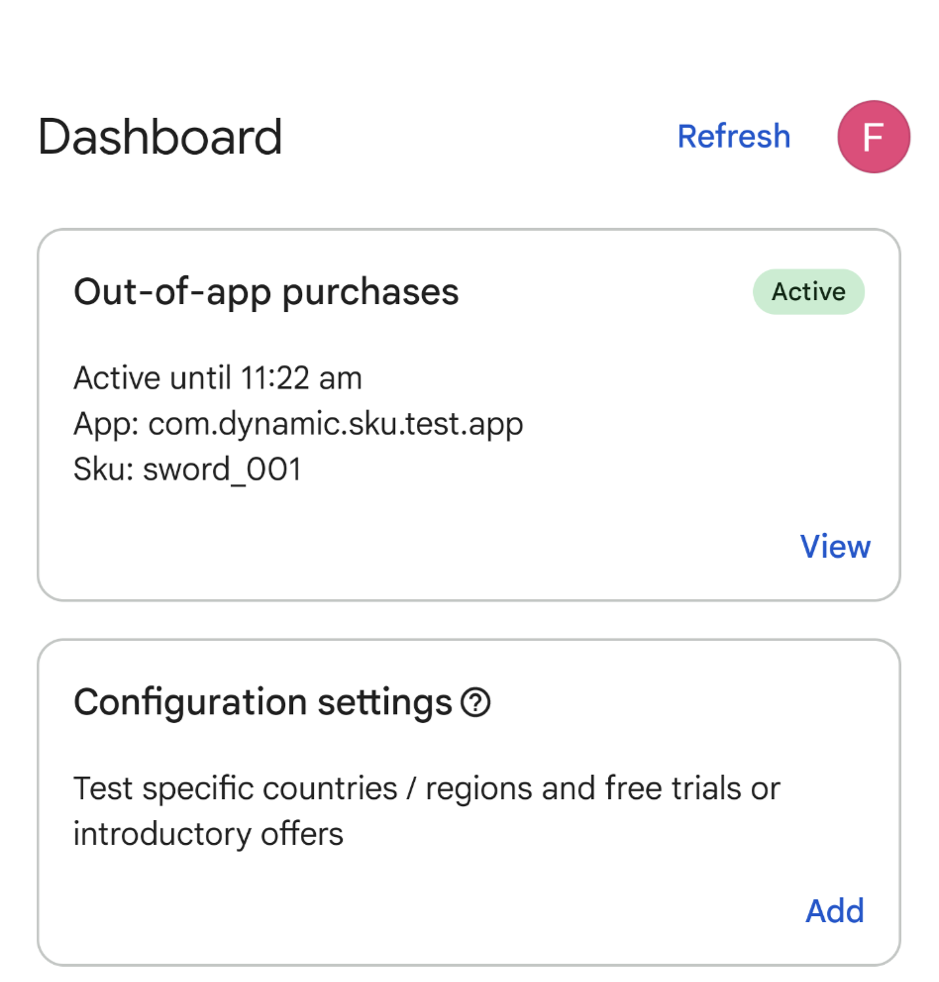
Etapa 2: acessar o teste de compras fora do app (OOAP)
- No Painel, localize o card Compras fora do app.
- Toque em Testar para abrir a tela de configuração do OOAP.
Etapa 3: especificar o nome do pacote do app e o ID do produto
Na tela de configuração do OOAP, insira os identificadores de app necessários:
- Nome do pacote: o nome exato do pacote Android do seu app (por exemplo,
com.example.app). - Tipo de produto: use o menu suspenso para selecionar Produto único (item no app) ou Assinatura.
- ID do produto (SKU): o ID do produto no app ou da assinatura que você quer testar.
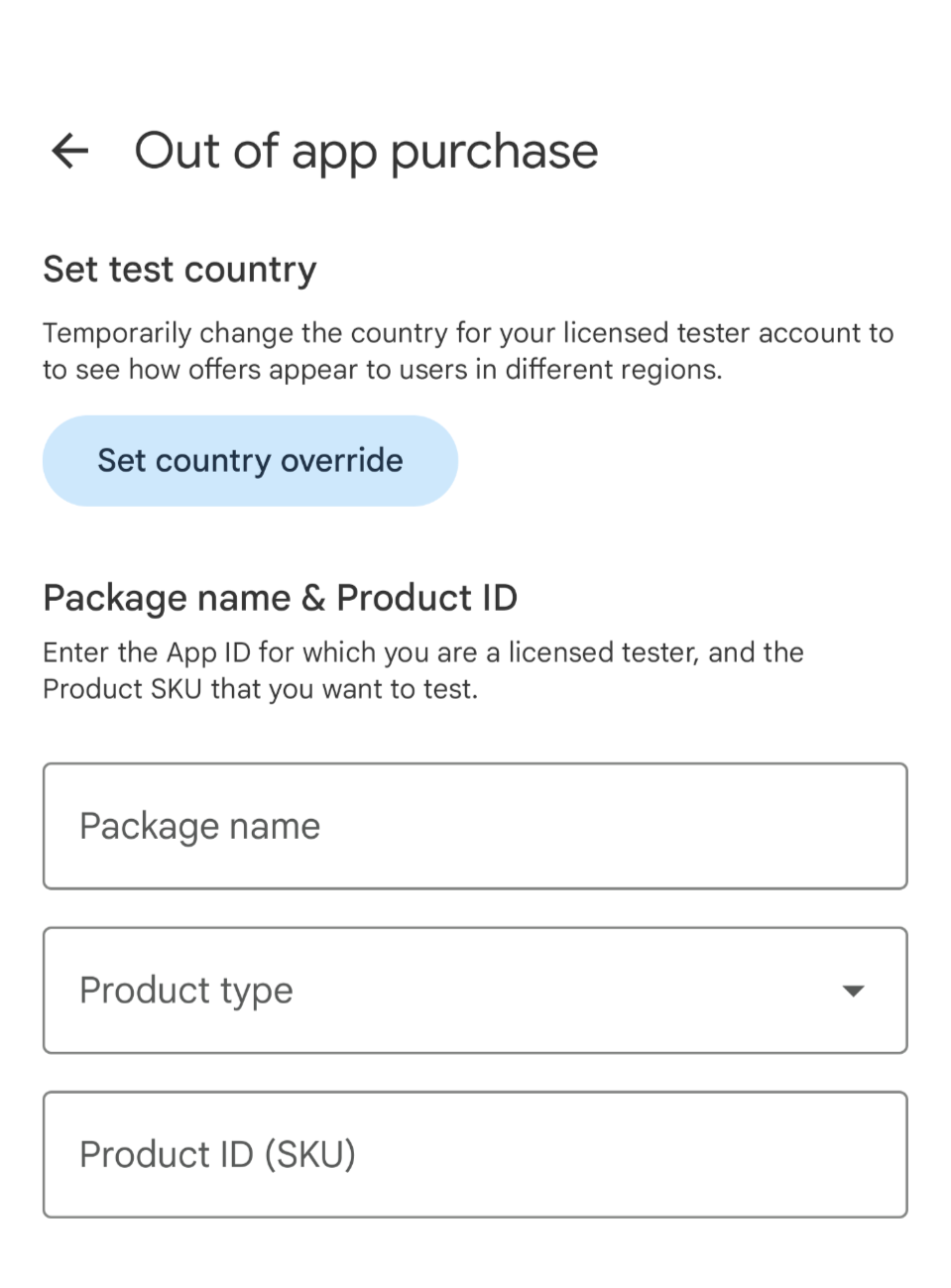
Etapa 4: selecionar uma oferta qualificada
Depois que você inserir o nome do pacote, o ID do produto e o tipo de produto, o Play Billing Lab vai consultar o back-end e mostrar uma lista de ofertas disponíveis para esse produto.
Para produtos únicos: selecione a opção de compra ou promoção aplicável.
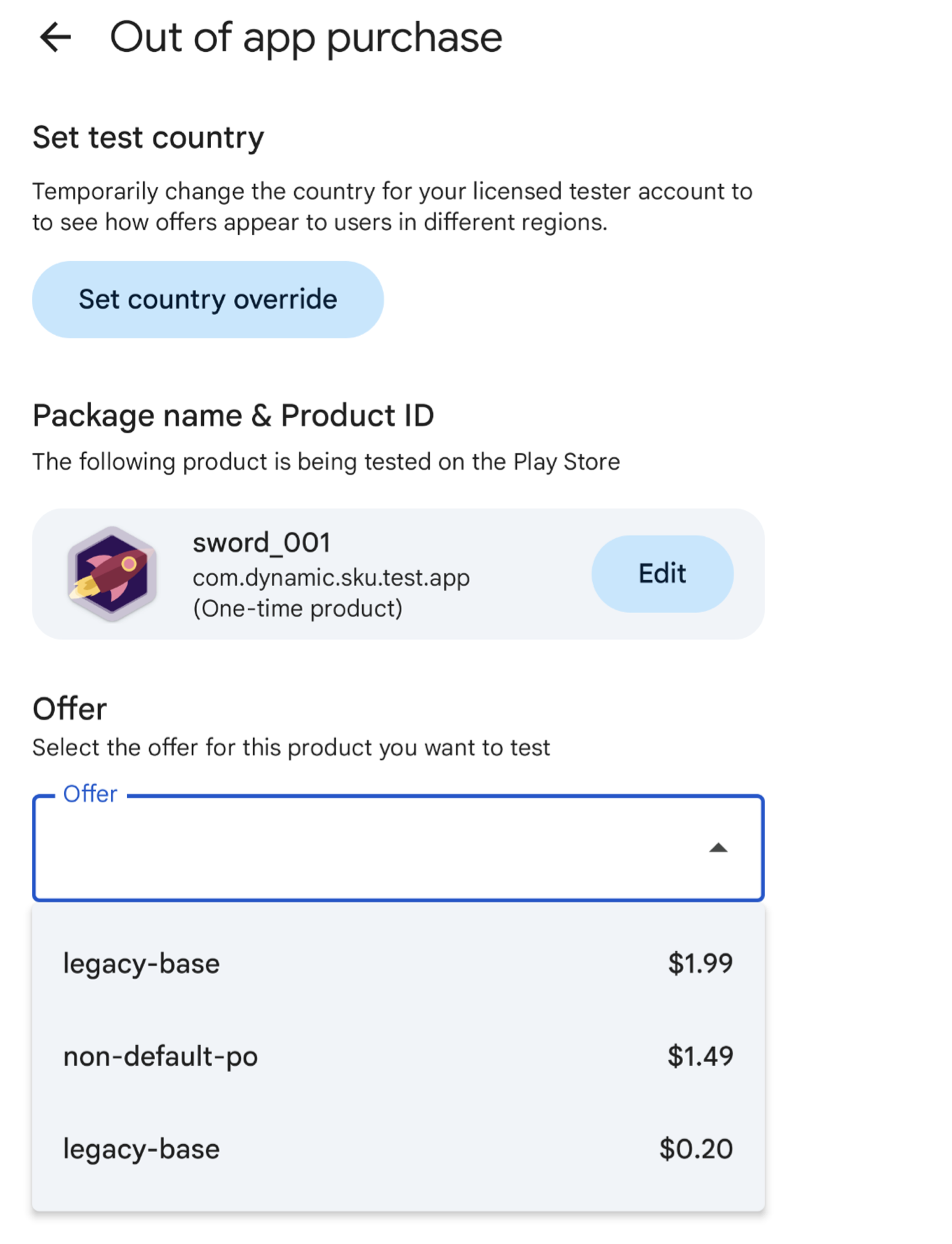
Selecione uma oferta qualificada.
Etapa 5: iniciar o teste de OOAP
Depois de selecionar a oferta, toque em Iniciar teste. A configuração é salva e sincronizada com os servidores de back-end do Google Play.
Após a ativação, o Painel mostra um selo Ativo no card Compras fora do app, com o nome do pacote configurado, o ID do produto (SKU) e a duração restante.
- Janela de teste: as configurações de teste de OOAP ativas permanecem ativas por 2 horas por padrão antes de expirar automaticamente.
Substituição de back-end: enquanto estiver ativa, a configuração vai aparecer como a prioridade mais alta nas várias plataformas do OOAP, como a página de detalhes do app na Google Play Store.
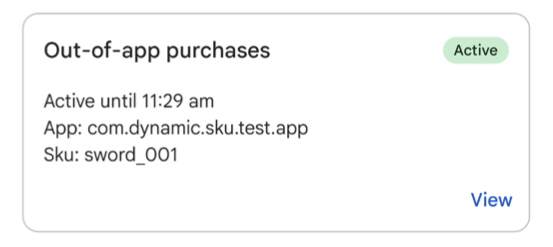
Inicie o teste de OOAP.
Etapa 6: testar o fluxo de aquisição completo para promoções fora do app
Enquanto o teste de OOAP estiver ativo no Play Billing Lab, abra o app Google Play Store conectado com a mesma conta de testador licenciado:
- Limpar o cache da Google Play Store:
- Abra o aplicativo Configurações em seu dispositivo.
- Toque em Apps > Google Play Store.
- Toque em Armazenamento e cache, em Limpar cache e em Limpar armazenamento.
- Abra o app Google Play Store.
- Acesse a página de detalhes do app.
Concluir a compra de teste (sobreposição do Play Express): toque no card do item. A página inferior nativa de finalização de compra rápida do Google Play se sobrepõe na Play Store.
- Revise o preço, o instrumento de pagamento (instrumento de teste para testadores licenciados) e os detalhes da oferta.
- Toque em Comprar com 1 clique para concluir a transação.
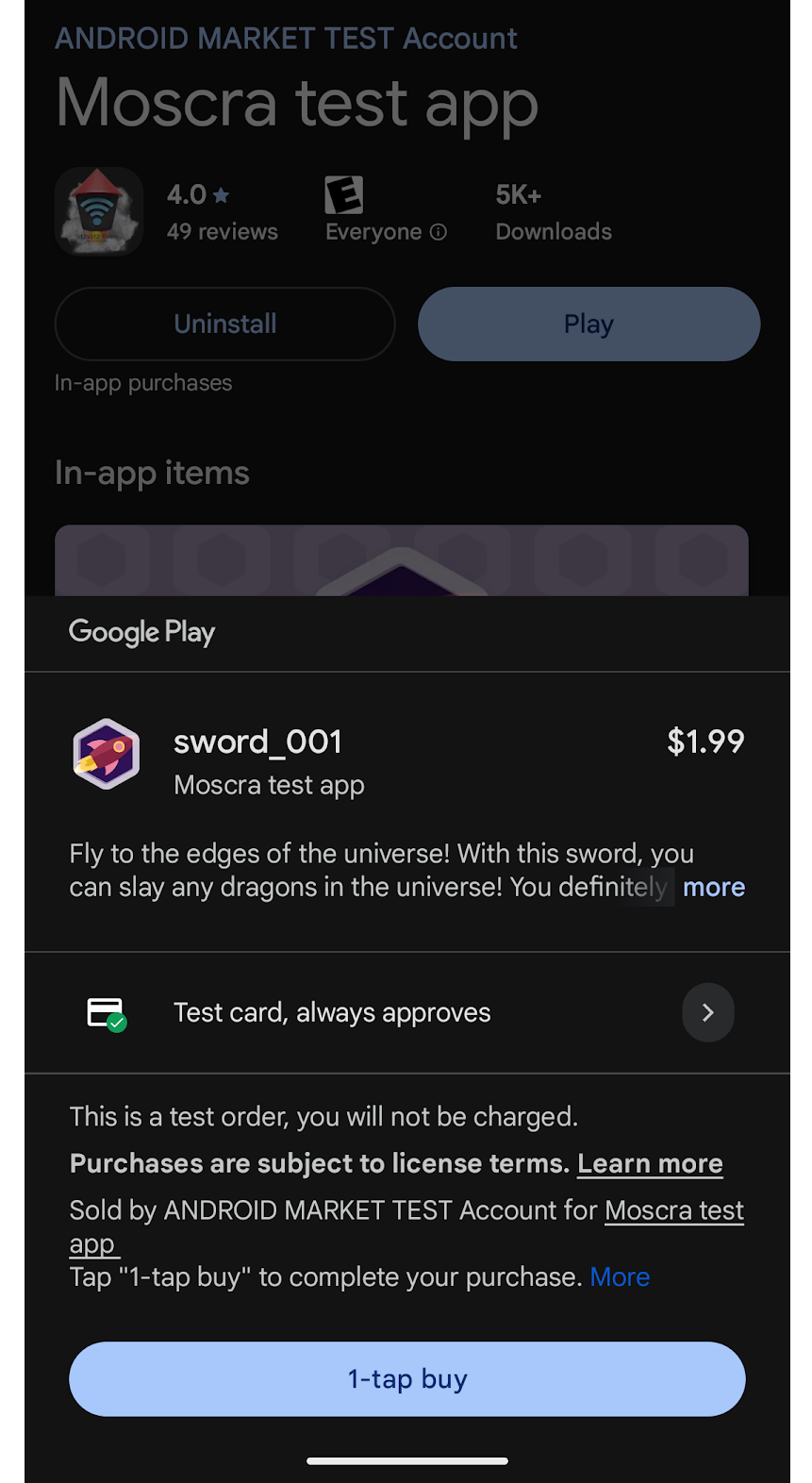
Teste o fluxo de aquisição completo. Verificar a integração de back-end:
- Após uma compra bem-sucedida, verifique se o Google Play envia uma Notificação do desenvolvedor em tempo real (RTDN) para seu servidor de back-end.
- Observação: as recompensas também enviam uma RTDN.
- Verifique se o servidor chama a API Google Play Developer para confirmar a compra e conceder o direito ao usuário.
- Verifique o histórico de compras do usuário no app Google Play Store para confirmar que o pedido de teste foi registrado.
- Após uma compra bem-sucedida, verifique se o Google Play envia uma Notificação do desenvolvedor em tempo real (RTDN) para seu servidor de back-end.
Etapa 7: interromper e limpar o teste de OOAP
Depois de concluir o teste:
- Acesse a página Compras fora do app.
- Toque em Limpar teste para interromper o teste de OOAP e limpar as configurações dele.
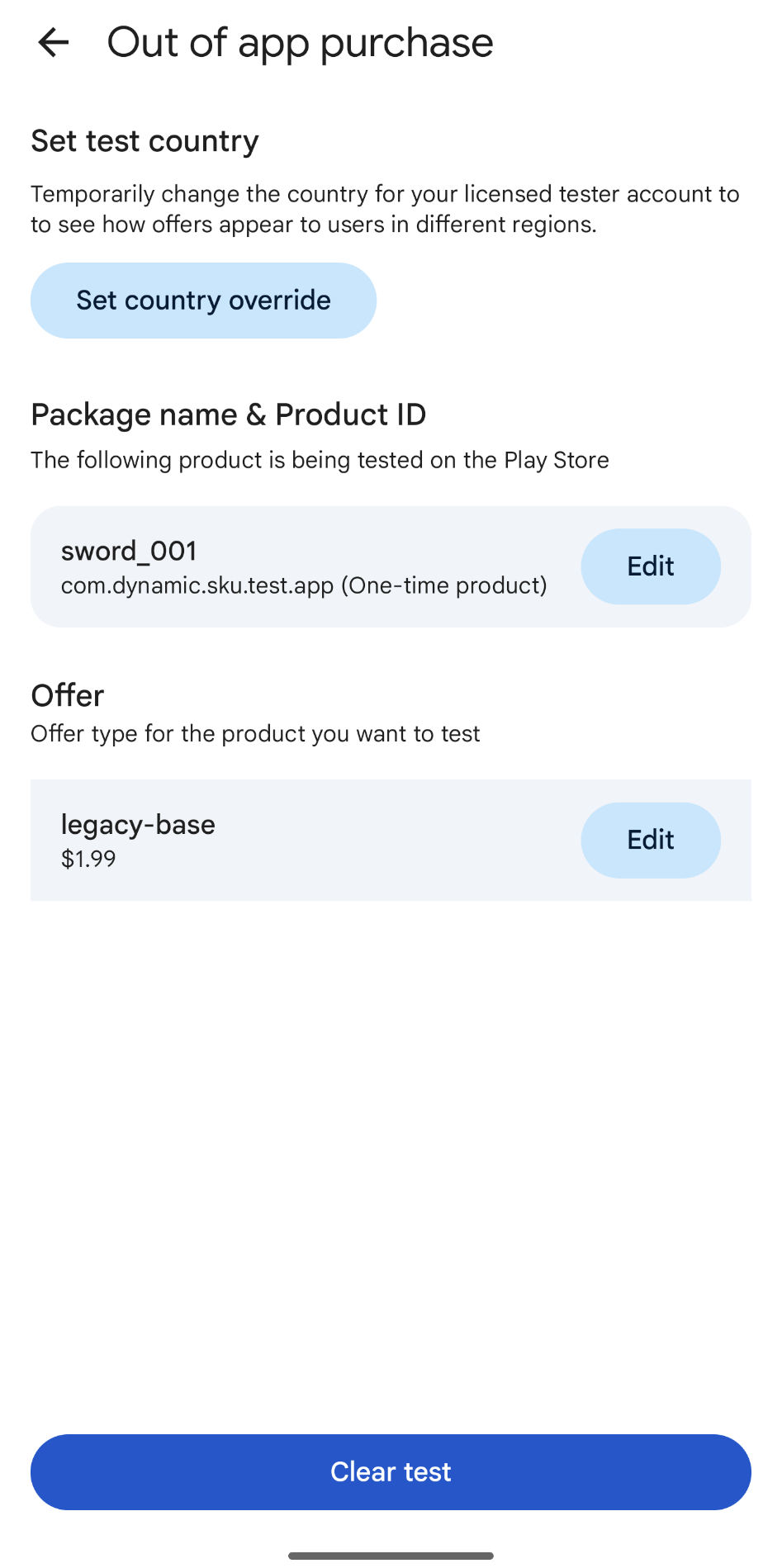
Como modificar configurações de teste
Não é possível mudar o nome do pacote, o ID do produto, a seleção de ofertas ou a substituição do país da Google Play Store enquanto um teste de pré-lançamento da OOAP estiver em execução.
Para isso, é necessário interromper e limpar o teste atual de OOAP.
Como editar um produto ou uma oferta
Se você estiver executando um teste de OOAP e quiser testar um produto ou uma oferta diferente:
- Abra o Play Billing Lab e toque em Ver no card ativo de Compras fora do app.
- Toque em Editar para modificar o nome do pacote, o ID do produto ou a oferta de teste.
- Confirme a opção Interromper teste quando solicitado. O teste será interrompido e todas as entradas relevantes serão apagadas.
- Insira o novo produto ou selecione a nova oferta e reinicie o teste.
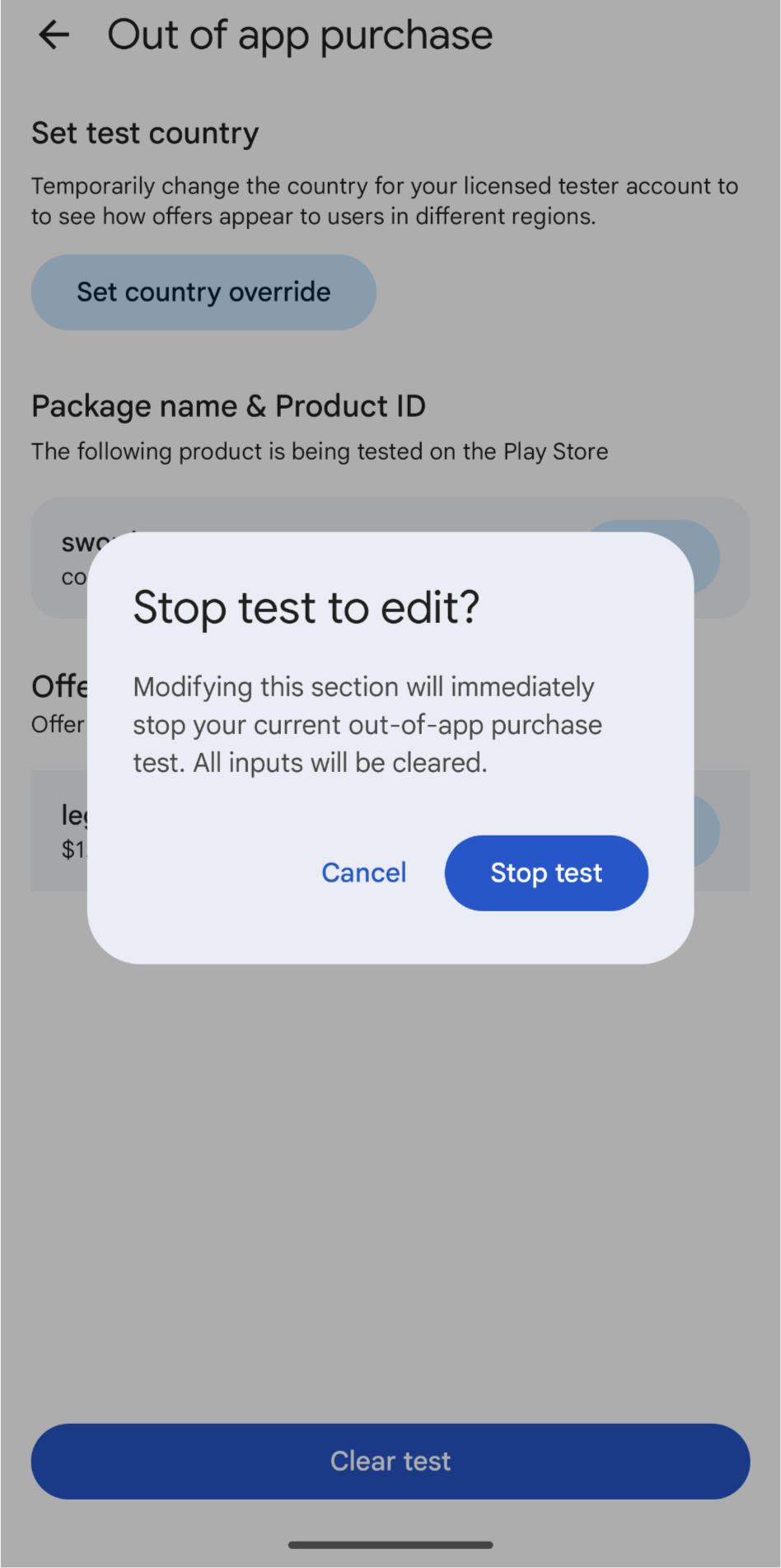
Como testar preços na loja com substituições de país
O Play Billing Lab permite que você mude o país da Google Play Store para testar os preços regionais e a formatação de moedas. No entanto, as mudanças de país precisam ser sincronizadas de forma limpa com os testes de OOAP:
Interromper o teste ativo de OOAP: se você tentar editar a substituição de país enquanto um teste de OOAP estiver ativo, seja no painel ou na página de compra fora do app, o Play Billing Lab vai mostrar um aviso solicitando que você interrompa o teste primeiro. Toque em Interromper teste para confirmar. Isso vai interromper o teste de OOAP atual e limpar as entradas de teste.
Definir substituição de país: depois de interromper o teste de OOAP, é possível editar a configuração de país na página Configurações. Selecione o país de destino (por exemplo, Japão, Reino Unido) e toque em Aplicar.
Reinicie o teste de OOAP: depois que a substituição de país estiver ativa, volte ao card Compras fora do app, selecione seu produto e oferta e toque em Iniciar teste.
O painel agora vai mostrar uma substituição de país ativa e um teste de OOAP ativo.
Verifique o preço na loja na Google Play Store: abra a Google Play Store e acesse a página de detalhes do app. O card da interface e a página inferior do Play Express agora vão mostrar o preço do produto formatado na moeda local do país substituído.
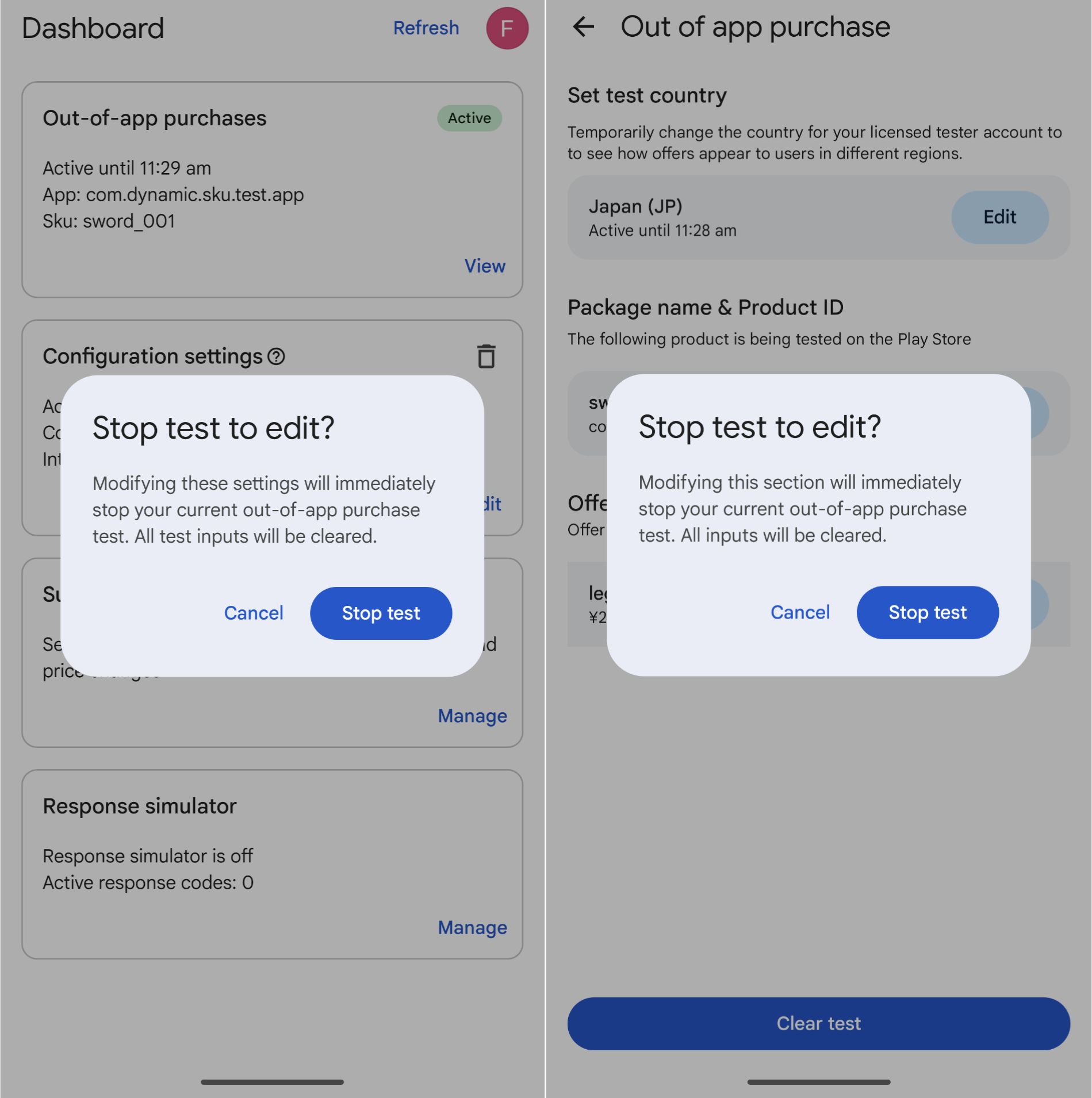
Solução de problemas e perguntas frequentes
Por que minha oferta de teste configurada não aparece na página de detalhes do app na Google Play Store?
- Consistência da conta: verifique se a conta conectada ao app Play Store é exatamente a mesma conectada ao Play Billing Lab.
- Lista de permissões do EAP e status de testador licenciado: verifique se a conta de desenvolvedor está na lista de permissões do EAP de pré-lançamento da OOAP do Play Billing Lab e se está listada como um testador licenciado ativo no Play Console.
- Expiração: os testes OOAP ativos expiram após 2 horas. Abra o Play Billing Lab para conferir se a tag de teste mudou para Expirada. Se sim, inicie um novo teste.
Por que não consigo selecionar ou ver ofertas ao configurar um produto no Play Billing Lab?
- Qualificação para ofertas: o Play Billing Lab só mostra ofertas que sua conta de testador específica está qualificada para comprar.
Por que minha compra de teste falhou na sobreposição do Play Express?
- Verifique se o dispositivo de teste está executando o Android 12 (nível 31 da API) ou uma versão mais recente e se a versão mais recente da Google Play Store está instalada.
- Verifique o webhook de RTDN e a integração da API do back-end do app. Ao testar pela Google Play Store, as compras ocorrem fora da interface padrão do app. Seu servidor de back-end precisa receber de forma confiável as mensagens de RTDN do Google Play e confirmar as compras de forma assíncrona.
Como faço para interromper ou limpar um teste ativo antes que o timer de duas horas expire?
- Abra o Play Billing Lab, localize o card ativo (Compras fora do app ou Definições de configuração) e toque em Parar ou Excluir. Quando solicitado, confirme sua escolha. A substituição é removida imediatamente dos servidores do Google Play.