

בדף הזה מוסבר איך להריץ בדיקה מקצה לקצה באמצעות אפליקציית הדגמה ו-Google Play Console.
צעדים
כדי להוריד את ה-SDK, להריץ את אפליקציית ההדגמה, לוודא שהאפליקציה פועלת בצורה תקינה ולראות את המידע על זמן רינדור פריים מהאפליקציה ב-Google Play Console, צריך לבצע את הפעולות הבאות:
- משכפלים את הענף הראשי של מאגר Games SDK של פרויקט הקוד הפתוח של Android.
- יוצרים ומריצים את אפליקציית ההדגמה.
- מפעילים את אפליקציית הניטור.
- יוצרים גרסת build להפצה.
- מריצים את גרסת ה-build להפצה.
- לצפות בתרשימים ב-Google Play Console.
יצירה והפעלה של אפליקציית ההדגמה
מריצים את אפליקציית ההדגמה של APT Insights ב-Android Studio כדי לוודא שהכול נבנה בצורה תקינה. בפרויקט הזה משתמשים ב-CMake כדי ליצור קוד Native, ומוסבר איך להשתמש בקובץ gamesdk.cmake – הדרך הכי קלה להתחיל.
כדי להפעיל את אפליקציית ההדגמה:
- פותחים את Android Studio.
- לוחצים על File > Open ובוחרים את
gamesdk/samples/tuningfork/insightsdemo/build.gradle. - מחכים ש-Android Studio יסנכרן את הפרויקט.
- מחברים מכשיר (או יוצרים מכשיר וירטואלי) כדי להריץ את הדוגמה. מפעילים את האפשרויות למפתחים ואת ניפוי הבאגים ב-USB במכשיר.
בוחרים את מכשיר היעד ולוחצים על הפעלה
 .
מידע נוסף זמין במאמר פיתוח והפעלה של האפליקציה.
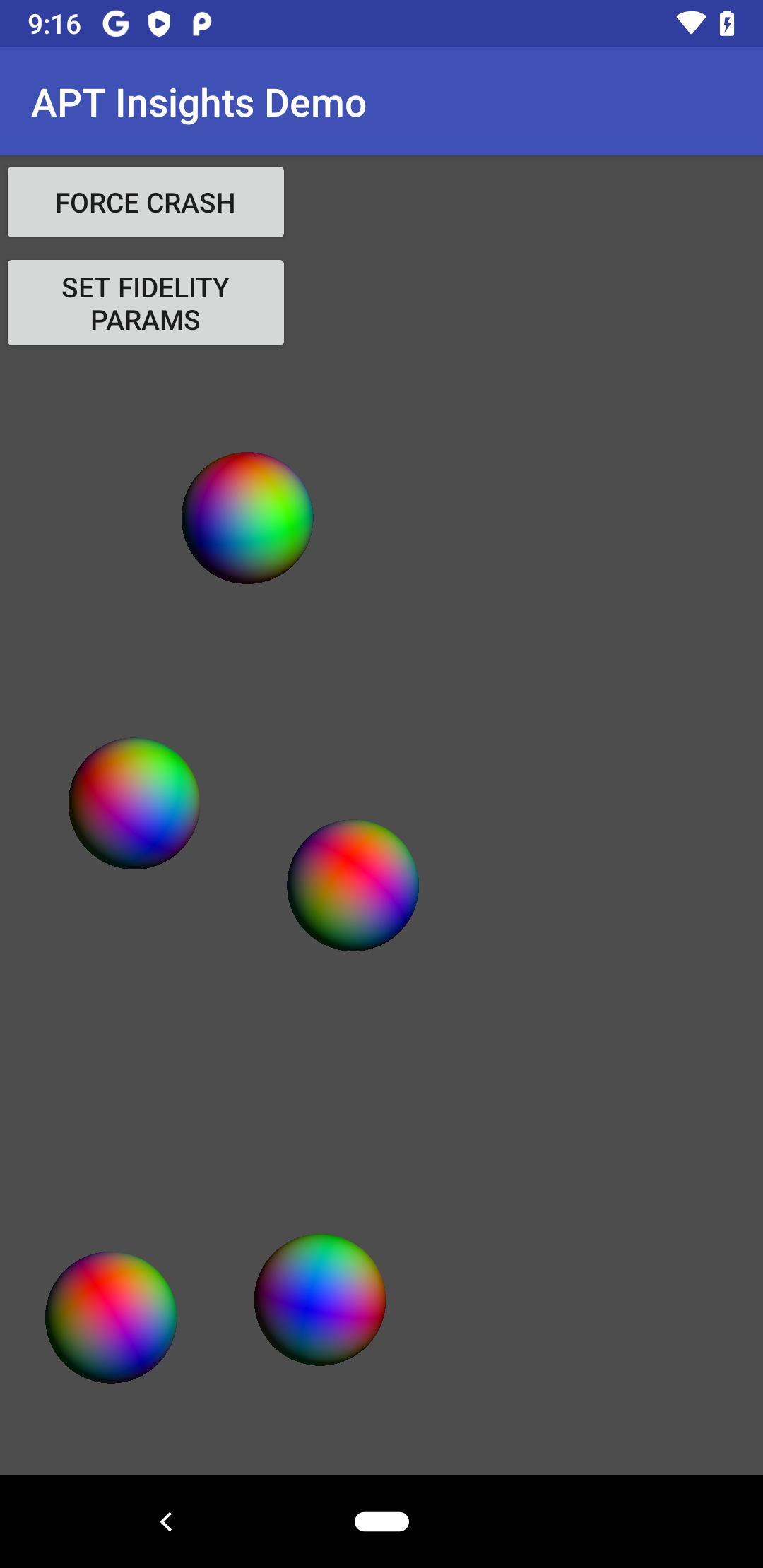
איור 1. אפליקציית הבדיקה פועלת בהצלחה ה-APK לדוגמה אמור ליצור build ולהתקין אותו במכשיר היעד. אם נתקלתם בשגיאות, בדקו את הדברים הבאים:
- יש לכם גרסה נתמכת של Android SDK. מידע נוסף זמין בשדה
compileSdkVersionבקובץbuild.gradleשל מודול האפליקציה. אתם יכולים לעדכן את גרסת ה-SDK בכרטיסייה SDK Platforms ב-SDK Manager. - יש לכם גרסה נתמכת של Android NDK. מידע נוסף זמין בשדה
ndkVersionבקובץbuild.gradleשל מודול האפליקציה. אפשר להתקין גרסה ספציפית של NDK מהכרטיסייה SDK Tools ב-SDK Manager. - בקובץ
local.propertiesבפרויקט אין רשומה שלndk.dir. המיקום הזה מצוין על ידי Android Studio ומשתמש בגרסת ה-NDK שלמעלה. אם הרשומה הזו קיימת, מוחקים את כל השורה. - אחרי כל שינוי בהגדרות ה-build, מנקים את הפרויקט (Build > Clean Project) ומרעננים את פרויקטי ה-C++ המקושרים (Build > Refresh Linked C++ Projects).
- יש לכם גרסה נתמכת של Android SDK. מידע נוסף זמין בשדה
הפעלת אפליקציית המעקב
באמצעות גרסת build לניפוי באגים של אפליקציית ההדגמה או כל אפליקציה אחרת שמופעלת בה Tuning Fork, אתם יכולים להגדיר את האפליקציה כך שתשלח ותקבל נתונים מנקודת קצה מקומית במקום מהשרת של Google Play. כדי לעשות את זה, מגדירים את endpoint_uri_override בהגדרות של Tuning Fork:
#ifndef NDEBUG
   settings.endpoint_uri_override = "http://localhost:9000";
#endif
צריך גם לכלול את ההרשאות הבאות בקובץ AndroidManifest.xml:
<uses-permission android:name="android.permission.INTERNET" />
<uses-permission android:name="android.permission.ACCESS_NETWORK_STATE" />
באפליקציית ההדגמה כבר יש את השינויים האלה (ראו insightsdemo.cpp).
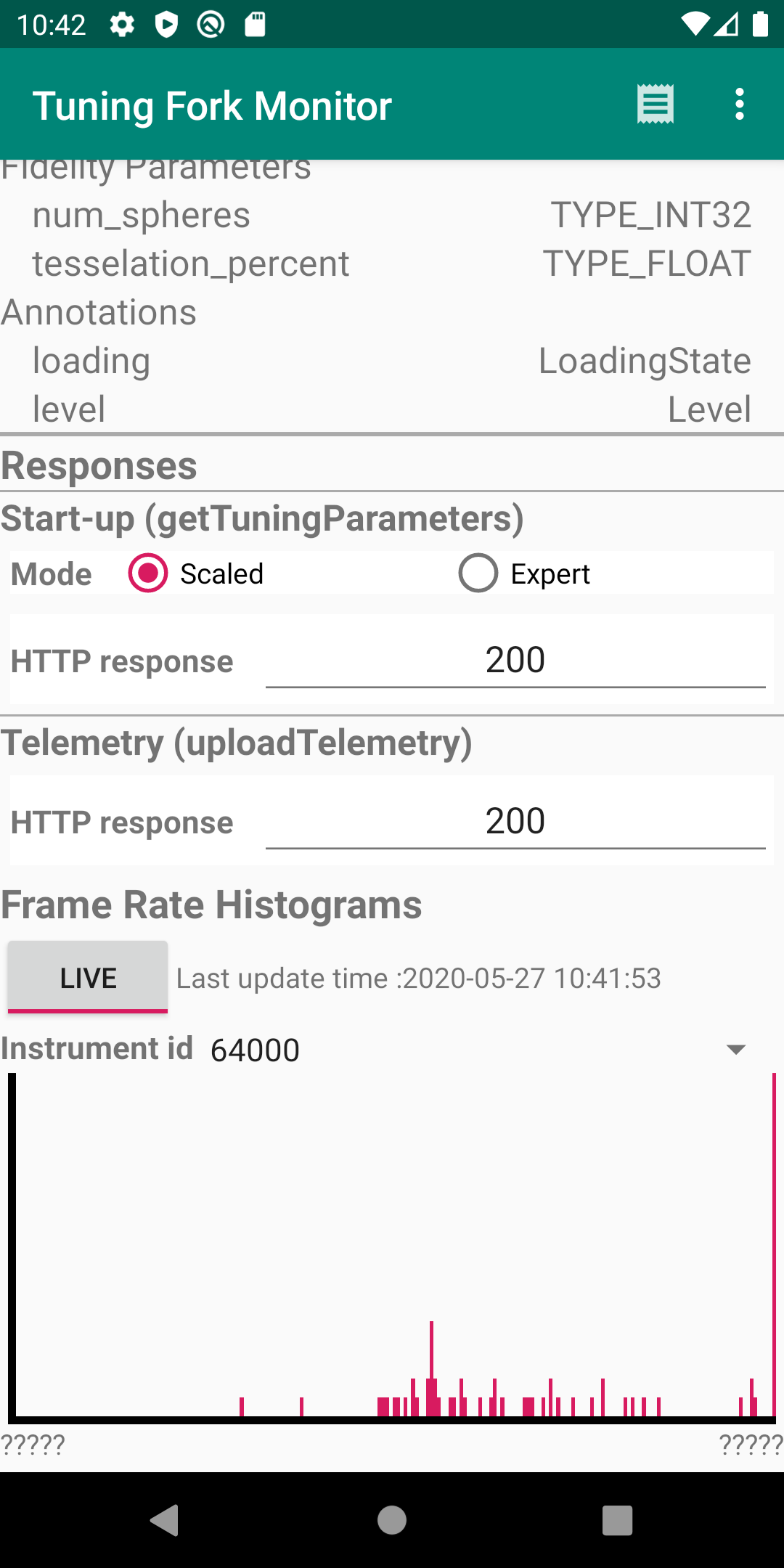
אתם יכולים להשתמש בתכונה הזו כדי לוודא שהאפליקציה שולחת ומקבלת את הנתונים הנכונים. כדי לוודא זאת, מפעילים את אפליקציית ההדגמה ואת אפליקציית Tuning Fork Monitor בו-זמנית. אפליקציית המעקב הזו פועלת כשרת מקומי ומציגה את הנתונים שאפליקציה עם Tuning Fork מייצרת.
כדי להריץ את אפליקציית המעקב ואת אפליקציית ההדגמה בו-זמנית ולוודא שאפליקציית ההדגמה פועלת כמו שצריך:
- מתקינים את ה-APK של אפליקציית Tuning Fork Monitor במכשיר היעד באמצעות adb:
adb install gamesdk/gamesdk/apks/tools/TuningForkMonitor.apk
- פותחים את אפליקציית המעקב.
- לוחצים על כפתור הבית של Android כדי להעביר את אפליקציית Tuning Fork Monitor לרקע במכשיר.
- מפעילים שוב את אפליקציית ההדגמה בחזית למשך כ-30 שניות.
- חוזרים לאפליקציה Tuning Fork Monitor.
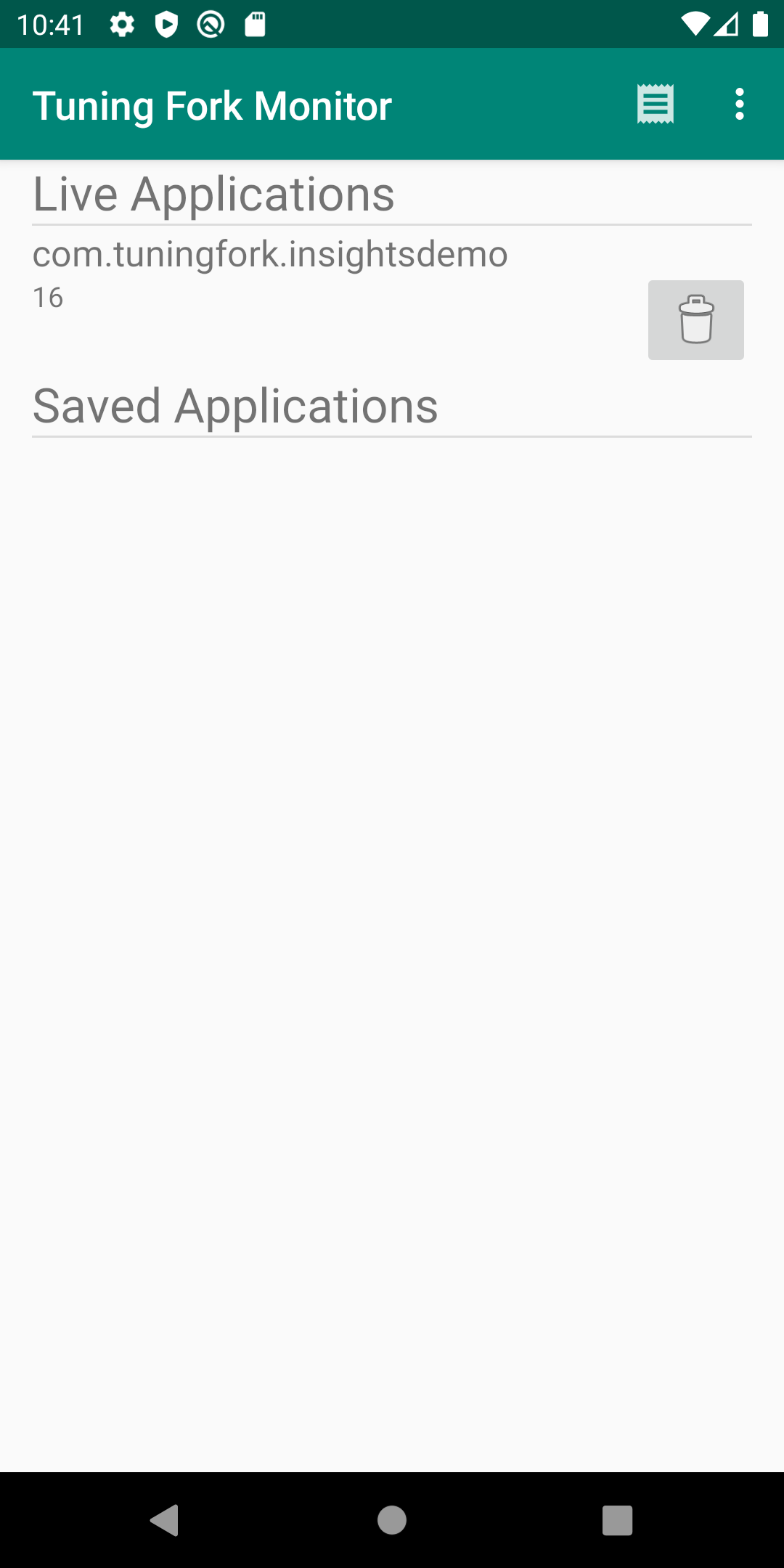
- אפליקציית ההדגמה מופיעה בקטע Live Applications בתור
com.tuningfork.insightsdemo 16. לוחצים על הרשומה הזו כדי לראות את פרטי האפליקציה ונתוני טלמטריה בזמן אמת.
יצירת גרסת build להפצה
יוצרים גרסת build להפצה של אפליקציית ההדגמה ב-Android Studio. אתם מעלים את ה-build הזה ל-Google Play Console כדי להפעיל את התרשימים של תזמון הפריימים בתפקוד האפליקציה.
מפעילים את Android Performance Parameters API במסוף Google Cloud. ה-API הזה מאפשר לאפליקציה לתקשר עם Google Play. אין צורך להגביל את מפתח ה-API לאפליקציית ההדגמה.
חשוב להעתיק את מפתח ה-API מהשלב הקודם לשדה
api_keyב-gamesdk/samples/tuningfork/insightsdemo/app/src/main/assets/tuningfork/tuningfork_settings.txt.מזהה האפליקציה של אפליקציית ההדגמה שמור, ולכן אי אפשר להעלות קובץ APK שמשתמש בו. משנים את המזהה הזה בקובץ
build.gradleשל האפליקציה:applicationId "com.tuningfork.your-unique-identifier"
מנקים את הפרויקט (Build > Clean Project) ומרעננים את פרויקטי ה-C++ המקושרים (Build > Refresh Linked C++ Projects).
יוצרים הגדרת חתימה לגרסאות build להפצה.
- לוחצים על File > Project Structure > Modules (קובץ > מבנה הפרויקט > מודולים).
- בוחרים בכרטיסייה Signing Configs (הגדרות החתימה).
- מוסיפים הגדרה אישית חדשה בשם
release. - יוצרים מאגר מפתחות להגדרות האישיות.
משייכים את הגדרת החתימה של הגרסה לווריאנט ה-build של גרסת build להפצה.
- לוחצים על File > Project Structure > Build Variants (קובץ > מבנה הפרויקט > וריאנטים של build).
- בוחרים בכרטיסייה Build Types.
- בוחרים את סוג ה-build שנקרא
release. - בתיבה Signing Config, בוחרים את המשתנה של הגדרת הגרסה.
בחלון הפרויקט של Android Studio, בוחרים את הספרייה app. (הבחירה הזו מאפשרת לבחור את התפריט בשלב הבא).
משנים את וריאנט ה-build הפעיל ל-
release(Build > Select Build Variant).בוחרים באפשרות Build > Build Bundles(s)/APK(s) > Build APK(s) (יצירה > יצירת חבילות/קובצי APK > יצירת קובצי APK). בסיום ה-build, לוחצים על הקישור locate כדי למצוא את קובץ ה-APK של הגרסה.
יוצרים אפליקציה חדשה לאפליקציית ההדגמה ב-Google Play Console. מידע נוסף זמין במאמר העלאת אפליקציה.
מעלים את קובץ ה-APK של הגרסה למסלול לבדיקה פנימית. מידע נוסף זמין במאמר הכנה והשקה של גרסאות.
מריצים את גרסת ה-build להפצה
בוחרים את מכשיר היעד ולוחצים על הפעלה . אתם צריכים להשתמש באותו קובץ APK של הגרסה שהעליתם ל-Google Play Console.
נותנים לאפליקציית ההדגמה לפעול במשך זמן מה. יכול להיות שיעברו עד 30 דקות לפני שנתונים יתחילו להופיע ב-Google Play Console. כדי לוודא שהנתונים מועלים לשרת, בוחרים ברמת הרישום ביומן Info בחלון Logcat. אם מופיעות שגיאות ביומן, עיינו בקטע פתרון שגיאות נפוצות.
... I/TuningFork:Web: Connecting to:
    https://performanceparameters.googleapis.com/v1/applications/com.tuningfork.yourapp/apks/24:uploadTelemetry
... I/TuningFork: Scene loading 30 (true) took 166 ms
... I/TuningFork:Web: Response code: 200
... I/TuningFork:Web: Response message: OK
... I/TuningFork.GE: UPLOAD request returned 200 {}
הצגת התרשימים ב-Google Play Console
פותחים את Google Play Console ובוחרים את אפליקציית הבדיקה. בוחרים באפשרות תפקוד האפליקציה > ביצועים > תובנות כדי לראות את התרשים של זמן רינדור הפריים.
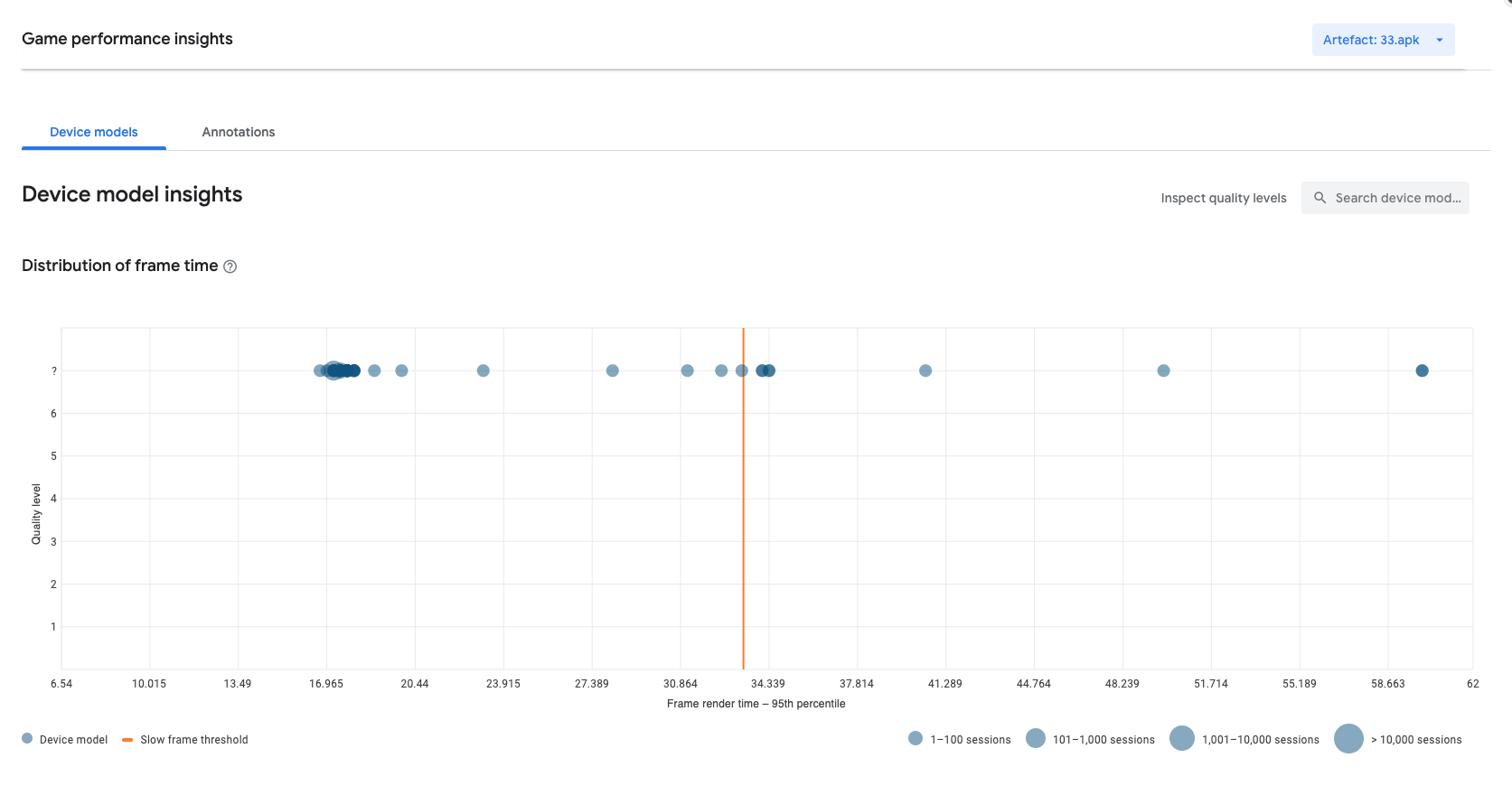
הפעלתם בהצלחה בדיקה מקצה לקצה באמצעות ספריית Tuning Fork. אפשר למחוק את פרויקט אפליקציית הבדיקה ב-Google Play Console, כי אין בו יותר צורך.