

Aplique estas práticas recomendadas para criar controles de gamepad confortáveis, intuitivos e responsivos em menus e na jogabilidade ativa.
Design para ergonomia do jogador
Padrões de entrada bem elaborados são naturais e acessíveis, ajudando seu jogo a alcançar um público mais amplo e permitindo que todos joguem confortavelmente.
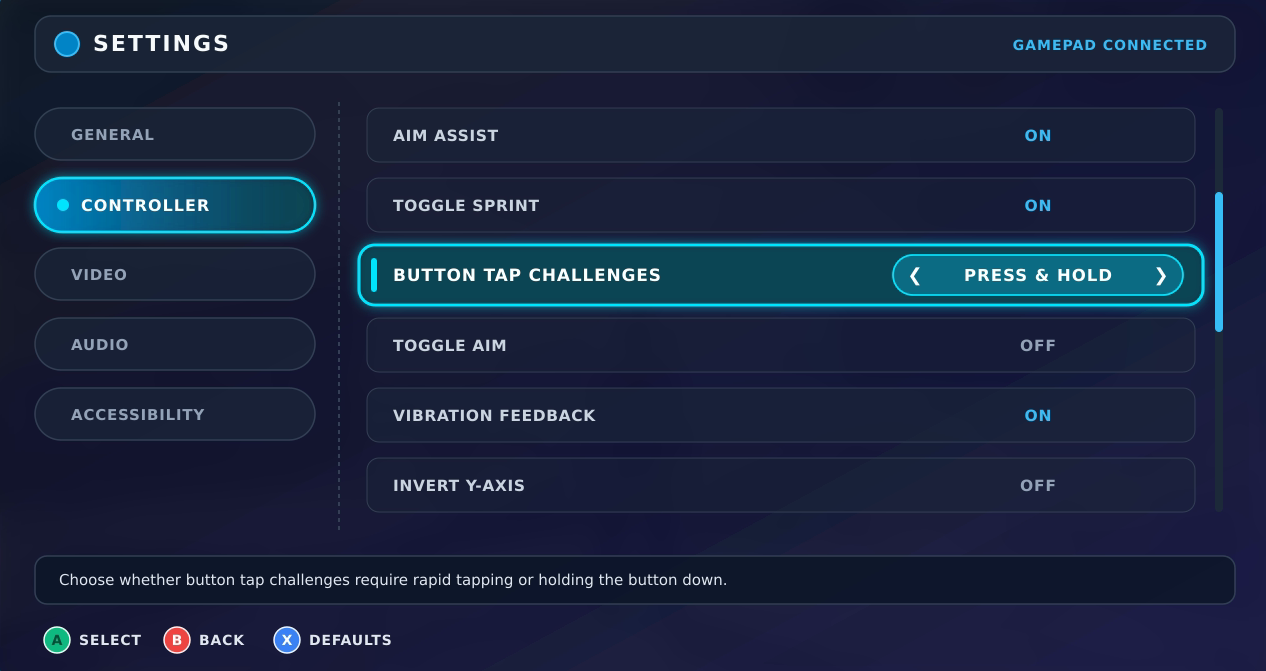
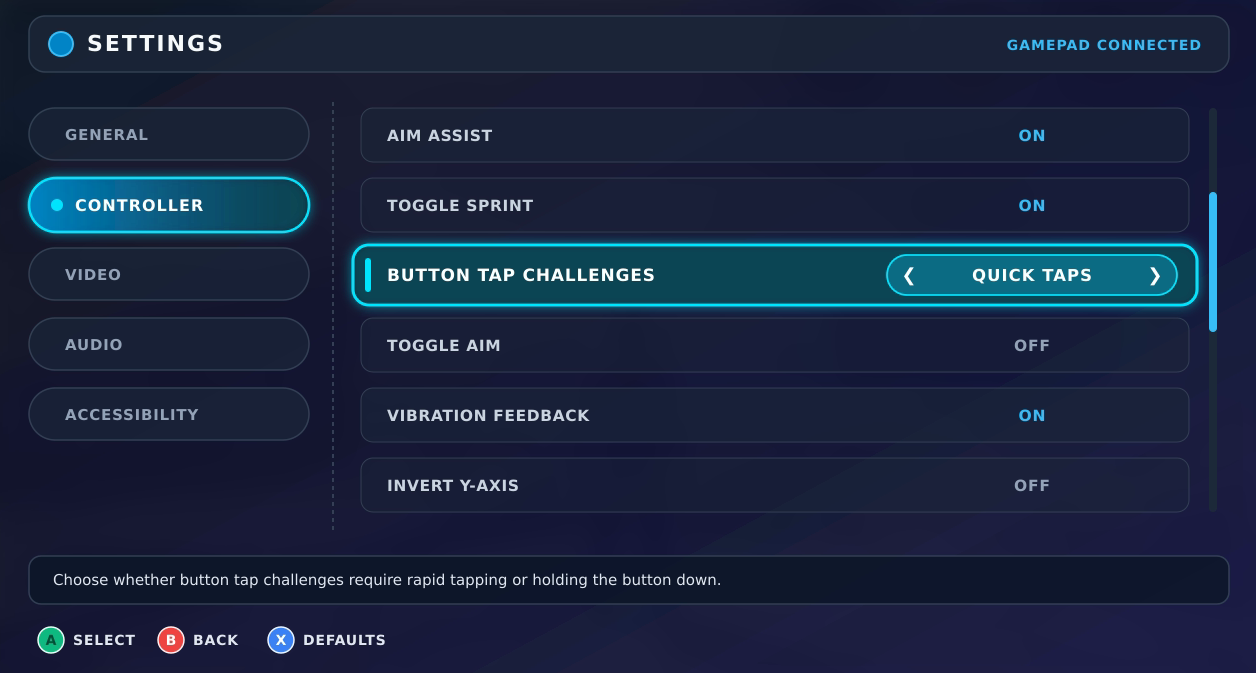
Oferecer opções de entrada flexíveis para tocar e segurar
Embora pressionar botões de forma rápida e repetida ou mantê-los pressionados possa ser uma parte envolvente da jogabilidade principal, os jogadores têm diversas preferências físicas e necessidades de acessibilidade. Ofereça configurações de controle personalizáveis para reduzir o esforço físico. Por exemplo, converta interações de toque rápido ou de tocar e pressionar em um único toque, ofereça um modo de alternância em que um toque inicia uma ação e um segundo a interrompe ou permita que os jogadores simplifiquem ou ignorem sequências de entrada intensivas.
| Opções de tocar e pressionar e ativar/desativar | Opção de toque rápido |
|---|---|
|
|
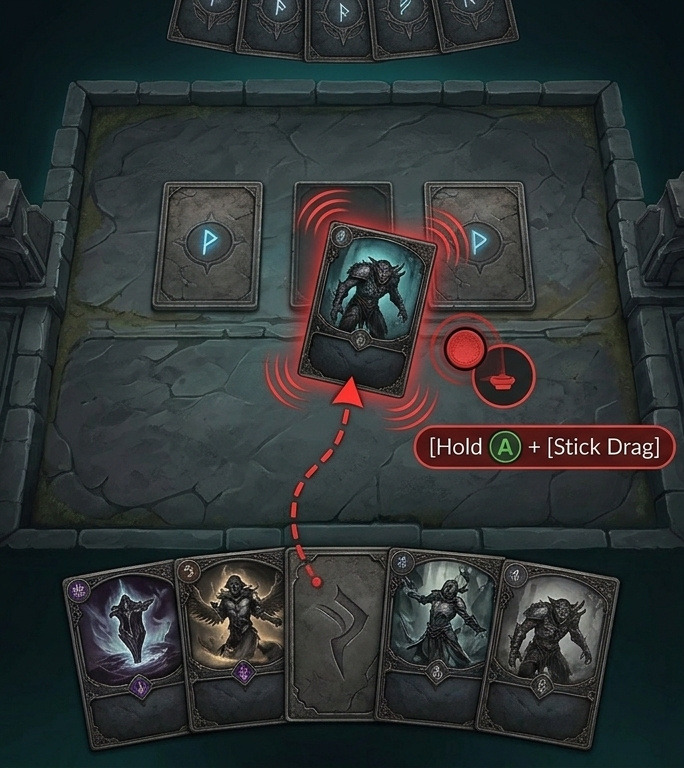
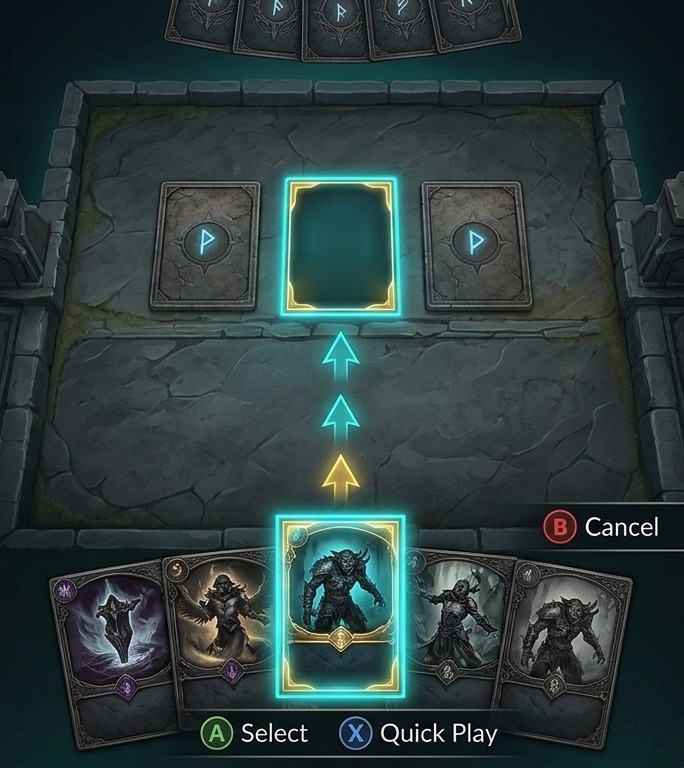
Usar a seleção em duas etapas ou atalhos em vez de arrastar e soltar
Mover itens pela tela é muito mais rápido e preciso em um gamepad quando você substitui os gestos de tocar e arrastar por etapas discretas. Permita que os jogadores peguem um item com o botão de confirmação, naveguem até o espaço de destino usando o botão direcional ou o controle e pressionem novamente para colocar ou trocar a seleção. Para ações frequentes com um destino fixo, como equipar equipamentos, armazenar itens ou jogar uma carta, é possível simplificar ainda mais o fluxo atribuindo teclas de atalho diretas ao elemento em foco.
| Não recomendado | Recomendado |
|---|---|
|
|
Oferecer remapeamento de botões no jogo
O remapeamento de botões permite que os jogadores ajustem as ações principais para se adequar ao formato do controle, ao estilo de pegada e à memória muscular de outras plataformas. No Android 17 (nível 37 da API), os usuários podem remapear botões, sticks e gatilhos diretamente nas configurações do sistema. Para estender essa flexibilidade a mais jogadores em todas as versões do Android, recomendamos também oferecer o remapeamento no jogo e manter os ícones do guia na tela atualizados para corresponder às entradas reatribuídas. Para detalhes sobre a implementação, consulte Processar entradas do controle de jogo (Kotlin ou Java) e Usar mapeamentos de dispositivos de controle de jogo personalizados (biblioteca Game Controller em C++).
Mapear botões usando uma estrutura hierárquica
Organize a navegação em níveis nos menus e durante o jogo para que os jogadores possam acessar interfaces complexas e grandes conjuntos de habilidades sem precisar pressionar muitos botões.
Usar a troca de guias
Atribua os botões superiores aos menus de nível superior e navegue pelos submenus usando o botão direcional ou os controles analógicos. Essa abordagem de dois níveis torna a navegação muito mais rápida, eliminando a necessidade de percorrer cada elemento da interface com entradas direcionais.
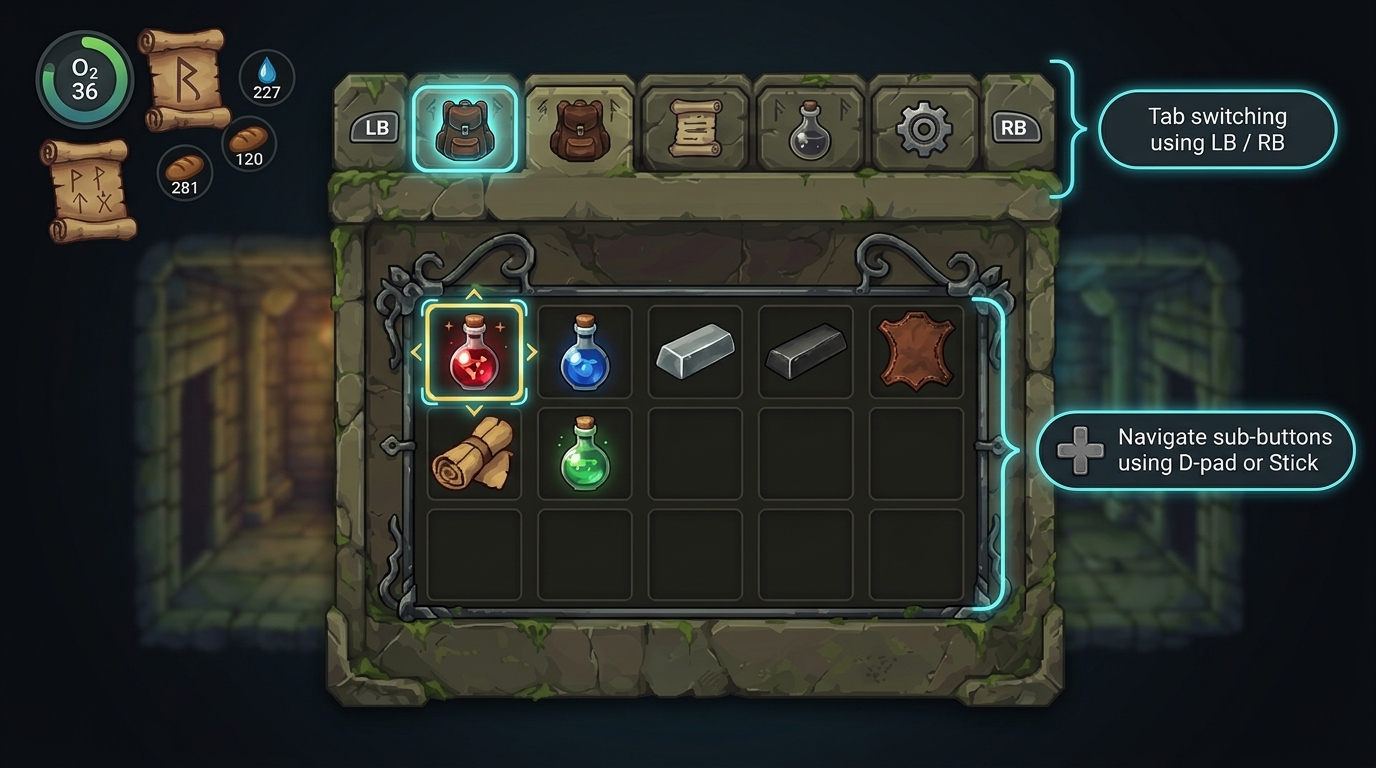
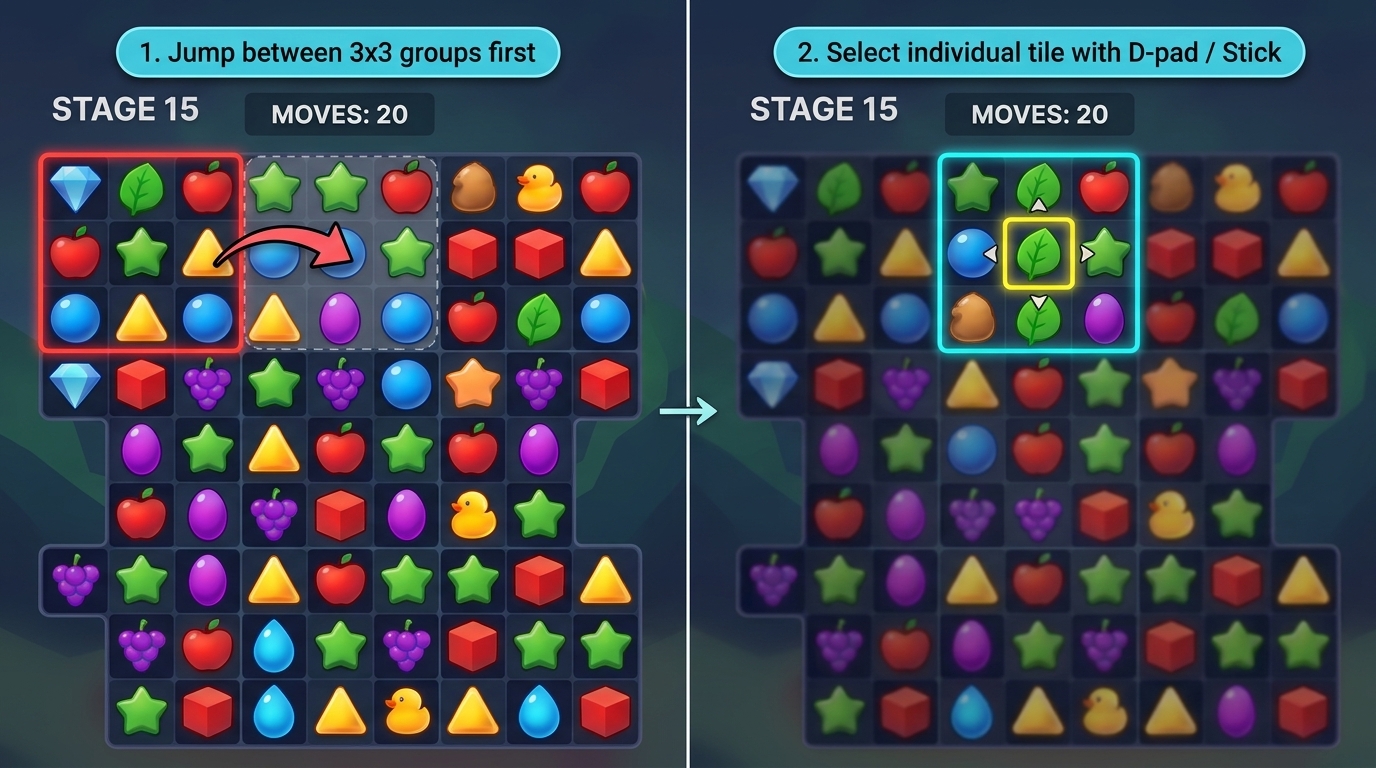
Agrupar elementos da interface
Em interfaces complexas ou jogabilidade baseada em grade, como tabuleiros de quebra-cabeça e mapas de estratégia, agrupe vários elementos pequenos em seções maiores. Permita que os jogadores pulem entre as regiões principais primeiro e, em seguida, usem o botão direcional ou os controles analógicos para fazer seleções precisas dentro do grupo em foco.
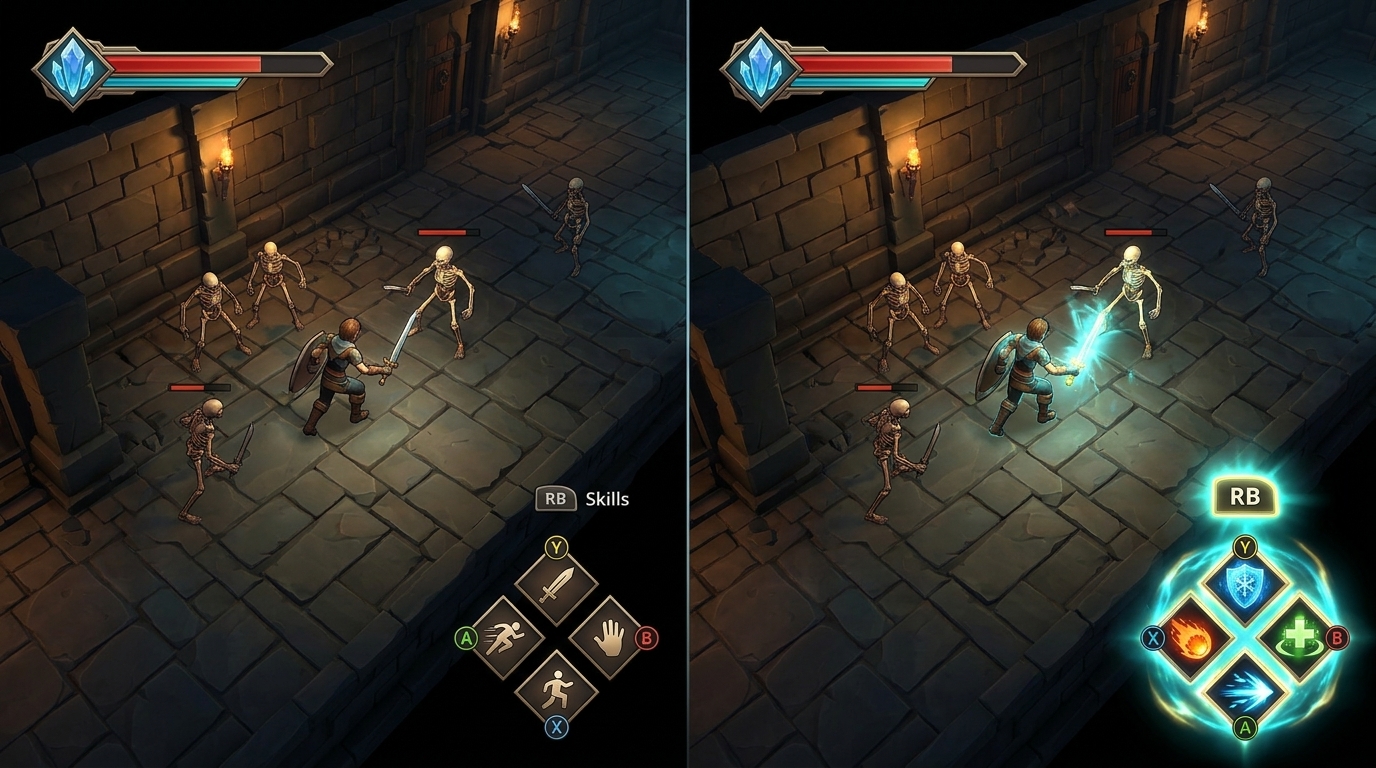
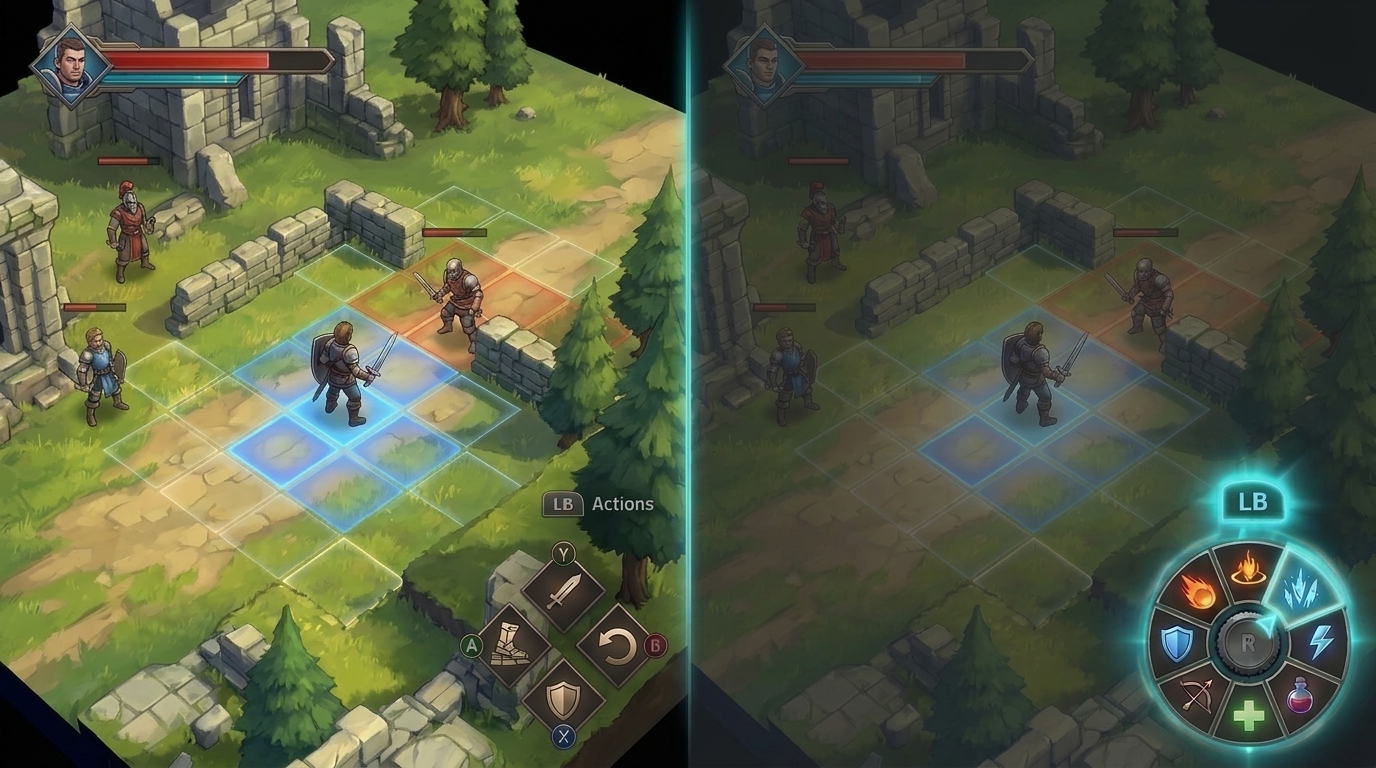
Expandir conjuntos de ações no jogo
Organize as ações no jogo em uma hierarquia de dois níveis com base no contexto da jogabilidade. Para ações em tempo real, mapeie os movimentos principais para os botões frontais e use um botão superior para alternar para um conjunto de habilidades secundário. Para situações táticas em que o jogo é pausado ou desacelerado, considere oferecer um menu radial, como uma roda de habilidades, em que os jogadores inclinam o controle para escolher entre mais opções.
Fornecer feedback visual claro
Mostre mensagens na tela e indicadores de foco claros para que os jogadores sempre saibam quais entradas do controle estão disponíveis e qual elemento da interface está ativo.
Mostrar guias de ação de botões
Mostre claramente os ícones dos botões do gamepad ao lado dos elementos interativos da interface para que os jogadores saibam instantaneamente qual botão pressionar. Além disso, reconheça o tipo de controle para mostrar a iconografia e os rótulos correspondentes ao layout específico. Para detalhes de implementação, consulte Tipos comuns de controle (Kotlin ou Java) e Informações do dispositivo de controle (biblioteca de controle de jogo em C++).
| Cenário | Diretriz | Exemplo |
|---|---|---|
| Interações complexas com o menu | Ofereça uma barra de comandos de botão dedicada na parte de baixo da tela, mostrando quais botões frontais equipam ou classificam itens e quais botões superiores alternam as guias, que é atualizada dinamicamente com base no item selecionado. |
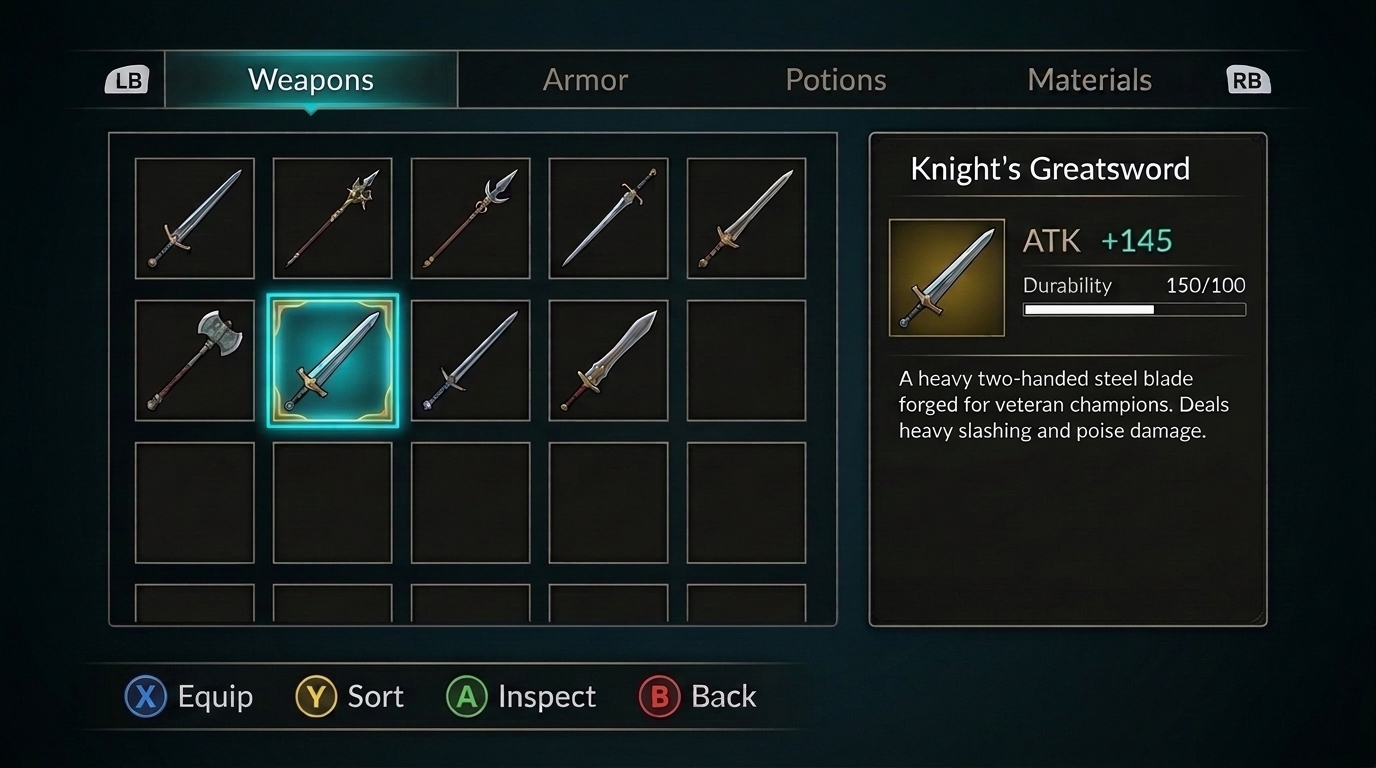
|
| Avisos na tela (HUD) de habilidades de combate | Anexe pequenos selos de gamepad diretamente aos slots ou barras de habilidades do HUD para que os jogadores possam acionar habilidades com reflexos instantâneos. |
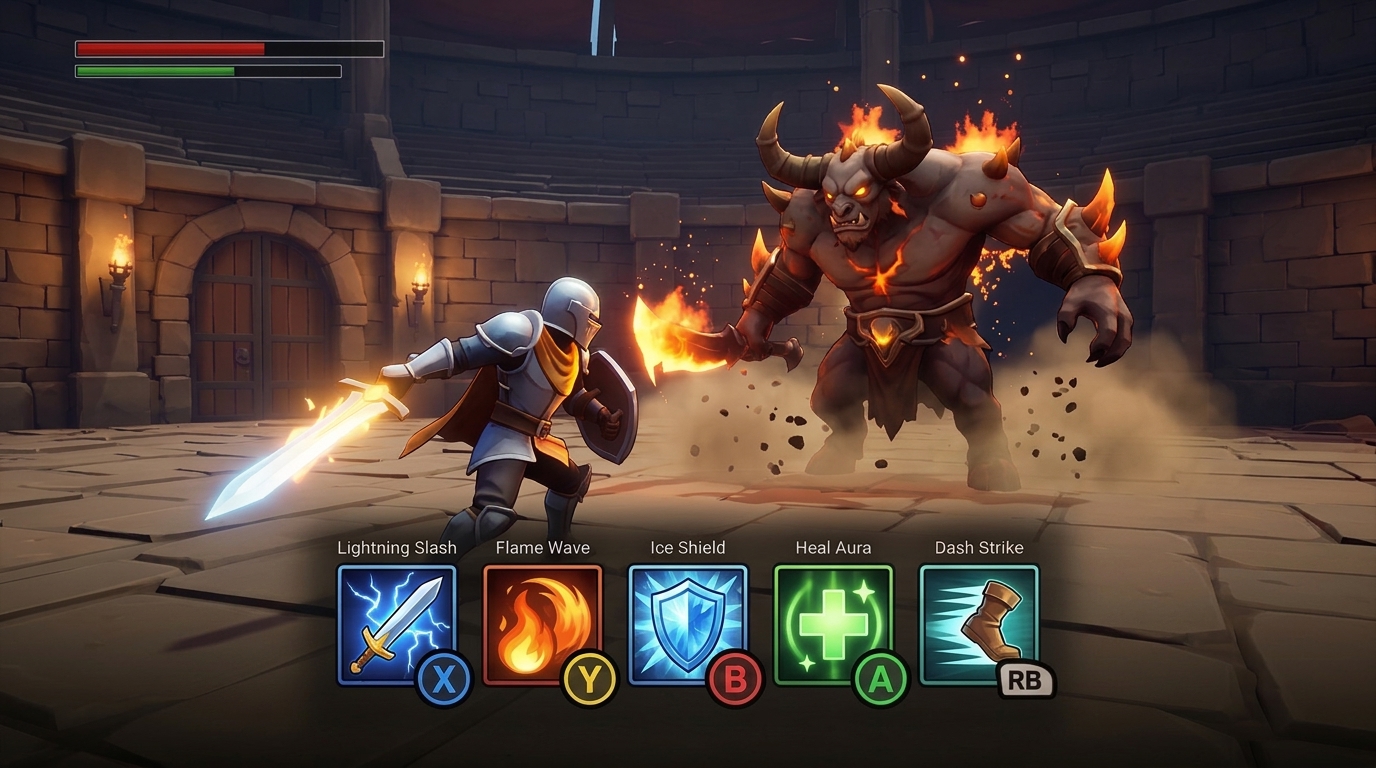
|
Destacar estados de foco ativos
Use indicações visuais distintas, como uma cor de plano de fundo destacada, bordas ou efeitos de dimensionamento, para indicar claramente qual elemento da interface ou botão está em foco no momento.
| Cenário | Diretriz | Exemplo |
|---|---|---|
| Entrada de registro de login da conta | Destaque claramente o campo de entrada, a opção de login ou o botão de ação selecionado para que os jogadores saibam qual campo estão editando ou enviando antes de abrir o teclado na tela. |
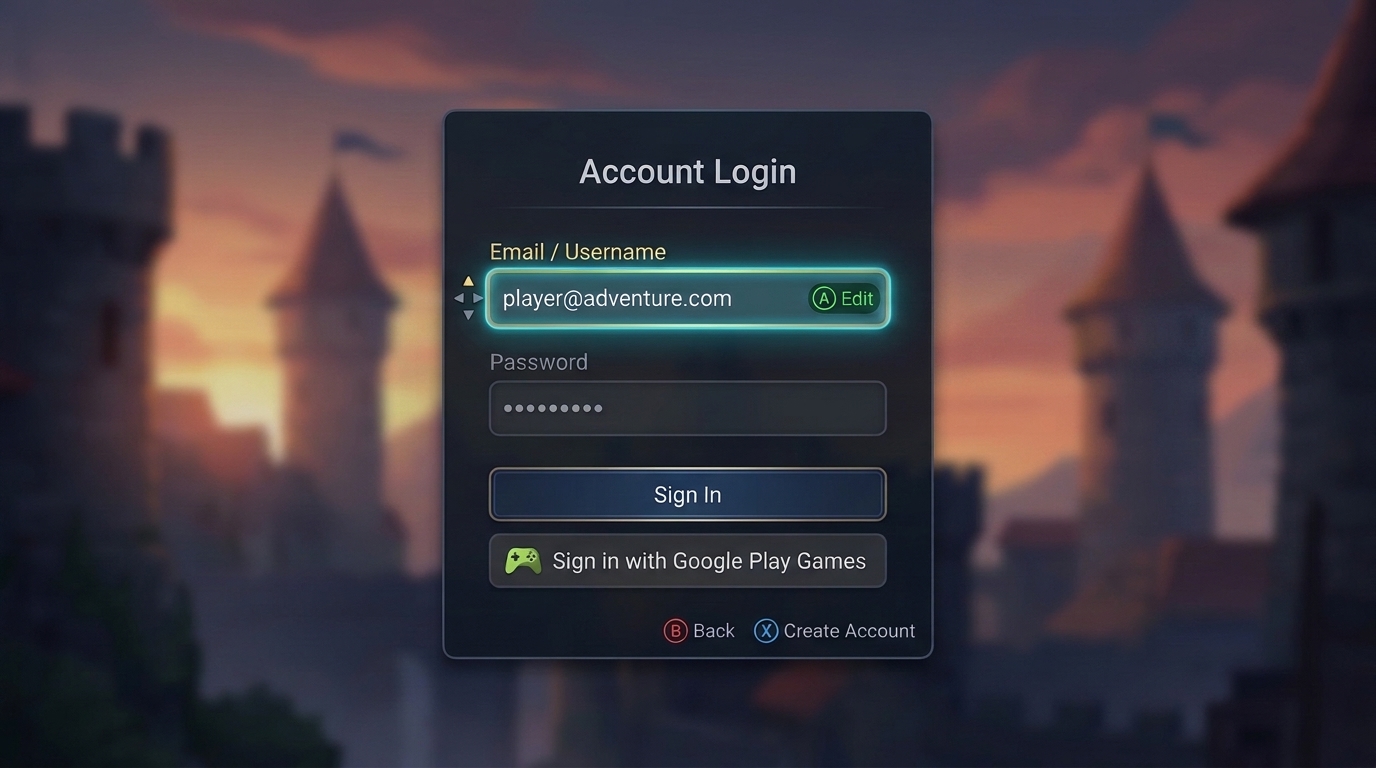
|
| Menus de inventário e grade | Mostre uma borda ou moldura brilhante ao redor do espaço selecionado para indicar claramente a seleção atual. |
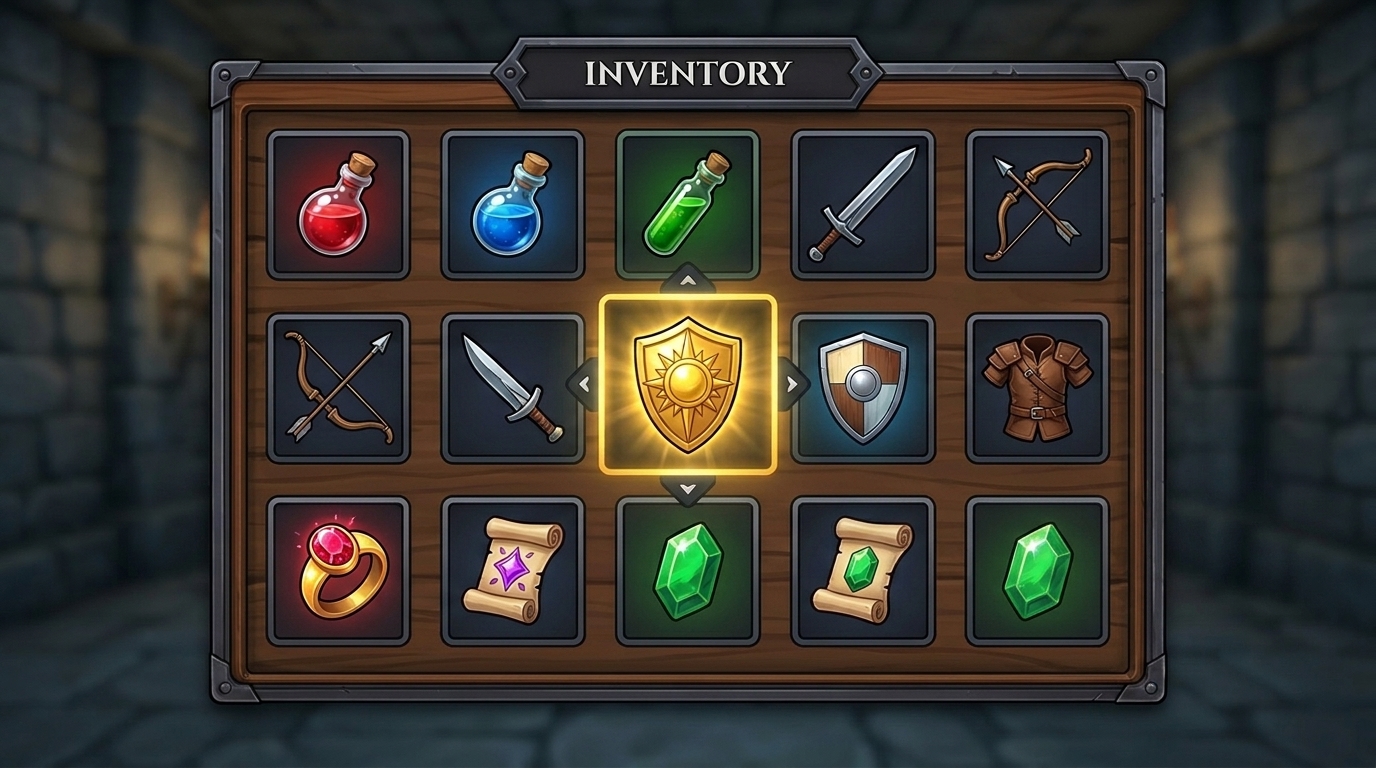
|
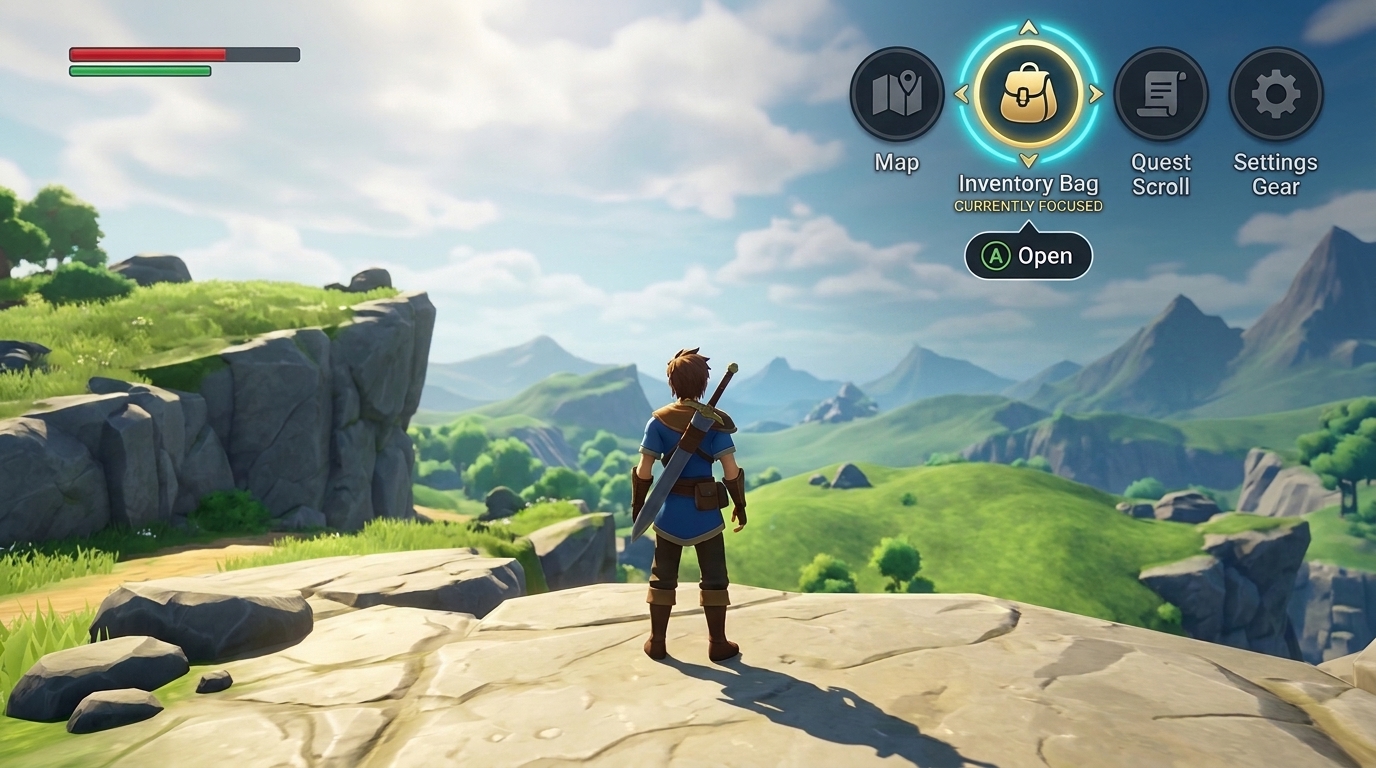
| HUD | Quando os jogadores navegarem até os elementos do HUD na tela, destaque o elemento ativo de forma clara para que ele se sobressaia. |
|
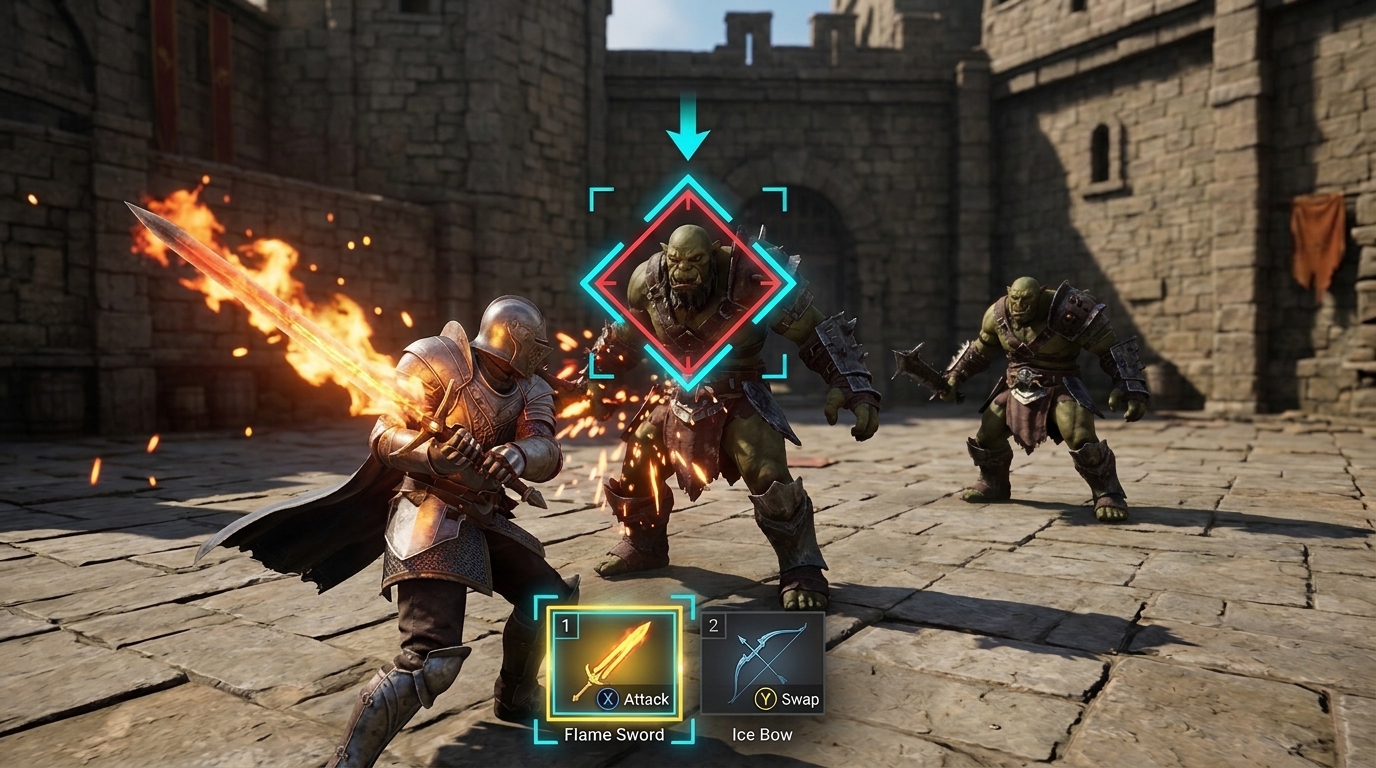
| Jogabilidade ativa | Durante o combate ou a exploração, indique a habilidade selecionada, o espaço de arma ativo ou o alvo inimigo travado para que os jogadores possam tomar decisões rápidas sem perder o controle da seleção. |
|
Práticas recomendadas para usar um mouse virtual
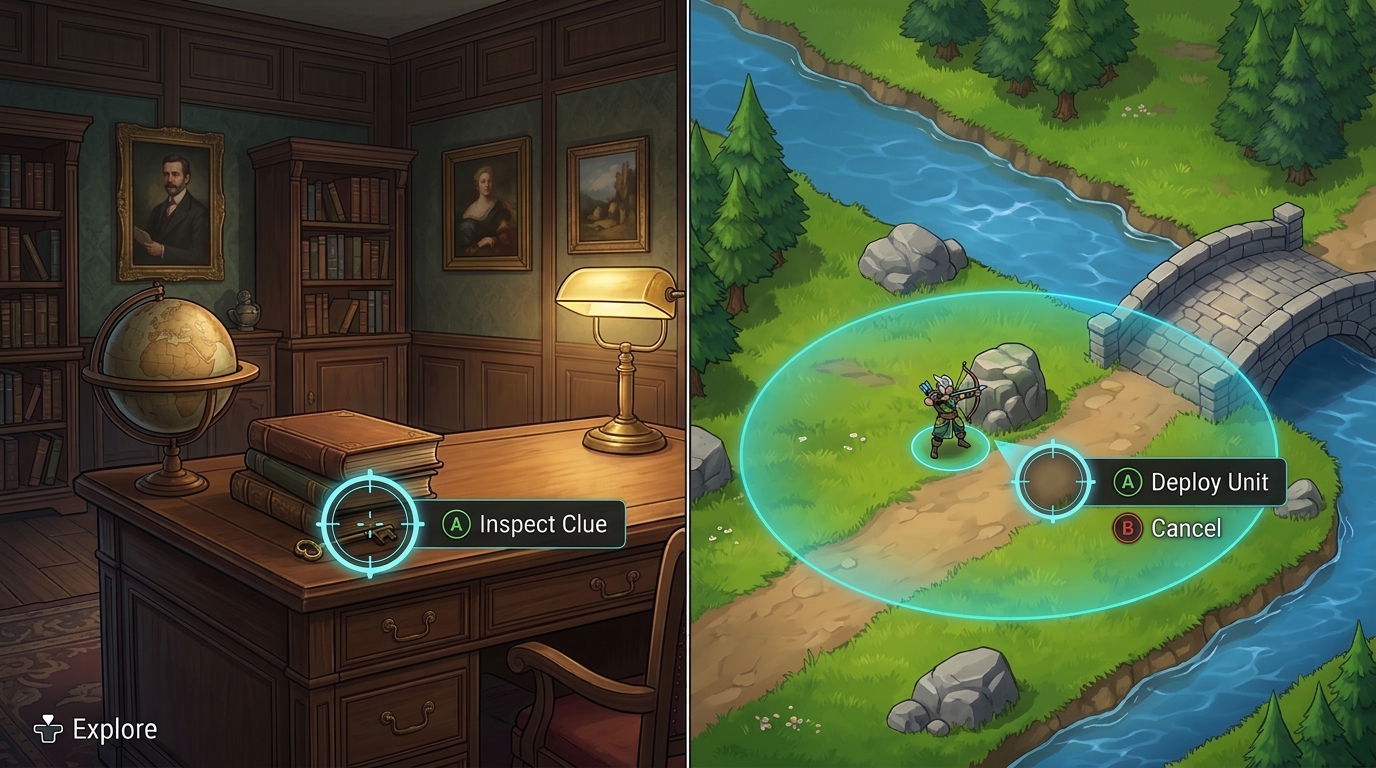
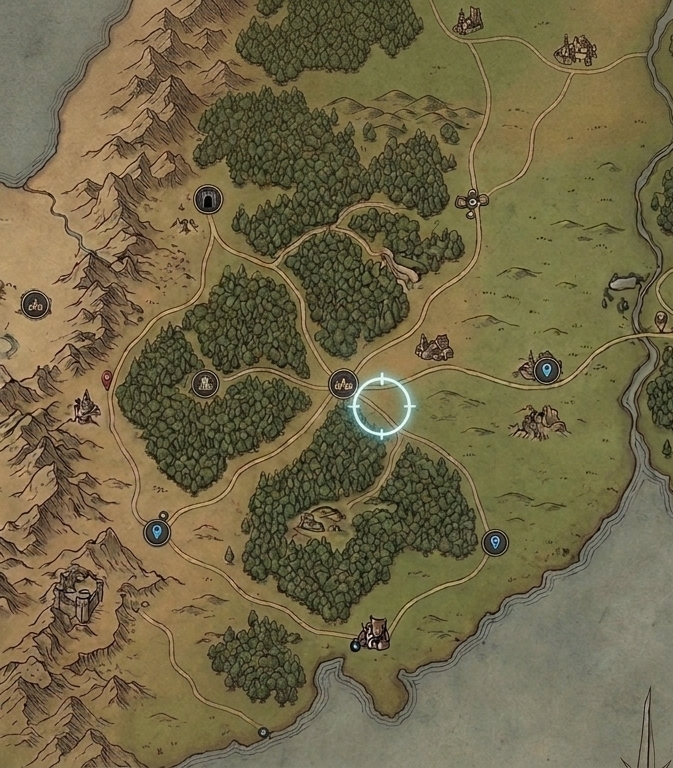
Para operar um mouse virtual, é necessário ter um controle preciso do cursor e fazer ajustes de precisão. Em menus estruturados, listas de configurações e inventários baseados em grade, a navegação discreta com o botão direcional ou o controle é mais rápida e confiável. No entanto, um cursor de mouse virtual opcional é útil em cenários sem grade em que o movimento direcional parece restritivo:
| Cenário | Diretriz | Exemplo |
|---|---|---|
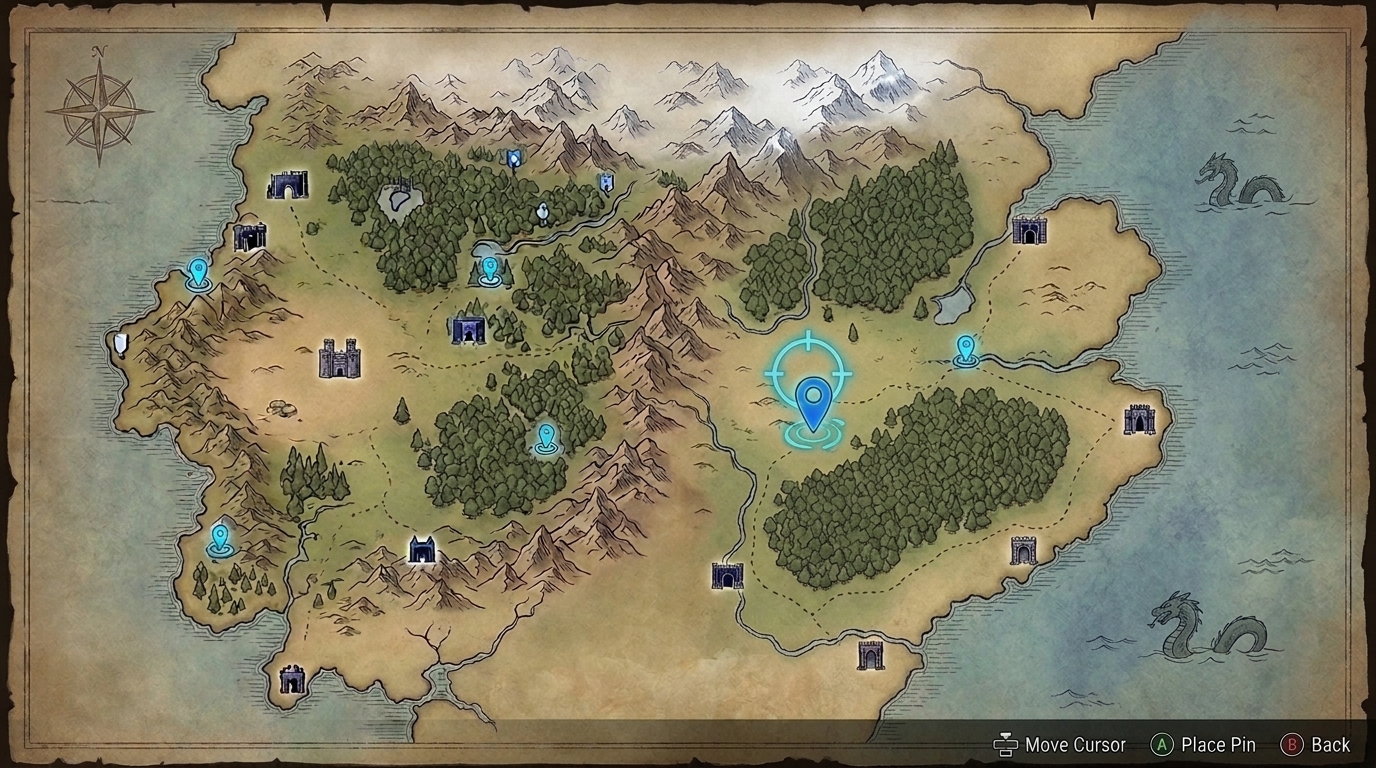
| Mapas mundiais | Selecione locais que estão espalhados de forma irregular em um mapa ou coloque um alfinete personalizado em um ponto vazio onde não há botão. |
|
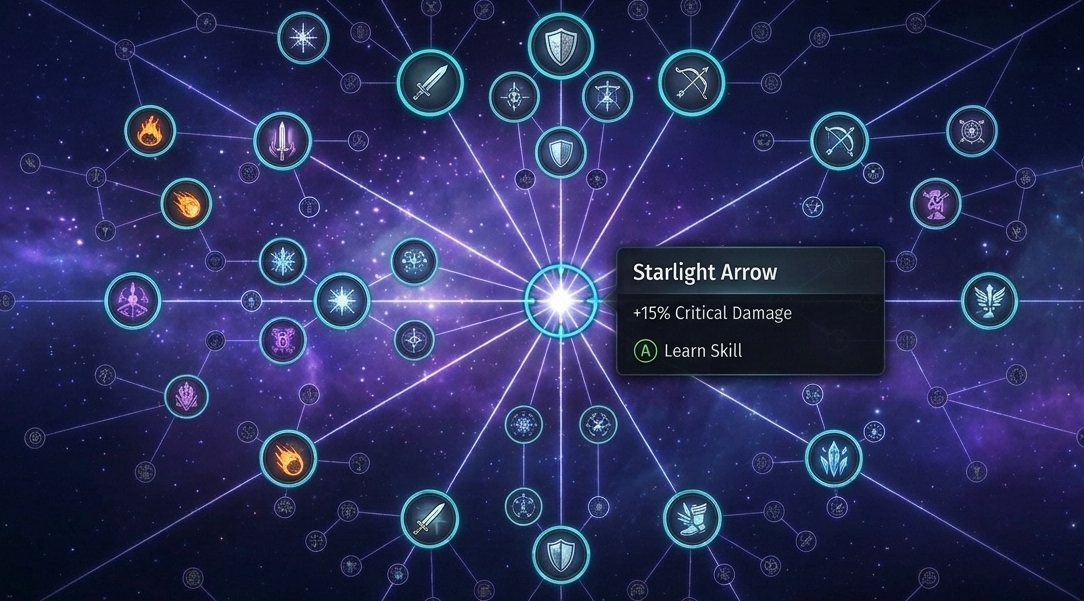
| Árvores de habilidades não lineares | Navegue por árvores de progressão radial ou em forma de teia, em que os nós se ramificam em ângulos diagonais irregulares. |
|
| Inspeção e posicionamento em formato livre | Investigue objetos ocultos em jogos de aventura sem estragar as pistas com destaques de foco automático ou posicione livremente as unidades em um campo de batalha sem grade. |
|
Ao implementar um mouse virtual, siga estas diretrizes. Se você desenvolve no Unity, consulte Controlar um mouse virtual com um controle de jogo no Unity para detalhes de configuração do mecanismo.
Aumentar as áreas de toque dos botões
Se os botões ou as áreas interativas forem muito pequenos, será difícil posicionar um mouse virtual sobre eles. Dimensione os elementos da interface de forma adequada para facilitar a segmentação.
| Não recomendado | Recomendado |
|---|---|
|
|
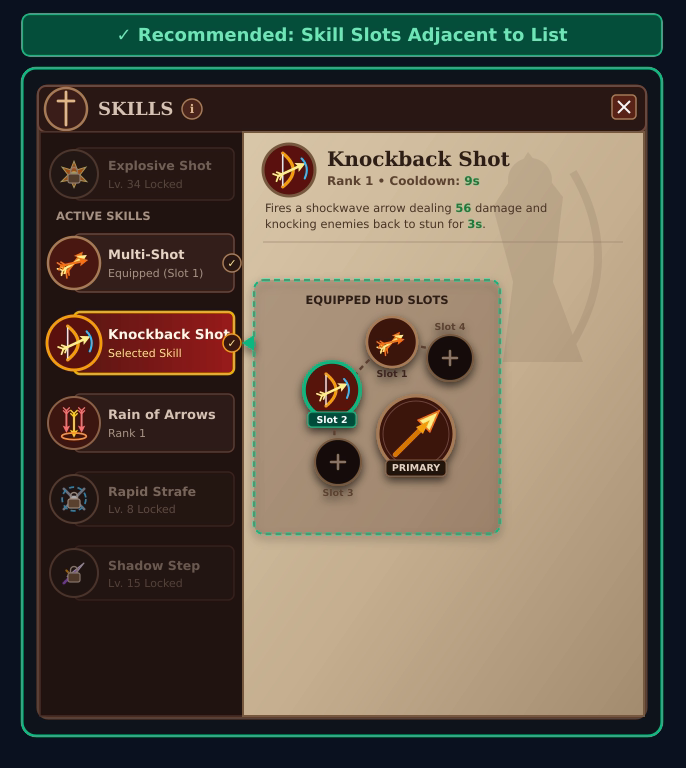
Manter o espaçamento adequado entre os botões
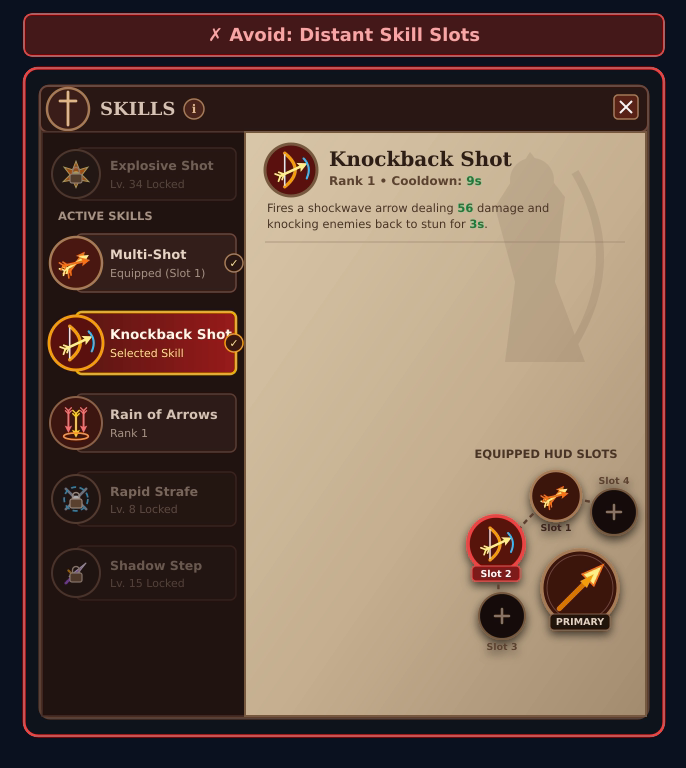
Quando os elementos interativos estão muito distantes, mover um mouse virtual pela tela deixa a navegação mais lenta. Agrupe controles relacionados reunindo botões de seleção e confirmação sequenciais na mesma área ou abrindo menus de ação para equipar, atualizar ou descartar itens diretamente ao lado do espaço selecionado, em vez de em um canto fixo da tela.
| Não recomendado | Recomendado |
|---|---|
|
|
Oferecer assistência de segmentação inteligente
Para facilitar a segmentação, ajude o cursor do mouse virtual quando ele se aproximar de elementos interativos com base no Contexto na tela:
| Cenário | Diretriz | Exemplo |
|---|---|---|
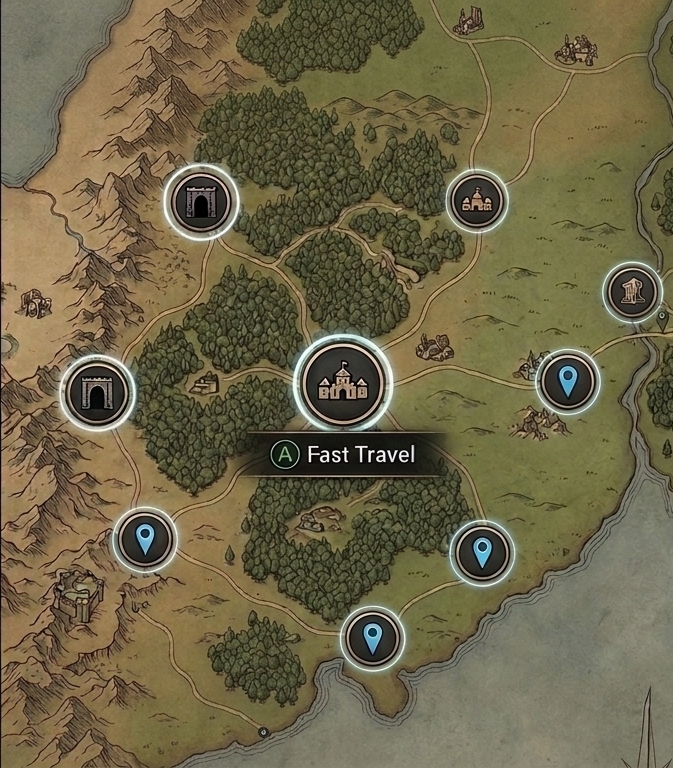
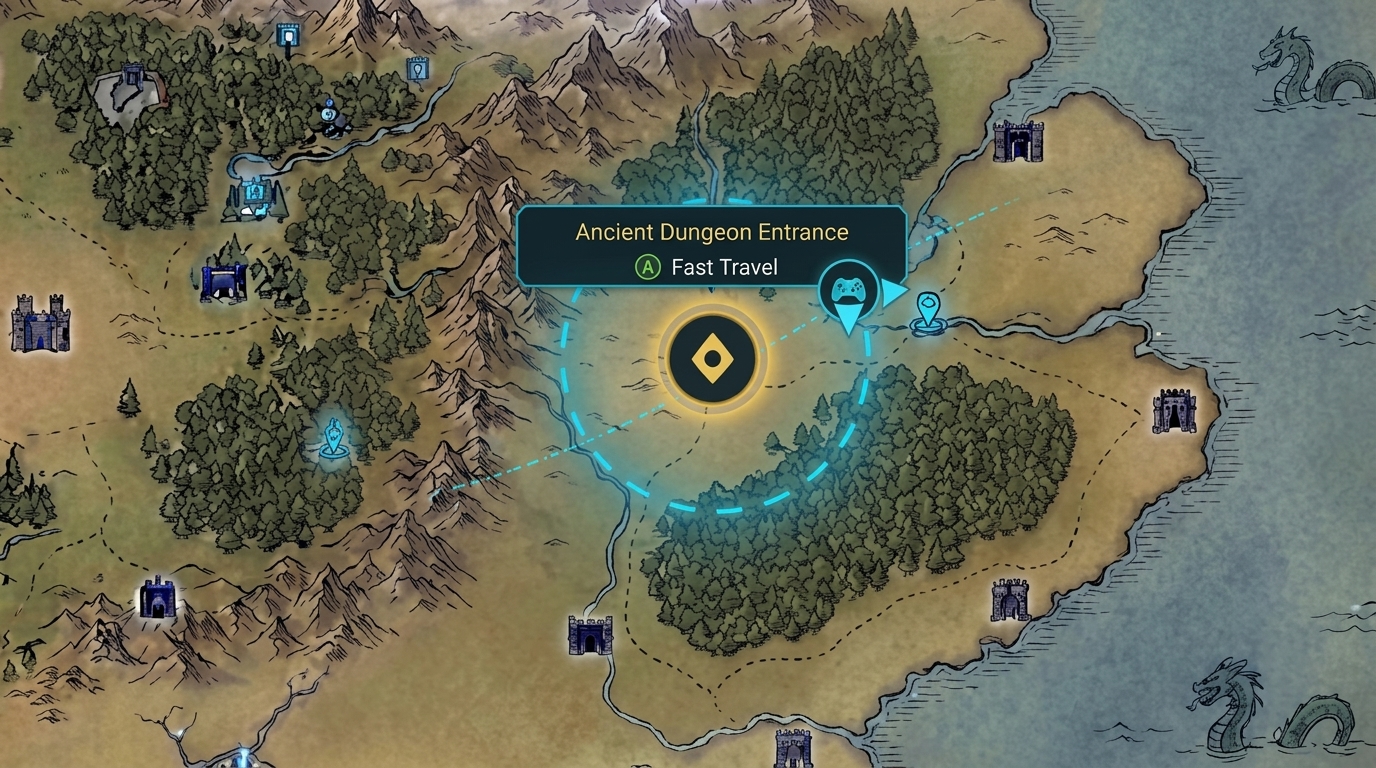
| Raio de seleção mais amplo | Ao navegar por um mapa com vários marcadores, mantenha o movimento do cursor livre e fluido. Defina um raio de seleção mais amplo e invisível ao redor de marcadores de missões, pontos de viagem rápida ou entradas de masmorras para que eles sejam destacados automaticamente e fiquem selecionáveis quando o cursor se aproximar. |
|
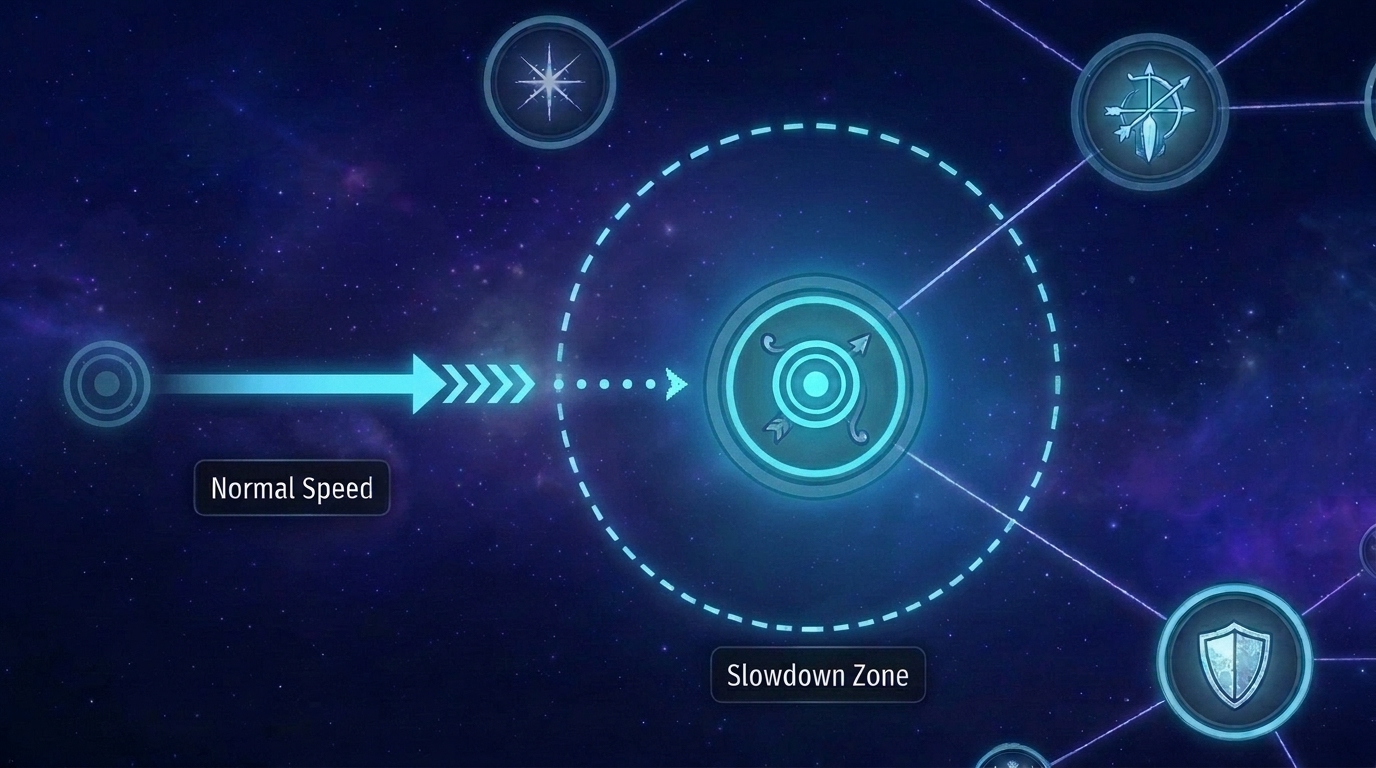
| Desaceleração do cursor ao passar o mouse | Reduza um pouco a velocidade do cursor ao passar por nós de habilidade interativos para que os jogadores não ultrapassem alvos pequenos e possam parar no nó de destino com facilidade. |
|
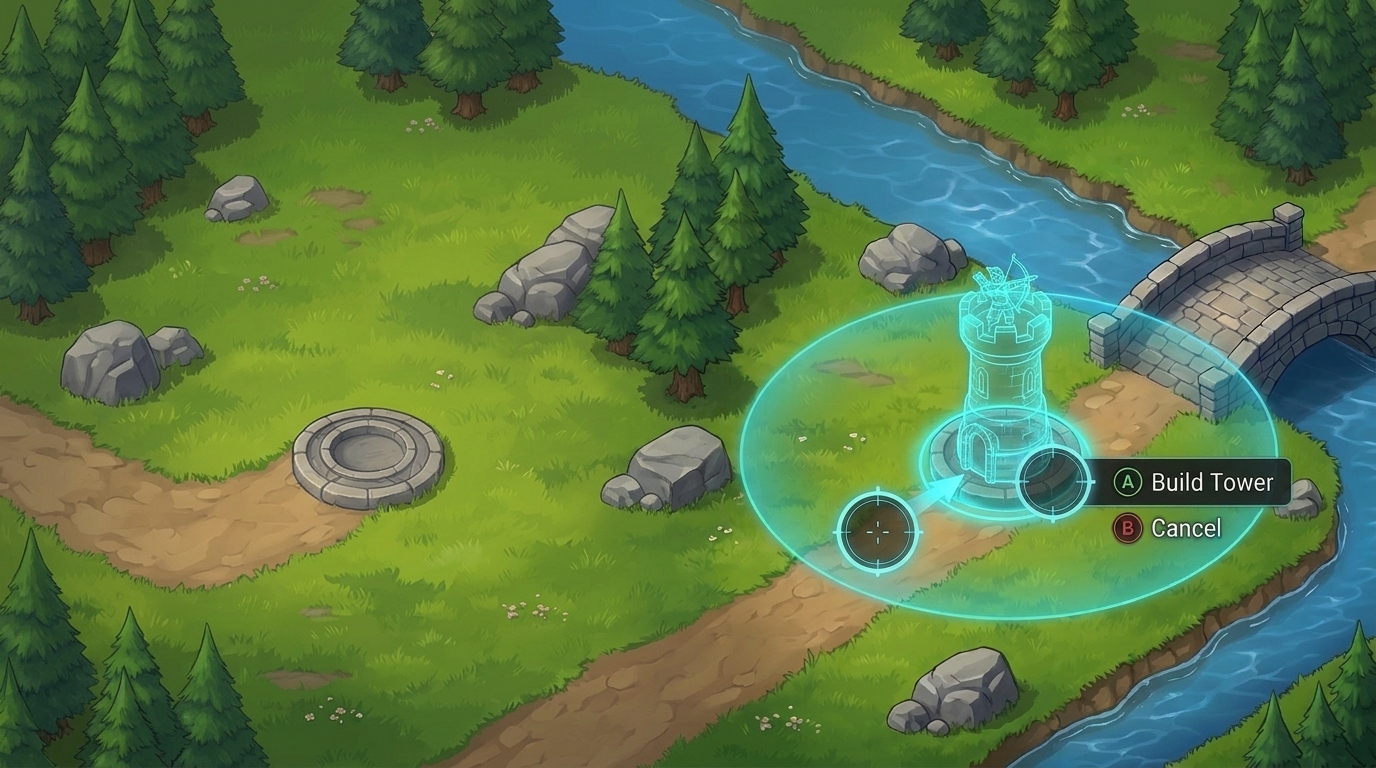
| Ajuste de posição | Ao colocar estruturas, unidades ou itens em espaços ou soquetes de grade válidos, como torres de construção em um jogo de estratégia, ajuste a visualização de posicionamento quando o cursor se aproximar para que os jogadores não precisem alinhar pixel por pixel. |
|