

اتّبِع هذه الممارسات المقترَحة لإنشاء عناصر تحكّم مريحة وسهلة الاستخدام وسريعة الاستجابة في أجهزة التحكّم في الألعاب في جميع القوائم وأثناء اللعب.
تصميم مريح للاعبين
تساعد أنماط الإدخال المصمَّمة بعناية في جعل اللعبة سهلة الاستخدام ومتاحة للجميع، ما يتيح لها الوصول إلى جمهور أوسع ويسمح للجميع بالاستمتاع باللعب بشكل مريح.
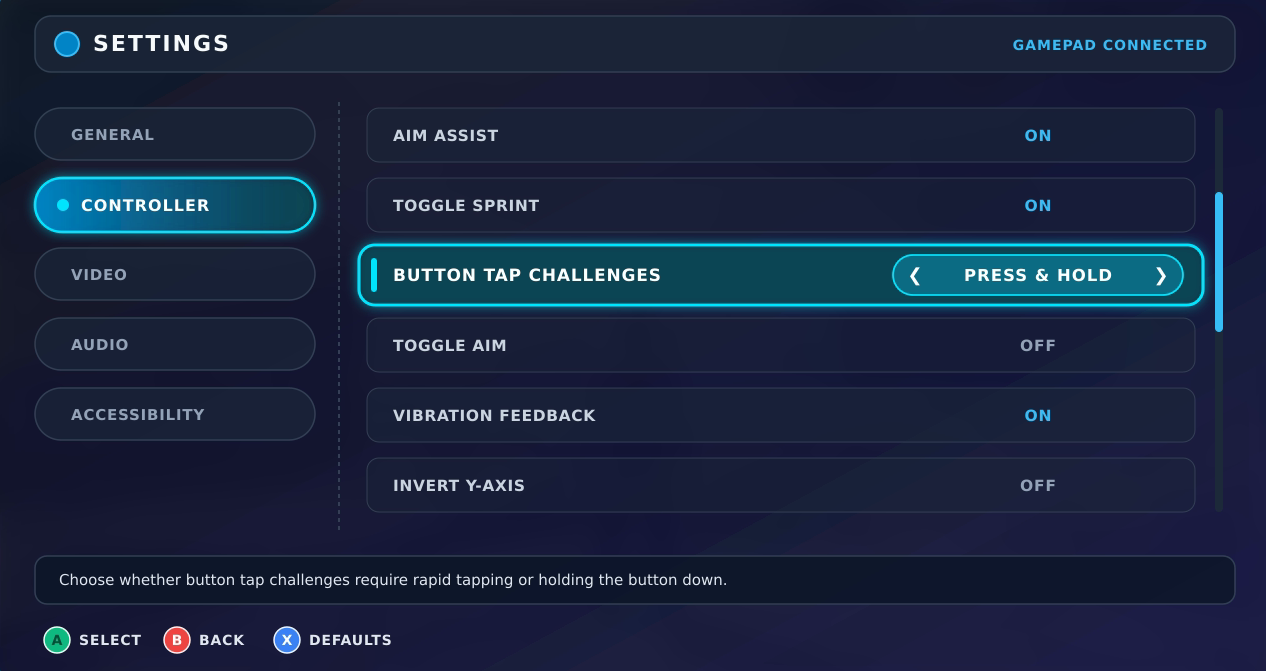
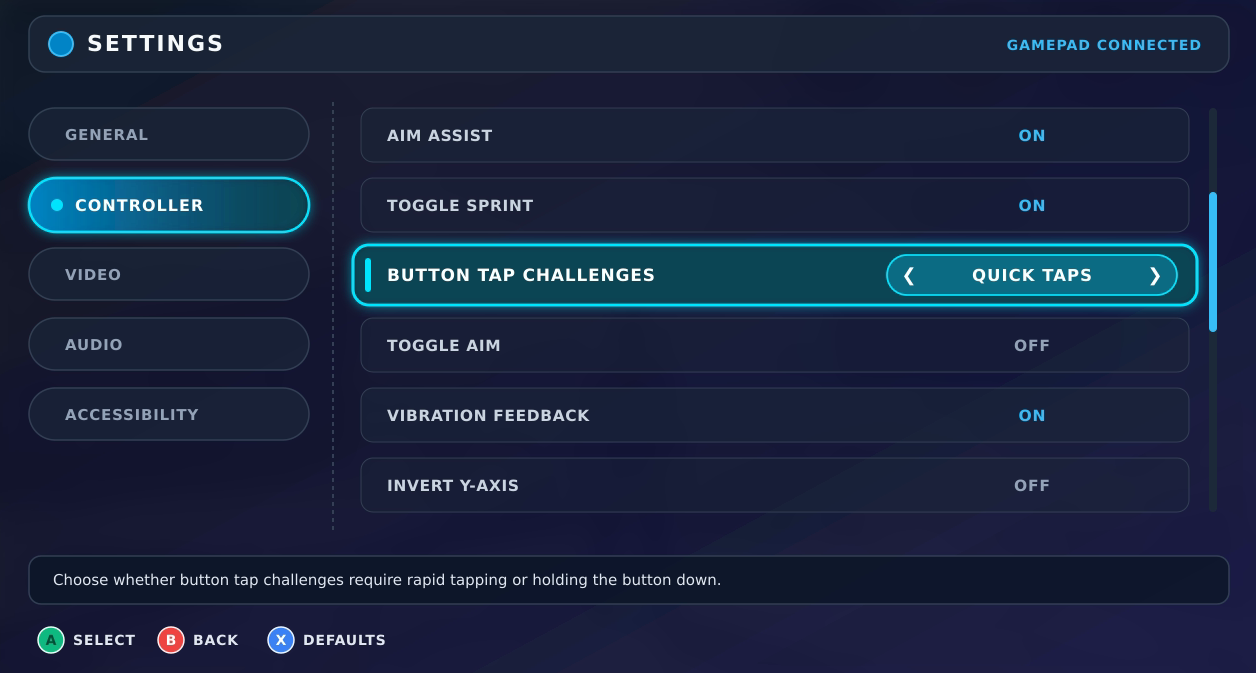
توفير خيارات إدخال مرنة للنقر مع الاستمرار
على الرغم من أنّ الضغط السريع والمتكرر أو الضغط المستمر يمكن أن يكون جزءًا ممتعًا من طريقة اللعب الأساسية، إلا أنّ اللاعبين لديهم تفضيلات بدنية واحتياجات متنوعة لتسهيل الاستخدام. توفير إعدادات تحكّم قابلة للتخصيص لتقليل الإجهاد البدني على سبيل المثال، يمكنك تحويل تفاعلات النقر السريع أو الضغط مع الاستمرار إلى ضغطة واحدة، أو توفير وضع تبديل حيث تبدأ ضغطة واحدة إجراءً وتوقفه ضغطة ثانية، أو السماح للاعبين بتبسيط تسلسلات الإدخال المكثفة أو تجاوزها تمامًا.
| خيارات الضغط مع الاستمرار والتبديل | خيار "النقرة السريعة" |
|---|---|
|
|
استخدام الاختصارات أو الاختيار بخطوتين بدلاً من السحب والإفلات
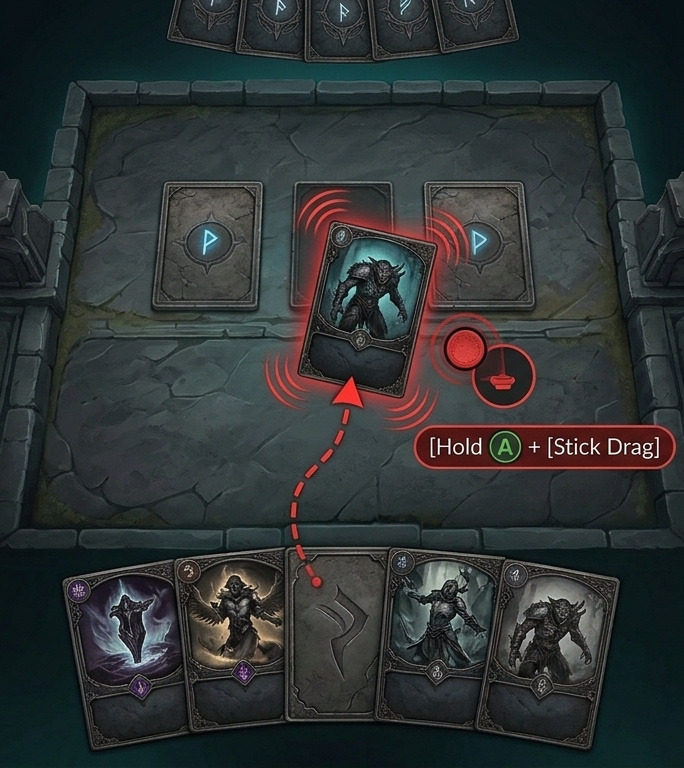
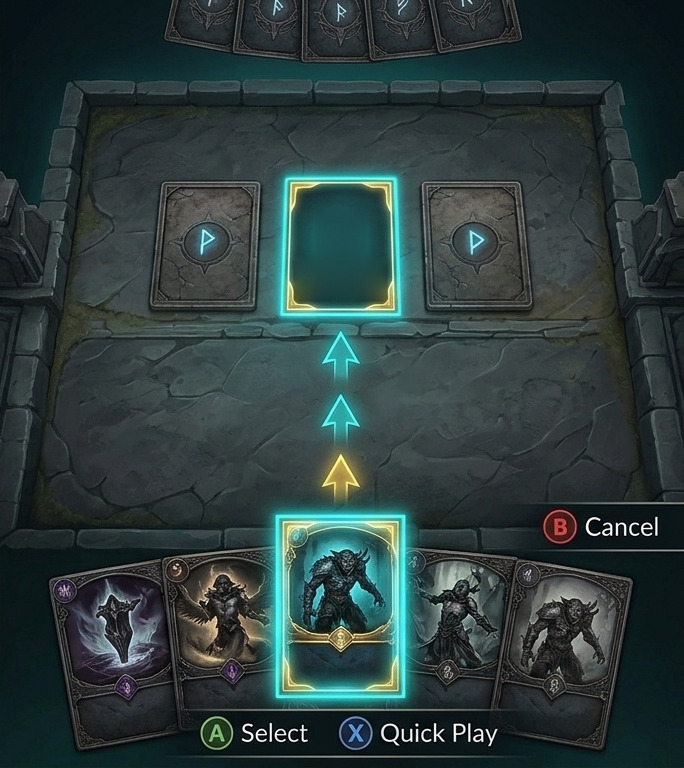
يصبح نقل العناصر عبر الشاشة أسرع وأكثر دقة على جهاز التحكّم في الألعاب عند استبدال إيماءات الضغط والسحب بخطوات منفصلة. اسمح للاعبين باختيار عنصر باستخدام زر التأكيد، والانتقال إلى الخانة المستهدفة باستخدام لوحة التحكم أو عصا التحكم، والضغط عليه مرة أخرى لوضع الاختيار أو تبديله. بالنسبة إلى الإجراءات المتكررة ذات الوجهة الثابتة، مثل تجهيز المعدات أو تخزين الغنائم أو لعب بطاقة، يمكنك تبسيط العملية بشكل أكبر من خلال تعيين مفاتيح اختصار مباشرة للعنصر الذي يتم التركيز عليه.
| (يُفضَّل عدم النقر هنا.) | خيار ننصح به |
|---|---|
|
|
إتاحة إعادة ربط الأزرار داخل اللعبة
تتيح ميزة إعادة ربط الأزرار للاعبين تعديل الإجراءات الرئيسية لتناسب شكل وحدة التحكّم وأسلوب الإمساك بها والذاكرة العضلية من المنصات الأخرى. اعتبارًا من الإصدار 17 من نظام التشغيل Android (المستوى 37 لواجهة برمجة التطبيقات)، يمكن للمستخدمين إعادة ربط الأزرار وعصي التحكّم وأزرار الإطلاق مباشرةً في إعدادات النظام. لتوفير هذه المرونة لمزيد من اللاعبين على جميع إصدارات Android، ننصح أيضًا بتوفير ميزة إعادة ربط المفاتيح داخل اللعبة وتحديث رموز الدليل التي تظهر على الشاشة لتتطابق مع الإدخالات التي تمت إعادة تخصيصها. للاطّلاع على تفاصيل التنفيذ، يُرجى مراجعة معالجة إدخالات وحدة التحكّم (Kotlin أو Java) واستخدام عمليات ربط مخصّصة لوحدات التحكّم (مكتبة وحدات التحكّم في الألعاب بلغة C++).
ربط الأزرار باستخدام بنية هرمية
نظِّم التنقّل في مستويات متدرجة في كل من القوائم واللعب النشط حتى يتمكن اللاعبون من الوصول إلى الواجهات المعقدة ومجموعات المهارات الكبيرة دون الضغط على الأزرار بشكل مفرط.
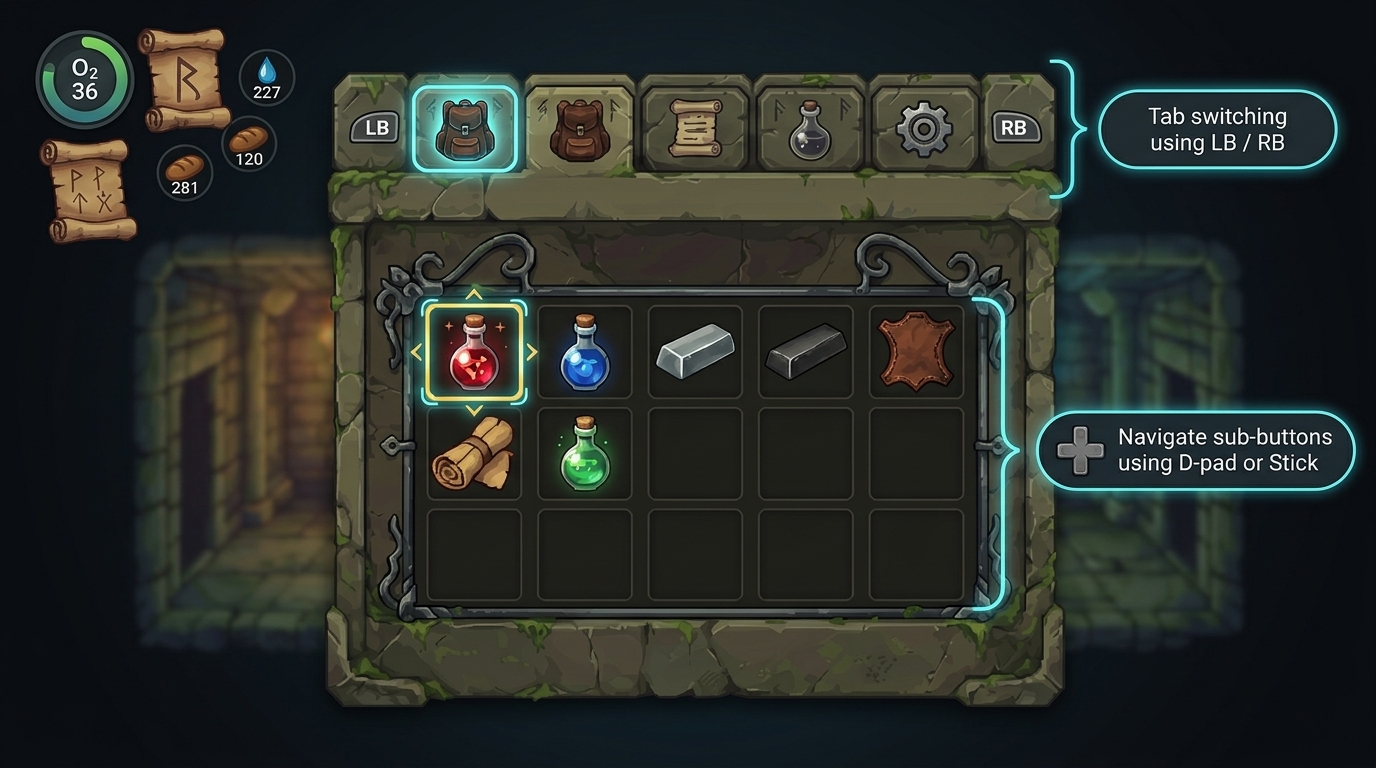
استخدام ميزة "التبديل بين علامات التبويب"
يمكنك تخصيص أزرار الكتف للقوائم ذات المستوى الأعلى، والتنقّل في القوائم الفرعية باستخدام لوحة التحكّم أو عصا التحكّم التناظرية. يؤدي هذا النهج المكوّن من مستويين إلى جعل التنقّل أسرع بكثير من خلال إلغاء الحاجة إلى التنقّل في كل عنصر في واجهة المستخدم باستخدام إدخالات الاتجاهات.
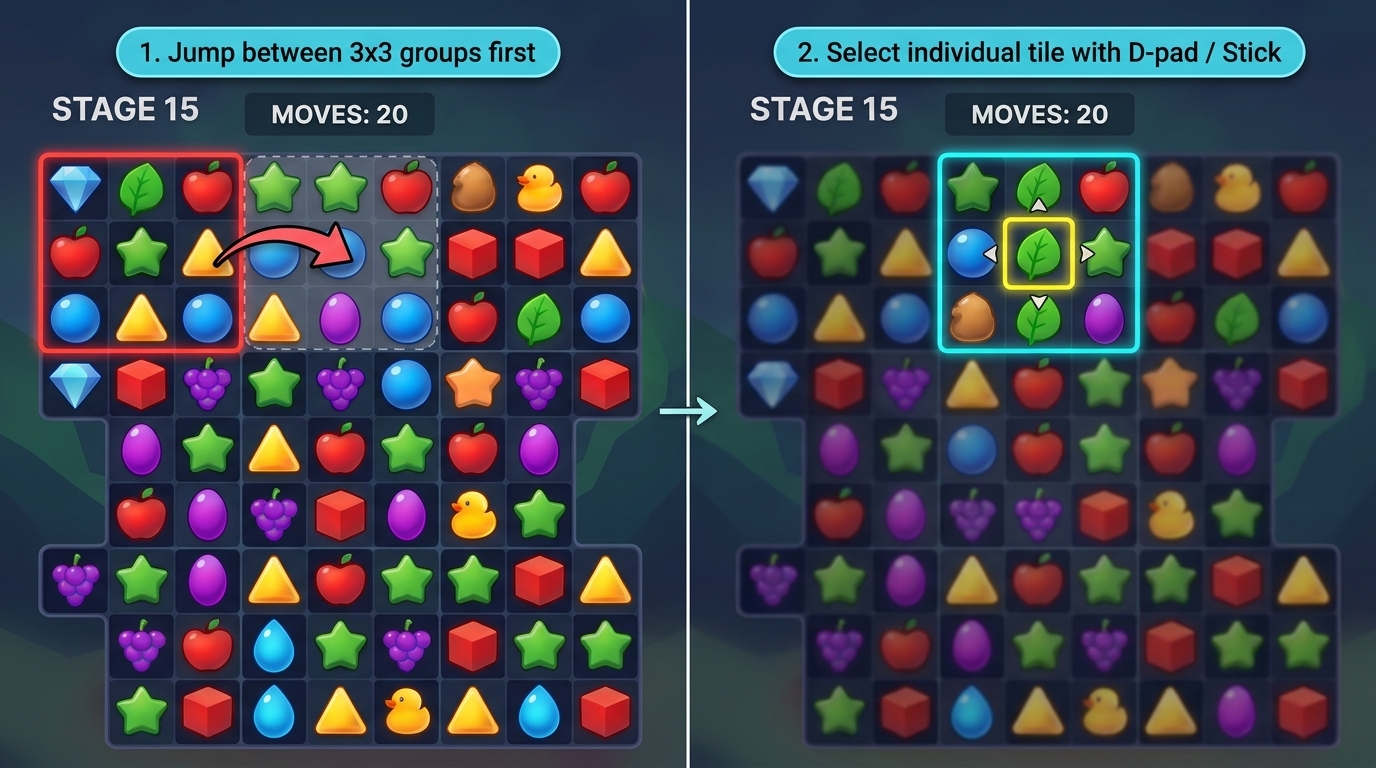
تجميع عناصر في واجهة المستخدم
في الواجهات المعقّدة أو أسلوب اللعب المستند إلى الشبكة، مثل لوحات الألغاز وخرائط الاستراتيجيات، يمكنك تجميع عدة عناصر صغيرة في أقسام أكبر. اسمح للاعبين بالتنقل بين المناطق الرئيسية أولاً، ثم استخدام لوحة التحكم أو عصا التحكم التناظرية لإجراء اختيارات دقيقة داخل المجموعة التي يتم التركيز عليها.
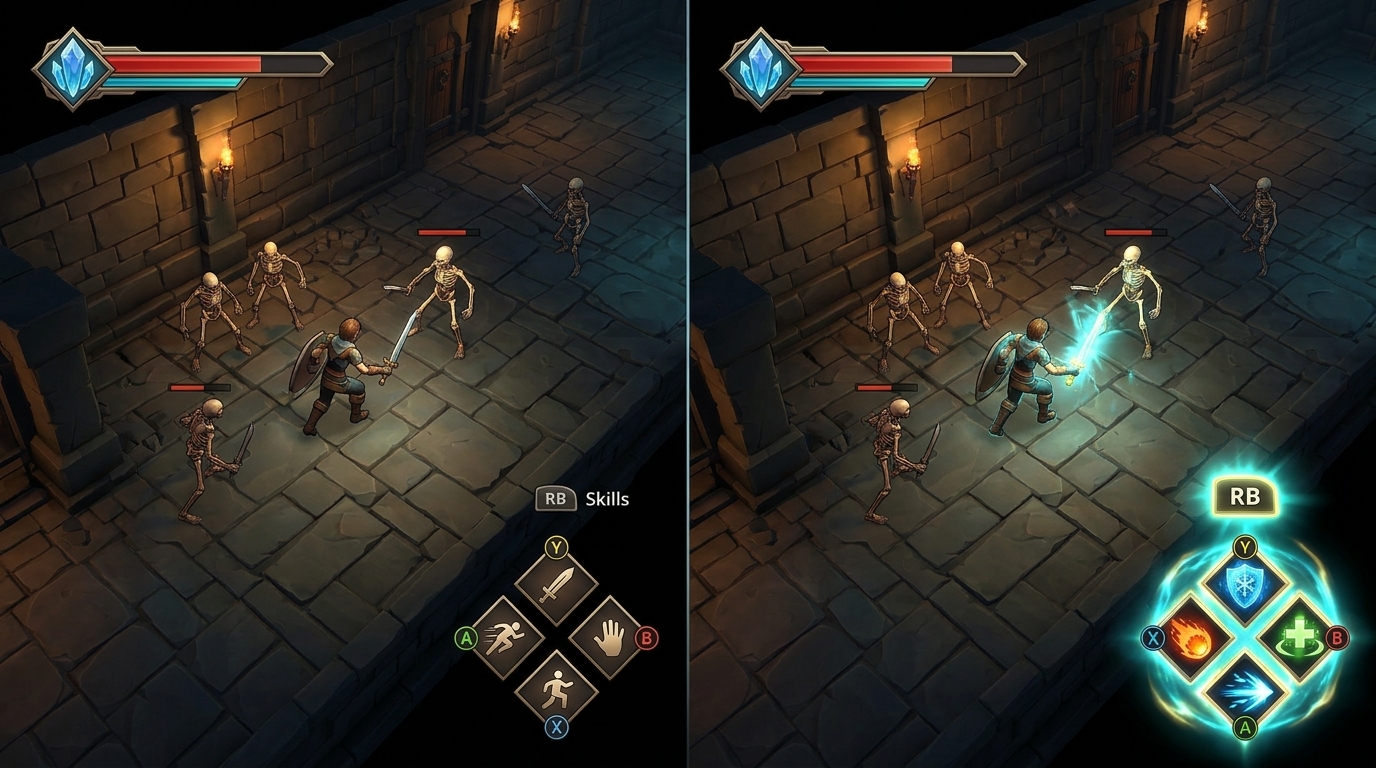
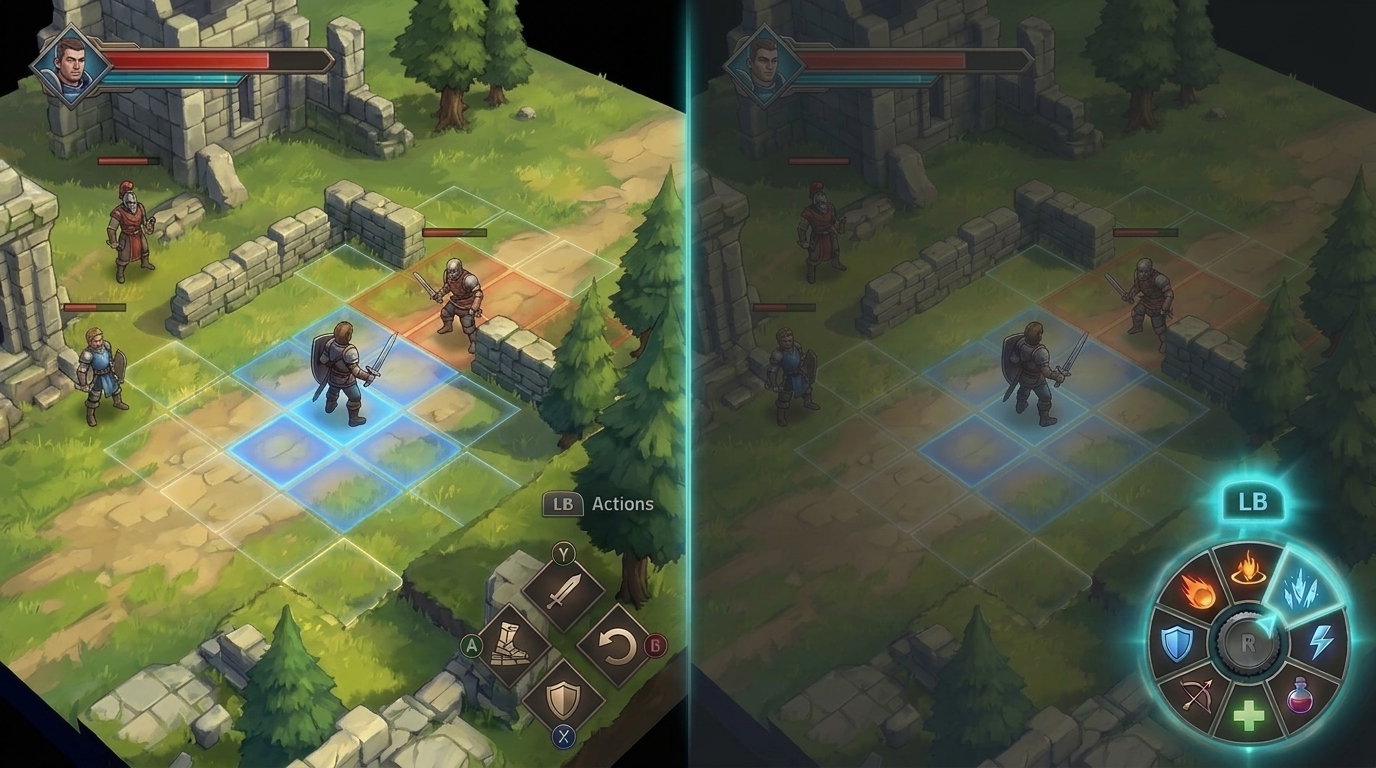
توسيع مجموعات الإجراءات داخل اللعبة
تنظيم الإجراءات داخل اللعبة في تسلسل هرمي من مستويَين استنادًا إلى سياق أسلوب اللعب بالنسبة إلى الإجراءات في الوقت الفعلي، يمكنك ربط الحركات الأساسية بأزرار الوجه واستخدام زر الكتف للتبديل إلى مجموعة مهارات ثانوية. في المواقف التكتيكية التي يتوقف فيها اللعب مؤقتًا أو يتباطأ، يمكنك تقديم قائمة دائرية، مثل عجلة المهارات، حيث يميل اللاعبون العصا للاختيار من بين المزيد من الخيارات.
تقديم ملاحظات مرئية واضحة
اعرض تعليمات واضحة على الشاشة ومؤشرات التركيز ليعرف اللاعبون دائمًا إدخالات وحدة التحكّم المتاحة وعناصر واجهة المستخدم النشطة.
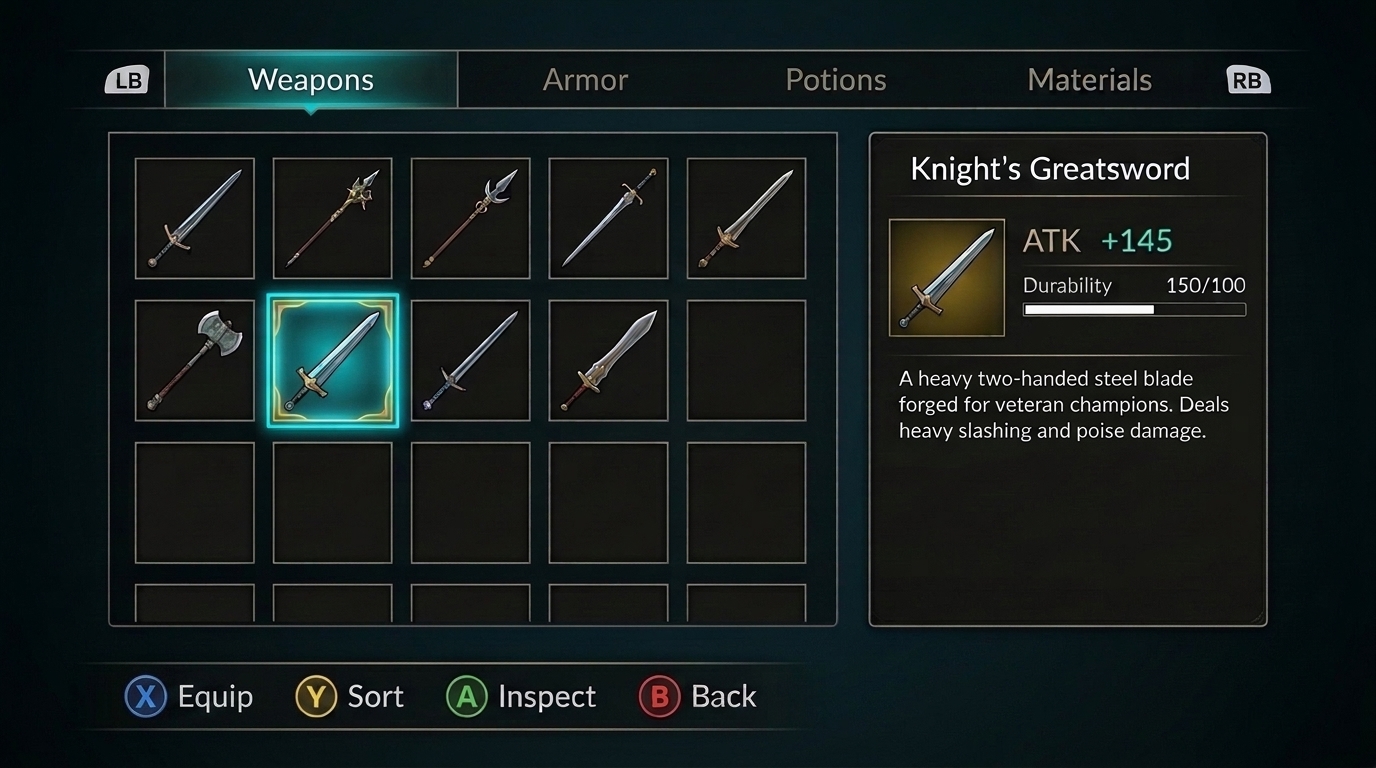
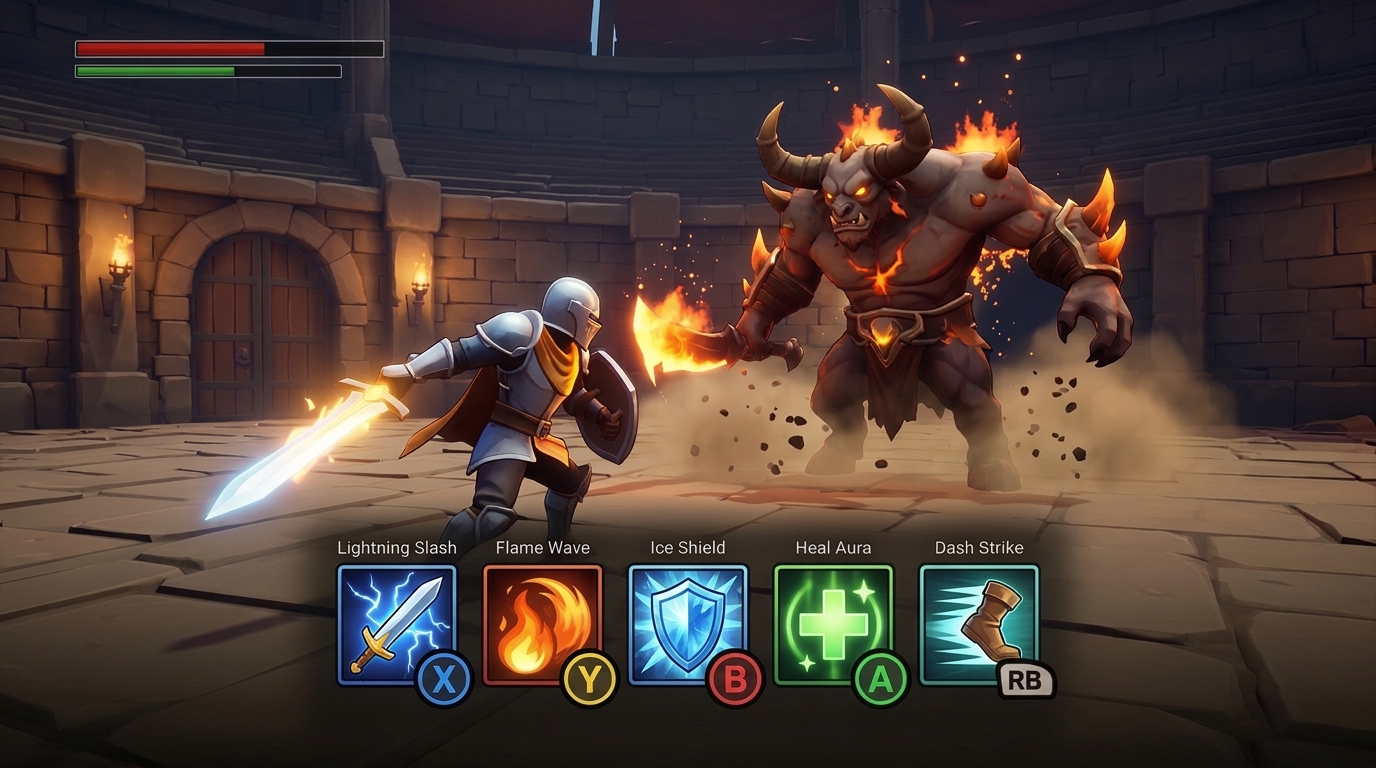
عرض أدلة إجراءات الأزرار
اعرض بوضوح رموز أزرار جهاز التحكّم في الألعاب بجانب عناصر واجهة المستخدم التفاعلية ليعرف اللاعبون على الفور الزر الذي يجب الضغط عليه. بالإضافة إلى ذلك، يتم التعرّف على نوع وحدة التحكّم لعرض الرموز والتصنيفات المطابقة لتصميمها المحدّد. للاطّلاع على تفاصيل التنفيذ، يُرجى مراجعة أنواع وحدات التحكّم الشائعة (Kotlin أو Java) ومعلومات جهاز ذراع التحكّم في الألعاب (مكتبة Game Controller في C++).
| السيناريو | الإرشادات | مثال |
|---|---|---|
| التفاعلات المعقّدة مع القوائم | يجب توفير شريط مخصّص لطلبات الأزرار في أسفل الشاشة، يعرض أزرار الواجهة التي تتيح تجهيز العناصر أو ترتيبها وأزرار الكتف التي تتيح التبديل بين علامات التبويب، ويتم تحديثه ديناميكيًا استنادًا إلى العنصر المحدّد. |
|
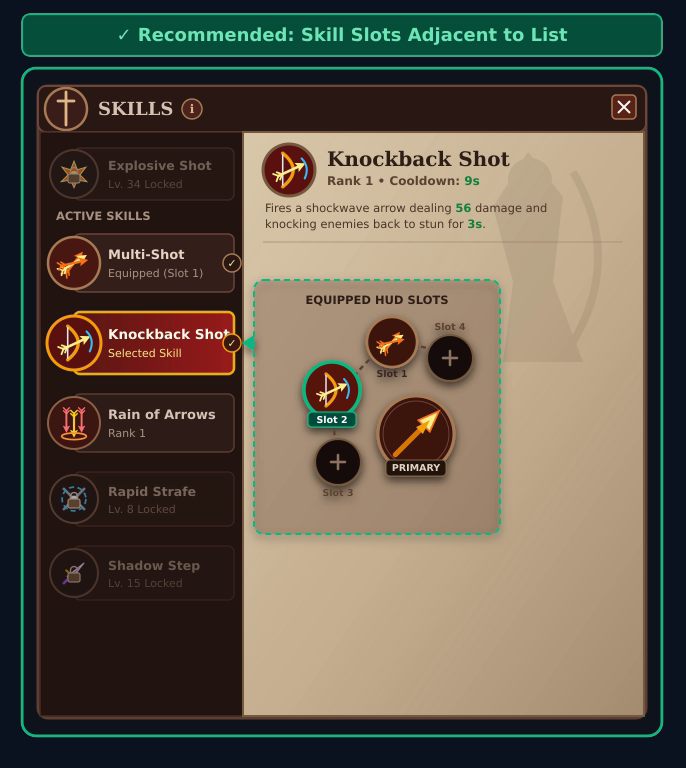
| شاشة عرض رأسية (HUD) لمهارات القتال | يمكنك إرفاق شارات صغيرة لأجهزة التحكّم في الألعاب مباشرةً بخانات المهارات أو أشرطة المهارات في شاشة العرض الرأسية (HUD) ليتمكّن اللاعبون من تفعيل القدرات من خلال ردود الفعل الفورية. |
|
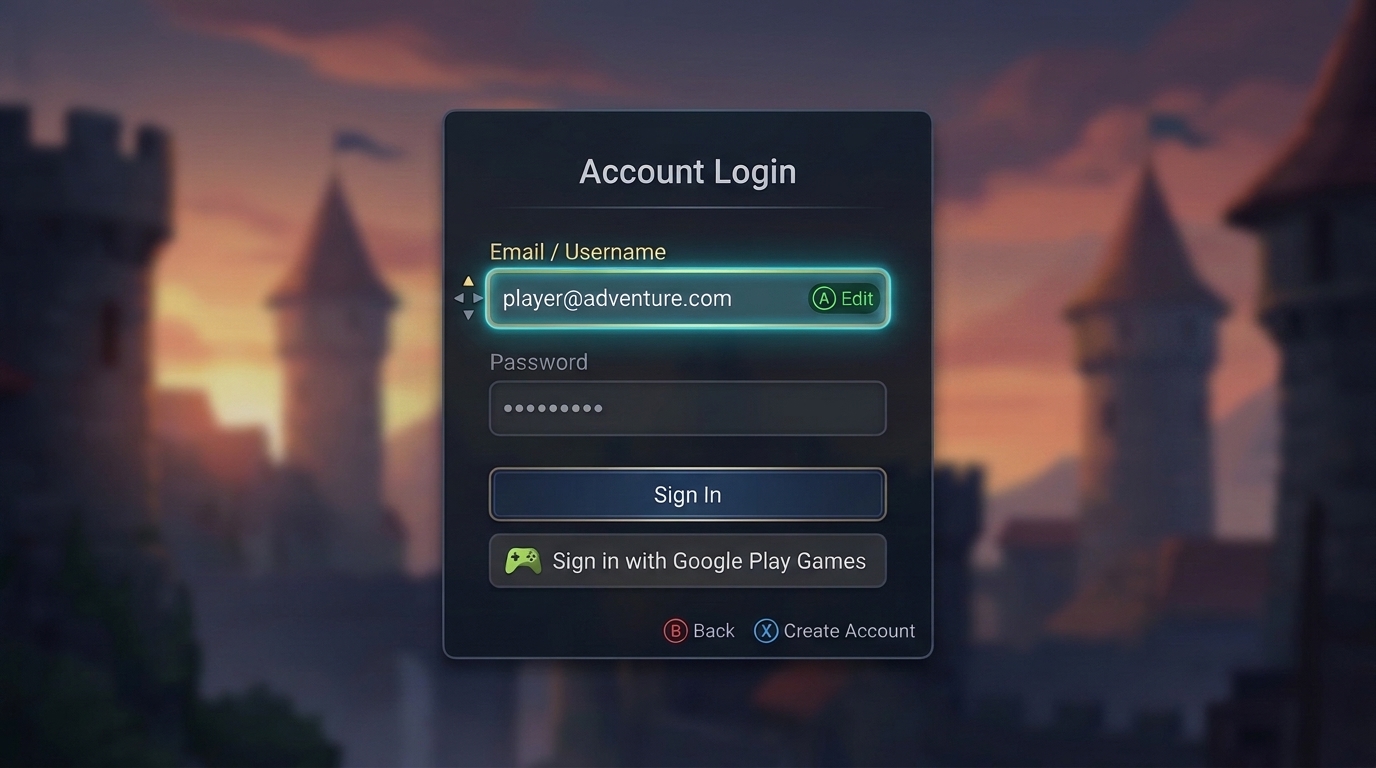
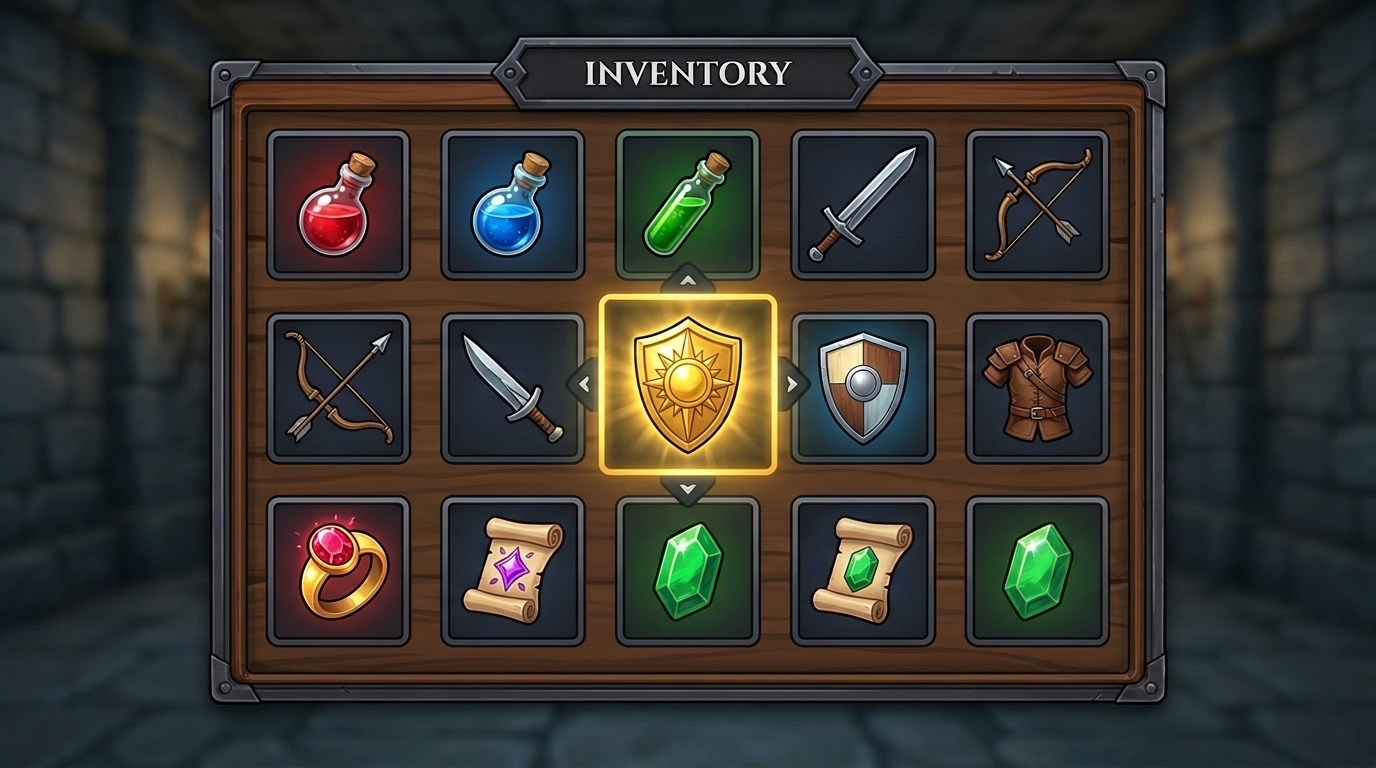
تمييز حالات التركيز النشطة
استخدِم إشارات مرئية مميزة، مثل لون خلفية مميّز أو حدود أو تأثيرات تغيير الحجم، للإشارة بوضوح إلى عنصر في واجهة المستخدم أو الزر الذي يتم التركيز عليه حاليًا باستخدام وحدة التحكّم.
| السيناريو | الإرشادات | مثال |
|---|---|---|
| إدخال تسجيل الدخول إلى الحساب | يجب إبراز حقل الإدخال أو خيار تسجيل الدخول أو زر الإجراء المحدّد حاليًا بوضوح ليعرف اللاعبون الحقل الذي يعدّلونه أو يرسلونه قبل فتح لوحة المفاتيح على الشاشة. |
|
| قوائم المستودع والشبكة | اعرض حدًا أو إطارًا ساطعًا حول الخانة المحدّدة حاليًا للإشارة بوضوح إلى الاختيار الحالي. |
|
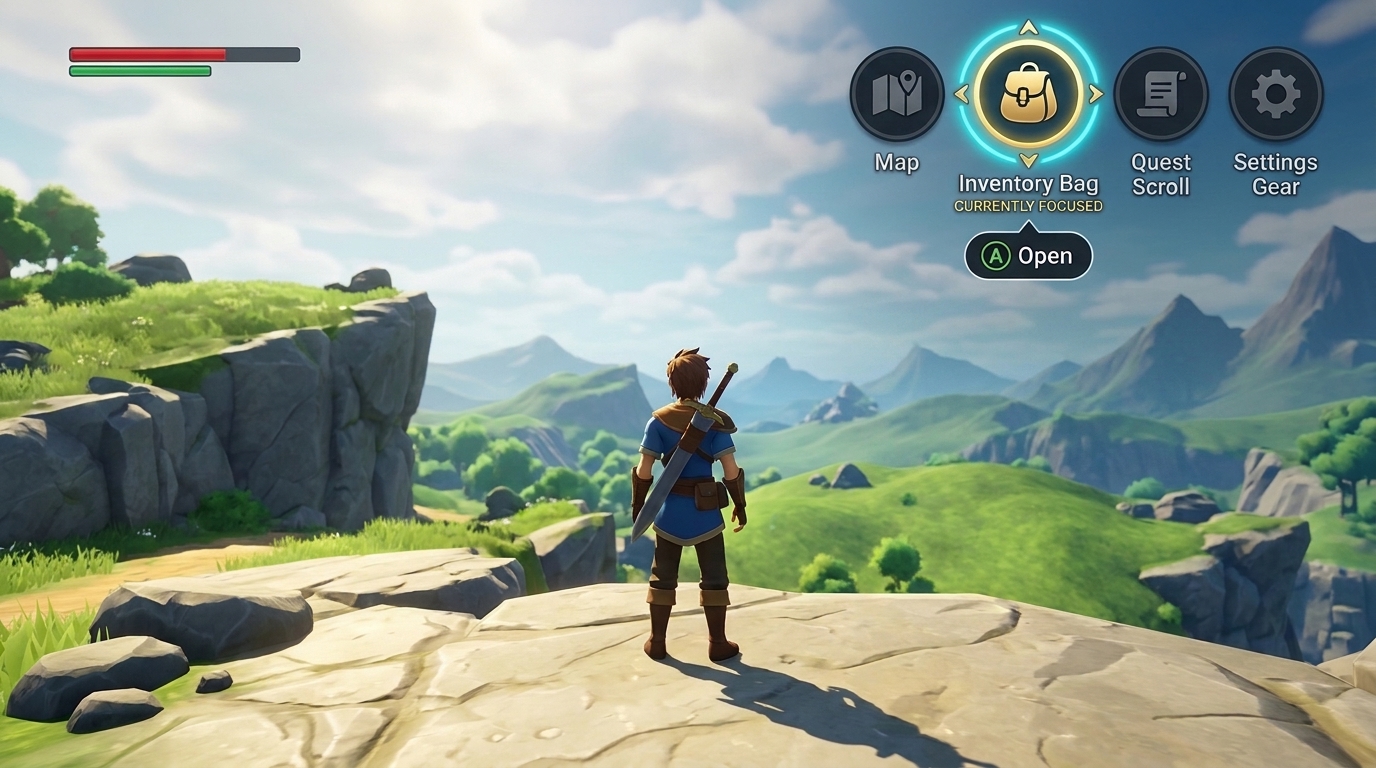
| HUD | عندما ينتقل اللاعبون إلى عناصر شاشة العرض الشفافة (HUD)، يجب تمييز عنصر HUD النشط بشكل واضح ليبرز عن غيره. |
|
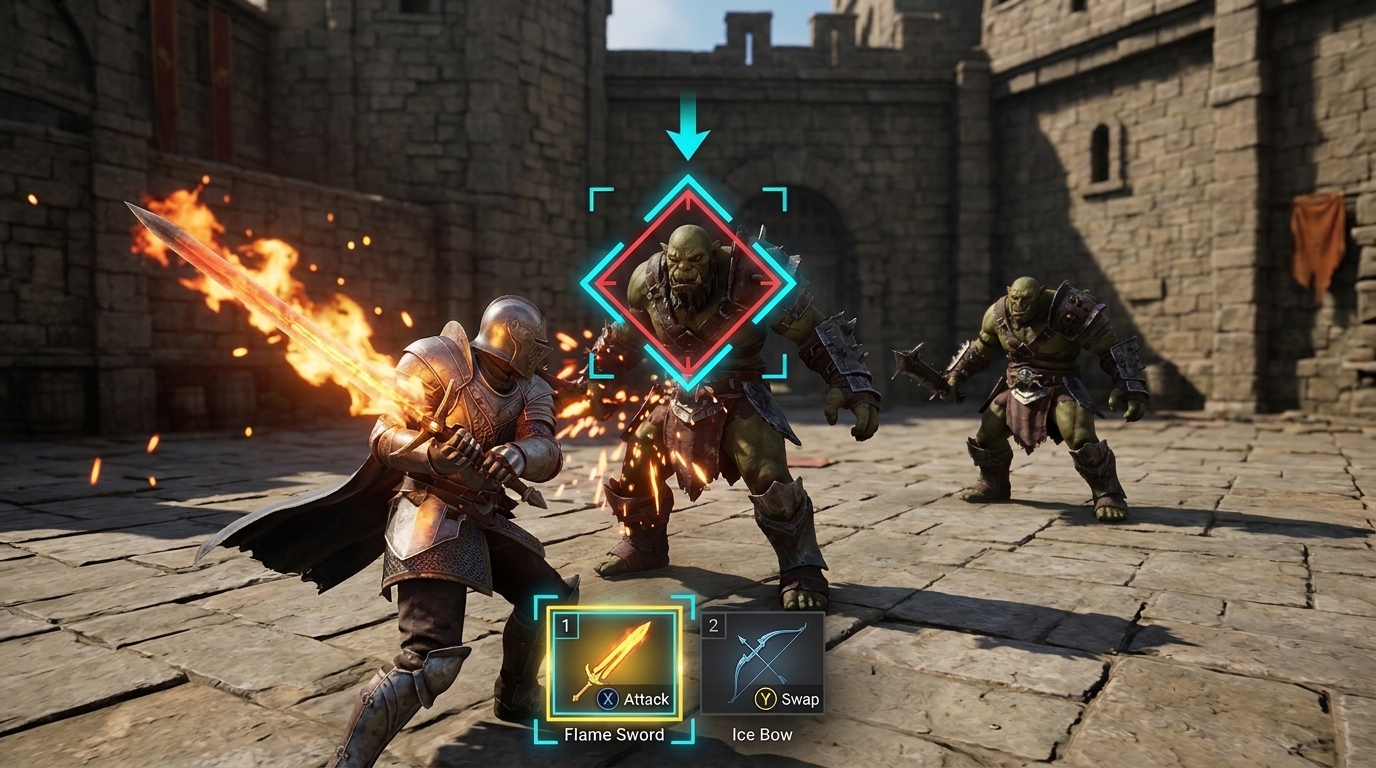
| أسلوب اللعب النشط | أثناء القتال أو الاستكشاف، اعرض المهارة المحدّدة حاليًا أو خانة السلاح النشط أو هدف العدو الذي تم تثبيته حتى يتمكّن اللاعبون من اتخاذ قرارات سريعة بدون فقدان تتبُّع اختيارهم. |
|
الممارسات المقترَحة لاستخدام الماوس الافتراضي
يتطلب تشغيل الماوس الافتراضي تحكمًا دقيقًا في المؤشر وإجراء تعديلات دقيقة. في القوائم المنظَّمة وقوائم الإعدادات والمستودعات المستندة إلى الشبكة، يكون التنقّل المنفصل باستخدام لوحة التحكّم أو عصا التحكّم أسرع وأكثر موثوقية. ومع ذلك، فإن مؤشر الماوس الافتراضي الاختياري مفيد في السيناريوهات غير الشبكية حيث تبدو الخطوات الاتجاهية مقيدة:
| السيناريو | الإرشادات | مثال |
|---|---|---|
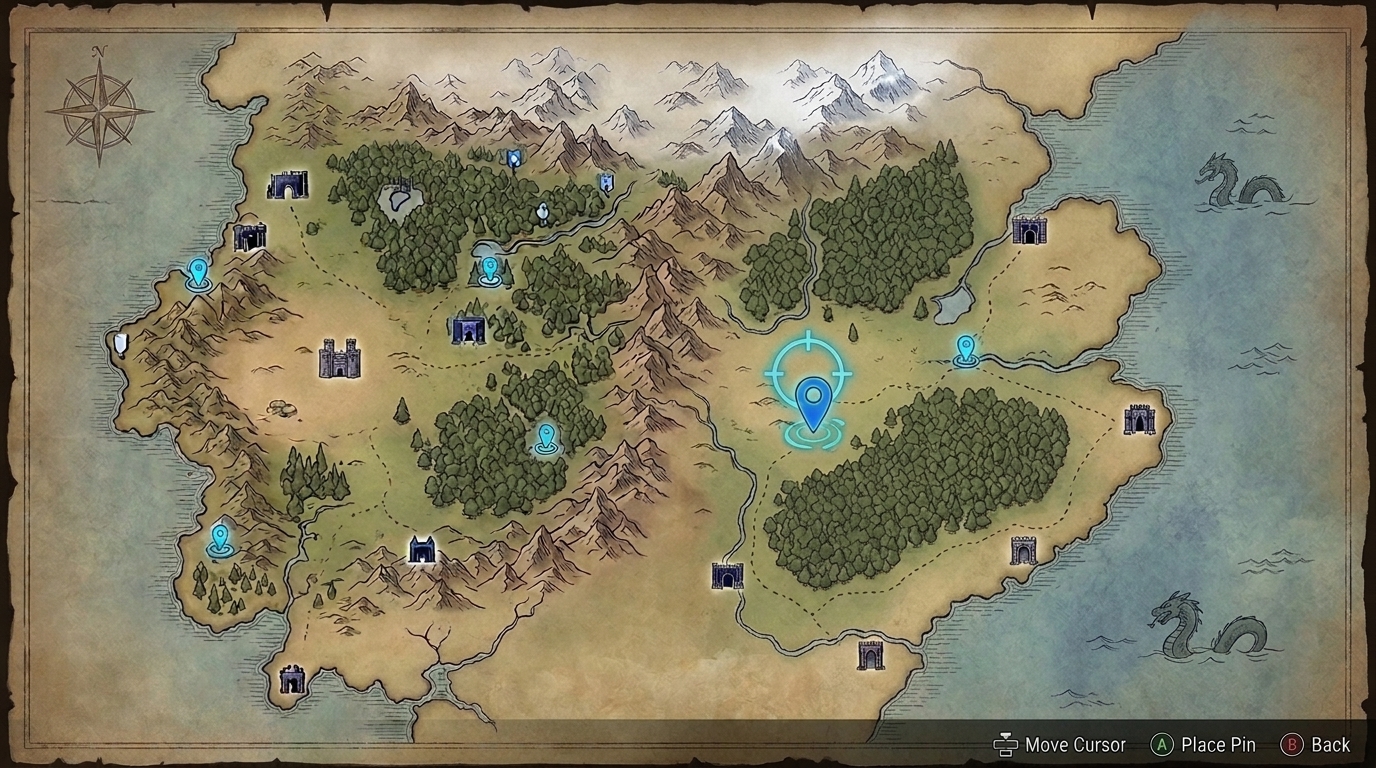
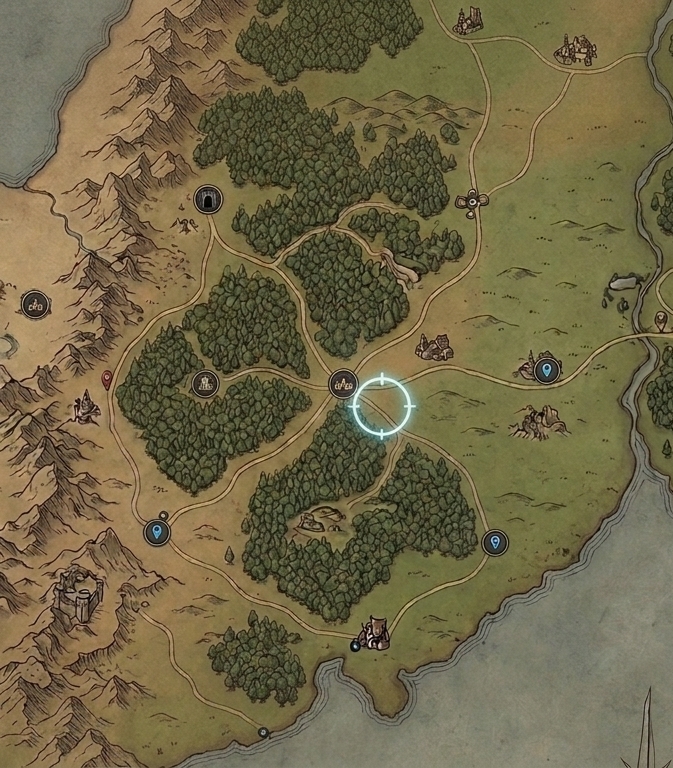
| خرائط العالم | اختَر المواقع الجغرافية المتفرقة بشكل غير منتظم على الخريطة، أو ضع دبوسًا مخصّصًا على مكان فارغ لا يتوفّر فيه أي زر. |
|
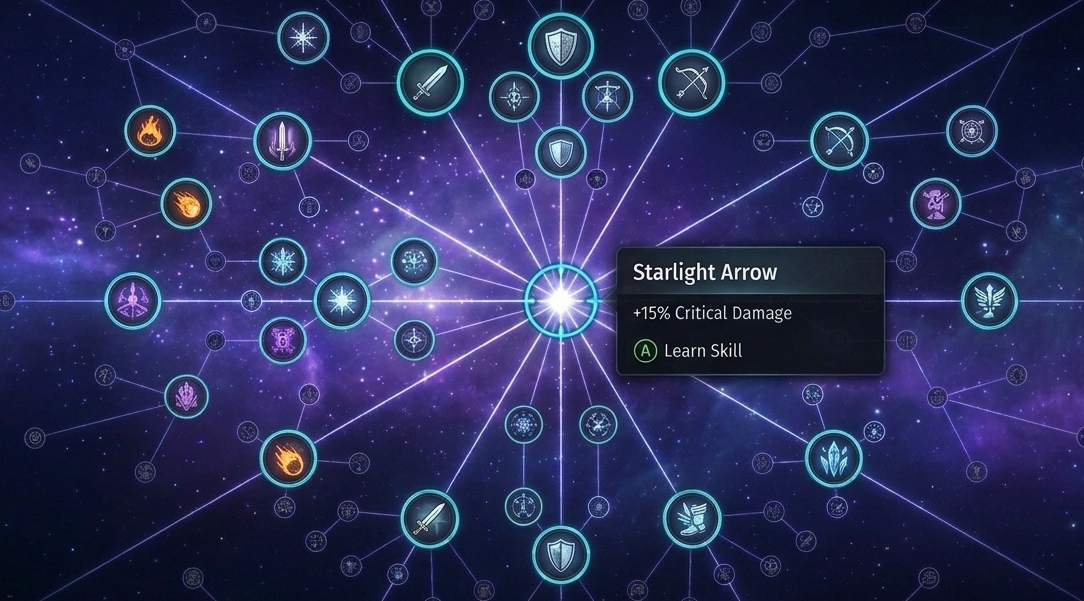
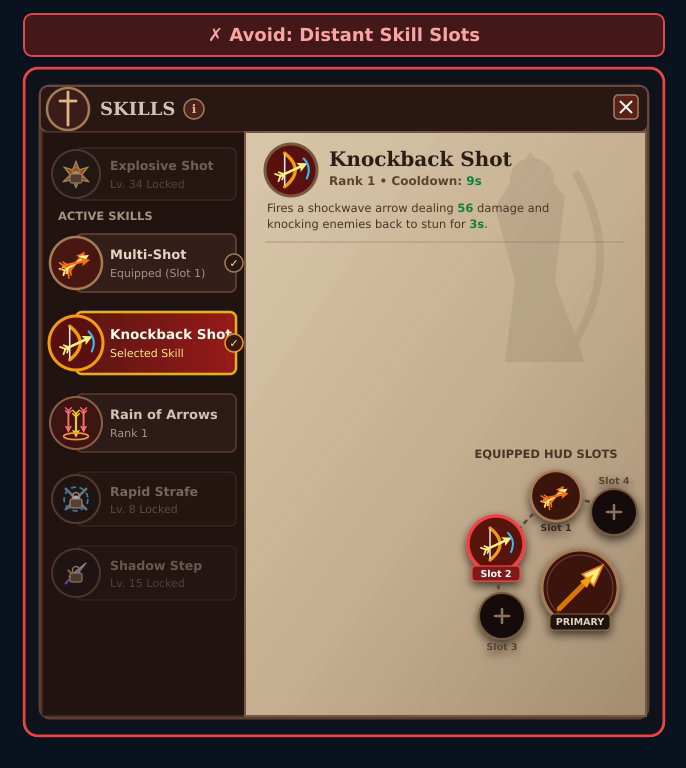
| شجرات مهارات غير خطية | تنقَّل في أشجار التقدّم الشعاعية أو التي تشبه الويب حيث تتفرّع العُقد بزوايا قطرية غير منتظمة. |
|
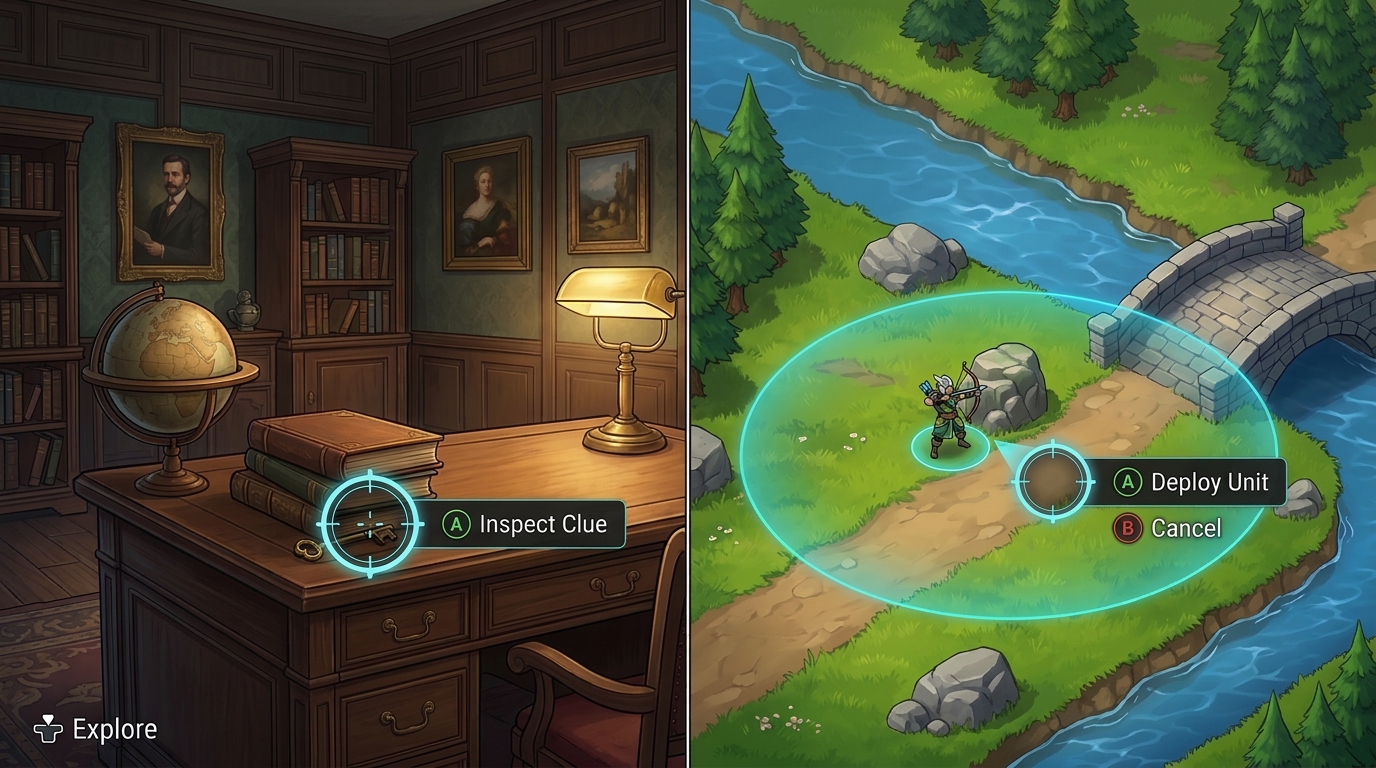
| الفحص والموضع ذو التصميم المرن | استكشِف العناصر المخفية في ألعاب المغامرات بدون إفساد الأدلة من خلال ميزة "التركيز التلقائي"، أو ضع الوحدات بحرية في ساحة معركة غير مقسّمة إلى مربعات. |
|
عند تنفيذ ماوس افتراضي، اتّبِع الإرشادات التالية. إذا كنت تطوّر ألعابًا في Unity، يمكنك الاطّلاع على التحكّم في الماوس الافتراضي باستخدام ذراع التحكّم في الألعاب في Unity لمعرفة تفاصيل إعداد المحرّك.
تكبير مساحات اللمس للأزرار
إذا كانت الأزرار أو المناطق التفاعلية صغيرة جدًا، يصبح وضع الماوس الافتراضي فوقها أمرًا صعبًا. تغيير حجم عناصر واجهة المستخدم بشكل مناسب لتسهيل استهدافها
| (يُفضَّل عدم النقر هنا.) | خيار ننصح به |
|---|---|
|
|
الحفاظ على مسافات مناسبة بين الأزرار
عندما تكون العناصر التفاعلية متباعدة، يؤدي تحريك الماوس الافتراضي عبر الشاشة إلى إبطاء التنقل. يمكنك تجميع عناصر التحكّم ذات الصلة معًا من خلال تجميع أزرار الاختيار والتأكيد المتسلسلة في المنطقة نفسها، أو من خلال فتح قوائم الإجراءات لتجهيز العناصر أو ترقيتها أو تجاهلها مباشرةً بجانب الخانة المحدّدة بدلاً من وضعها في زاوية ثابتة من الشاشة.
| (يُفضَّل عدم النقر هنا.) | خيار ننصح به |
|---|---|
|
|
تقديم مساعدة ذكية في الاستهداف
لتسهيل الاستهداف، يمكنك مساعدة مؤشر الماوس الافتراضي عند اقترابه من العناصر التفاعلية استنادًا إلى سياق الشاشة:
| السيناريو | الإرشادات | مثال |
|---|---|---|
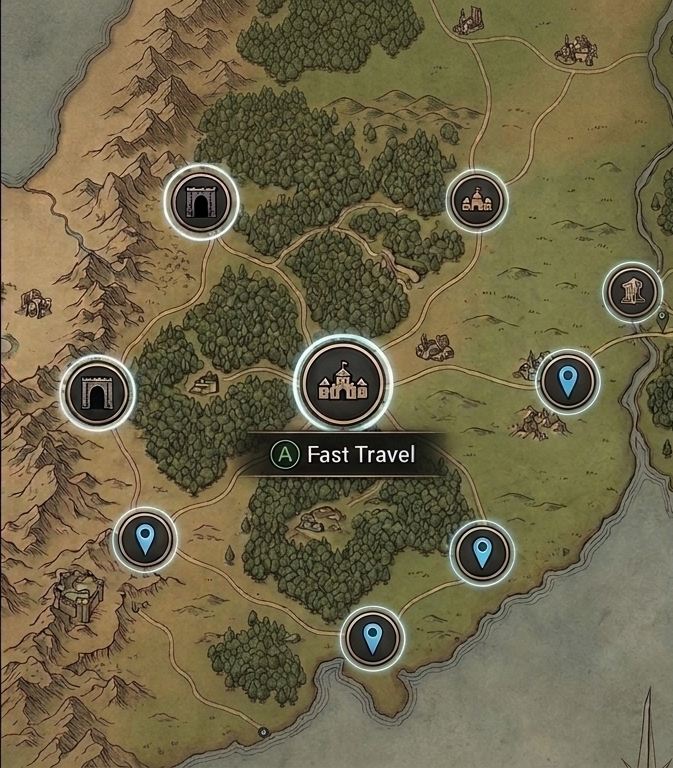
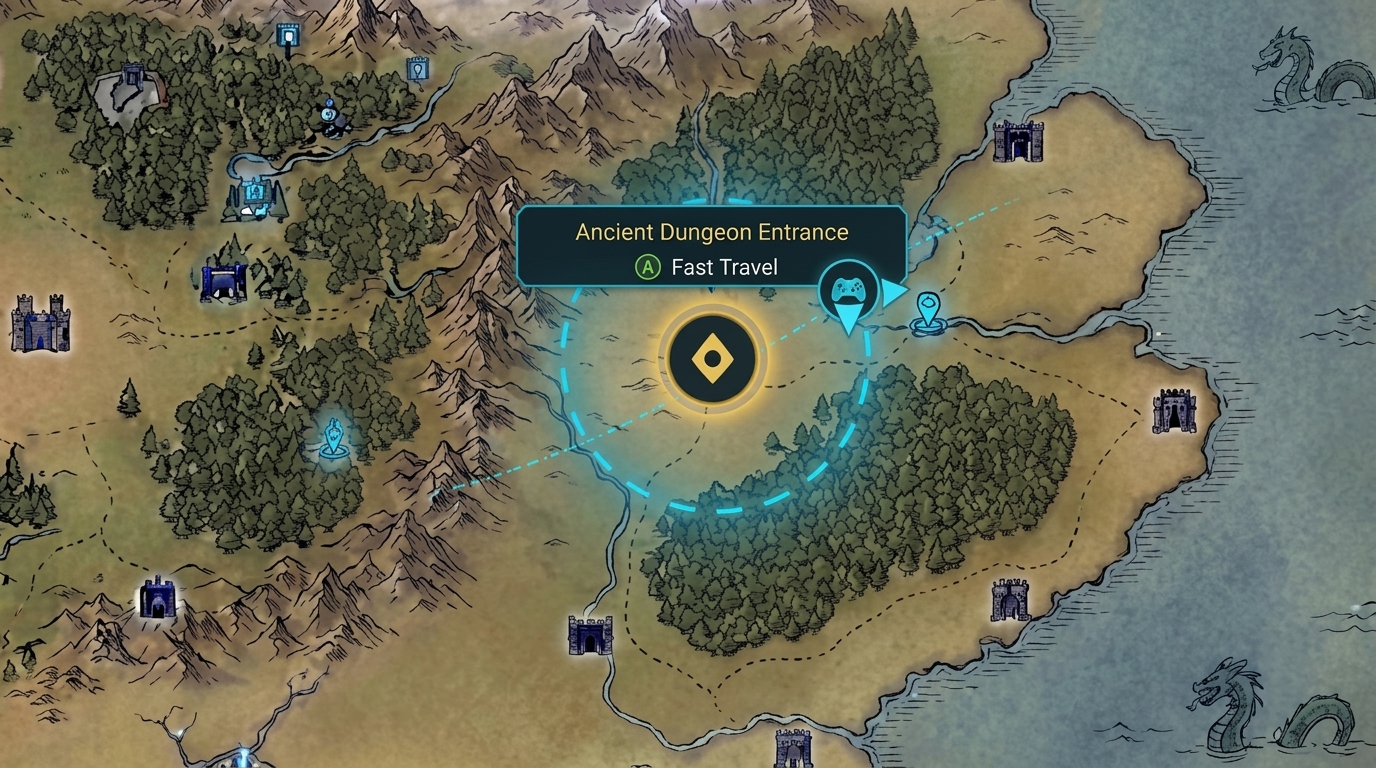
| نطاق اختيار أوسع | عند التحريك عبر خريطة تحتوي على علامات متعددة، حافظ على حركة المؤشر حرة وسلسة. يمكنك تحديد نطاق اختيار أوسع وغير مرئي حول علامات المهام أو نقاط السفر السريع أو مداخل الأبراج المحصنة، بحيث يتم تمييزها تلقائيًا وتصبح قابلة للاختيار عندما يقترب المؤشر منها. |
|
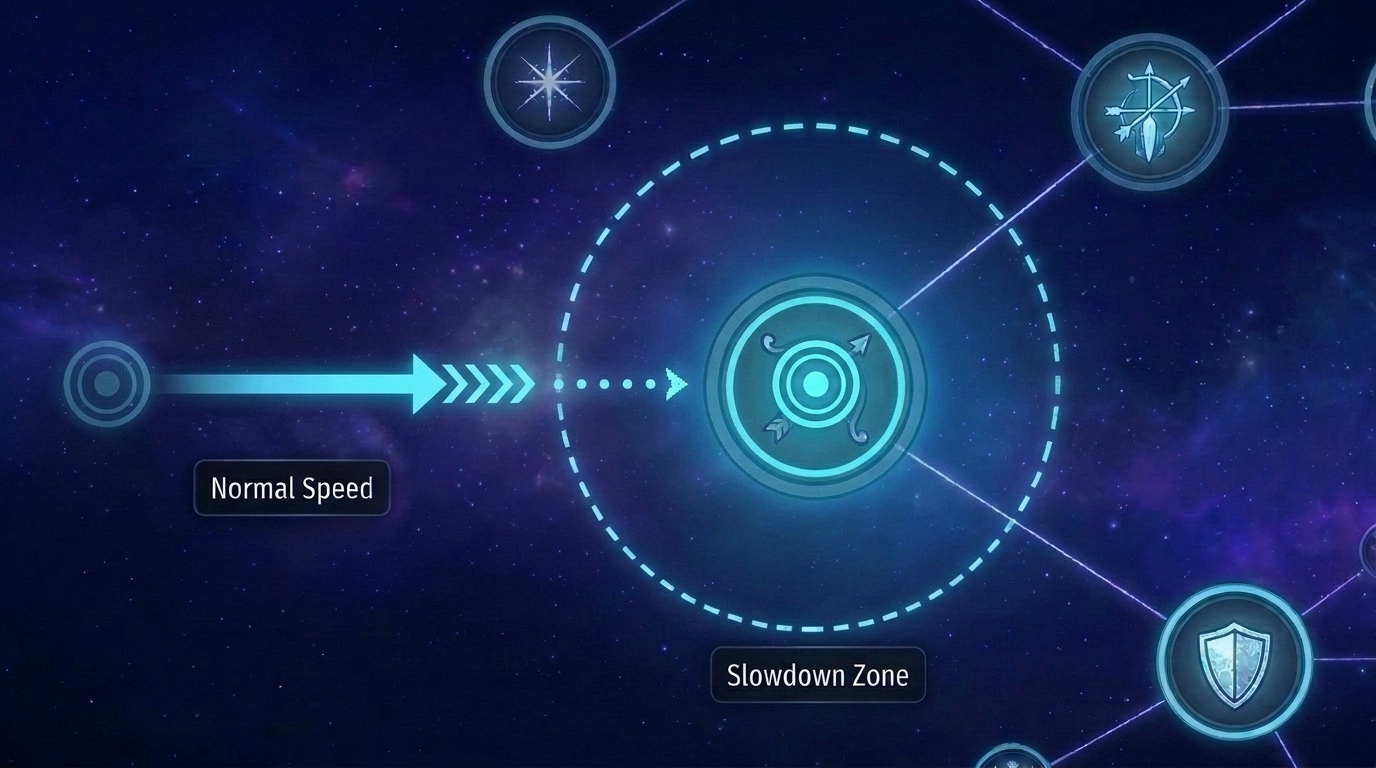
| إبطاء حركة المؤشر عند التمرير | يجب إبطاء سرعة المؤشر قليلاً عند المرور فوق عُقد المهارات التفاعلية حتى لا يتجاوز اللاعبون الأهداف الصغيرة ويتمكّنوا من التوقف عند العُقدة المستهدَفة بسهولة. |
|
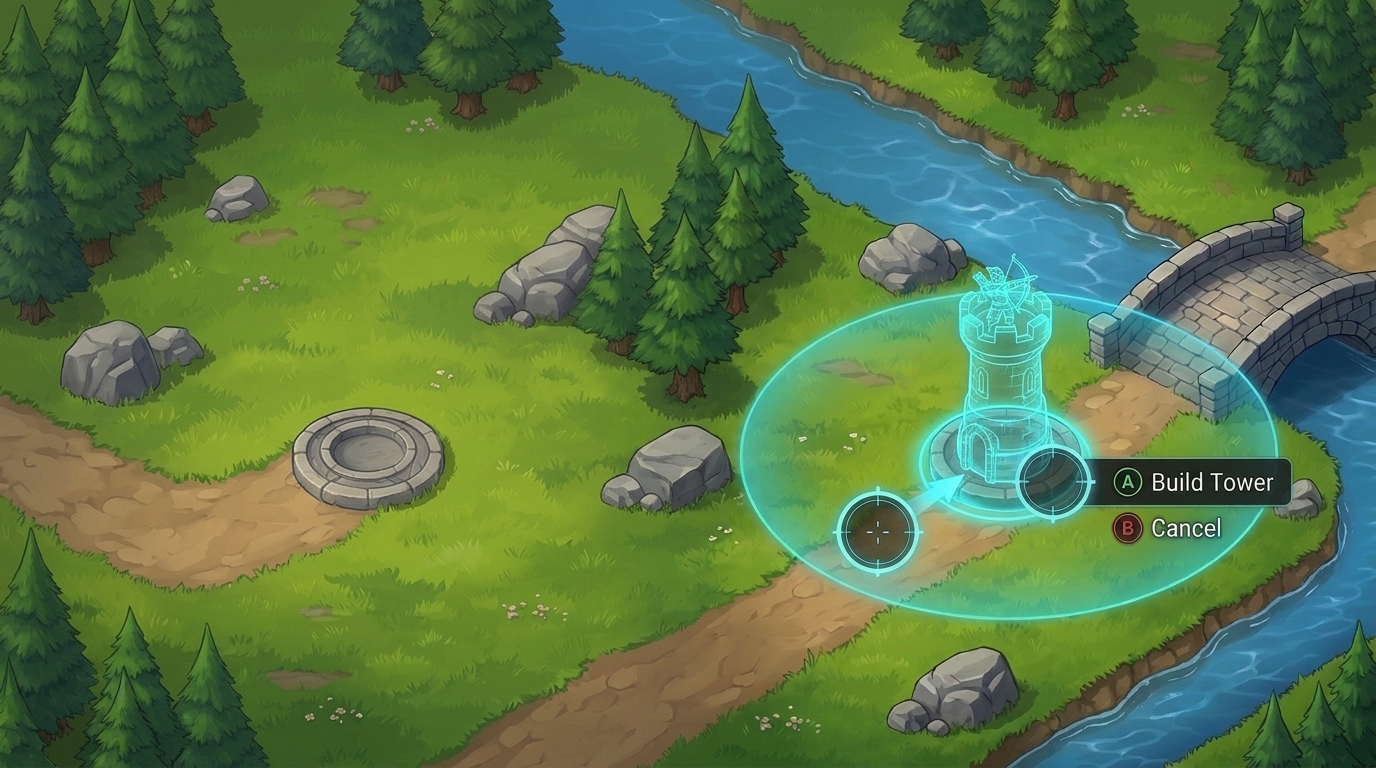
| محاذاة موضع الإعلان | عند وضع الهياكل أو الوحدات أو العناصر في مساحات أو مقابس صالحة على الشبكة، مثل بناء الأبراج في لعبة استراتيجية، يمكنك تثبيت معاينة الموضع في مكانه عندما يقترب المؤشر حتى لا يضطر اللاعبون إلى محاذاته بكسل تلو الآخر. |
|