

O Protocolo de Contexto de Modelo (MCP, na sigla em inglês) é um padrão aberto que permite aos desenvolvedores criar conexões bidirecionais seguras entre assistentes de IA e fontes de dados ou ferramentas.
A partir do Unreal Engine 5.8, a integração do servidor MCP do Unreal com o Antigravity do Google permite que um agente de IA no IDE interaja diretamente com o Unreal Editor. Essa integração permite que o agente execute operações do editor sem problemas para simplificar o fluxo de trabalho de desenvolvimento de jogos.
Configurar o MCP do Unreal para o IDE do Antigravity
Abra o Unreal Editor, acesse Edit > Plugins e ative os plug-ins Unreal MCP e All Toolsets. Dependendo do seu fluxo de trabalho, você pode ativar outros plug-ins.

Figura 1. Ativação do plug-in Unreal MCP. 
Figura 2. Aplicação do plug-in All Toolsets. Acesse Edit > Editor Preferences, localize as configurações General - Protocolo de Contexto de Modelo e ative a opção Auto Start Server.
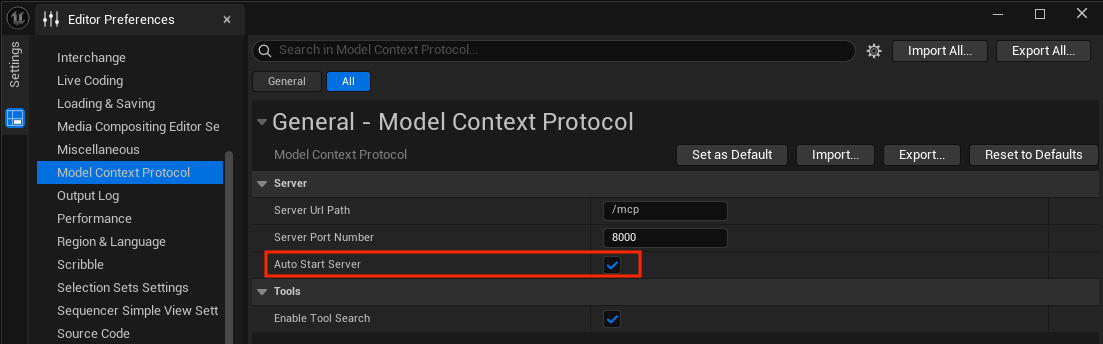
Figura 3. Ativação do servidor de início automático. Para iniciar o servidor MCP, reinicie o Unreal Editor ou, no console do editor, insira o comando
ModelContextProtocol.StartServer.Instale o IDE do Antigravity e faça login com sua Conta do Google.
No IDE do Antigravity, abra a janela Agent , clique em Additional Options (o menu de três pontos) e selecione MCP Servers > Manage MCP Servers > View raw config.
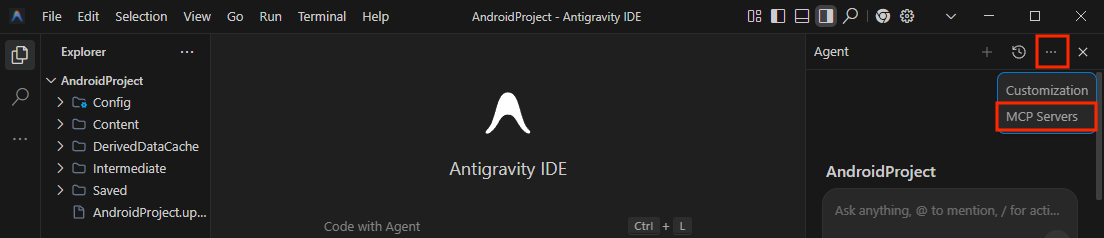
Figura 4. Navegação até os servidores MCP. 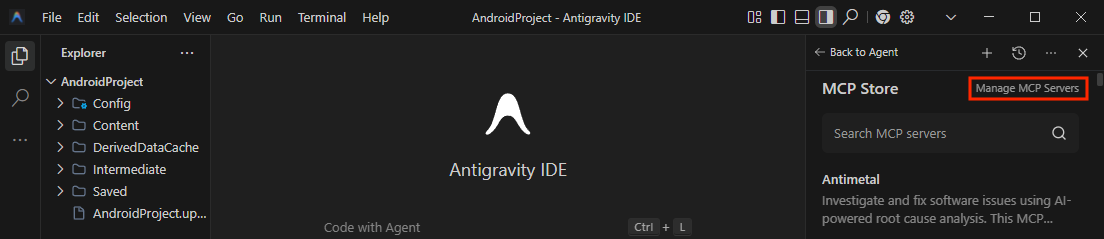
Figura 5. Seleção de "Gerenciar servidores MCP". 
Figura 6. Clique no botão "Ver configuração bruta". Adicione essa configuração a
mcp_config.json, substituindo[YOUR_PORT]pela porta do Unreal Editor:{ "mcpServers":{ "unreal-mcp":{ "serverUrl":"http://127.0.0.1:[YOUR_PORT]/mcp" } } }
Figura 7. Configuração do servidor MCP do Unreal.
Verificar a configuração com um exemplo
Confira um exemplo de como usar o Gemini no IDE do Antigravity para adicionar uma esfera 3D à cena.
No IDE do Antigravity, abra a janela Agent e insira um comando para adicionar uma esfera 3D à cena.
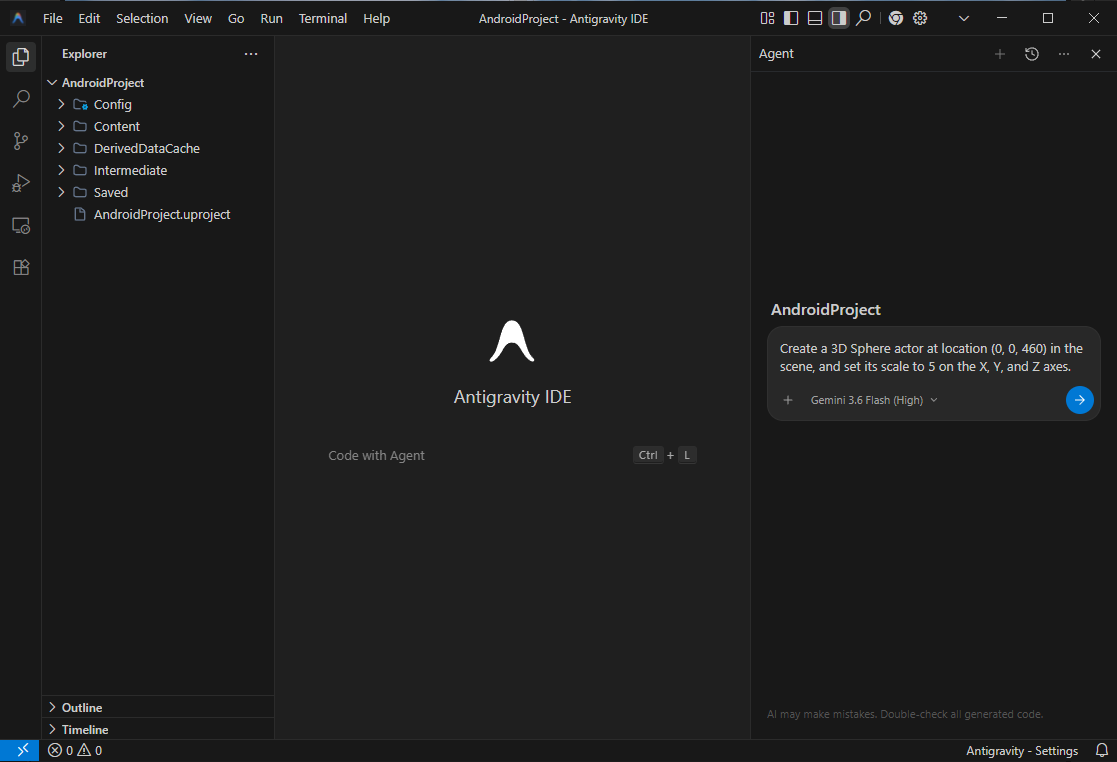
Figura 8. Solicitação ao agente de IA para adicionar uma esfera. No Unreal Editor, confirme se a esfera está na cena.
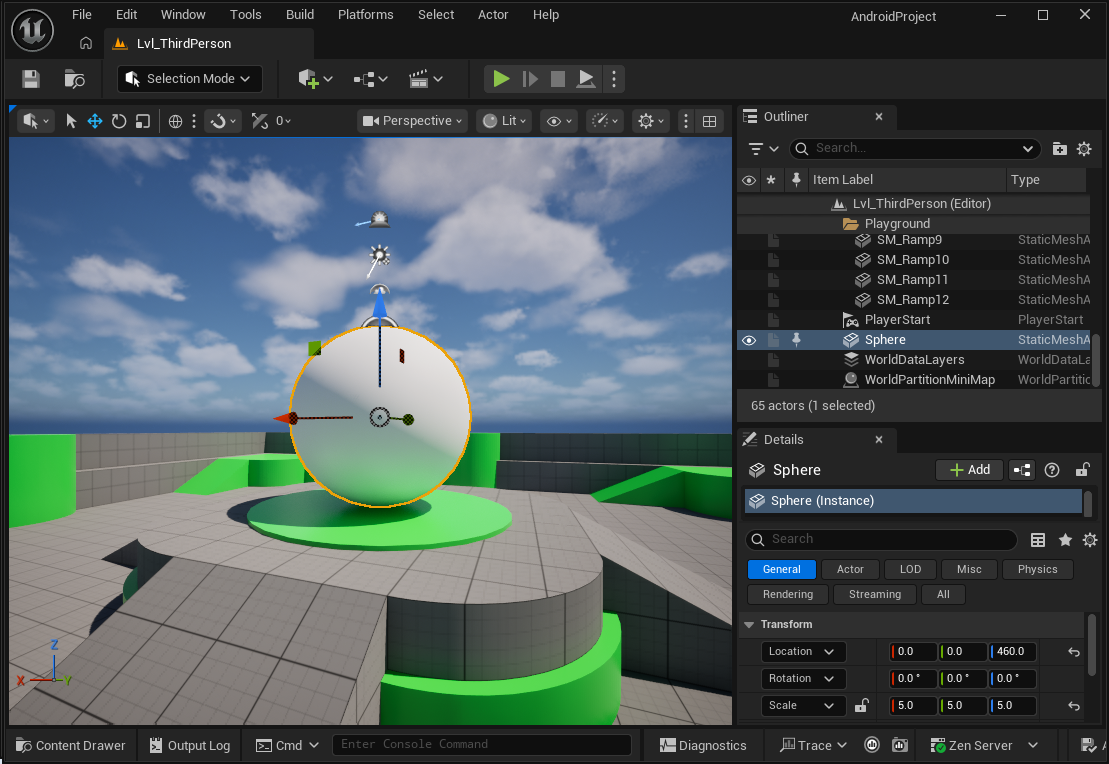
Figura 9. Esfera adicionada à cena do Unreal Editor.