

پروتکل زمینه مدل (MCP) یک استاندارد باز است که به توسعهدهندگان اجازه میدهد ارتباطات امن و دوطرفه بین دستیاران هوش مصنوعی و منابع داده یا ابزارها ایجاد کنند.
با شروع از Unreal Engine 5.8، ادغام سرور MCP آنریل با Antigravity گوگل به یک عامل هوش مصنوعی در IDE اجازه میدهد تا مستقیماً با ویرایشگر آنریل تعامل داشته باشد. این ادغام به عامل اجازه میدهد تا عملیات ویرایشگر را به طور یکپارچه اجرا کند تا گردش کار توسعه بازی شما را سادهتر کند.
Unreal MCP را برای Antigravity IDE تنظیم کنید
ویرایشگر Unreal را باز کنید، به Edit > Plugins بروید و افزونههای Unreal MCP و All Toolsets را فعال کنید. بسته به گردش کار خود، میتوانید افزونههای اضافی را نیز فعال کنید.

شکل 1. فعال کردن افزونه Unreal MCP. 
شکل ۲. اعمال افزونه All Toolsets. به Edit > Editor Preferences بروید، تنظیمات General - Model Context Protocol را پیدا کنید و Auto Start Server را فعال کنید.
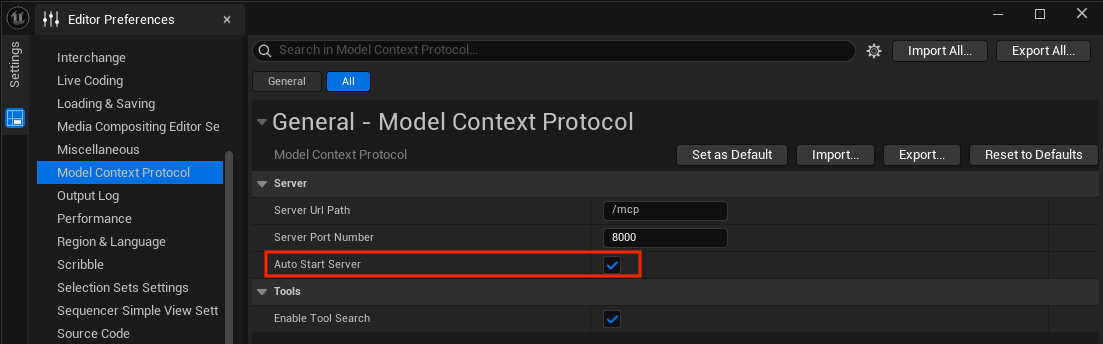
شکل ۳. فعالسازی سرور شروع خودکار. برای شروع سرور MCP، ویرایشگر Unreal را مجدداً راهاندازی کنید، یا در کنسول ویرایشگر، دستور
ModelContextProtocol.StartServerرا وارد کنید.نرمافزار Antigravity IDE را نصب کنید و با حساب گوگل خود وارد آن شوید.
در محیط توسعه آنتیگراویتی (Antigravity IDE)، پنجره Agent را باز کنید، روی Additional Options (منوی سه نقطه) کلیک کنید و MCP Servers > Manage MCP Servers > View raw config را انتخاب کنید.
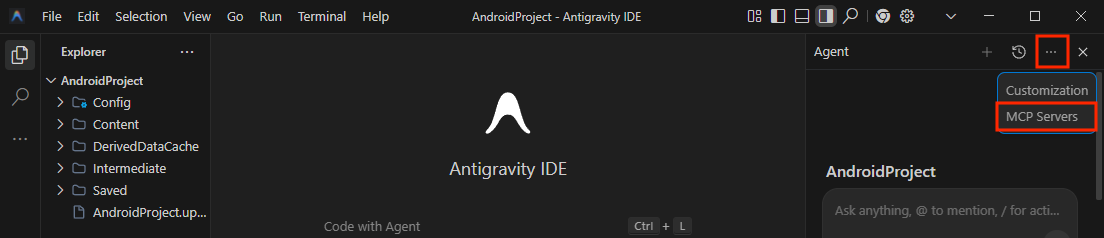
شکل ۴. پیمایش به سرورهای MCP. 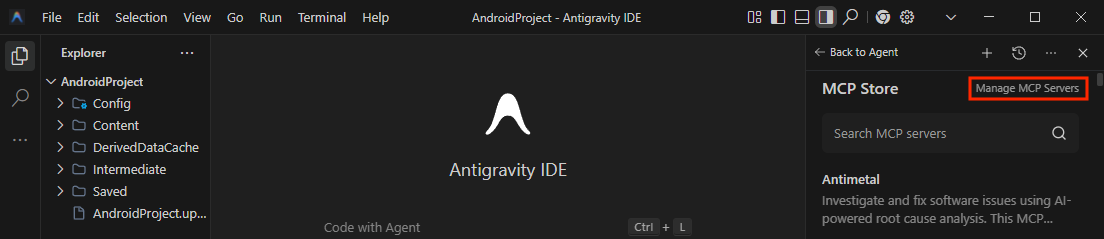
شکل ۵. انتخاب مدیریت سرورهای MCP. 
شکل ۶. کلیک روی دکمهی مشاهدهی پیکربندی خام. این پیکربندی را به
mcp_config.jsonاضافه کنید و[YOUR_PORT]را با پورت ویرایشگر Unreal خود جایگزین کنید:{ "mcpServers":{ "unreal-mcp":{ "serverUrl":"http://127.0.0.1:[YOUR_PORT]/mcp" } } }
شکل 7. پیکربندی سرور Unreal MCP.
تأیید تنظیمات با یک مثال
در اینجا مثالی از استفاده از Gemini در Antigravity IDE برای اضافه کردن یک کره سهبعدی به صحنه آورده شده است.
در محیط توسعه نرمافزار Antigravity، پنجره Agent را باز کنید و دستوری برای اضافه کردن یک کره سهبعدی به صحنه خود وارد کنید.
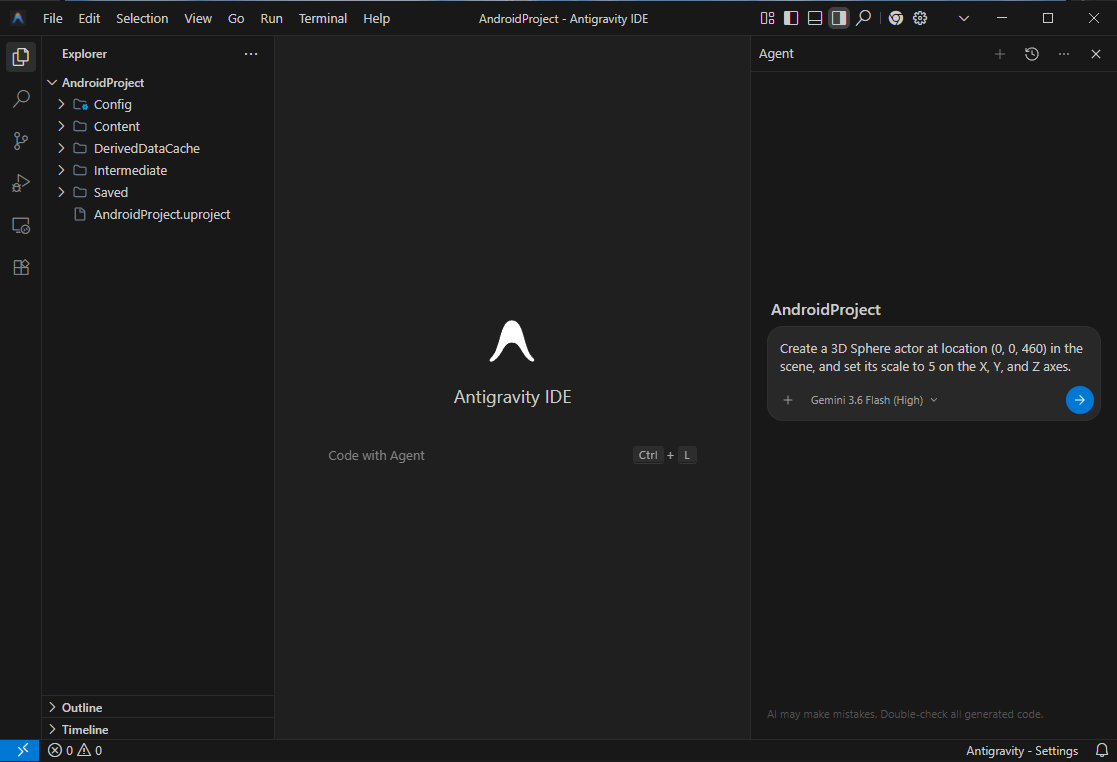
شکل ۸. وادار کردن عامل هوش مصنوعی به اضافه کردن یک کره. در ویرایشگر Unreal، تأیید کنید که کره در صحنه قرار دارد.
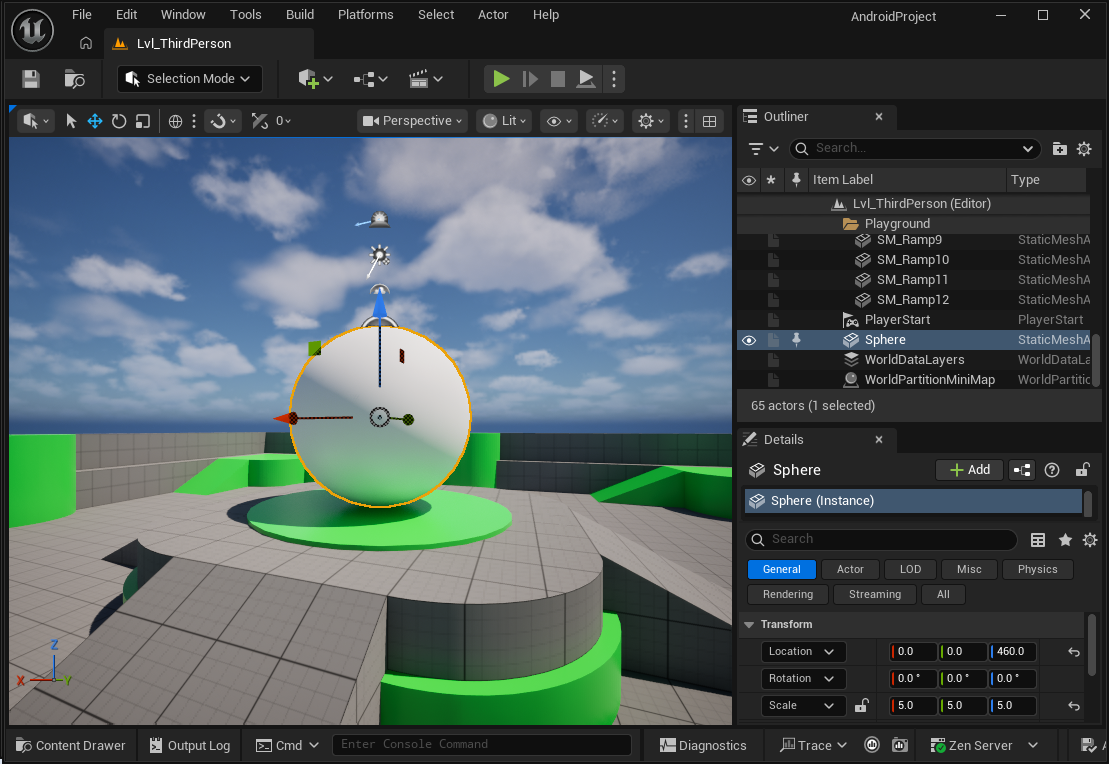
شکل ۹. کره اضافه شده به صحنه ویرایشگر Unreal.