

Unreal Engine के लिए Android Dynamic Performance Framework (एडीपीएफ़) प्लगिन, बेहतर परफ़ॉर्मेंस देता है और डिवाइस को ज़्यादा गर्म होने से बचाता है.
GitHub से प्लगिन डाउनलोड किया जा सकता है.
एडीपीएफ़ Unreal Engine प्लगिन को इस्तेमाल करने का तरीका
प्लगिन डाउनलोड करना
प्लगिन को प्रोजेक्ट के प्लगिन फ़ोल्डर में कॉपी करना
Unreal Editor में एडीपीएफ़ Unreal Engine प्लगिन को चालू करना
Unreal Editor को फिर से लॉन्च करें
गेम को बनाएं और कुक करें

प्लगिन कंसोल कॉन्फ़िगरेशन
प्लगिन में ये Unreal Engine कंसोल वैरिएबल होते हैं. इनकी मदद से, रनटाइम के दौरान प्लगिन के विकल्पों को बदला जा सकता है:
CVar |
मान्य वैल्यू |
डिफ़ॉल्ट मान |
ब्यौरा |
|---|---|---|---|
r.AndroidPerformanceEnabled |
0, 1 |
1 |
Android Performance प्लग इन को चालू/बंद करना. यह प्लग इन, Android Adaptability API का इस्तेमाल करके, डिवाइस के तापमान के हिसाब से गेम की सेटिंग में बदलाव करता है. साथ ही, ज़रूरत पड़ने पर सीपीयू को अडजस्ट करता है. 0: बंद है (बंद है) 1: चालू (चालू है) |
r.AndroidPerformanceHintEnabled |
0, 1 |
1 |
परफ़ॉर्मेंस हिंट मैनेजर को चालू/बंद करें. इस सेटिंग को चालू करने पर, जिन Android डिवाइसों पर यह सुविधा काम करती है उनमें थ्रेड बूस्टिंग की सुविधा बेहतर तरीके से काम करती है. 0: बंद है (बंद है) 1: चालू (चालू है) |
r.AndroidPerformanceChangeQualities |
0, 1, 2 |
1 |
चुनें कि थर्मल स्टेटस, गेम के फ़िडेलिटी लेवल को कैसे अडजस्ट करे. 0: सिस्टम किसी भी सेटिंग में बदलाव नहीं करता 1: सेटिंग को थर्मल हेडरूम के हिसाब से अडजस्ट किया जाता है 2: तापमान की जानकारी देने वाले लिसनर के हिसाब से सेटिंग में बदलाव किया जाता है |
एडीपीएफ़ Unreal Engine प्लगिन के काम करने का तरीका
प्लग इन, हर फ़्रेम में Monitor() फ़ंक्शन को कॉल करता है. साथ ही, तापमान की पिछली जांच के बाद से बीते समय की जांच करता है. अगर कम से कम एक सेकंड बीत चुका है, तो प्लगिन मौजूदा तापमान को रीड करता है. साथ ही, यह तय करता है कि ग्राफ़िक क्वालिटी में बदलाव करना ज़रूरी है या नहीं. उदाहरण के लिए, अगर गेम थर्मल थ्रॉटल हो गया है या थर्मल थ्रॉटलिंग थ्रेशोल्ड के करीब है, तो प्लगिन उसके हिसाब से सेटिंग में बदलाव करता है.
यह प्लग इन, परफ़ॉर्मेंस हिंट सेशन एपीआई को टारगेट और असल फ़्रेम की अवधि की जानकारी भी देता है. साथ ही, ज़रूरत पड़ने पर सीपीयू की फ़्रीक्वेंसी को बढ़ाता है या सीपीयू शेड्यूलिंग में बदलाव करता है.
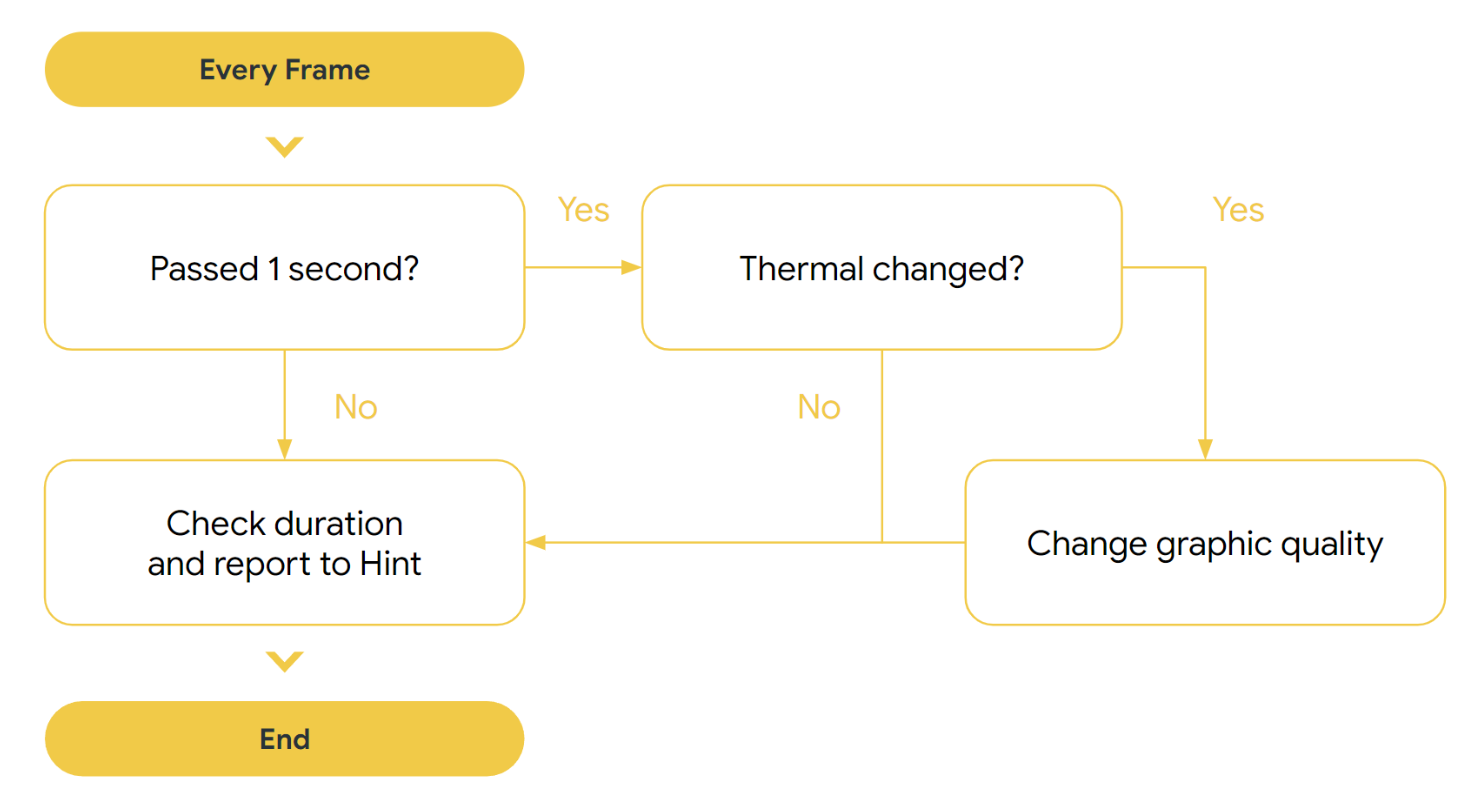
डिवाइस के तापमान के हिसाब से ग्राफ़िक की क्वालिटी बदलने का तरीका
यह प्लगिन, थर्मल एपीआई से मिले फ़ीडबैक के आधार पर, Unreal Engine Scalability का इस्तेमाल करके ग्राफ़िक की क्वालिटी को अडजस्ट करता है. Unreal Engine Scalability के चार लेवल होते हैं. ये 3 (सबसे अच्छी क्वालिटी) से लेकर 0 (सबसे खराब क्वालिटी) तक होते हैं. हर लेवल को रिज़ॉल्यूशन स्केल, व्यू डिस्टेंस, ऐंटी-एलियाज़िंग, पोस्ट-प्रोसेसिंग, और अन्य सुविधाओं के साथ मैप किया जाता है.
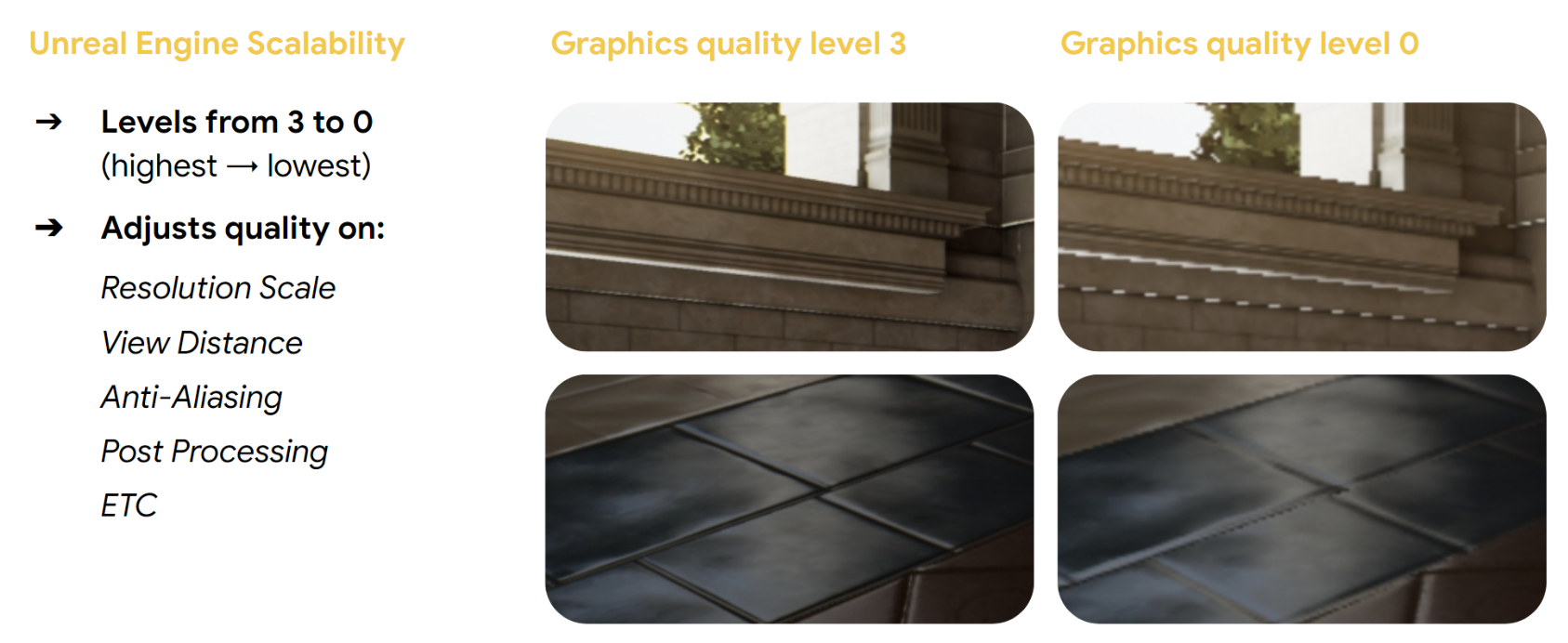
एडीपीएफ़ के पास डिवाइस के तापमान की स्थिति का पता लगाने के दो तरीके हैं: थर्मल हेडरूम और थर्मल स्टेटस. थर्मल हेडरूम से ज़्यादा सटीक वैल्यू मिलती है. इसलिए, प्लग इन डिफ़ॉल्ट रूप से थर्मल हेडरूम का इस्तेमाल करता है और थर्मल स्टेटस एपीआई को बंद कर देता है.
Unreal Engine की स्केलेबिलिटी, तापमान की इन वैल्यू के आधार पर बदलती है:
थर्मल हेडरूम
- < 0.75: क्वालिटी लेवल 3
- 0.75 से 0.85: क्वालिटी लेवल 2
- 0.85 से 0.95: क्वालिटी लेवल 1
- > 0.95: क्वालिटी लेवल 0
थर्मल स्टेटस
- कोई नहीं: क्वालिटी लेवल 3
- लाइट: क्वालिटी लेवल 2
- सामान्य: क्वालिटी लेवल 1
- गंभीर और बहुत गंभीर: क्वालिटी लेवल 0
ज़्यादा जानकारी के लिए, Thermal API देखें.
परफ़ॉर्मेंस हिंट एपीआई
प्लग इन में दो तरह के परफ़ॉर्मेंस हिंट सेशन होते हैं — एक गेम थ्रेड के लिए और दूसरा रेंडर थ्रेड (रेंडर और आरएचआई थ्रेड) के लिए. परफ़ॉर्मेंस से जुड़े इन दो तरह के हिंट का इस्तेमाल, हर फ़्रेम की असल और टारगेट अवधि की जानकारी देने के लिए किया जाता है. असल अवधि और टारगेट अवधि अलग-अलग होने पर, सिस्टम सीपीयू फ़्रीक्वेंसी में बदलाव करता है और बेहतर शेड्यूलिंग के विकल्प उपलब्ध कराता है.
ज़्यादा जानकारी के लिए, Performance Hint API देखें.
सबसे सही तरीके
यह प्लगिन, थर्मल थ्रॉटलिंग को रोकता है और इसके बुनियादी सेटअप के साथ, टारगेट किए गए एफ़पीएस को बनाए रखता है. तुरंत नतीजे पाने के लिए, Unreal Engine के डिफ़ॉल्ट स्केलेबिलिटी लेवल के साथ एडीपीएफ़ लागू करें.
हालांकि, हर गेम अलग होता है. इसलिए, हर पैरामीटर के लिए स्केलेबिलिटी लेवल को बेहतर बनाएं. जैसे, रिज़ॉल्यूशन स्केल, व्यू डिस्टेंस, ऐंटी-एलियासिंग, पोस्ट-प्रोसेसिंग, शैडो, टेक्सचर, और इफ़ेक्ट. इससे एडीपीएफ़ आपके गेम के लिए, डाइनैमिक परफ़ॉर्मेंस को पूरी तरह से डिलीवर कर पाएगा.
एडीपीएफ़ Unreal प्लग इन से सबसे अच्छे नतीजे पाने के लिए, ये तीन मुख्य चरण अपनाएं:
- बेसलाइन तय करें: एडीपीएफ़ का इस्तेमाल करने से पहले, अपने गेम की परफ़ॉर्मेंस की प्रोफ़ाइल को अच्छी तरह से समझें. प्लग इन लागू करने के बाद, यह डेटा तुलना करने के लिए एक अहम मानदंड के तौर पर काम करेगा.
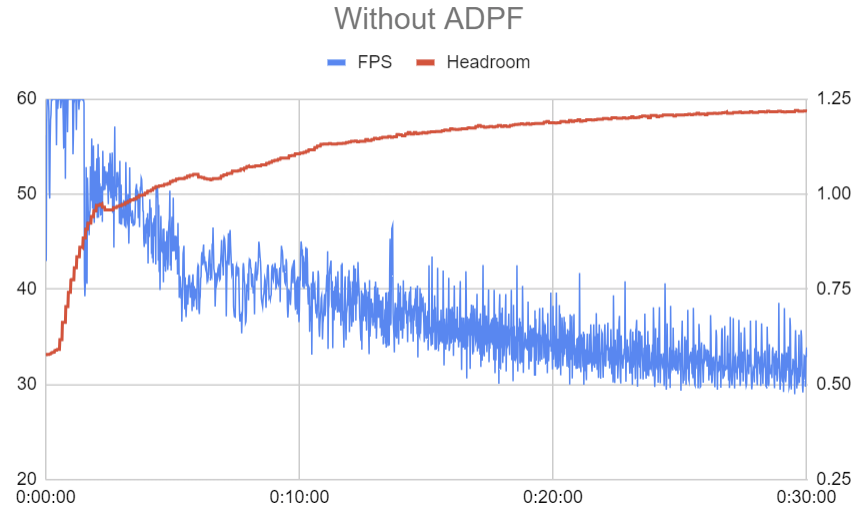
चौथी इमेज. एक बेसलाइन तय करें. - Unreal Scalability का इस्तेमाल करें: Unreal Scalability का इस्तेमाल करें. भले ही, इससे परफ़ॉर्मेंस में मामूली सुधार हो. इससे आपको बिना ज़्यादा मेहनत किए,
परफ़ॉर्मेंस के फ़ायदे मिलेंगे.
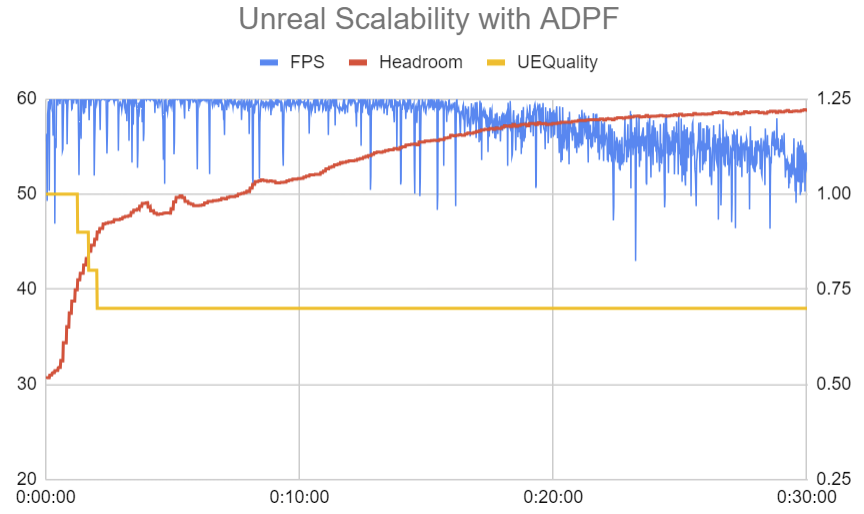
पांचवीं इमेज. Unreal Engine की मदद से, गेम को अलग-अलग प्लैटफ़ॉर्म के हिसाब से ऑप्टिमाइज़ करें. - इन-गेम ग्राफ़िक सेटिंग को प्राथमिकता दें: इन-गेम ग्राफ़िक क्वालिटी के लेवल को ऑप्टिमाइज़ करें. ये सेटिंग, खास तौर पर आपके गेम के कॉन्टेंट के हिसाब से बनाई गई हैं. इनसे आपको बेहतर फ़्रेम रेट और बेहतर थर्मल मैनेजमेंट मिलता है.
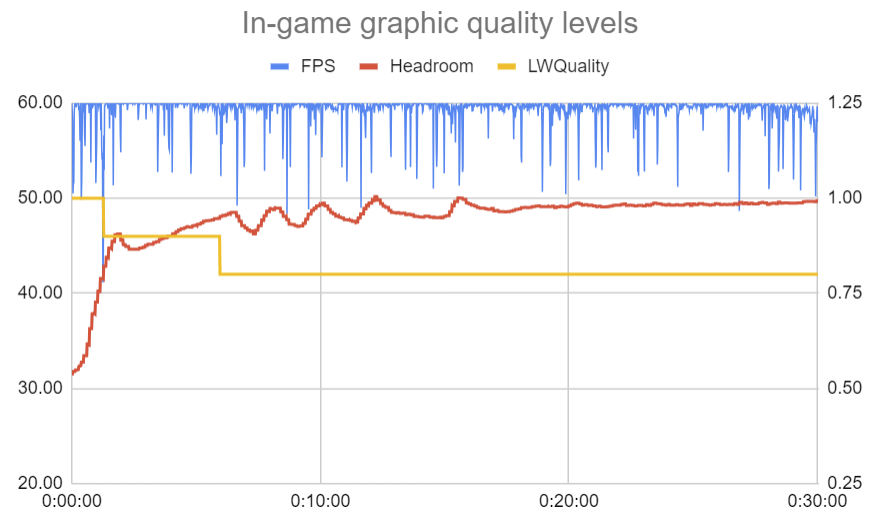
छठी इमेज. गेम में ग्राफ़िक की सेटिंग को प्राथमिकता दें.