

O Protocolo de Contexto de Modelo (MCP) é um padrão aberto que permite aos desenvolvedores criar conexões bidirecionais seguras entre assistentes de IA e fontes de dados ou ferramentas.
A integração do servidor MCP do Unity com o Antigravity do Google permite que um agente de IA no IDE interaja diretamente com o Unity Editor. Isso permite que o agente execute operações do editor sem problemas, como capturar a visualização da cena ativa, para simplificar seu fluxo de trabalho de desenvolvimento de jogos.
Configurar o MCP do Unity para o IDE do Antigravity
- Instale o IDE do Antigravity.
- Instale o pacote do Assistente de IA do Unity seguindo a documentação oficial do Unity (link em inglês).
- Abra a janela Configurações do projeto e acesse IA > Servidor MCP do Unity.
Acesse Integrações > Gemini, clique em Configurar e confirme se o indicador ficou verde e o status mudou para Configurado.
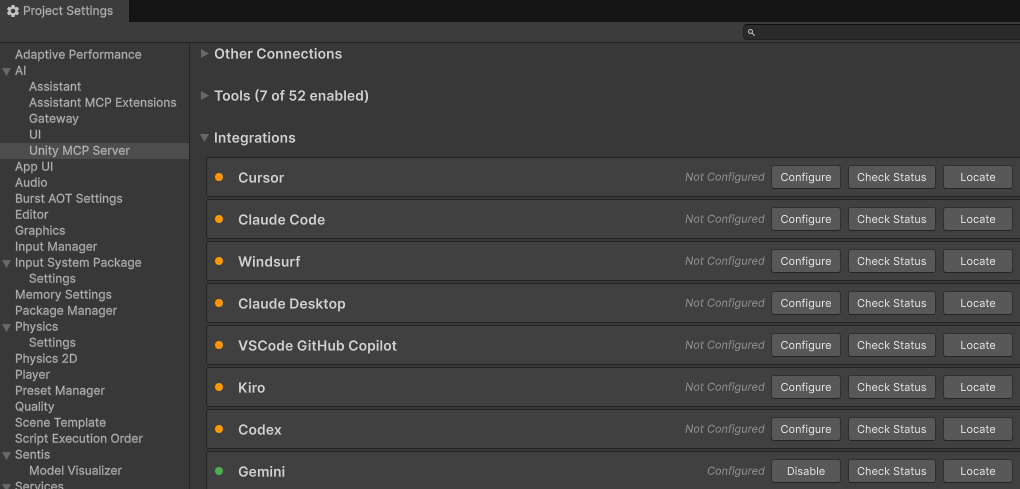
Figura 1. A integração do Gemini foi configurada nas configurações do MCP do Unity. Confira se o status da Unity Bridge é Em execução.
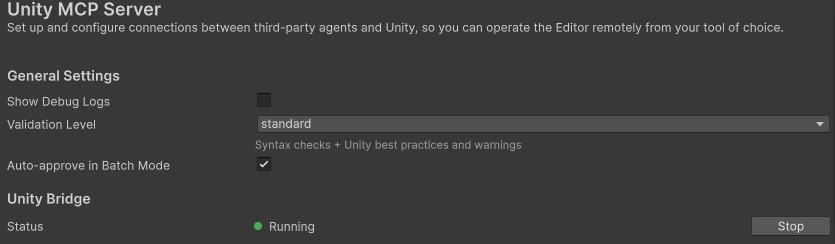
Figura 2. Verifique se o status da Unity Bridge é "Em execução". Acesse Ferramentas e selecione as que você precisa para seu fluxo de trabalho.
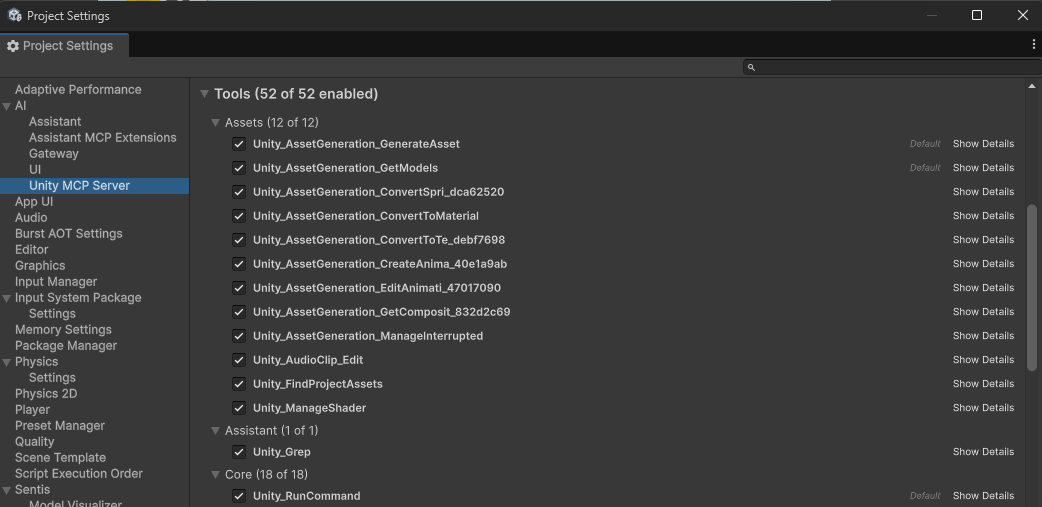
Figura 3. Selecionar as ferramentas a serem ativadas para o servidor MCP do Unity. Acesse Integrações e clique no botão de cópia em Exemplo de configuração para copiar o texto de configuração.
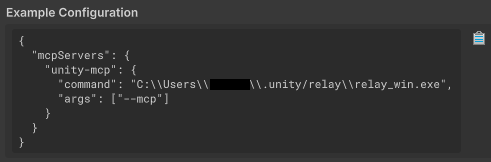
Figura 4. Copie a configuração de exemplo das configurações do MCP do Unity. Acesse Integrações > Gemini > Localizar para abrir a pasta de destino. Em seguida, cole a configuração copiada na etapa anterior em
settings.jsone salve o arquivo.Abra o IDE do Antigravity, acesse a janela Agente, clique no menu de três pontos, selecione Servidores MCP > Gerenciar servidores MCP, abra a guia Gerenciar MCPs, clique em Atualizar e confirme se unity-mcp está configurado.
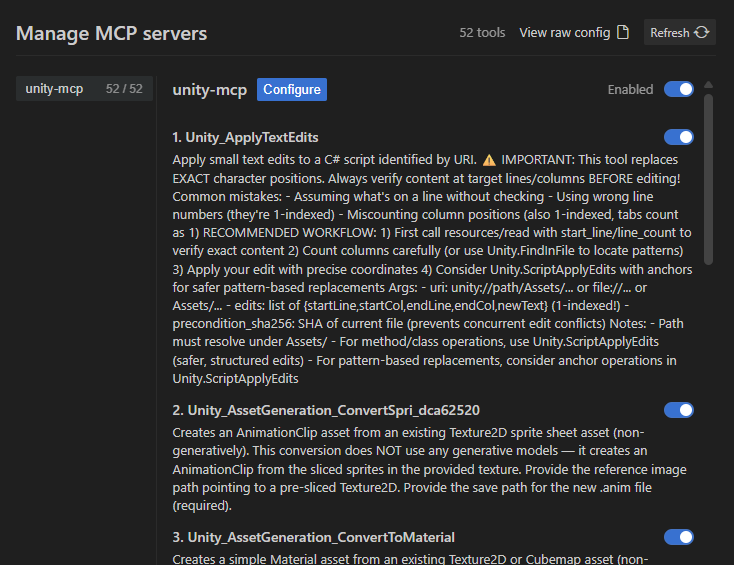
Figura 5. Verifique se o unity-mcp está configurado na janela "Gerenciar MCPs" do IDE do Antigravity.
Exemplo de uso
Confira um exemplo de uso do Gemini na IDE do Antigravity para tocar uma cena do Unity e pedir feedback sobre os recursos visuais.
No IDE do Antigravity, abra a janela Agente e digite um comando para pedir feedback sobre os recursos visuais da sua cena.
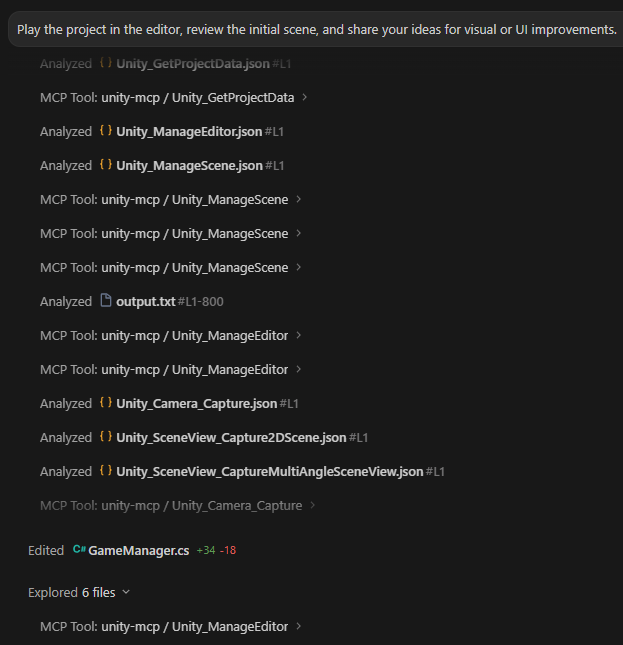
Figura 6. Consultar o agente de IA para pedir feedback sobre a cena ativa do Unity. O agente de IA executa as ferramentas para capturar a cena, analisar os gráficos e gerar o relatório.
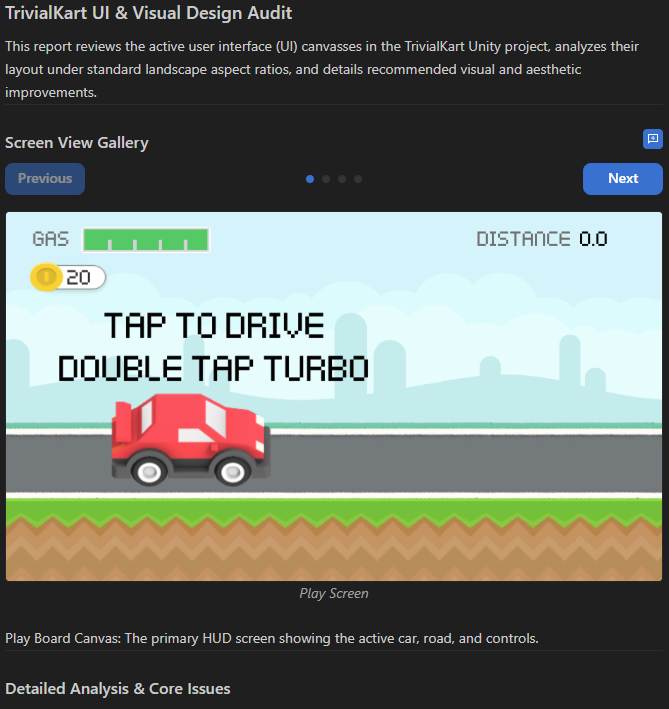
Figura 7. Relatório de auditoria visual gerado pelo agente com base nos recursos visuais da cena.