

इस दस्तावेज़ में, Android गेम डेवलपमेंट के लिए Godot का इस्तेमाल करते समय, कई तरह के डिवाइसों और स्क्रीन साइज़ के साथ काम करने का तरीका बताया गया है.
Android डिवाइस, अलग-अलग साइज़, डाइमेंशन या कॉन्फ़िगरेशन और स्क्रीन साइज़ में आते हैं. सामान्य कैटगरी में ये शामिल हैं:
- मोबाइल फ़ोन
- फ़ोल्ड किए जा सकने वाले डिवाइस
- टैबलेट
- टेलीविज़न और टेलीविज़न सेट-टॉप बॉक्स
- Android रनटाइम फ़ॉर Chrome वाले लैपटॉप
इसका मतलब है कि आपके गेम को अलग-अलग स्क्रीन रिज़ॉल्यूशन वाले डिवाइसों पर खेला जाएगा. इन स्क्रीन रिज़ॉल्यूशन के आसपेक्ट रेशियो (लंबाई-चौड़ाई का अनुपात) अक्सर अलग-अलग होते हैं. उदाहरण के लिए:
- लैंडस्केप ओरिएंटेशन में 19:9 आसपेक्ट रेशियो (2280x1080) वाला फ़ोन
- लैंडस्केप ओरिएंटेशन में 20:9 आसपेक्ट रेशियो (लंबाई-चौड़ाई का अनुपात) वाला कोई दूसरा फ़ोन (3200x1400)
- फ़ोल्ड किए जा सकने वाले डिवाइस का अनफ़ोल्ड किया गया इनर डिसप्ले, जिसका आसपेक्ट रेशियो (लंबाई-चौड़ाई का अनुपात) 1:1 (2106x2106) या 4:3 (2688x2016) हो
- 16:9 आसपेक्ट रेशियो (1920x1080) वाला 1080 पिक्सल का हाई डेफ़िनिशन टेलीविज़न
- 4:3 आसपेक्ट रेशियो (लंबाई-चौड़ाई का अनुपात) (2048x1536) वाला टैबलेट
आपके गेम का डिज़ाइन ऐसा होना चाहिए कि वह स्क्रीन रिज़ॉल्यूशन, डिवाइस के आसपेक्ट रेशियो (लंबाई-चौड़ाई का अनुपात), और उपयोगकर्ता के इनपुट के तरीके के हिसाब से सही तरीके से दिखे.
डिसप्ले का रिज़ॉल्यूशन
Godot, स्क्रीन रिज़ॉल्यूशन और साइज़ को पिक्सल में तय करता है. हमारा सुझाव है कि आप अपने Godot प्रोजेक्ट के लिए, स्टैंडर्ड बेस रिज़ॉल्यूशन सेट करें. Godot में ऐसी सेटिंग होती हैं जिनसे यह कंट्रोल किया जा सकता है कि डिसप्ले रिज़ॉल्यूशन, प्रोजेक्ट के बेस रिज़ॉल्यूशन से अलग होने पर क्या करना है.
बेस रिज़ॉल्यूशन सेट करना
किसी प्रोजेक्ट के लिए बुनियादी रिज़ॉल्यूशन सेट करने के लिए, Godot एडिटर में प्रोजेक्ट खोलें और यह तरीका अपनाएं:
- Godot के मेन्यू बार में जाकर, Project > Project Settings को चुनें.
- प्रोजेक्ट सेटिंग विंडो में, कैटगरी टैब में जाकर, डिसप्ले सूची ढूंढें. इसके बाद, विंडो आइटम चुनें.
- साइज़ कैटगरी में जाकर, चौड़ाई और ऊंचाई फ़ील्ड को अपनी पसंद के बेस रिज़ॉल्यूशन पर सेट करें. इसे पिक्सल में मेज़र किया जाता है.
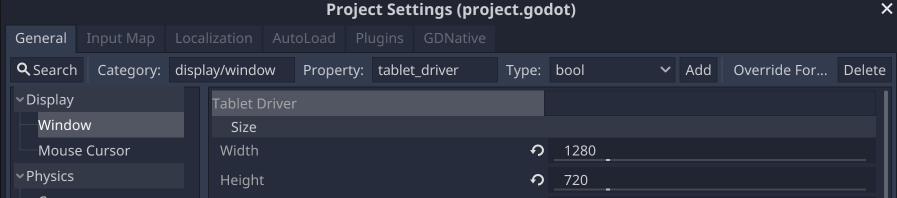
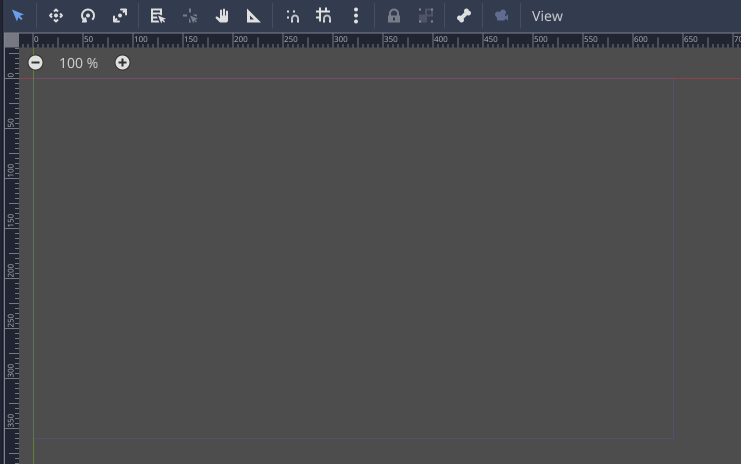
जब Godot एडिटर को 2D व्यू पर सेट किया जाता है, तो यह बेस रिज़ॉल्यूशन के हिसाब से एक गाइड रेक्टैंगल दिखाता है. एडिटर से किसी प्रोजेक्ट या सीन को चलाते समय, बेस रिज़ॉल्यूशन का इस्तेमाल प्रोजेक्ट विंडो के लिए डिफ़ॉल्ट डाइमेंशन के तौर पर किया जाता है.
स्ट्रेच सेटिंग
जब बेस रिज़ॉल्यूशन, डिसप्ले रिज़ॉल्यूशन से अलग होता है, तब दो सेटिंग से यह कंट्रोल किया जाता है कि बेस रिज़ॉल्यूशन को कैसे अडजस्ट किया जाए: स्ट्रेच मोड और स्ट्रेच आसपेक्ट. ये सेटिंग, प्रोजेक्ट सेटिंग विंडो में, डिसप्ले > विंडो सेक्शन में मौजूद होती हैं.

स्ट्रेच मोड में तीन सेटिंग होती हैं: disabled, 2d, और viewport. अगले सेक्शन में, स्ट्रेच आसपेक्ट और स्ट्रेच मोड की अलग-अलग सेटिंग के विज़ुअल उदाहरण दिए गए हैं. सभी उदाहरणों में, प्रोजेक्ट का बेस रिज़ॉल्यूशन 320x180 पिक्सल इस्तेमाल किया गया है.
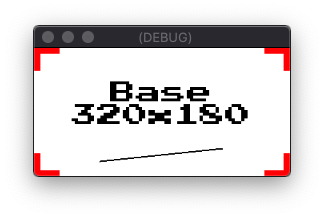
disabled सेटिंग, बेस रिज़ॉल्यूशन का साइज़ नहीं बदलती या उसमें बदलाव नहीं करती. अगर स्ट्रेच मोड को disabled पर सेट किया गया है, तो स्ट्रेच आसपेक्ट की वैल्यू को हमेशा अनदेखा किया जाता है.
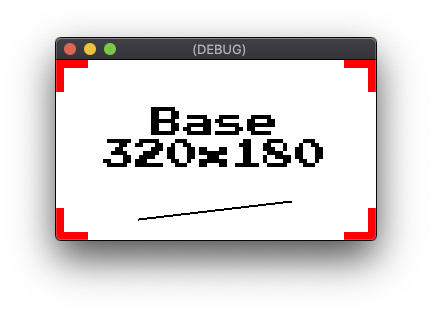
disabled 320x180 के डिसप्ले रिज़ॉल्यूशन के साथअगर डिसप्ले का रिज़ॉल्यूशन, बेस रिज़ॉल्यूशन से कम है, तो नीचे, दाएं या दोनों किनारों को काट दिया जाता है.
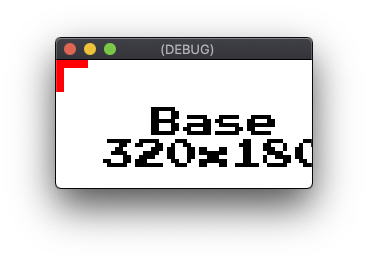
disabled, जिसमें डिसप्ले रिज़ॉल्यूशन 256x128 हैअगर डिसप्ले रिज़ॉल्यूशन, बेस रिज़ॉल्यूशन से ज़्यादा है, तो अतिरिक्त हिस्सा खाली छोड़ दिया जाता है.
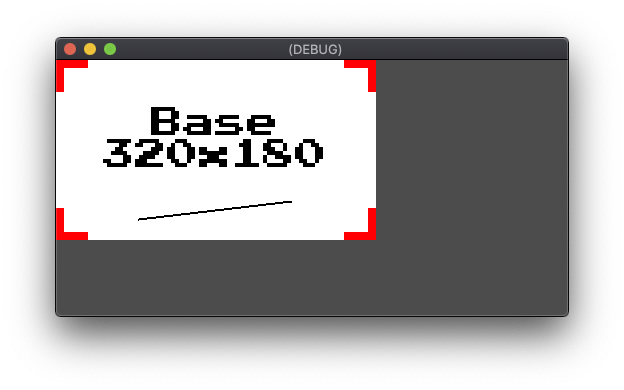
disabled 512x256 के डिसप्ले रिज़ॉल्यूशन के साथ2d सेटिंग, बेस रिज़ॉल्यूशन को डिसप्ले रिज़ॉल्यूशन के हिसाब से स्केल करती है. 2D आर्टवर्क का इस्तेमाल करने वाले प्रोजेक्ट के लिए, इससे आर्टफ़ैक्ट को स्केल करने में समस्या आती है. ऐसा इसलिए होता है, क्योंकि बेस और डिसप्ले रिज़ॉल्यूशन के बीच 1:1 पिक्सल का अनुपात नहीं रह जाता. यह सेटिंग, उन प्रोजेक्ट में हाई रिज़ॉल्यूशन वाली आर्टवर्क की कुछ स्टाइल के लिए सही हो सकती है जिनमें पिक्सल-परफ़ेक्ट रेंडरिंग की ज़रूरत नहीं होती.
स्ट्रेच आसपेक्ट सेटिंग से, स्केलिंग पर लागू होने वाली पाबंदियों के बारे में पता चलता है. इससे, बेस रिज़ॉल्यूशन के आसपेक्ट रेशियो (लंबाई-चौड़ाई का अनुपात) को बनाए रखने में मदद मिलती है. आसपेक्ट रेशियो को स्ट्रेच करें सेटिंग के विकल्पों के बारे में, आसपेक्ट रेशियो (लंबाई-चौड़ाई का अनुपात) सेक्शन में बताया गया है. यहां 2d स्ट्रेच मोड सेटिंग के उदाहरण दिए गए हैं. इनमें ignore के स्ट्रेच आसपेक्ट रेशियो का इस्तेमाल किया गया है. यह बिना किसी पाबंदी के डिसप्ले रिज़ॉल्यूशन के हिसाब से स्केल होता है:
2d, जिसमें डिसप्ले रिज़ॉल्यूशन 256x128 है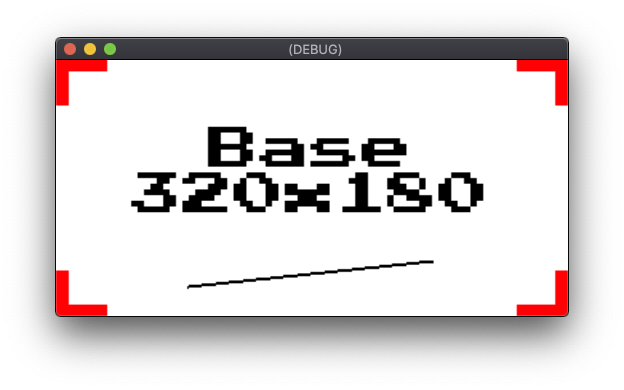
2d 512x256 के डिसप्ले रिज़ॉल्यूशन के साथviewport सेटिंग, रूट सीन के Viewport को बेस रिज़ॉल्यूशन पर सेट करती है.
इसके बाद, रूट Viewport के रेंडर किए गए आउटपुट को डिसप्ले रिज़ॉल्यूशन के हिसाब से स्केल किया जाता है. Godot Viewport ऑब्जेक्ट का इस्तेमाल, स्क्रीन पर व्यू बनाने या किसी दूसरे Viewport में सबव्यू बनाने के लिए किया जाता है. 2d सेटिंग के उलट, viewport सेटिंग, डिसप्ले रिज़ॉल्यूशन को स्केल करते समय फ़िल्टर लागू नहीं करती. viewport सेटिंग, स्ट्रेच आसपेक्ट की वैल्यू का भी इस्तेमाल करती है. इससे यह तय किया जाता है कि आसपेक्ट रेशियो (लंबाई-चौड़ाई का अनुपात) को बनाए रखने के लिए, स्केलिंग पर पाबंदियां लागू की गई हैं या नहीं. जब पिक्सल-परफ़ेक्ट सटीक होने की ज़रूरत होती है, तब 2d सेटिंग के मुकाबले viewport सेटिंग बेहतर विकल्प होती है. ऐसा इसलिए, क्योंकि प्राइमरी रेंडरिंग अब भी बेस रिज़ॉल्यूशन पर होती है. यहां viewport स्ट्रेच मोड सेटिंग के उदाहरण दिए गए हैं. इनमें ignore के स्ट्रेच आसपेक्ट का इस्तेमाल किया गया है:
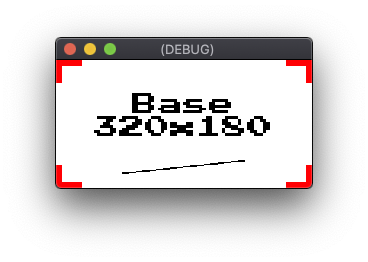
viewport, जिसमें डिसप्ले रिज़ॉल्यूशन 256x128 है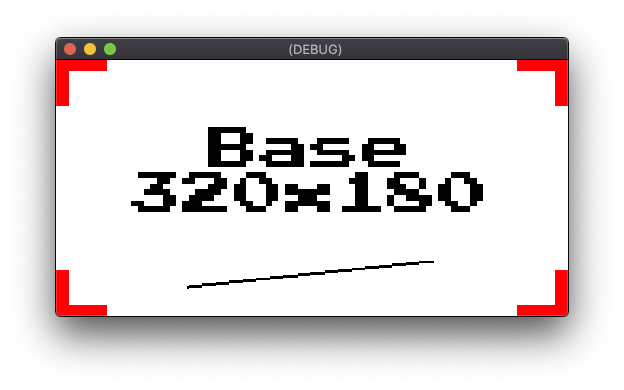
viewport 512x256 के डिसप्ले रिज़ॉल्यूशन के साथआसपेक्ट रेशियो
स्ट्रेच आसपेक्ट में, आसपेक्ट रेशियो (लंबाई-चौड़ाई का अनुपात) को स्केल करने की पाबंदियों के लिए कई विकल्प होते हैं. अगर Stretch Aspect को ignore पर सेट किया जाता है, तो कोई पाबंदी लागू नहीं होती. जब स्ट्रेच आसपेक्ट को keep पर सेट किया जाता है, तो बेस रिज़ॉल्यूशन को सबसे बड़े डाइमेंशन में स्केल किया जाता है. ये डाइमेंशन, ओरिजनल आसपेक्ट रेशियो (लंबाई-चौड़ाई का अनुपात) को बनाए रखते हुए, डिसप्ले रिज़ॉल्यूशन में फ़िट होते हैं. डिसप्ले के जिन हिस्सों में स्केल की गई इमेज नहीं दिखती है उन्हें काले रंग की पट्टियों से भर दिया जाता है. आसपेक्ट रेशियो (लंबाई-चौड़ाई का अनुपात) के अंतर के हिसाब से, बार या तो हॉरिज़ॉन्टल होंगे या वर्टिकल. हॉरिज़ॉन्टल बार को लेटरबॉक्स और वर्टिकल बार को पिलरबॉक्स कहा जाता है.
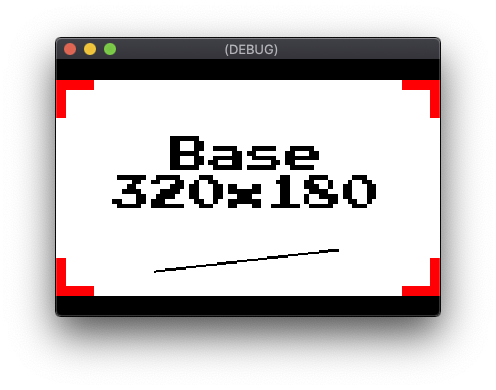
viewport, स्ट्रेच आसपेक्ट keep, 384x256 के डिसप्ले रिज़ॉल्यूशन के साथ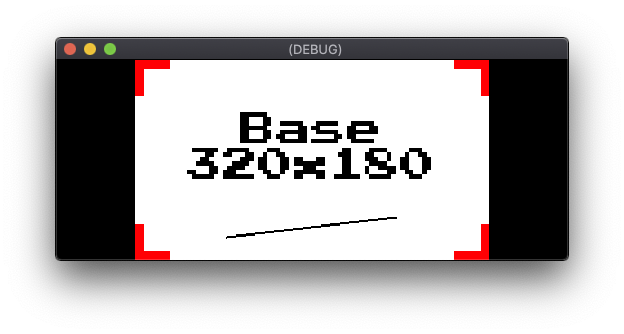
viewport, स्ट्रेच आसपेक्ट keep, 512x200 के डिसप्ले रिज़ॉल्यूशन के साथस्ट्रेच आसपेक्ट में, keep सेटिंग के दो वैरिएंट शामिल हैं: keep_width और keep_height. keep_width सेट होने पर, अगर डिसप्ले रिज़ॉल्यूशन का आसपेक्ट रेशियो (लंबाई-चौड़ाई का अनुपात), बेस रिज़ॉल्यूशन से ज़्यादा है, तो पिलरबॉक्सिंग जोड़ दी जाती है. हालांकि, अगर डिसप्ले रिज़ॉल्यूशन का आसपेक्ट रेशियो (लंबाई-चौड़ाई का अनुपात), बेस रिज़ॉल्यूशन से ज़्यादा है, तो अतिरिक्त जगह खाली छोड़ दी जाती है. खाली जगह, स्क्रीन के सबसे निचले हिस्से को भर देती है.
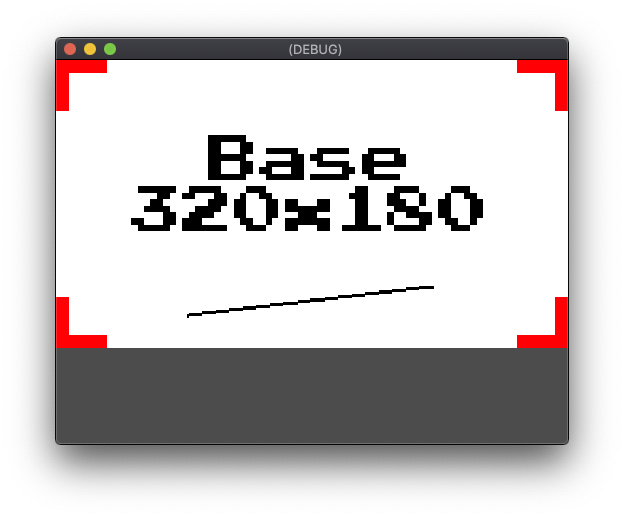
viewport, स्ट्रेच आसपेक्ट keep_width, 512x384 के डिसप्ले रिज़ॉल्यूशन के साथkeep_height सेटिंग, वर्टिकल के बजाय हॉरिज़ॉन्टल दिशा में काम करती है. खाली जगह, स्क्रीन के दाईं ओर भर जाती है.
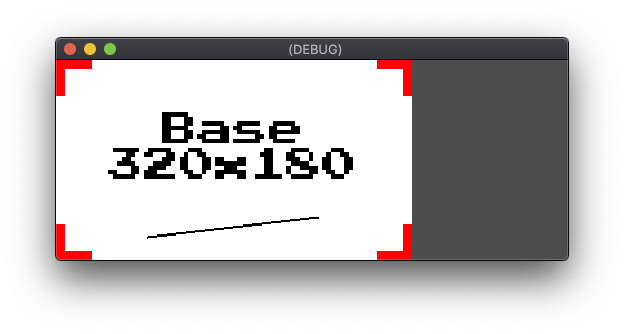
viewport, स्ट्रेच आसपेक्ट keep_height, 512x200 के डिसप्ले रिज़ॉल्यूशन के साथस्ट्रेच आसपेक्ट की आखिरी सेटिंग expand है. expand सेटिंग, बेस रिज़ॉल्यूशन के आसपेक्ट रेशियो (लंबाई-चौड़ाई का अनुपात) को बनाए रखती है. हालांकि, यह लेटरबॉक्स या पिलरबॉक्स करने के बजाय, ज़्यादा जगह को खाली छोड़ देती है.
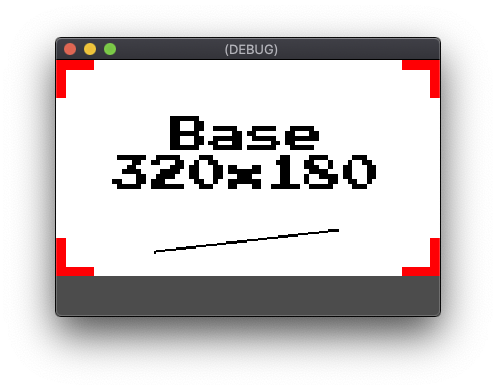
viewport, स्ट्रेच आसपेक्ट expand, 384x256 के डिसप्ले रिज़ॉल्यूशन के साथ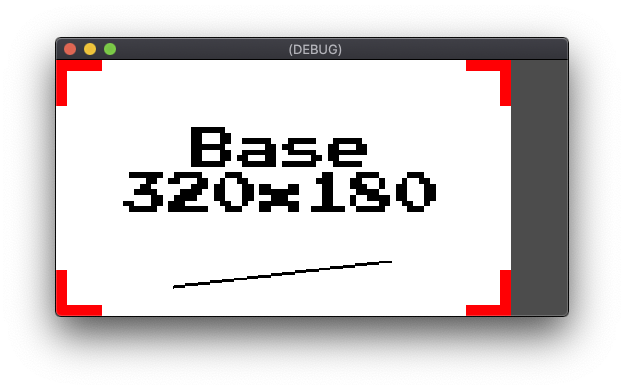
viewport, स्ट्रेच आसपेक्ट expand, 512x256 के डिसप्ले रिज़ॉल्यूशन के साथऐंकर
अलग-अलग स्क्रीन रिज़ॉल्यूशन के लिए, यूज़र इंटरफ़ेस (यूआई) एलिमेंट की पोज़िशनिंग करते समय कुछ बातों का ध्यान रखना ज़रूरी है. उदाहरण के लिए, किसी कंट्रोल को सबसे ऊपर दाएं कोने में रखने के लिए, ऐब्सलूट पिक्सल कोऑर्डिनेट का इस्तेमाल करने से, अलग-अलग हॉरिज़ॉन्टल रिज़ॉल्यूशन वाले डिवाइसों पर कंट्रोल की पोज़िशन अलग-अलग हो सकती है. Godot का यूज़र इंटरफ़ेस (यूआई) सिस्टम, Anchor और Margin प्रॉपर्टी के साथ रिलेटिव पोज़िशनिंग की सुविधा देता है. किसी यूज़र इंटरफ़ेस (यूआई) एलिमेंट की Anchor प्रॉपर्टी, उसके पैरंट कंट्रोल ऑब्जेक्ट या व्यूपोर्ट पर ऐंकर पॉइंट तय करती हैं. इसके बाद, Margin प्रॉपर्टी की वैल्यू का इस्तेमाल करके, कंट्रोल को उसके ऐंकर पॉइंट के हिसाब से ऑफ़सेट किया जाता है.
अगर किसी ऑब्जेक्ट में Anchor और Margin प्रॉपर्टी शामिल करनी हैं, तो उसे Godot Control ऑब्जेक्ट से लिया जाना चाहिए. Godot के स्टैंडर्ड यूज़र इंटरफ़ेस (यूआई) एलिमेंट, Control से लिए गए हैं. Godot एडिटर में Control से लिया गया ऑब्जेक्ट चुनने पर, Inspector टैब में Anchor और मार्जिन के लिए प्रॉपर्टी फ़ील्ड दिखते हैं.
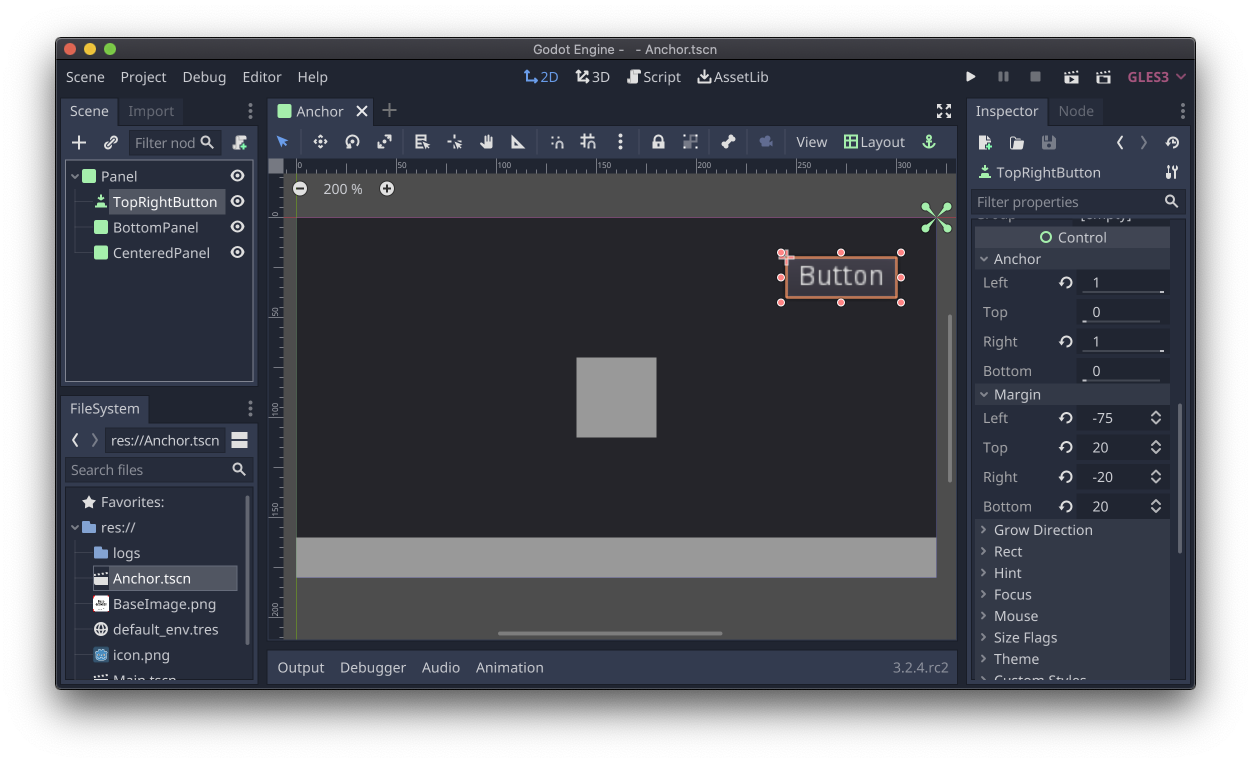
Button कंट्रोल चुना गया है. साथ ही, इंस्पेक्टर में ऐंकर और मार्जिन प्रॉपर्टी दिख रही हैंGodot में Layout टूल होता है. इसकी मदद से, Anchor, Margin, और Size प्रॉपर्टी को आम तौर पर इस्तेमाल की जाने वाली प्रीसेट वैल्यू पर तुरंत सेट किया जा सकता है. जब एडिटर में Control से लिया गया कोई ऑब्जेक्ट चुना जाता है, तो सीन व्यू के ऊपर मौजूद टूलबार में, लेआउट ड्रॉप-डाउन मेन्यू उपलब्ध होता है. लेआउट टूल के प्रीसेट में, पोज़िशनिंग और साइज़ के साथ पोज़िशनिंग शामिल है. पोज़िशनिंग प्रीसेट, इस्तेमाल के उदाहरणों के साथ काम करते हैं. जैसे: बीच में, सबसे ऊपर दाईं ओर, बीच में बाईं ओर. पोज़िशनिंग और साइज़ के प्रीसेट में, इस्तेमाल के ऐसे उदाहरण शामिल हैं जैसे कि पैरंट की पूरी चौड़ाई में फैलाते हुए, सबसे नीचे ऐंकर करना.
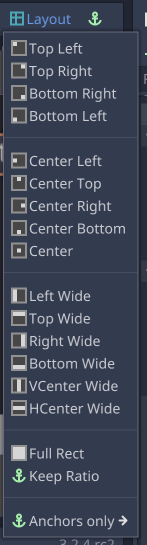
ऐंकर का इस्तेमाल, आम तौर पर हेड्स-अप डिसप्ले, स्क्रीन पर मौजूद निर्देशों या बुनियादी डायलॉग बॉक्स के लिए किया जाता है. Godot कंटेनर सिस्टम का इस्तेमाल, ज़्यादा बेहतर यूज़र इंटरफ़ेस (यूआई) लेआउट के लिए किया जाता है. जैसे, कई कंट्रोल वाली विंडो या डायलॉग दिखाने या कॉन्टेंट का साइज़ डाइनैमिक तौर पर बदलने के लिए.
देखने का क्षेत्र
Godot में फ़ील्ड ऑफ़ व्यू (कैमरे से दिख रहा व्यू) की सेटिंग होती हैं. इनसे अलग-अलग आसपेक्ट रेशियो (लंबाई-चौड़ाई का अनुपात) में 3D सीन के प्रज़ेंटेशन को कंट्रोल किया जाता है. फ़ील्ड ऑफ़ व्यू में बदलावों को, Camera ऑब्जेक्ट की Keep
Aspect प्रॉपर्टी से कंट्रोल किया जाता है. Keep Height की डिफ़ॉल्ट वैल्यू, लैंडस्केप ओरिएंटेशन में चलने वाले प्रोजेक्ट के लिए है. जब बेस रिज़ॉल्यूशन और डिसप्ले रिज़ॉल्यूशन के आसपेक्ट रेशियो (लंबाई-चौड़ाई का अनुपात) अलग-अलग होते हैं, तब Keep Height, फ़ील्ड ऑफ़ व्यू (कैमरे से दिख रहा व्यू) को चौड़ा या संकरा कर देता है. Keep Width सेटिंग, पोर्ट्रेट ओरिएंटेशन में चलने वाले प्रोजेक्ट के लिए बेहतर विकल्प है. Keep Width
आसपेक्ट रेशियो (लंबाई-चौड़ाई का अनुपात) में अंतर के आधार पर, फ़ील्ड ऑफ़ व्यू (कैमरे से दिख रहा व्यू) को लंबा या छोटा करता है.
व्यूपोर्ट कंट्रोल
Viewport ऑब्जेक्ट की मदद से, आसपेक्ट रेशियो (लंबाई-चौड़ाई का अनुपात) और स्केलिंग को बेहतर तरीके से कंट्रोल किया जा सकता है.
प्रोजेक्ट, व्यूपोर्ट का इस्तेमाल करके ये काम कर सकते हैं:
- किसी सीन को उसके बेस रिज़ॉल्यूशन के आसपेक्ट रेशियो (लंबाई-चौड़ाई का अनुपात) पर रेंडर करना. इसमें रिज़ॉल्यूशन के हिसाब से बॉर्डर नहीं होता.
- बेहतर परफ़ॉर्मेंस के लिए, 3D सीन को कम रिज़ॉल्यूशन में रेंडर करना और उसे नेटिव रिज़ॉल्यूशन में अपस्केल करके दिखाना.
- वीआर ऐप्लिकेशन के लिए, किसी सीन के बाईं और दाईं आंख के व्यू को रेंडर करना.
- डाइनैमिक टेक्सचर जनरेट करना.
व्यूपोर्ट ऑब्जेक्ट को इस्तेमाल करने का तरीका दिखाने वाले सैंपल के लिए, Godot व्यूपोर्ट सैंपल देखें.
उपयोगकर्ता का इनपुट
कुछ गेम डिज़ाइन, Android पर काम करने वाले हर इनपुट मोड के साथ काम नहीं करते. मल्टी-टच जेस्चर की सुविधा वाले गेम में, माउस और गेम कंट्रोलर इनपुट की सुविधा जोड़ने में अक्सर समस्याएं आती हैं. गेम कंट्रोलर के इनपुट के हिसाब से डिज़ाइन किए गए गेम में, टच कंट्रोल को असरदार तरीके से लागू करना मुश्किल हो सकता है. Godot, इनपुट के इन सभी तरीकों के साथ काम करता है. हालांकि, आपको डेवलपमेंट के शुरुआती दौर में ही यह तय कर लेना चाहिए कि आपको अपने प्रोजेक्ट में इनपुट के कौनसे तरीके इस्तेमाल करने हैं. इसके बाद, उसी हिसाब से डिज़ाइन करें.
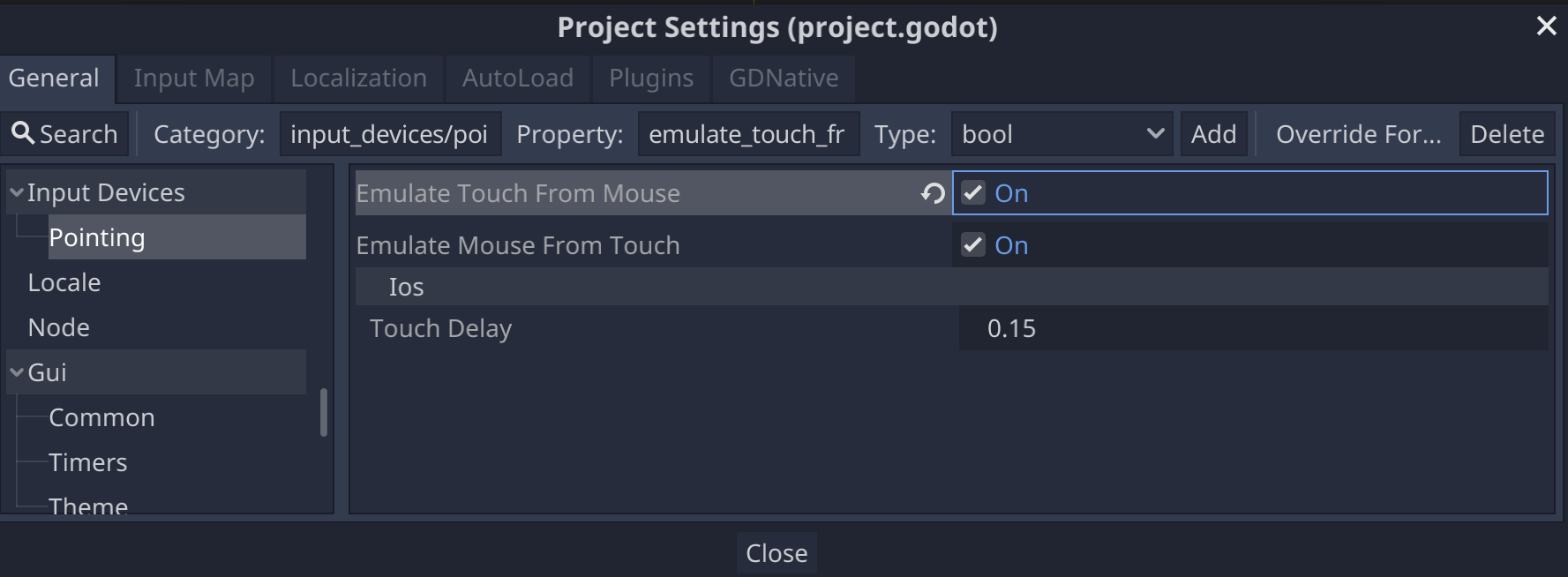
ऐसे प्रोजेक्ट जिनमें टच और माउस इनपुट को एक-दूसरे की जगह इस्तेमाल किया जा सकता है उनके लिए Godot में प्रॉक्सी विकल्प शामिल हैं. ये विकल्प, माउस इवेंट से एम्युलेट किए गए टच इवेंट या टच इवेंट से एम्युलेट किए गए माउस इवेंट जनरेट करते हैं. इन विकल्पों की मदद से, माउस और टच इवेंट के लिए अलग-अलग इनपुट हैंडलिंग कोड लिखने की ज़रूरत नहीं पड़ती. इसके लिए दो विकल्प उपलब्ध हैं: माउस से टच को एम्युलेट करें और टच से माउस को एम्युलेट करें. दोनों विकल्प, प्रोजेक्ट सेटिंग में इनपुट डिवाइस > पॉइंटिंग में मौजूद होते हैं.
अन्य संसाधन
- Godot के दस्तावेज़ - साइज़ और ऐंकर
- Godot Documentation - Viewports
- Godot के बारे में अक्सर पूछे जाने वाले सवाल - अलग-अलग रिज़ॉल्यूशन
- Godot सैंपल - 3D व्यूपोर्ट स्केलिंग
- Godot ट्यूटोरियल - कंटेनर
- Godot ट्यूटोरियल - अलग-अलग रिज़ॉल्यूशन