

इस दस्तावेज़ में, Godot प्रोजेक्ट को Android ऐप्लिकेशन के तौर पर एक्सपोर्ट करने का तरीका बताया गया है. Godot, स्थानीय डिवाइस की जांच के लिए APK फ़ाइलें और Google Play Store पर सबमिट करने के लिए Android ऐप्लिकेशन बंडल, दोनों जनरेट कर सकता है.
Android बिल्ड टेंप्लेट इंस्टॉल करना
Godot, Gradle फ़ाइलें और Android ऐप्लिकेशन बनाने के लिए ज़रूरी अन्य डेटा जनरेट करने के लिए, बिल्ड टेंप्लेट का इस्तेमाल करता है. Android बिल्ड को एक्सपोर्ट करने से पहले, Godot प्रोजेक्ट में बिल्ड टेंप्लेट इंपोर्ट करना ज़रूरी है. Godot के हर वर्शन का अपना टेंप्लेट होता है. किसी प्रोजेक्ट में Android बिल्ड टेंप्लेट इंस्टॉल करने के लिए, यह तरीका अपनाएं:
- प्रोजेक्ट को Godot एडिटर में खोलें.
- मेन्यू बार में, Project -> Install Android Build Template… को चुनें
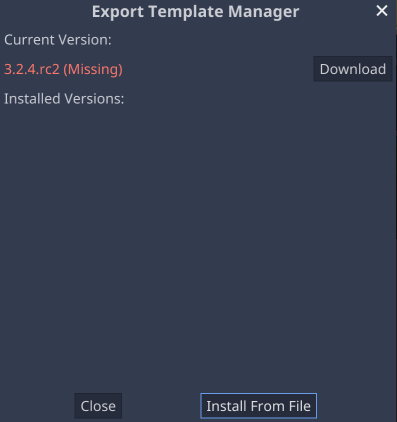
- टेंप्लेट मैनेज करें… बटन पर क्लिक करें.
- Export Template Manager विंडो में, इस्तेमाल किए जा रहे Godot वर्शन (मौजूदा वर्शन) के लिए, Download बटन पर क्लिक करें.
- फ़ाइल डाउनलोड करने के लिए, कोई मिरर लोकेशन चुनें.
- डाउनलोड पूरा होने के बाद, एक्सपोर्ट टेंप्लेट मैनेजर विंडो में, बंद करें बटन पर क्लिक करें.
- एडिटर के मेन्यूबार में जाकर, Project -> Install Android Build Template… को चुनें
- एक पुष्टिकरण संवाद दिखाई देगा. इंस्टॉल करें बटन पर क्लिक करें.
बिल्ड टेंप्लेट फ़ाइलें, android/build सबडायरेक्ट्री में सेव की जाएंगी. यह सबडायरेक्ट्री, प्रोजेक्ट की रूट डायरेक्ट्री से जुड़ी होती है. इस सबडायरेक्ट्री के साइज़ की वजह से,
शायद आप इसे अपने प्रोजेक्ट के वर्शन कंट्रोल के दायरे से हटाना चाहें.
Android के लिए एक्सपोर्ट का प्रीसेट जोड़ना
प्रोजेक्ट के लिए, Android के लिए एक्सपोर्ट प्रीसेट बनाना ज़रूरी है. प्रीसेट बनाने के लिए, यह तरीका अपनाएं:
- एडिटर के मेन्यू बार में जाकर, Project -> Export… को चुनें
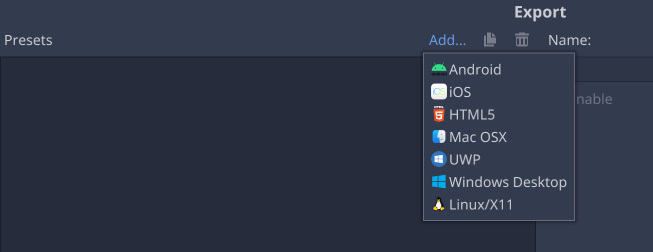
- Export विंडो में, Add… ड्रॉप-डाउन मेन्यू को चुनें. इसके बाद, यहां बताए गए तरीके से Android विकल्प को चुनें:
Android के लिए एक्सपोर्ट के विकल्पों को पसंद के मुताबिक बनाना
अपने प्रोजेक्ट के लिए Android एक्सपोर्ट प्रीसेट बनाने के बाद, एक्सपोर्ट करें विंडो में नया प्रीसेट चुनकर, एक्सपोर्ट करने के विकल्पों को कॉन्फ़िगर किया जा सकता है. एक्सपोर्ट करने के विकल्पों को एक्सपोर्ट विंडो की दाईं ओर, कैटगरी में बांटा गया है. बदलाव करने के लिए आम तौर पर इस्तेमाल होने वाले विकल्पों में ये शामिल हैं:
एक्सपोर्ट फ़ॉर्मैट और कस्टम बिल्ड का इस्तेमाल करना
Export Format विकल्प से पता चलता है कि APK फ़ाइल के तौर पर एक्सपोर्ट करना है या Android ऐप्लिकेशन बंडल (.AAB) के तौर पर. डेवलपमेंट के दौरान किसी डिवाइस पर टेस्टिंग के लिए, APK फ़ाइल ज़्यादा सुविधाजनक होती है. इसकी वजह यह है कि इसे adb का इस्तेमाल करके सीधे इंस्टॉल किया जा सकता है. Google Play पर अपलोड किए जाने वाले बिल्ड के लिए, Android ऐप्लिकेशन बंडल का इस्तेमाल करें.
कस्टम बिल्ड का इस्तेमाल करें विकल्प से यह कंट्रोल किया जाता है कि Godot, बिल्ड की अपनी इंटरनल प्रोसेस का इस्तेमाल करे या Gradle की पारंपरिक बिल्ड प्रोसेस का. अगर Use Custom Build को चुना गया है, तो Godot, Gradle बिल्ड को लागू करेगा. अगर इनमें से कोई भी शर्त लागू होती है, तो कस्टम बिल्ड का इस्तेमाल करें को चुनना ज़रूरी है:
- एक्सपोर्ट फ़ॉर्मैट, Android ऐप्लिकेशन बंडल पर सेट हो
- प्रोजेक्ट में Godot Android प्लगिन सिस्टम का इस्तेमाल किया जा रहा है

आर्किटेक्चर
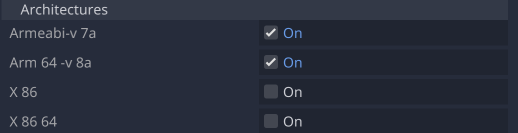
Architectures सेक्शन में, सीपीयू के उन आर्किटेक्चर के बारे में बताया जाता है जिन्हें बिल्ड में शामिल करना है. एक से ज़्यादा आर्किटेक्चर वाले बिल्ड को एक्सपोर्ट करने से, एक्सपोर्ट किए गए APK या एएबी फ़ाइल का साइज़ बढ़ जाएगा. इससे, किसी डिवाइस पर एक्सपोर्ट और डिप्लॉय करते समय, इटरेशन का समय बढ़ जाता है. डेवलपमेंट के दौरान, सिर्फ़ टेस्ट डिवाइस के आर्किटेक्चर को चुनकर, बार-बार होने वाले काम में लगने वाले समय को कम किया जा सकता है. Google Play पर सबमिट करते समय, आपको अपने प्रोजेक्ट के साथ काम करने वाले सभी आर्किटेक्चर के साथ एक्सपोर्ट करना चाहिए.
कीस्टोर
कीस्टोर सेक्शन में, डीबग और रिलीज़ कीस्टोर फ़ाइलें कॉन्फ़िगर की जाती हैं. इनका इस्तेमाल, एक्सपोर्ट किए गए ऐप्लिकेशन पर डिजिटल हस्ताक्षर करने के लिए किया जाता है. डीबग और रिलीज़ फ़ील्ड, संबंधित कीस्टोर फ़ाइलों के पाथ होने चाहिए. डीबग यूज़र और रिलीज़ यूज़र फ़ील्ड, कीस्टोर में मौजूद उपनामों पर सेट होने चाहिए.
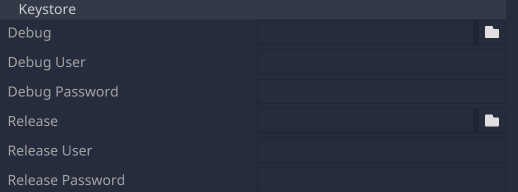
अगर ग्लोबल Editor Settings -> Export -> Android सेक्शन में डीबग कीस्टोर फ़ाइल को कॉन्फ़िगर किया गया है, तो प्रोजेक्ट एक्सपोर्ट के विकल्पों में डीबग कीस्टोर फ़ील्ड को खाली छोड़ा जा सकता है. साथ ही, ग्लोबल डीबग कीस्टोर फ़ाइल को डिफ़ॉल्ट के तौर पर इस्तेमाल किया जाएगा.
Google Play Store पर अपलोड करने के लिए कोई बिल्ड बनाने के लिए, Android Studio का इस्तेमाल करके रिलीज़ कीस्टोर फ़ाइल बनाई जा सकती है.
अपने ऐप्लिकेशन के लिए रिलीज़ कीस्टोर फ़ाइल बनाने के लिए:
- Android Studio लॉन्च करें.
- Android Studio में आपका स्वागत है विंडो में, नया प्रोजेक्ट बनाएं को चुनें.
- No Activity टेंप्लेट चुनें और Next पर क्लिक करें.
- Configure Your Project स्क्रीन पर, प्रोजेक्ट बनाने के लिए Finish पर क्लिक करें.
- अपलोड पासकोड और कीस्टोर जनरेट करना लेख में दिए गए निर्देशों का पालन करके, कीस्टोर फ़ाइल बनाएं.
- कीस्टोर फ़ाइल बनाने के बाद, Android Studio को बंद करें और Godot एडिटर पर वापस जाएं.
- कीस्टोर फ़ाइल को Release फ़ील्ड में जोड़ें. इसके बाद, Release User और Release Password की वैल्यू को उनके संबंधित फ़ील्ड में डालें.
वर्शन और पैकेज
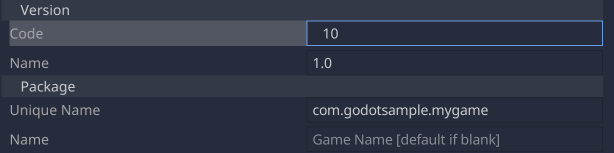
वर्शन और पैकेज सेक्शन में, आपके ऐप्लिकेशन का वर्शन कोड, वर्शन स्ट्रिंग, पैकेज आइडेंटिफ़ायर, और पैकेज का नाम बताया जाता है. यूनीक नाम फ़ील्ड को उस पैकेज आइडेंटिफ़ायर पर सेट किया जाना चाहिए जिसका इस्तेमाल आपका ऐप्लिकेशन, Google Play Console में करता है.
लॉन्चर आइकॉन
लॉन्चर आइकॉन सेक्शन में, उन PNG फ़ाइलों के बारे में बताया जाता है जिन्हें आपके ऐप्लिकेशन के आइकॉन के तौर पर इस्तेमाल किया जाना है. अगर आइकॉन फ़ाइलों के बारे में नहीं बताया जाता है, तो Godot एक डिफ़ॉल्ट आइकॉन फ़ाइल का इस्तेमाल करता है. Godot में, लेगसी ऐप्लिकेशन आइकॉन और अडैप्टिव आइकॉन, दोनों को तय किया जा सकता है. ये आइकॉन, Android 8.0 (एपीआई लेवल 26) और इसके बाद के वर्शन में उपलब्ध हैं. अडैप्टिव आइकॉन बनाने के बारे में सलाह पाने के लिए, अडैप्टिव आइकॉन गाइड देखें.
बिल्ड को एक्सपोर्ट करना
किसी बिल्ड को एक्सपोर्ट करने के लिए, यह तरीका अपनाएं:
- Godot के मेन्यू बार में जाकर, Project -> Export… को चुनें.
- प्रीसेट की सूची में से, Android के लिए एक्सपोर्ट करने का कोई प्रीसेट चुनें.
- Export विंडो में सबसे नीचे मौजूद, Export Project बटन पर क्लिक करें.
- फ़ाइल सेव करें डायलॉग बॉक्स में, एक्सपोर्ट की गई फ़ाइल के लिए कोई नाम चुनें.
- रिलीज़ के लिए तैयार बिल्ड बनाने के लिए, Export With Debug चेकबॉक्स से सही का निशान हटाएं.
- बिल्ड को एक्सपोर्ट करने के लिए, सेव करें पर क्लिक करें.

अगर एक्सपोर्ट प्रीसेट में Use Custom Build विकल्प चुना गया है, तो एक्सपोर्ट की प्रोग्रेस विंडो अलग दिखेगी. कस्टम बिल्ड, Gradle बिल्ड प्रोसेस का आउटपुट दिखाते हैं.