

Este guia inclui as seguintes etapas:
- Como selecionar uma versão do Godot
- Como fazer o download e a instalação do Godot
- Como configurar o Godot para desenvolvimento no Android
- Como configurar o sistema para desenvolvimento e exportação em C# (versão Mono do Godot apenas)
Selecionar uma versão
Use a versão estável mais recente do Godot quando possível. Para desenvolvimento em Android, use a versão 3.3 ou mais recente.
Fazer o download do Godot e executá-lo
Acesse a página de download do Godot para baixar o mecanismo de jogo para seu ambiente preferido.
O Godot oferece duas versões na página de download: padrão e Mono. As duas podem ser usadas no desenvolvimento para Android. A versão Mono é necessária para o desenvolvimento em C#.
O Godot é distribuído como um aplicativo independente. Ele não requer um processo de instalação. Depois de extrair o arquivo de download, é possível executá-lo como está.
Configurar a compatibilidade com o Android
Definir as configurações do SDK do Android Studio
- Faça o download e instale a versão estável mais recente do Android Studio, caso ainda não tenha feito isso.
- Inicie o Android Studio.
- Na janela de boas-vindas do Android Studio, abra o menu Configure e selecione SDK Manager.
- Na parte superior da janela, anote o Android SDK Location no seu computador. Você precisará especificar esse local no editor do Godot.
- Na guia SDK Platforms, encontre a entrada da lista para Android 11.0 R. Se o item estiver desmarcado, marque-o.
- Na guia Ferramentas do SDK, encontre os itens de lista para NDK (Side by side), Ferramentas de linha de comando do SDK do Android e CMake. Marque-os se não estiverem marcados.
- Se algum item da lista tiver o status definido como Atualização disponível, marque a caixa de seleção para atualizar para a versão mais recente.
- Clique no botão OK. Confirme o download e aceite os termos de licença para concluir a instalação.
Criar um keystore de depuração
Os apps Android precisam ser assinados digitalmente para serem executados em um dispositivo. Para testes locais, um arquivo de keystore de depuração pode ser usado para assinar apps. O Android Studio vai
criar automaticamente um keystore de depuração padrão. Se você já criou apps
usando uma configuração de depuração com o Android Studio, um arquivo debug.keystore deve
estar localizado no seguinte diretório:
- Microsoft Windows:
C:\Users\$username\.android\debug.keystore - Linux/macOS:
~\.android\debug.keystore
Se o arquivo debug.keystore não existir, crie um executando as
seguintes etapas:
- Inicie o Android Studio.
- Na janela "Welcome to Android Studio", selecione a opção Import an Android Code Sample.
- Selecione o exemplo Ndk -> Hello GL2 na lista e clique no botão Next.
- Escolha um local para o projeto e clique no botão Finish.
- Aguarde o carregamento e a sincronização do projeto com o Gradle e selecione Build -> Make Project na barra de menus do Android Studio.
- Aguarde a conclusão do build e verifique se um arquivo
debug.keystorefoi criado no diretório adequado.
Definir o SDK do Android e depurar o local do keystore no editor do Godot
- Inicie o editor do Godot.
- Crie ou abra um projeto.
- Selecione Editor -> Editor Settings… na barra de menus Editor.
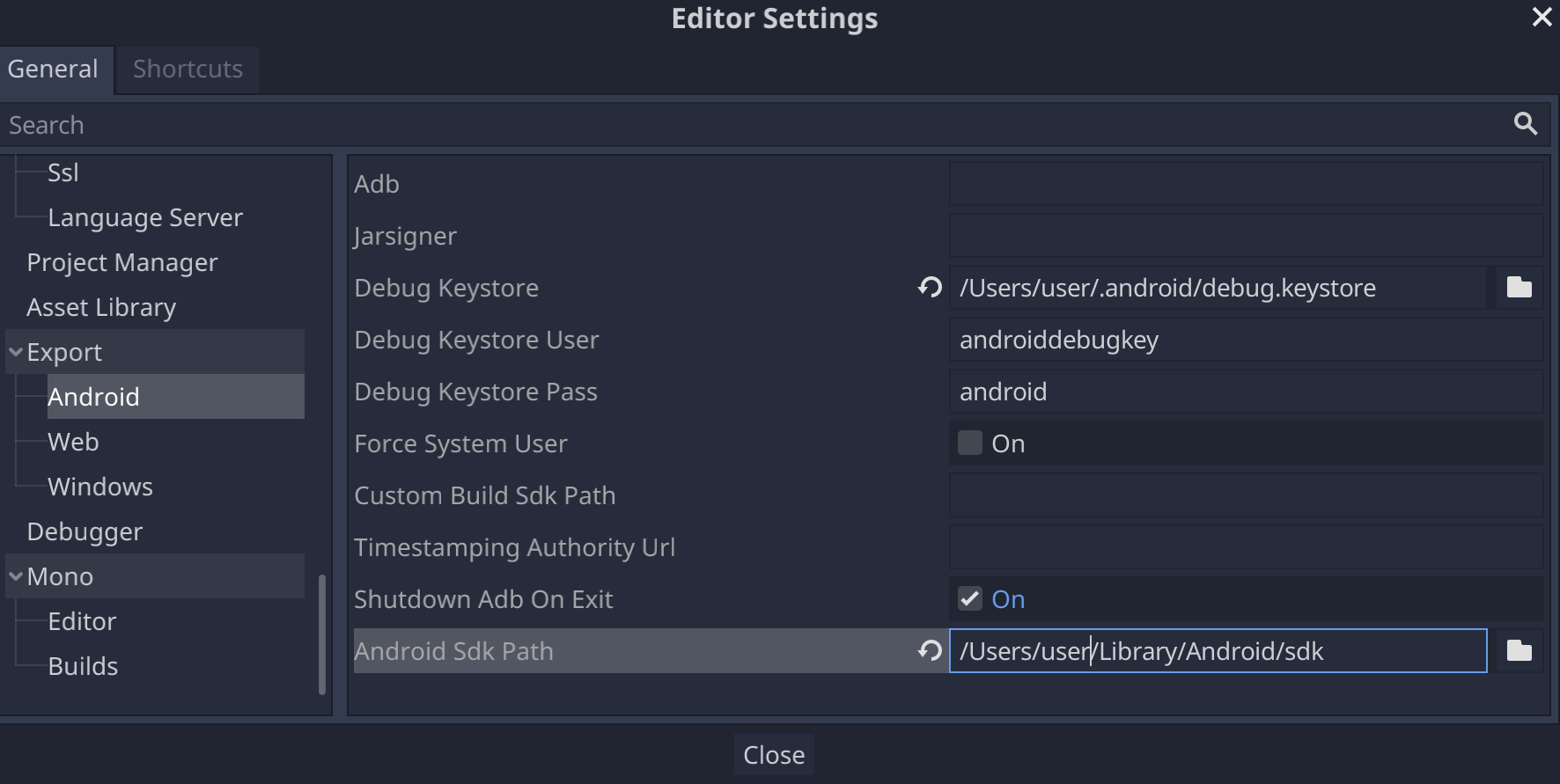
- Na janela Editor Settings, selecione o item Export -> Android no painel à esquerda.
- No painel à direita, acesse a caixa Android Sdk Path e insira o caminho para o SDK do Android.
- Na caixa Debug Keystore, insira o caminho para o arquivo
debug.keystore.
Configurar Mono
Instalar o MSBuild
A versão Mono do Godot requer que o MSBuild crie e exporte projetos que usam C#. Para instalar o MSBuild:
Linux e macOS
- Faça o download e instale a versão mais recente do SDK do Mono.
Microsoft Windows
- Instale o Microsoft Visual Studio ou as Ferramentas de build do Microsoft Visual Studio. Ao executar o instalador, verifique se o pacote de segmentação do .NET Framework 4.5 está selecionado para instalação.
Configurar um editor de C#
O Godot tem compatibilidade muito limitada para edição de código C#. É altamente recomendável usar um editor externo para arquivos C#. O Godot é compatível com os seguintes editores em C#:
- Microsoft Visual Studio ou Visual Studio para Mac
- Microsoft Visual Studio Code
- JetBrains Rider
- MonoDevelop
Para configurar um editor externo em C#, abra um projeto no editor do Godot e execute as seguintes etapas:
- Selecione Editor -> Editor Settings… na barra de menus do editor.
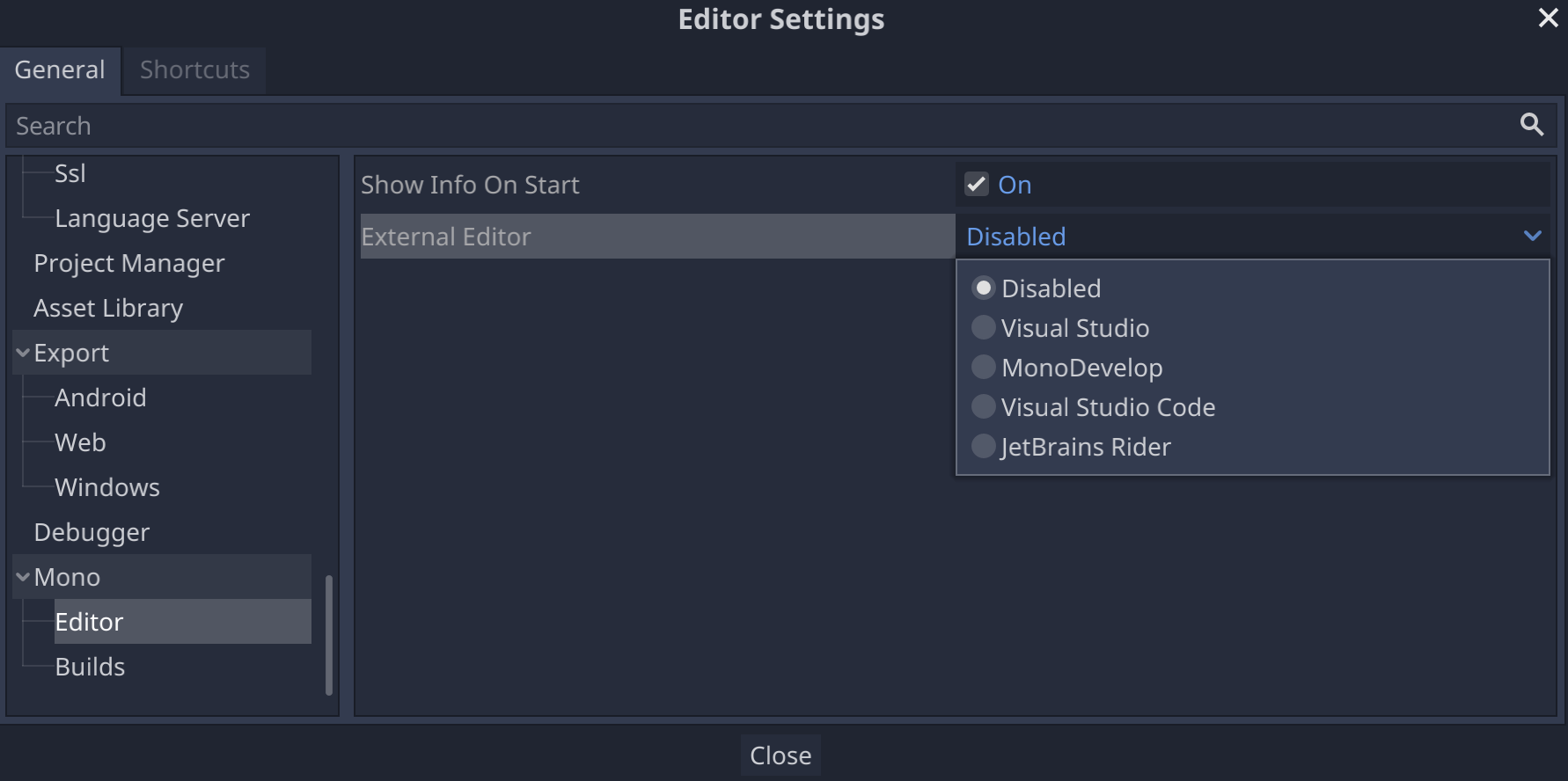
- Na janela Editor Settings, selecione o item Mono -> Editor no painel à esquerda.
- Escolha o editor que você quer no menu Editor externo.
Plug-ins do editor de C# para Godot
- Ferramentas C# para Godot: um plug-in para o Microsoft Visual Studio Code que adiciona suporte à depuração em C# e recursos parciais de preenchimento de código.
- Plug-in do JetBrains Rider: adiciona suporte à depuração em C#.