

इस गाइड में, इन चरणों के बारे में बताया गया है:
- Godot का कोई वर्शन और रिलीज़ चुनना.
- Godot को डाउनलोड और इंस्टॉल करना.
- Android डेवलपमेंट के लिए Godot को कॉन्फ़िगर करना.
- C# डेवलपमेंट और एक्सपोर्ट के लिए, अपने सिस्टम को कॉन्फ़िगर करना (सिर्फ़ Godot की Mono रिलीज़ के लिए).
कोई वर्शन चुनें
जब भी हो सके, Godot के सबसे नए स्टेबल वर्शन का इस्तेमाल करें. Android डेवलपमेंट के लिए, वर्शन 3.3 या इसके बाद वाले वर्शन का इस्तेमाल करें.
Godot को डाउनलोड करना और चलाना
अपने पसंदीदा एनवायरमेंट के लिए गेम इंजन डाउनलोड करने के लिए, Godot के डाउनलोड पेज पर जाएं.
Godot अपने डाउनलोड पेज पर दो रिलीज़ उपलब्ध कराता है: स्टैंडर्ड और Mono. Android के लिए ऐप्लिकेशन डेवलप करने के लिए, इनमें से किसी भी टूल का इस्तेमाल किया जा सकता है. C# डेवलपमेंट के लिए, Mono रिलीज़ ज़रूरी है.
Godot को एक स्टैंडअलोन ऐप्लिकेशन के तौर पर डिस्ट्रिब्यूट किया जाता है. इसे इंस्टॉल करने की ज़रूरत नहीं होती. डाउनलोड किए गए संग्रह को एक्सट्रैक्ट करने के बाद, इसे सीधे तौर पर चलाया जा सकता है.
Android के लिए सहायता कॉन्फ़िगर करना
Android Studio SDK टूल की सेटिंग कॉन्फ़िगर करना
- अगर आपने पहले से ऐसा नहीं किया है, तो Android Studio का सबसे नया स्टेबल वर्शन डाउनलोड और इंस्टॉल करें.
- Android Studio लॉन्च करें.
- 'Android Studio में आपका स्वागत है' विंडो में, कॉन्फ़िगर करें मेन्यू खोलें और एसडीके मैनेजर चुनें.
- विंडो में सबसे ऊपर, अपने कंप्यूटर पर Android SDK की जगह नोट करें. आपको Godot एडिटर में उस जगह की जानकारी देनी होगी.
- SDK Platforms टैब में, Android 11.0 R की सूची ढूंढें. अगर आइटम पर सही का निशान नहीं लगा है, तो उस पर सही का निशान लगाएं.
- एसडीके टूल टैब में, एनडीके (एक साथ), Android SDK के कमांड-लाइन टूल, और CMake के लिए सूची के आइटम ढूंढें. अगर उन पर सही का निशान नहीं लगा है, तो लगाएं.
- अगर सूची में मौजूद किसी आइटम की स्थिति अपडेट उपलब्ध है पर सेट है, तो उसे नए वर्शन में अपडेट करने के लिए, उसके चेकबॉक्स को चालू करें.
- ठीक है बटन पर क्लिक करें. इंस्टॉलेशन पूरा करने के लिए, डाउनलोड की पुष्टि करें और लाइसेंस देने के लिए कानूनी समझौतों को स्वीकार करें.
डीबग कीस्टोर बनाना
किसी डिवाइस पर Android ऐप्लिकेशन चलाने के लिए, उन पर डिजिटल हस्ताक्षर होना ज़रूरी है. लोकल टेस्टिंग के लिए, ऐप्लिकेशन पर हस्ताक्षर करने के लिए डीबग कीस्टोर फ़ाइल का इस्तेमाल किया जा सकता है. Android Studio, डिफ़ॉल्ट डीबग कीस्टोर अपने-आप बना देगा. अगर आपने पहले Android Studio के साथ डीबग कॉन्फ़िगरेशन का इस्तेमाल करके ऐप्लिकेशन बनाए हैं, तो debug.keystore फ़ाइल इस डायरेक्ट्री में होनी चाहिए:
- Microsoft Windows:
C:\Users\$username\.android\debug.keystore - Linux/macOS:
~\.android\debug.keystore
अगर debug.keystore फ़ाइल मौजूद नहीं है, तो यह तरीका अपनाकर एक फ़ाइल बनाएं:
- Android Studio लॉन्च करें.
- 'Android Studio में आपका स्वागत है' विंडो में, Android कोड सैंपल इंपोर्ट करें विकल्प चुनें.
- सूची से Ndk -> Hello GL2 सैंपल चुनें और Next बटन पर क्लिक करें.
- प्रोजेक्ट के लिए कोई जगह चुनें और पूरा करें बटन पर क्लिक करें.
- प्रोजेक्ट के लोड होने और Gradle के साथ सिंक होने का इंतज़ार करें. इसके बाद, Android Studio के मेन्यू बार से Build -> Make Project को चुनें.
- बिल्ड पूरा होने तक इंतज़ार करें. इसके बाद, पुष्टि करें कि सही डायरेक्ट्री में
debug.keystoreफ़ाइल बनाई गई है.
Godot एडिटर में, Android SDK और डीबग कीस्टोर की जगह सेट करना
- Godot एडिटर लॉन्च करें.
- कोई प्रोजेक्ट बनाएं या खोलें.
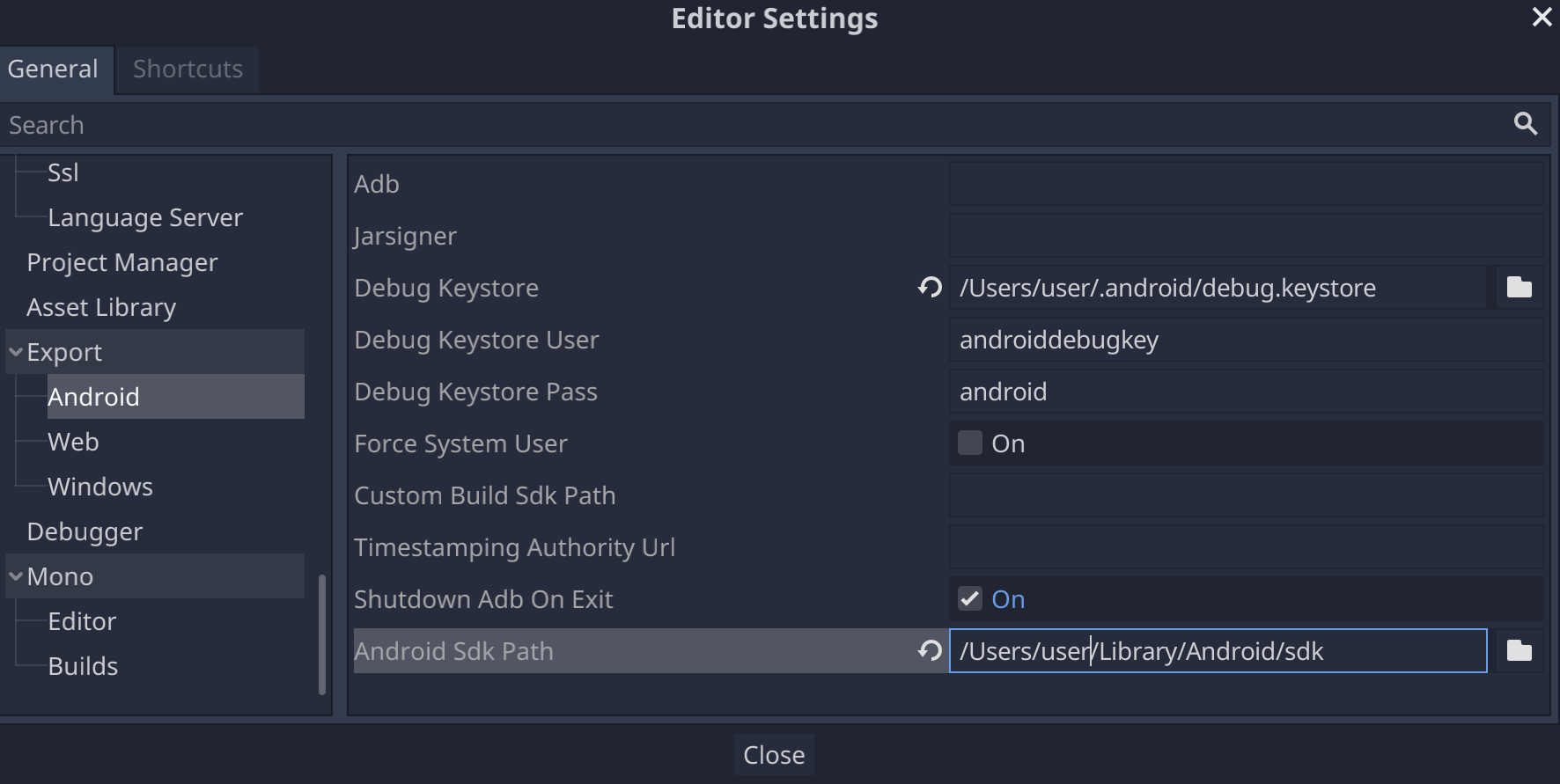
- Editor के मेन्यू बार में जाकर, Editor -> Editor Settings… को चुनें.
- Editor Settings विंडो में, बाएं पैनल में मौजूद Export -> Android आइटम को चुनें.
- दाएं पैनल में, Android Sdk Path बॉक्स पर जाएं और Android SDK का पाथ डालें.
- डीबग कीस्टोर के बॉक्स में,
debug.keystoreफ़ाइल का पाथ डालें.
Mono को सेट अप करना
MSBuild इंस्टॉल करना
Godot के Mono वर्शन को C# का इस्तेमाल करने वाले प्रोजेक्ट बनाने और एक्सपोर्ट करने के लिए, MSBuild की ज़रूरत होती है. MSBuild इंस्टॉल करने के लिए:
Linux और macOS
Microsoft Windows
- Microsoft Visual Studio या Microsoft Visual Studio Build Tools इंस्टॉल करें. इंस्टॉलर को चलाते समय, पक्का करें कि आपने इंस्टॉलेशन के लिए .NET Framework 4.5 टारगेटिंग पैक चुना हो.
C# एडिटर को कॉन्फ़िगर करना
Godot में C# कोड में बदलाव करने की सुविधा बहुत सीमित है. हमारा सुझाव है कि C# फ़ाइलों के लिए, किसी बाहरी एडिटर का इस्तेमाल करें. Godot में, C# के ये एडिटर इस्तेमाल किए जा सकते हैं:
- Microsoft Visual Studio या Visual Studio for Mac
- Microsoft Visual Studio Code
- JetBrains Rider
- MonoDevelop
किसी बाहरी C# एडिटर को कॉन्फ़िगर करने के लिए, Godot एडिटर में कोई प्रोजेक्ट खोलें और यह तरीका अपनाएं:
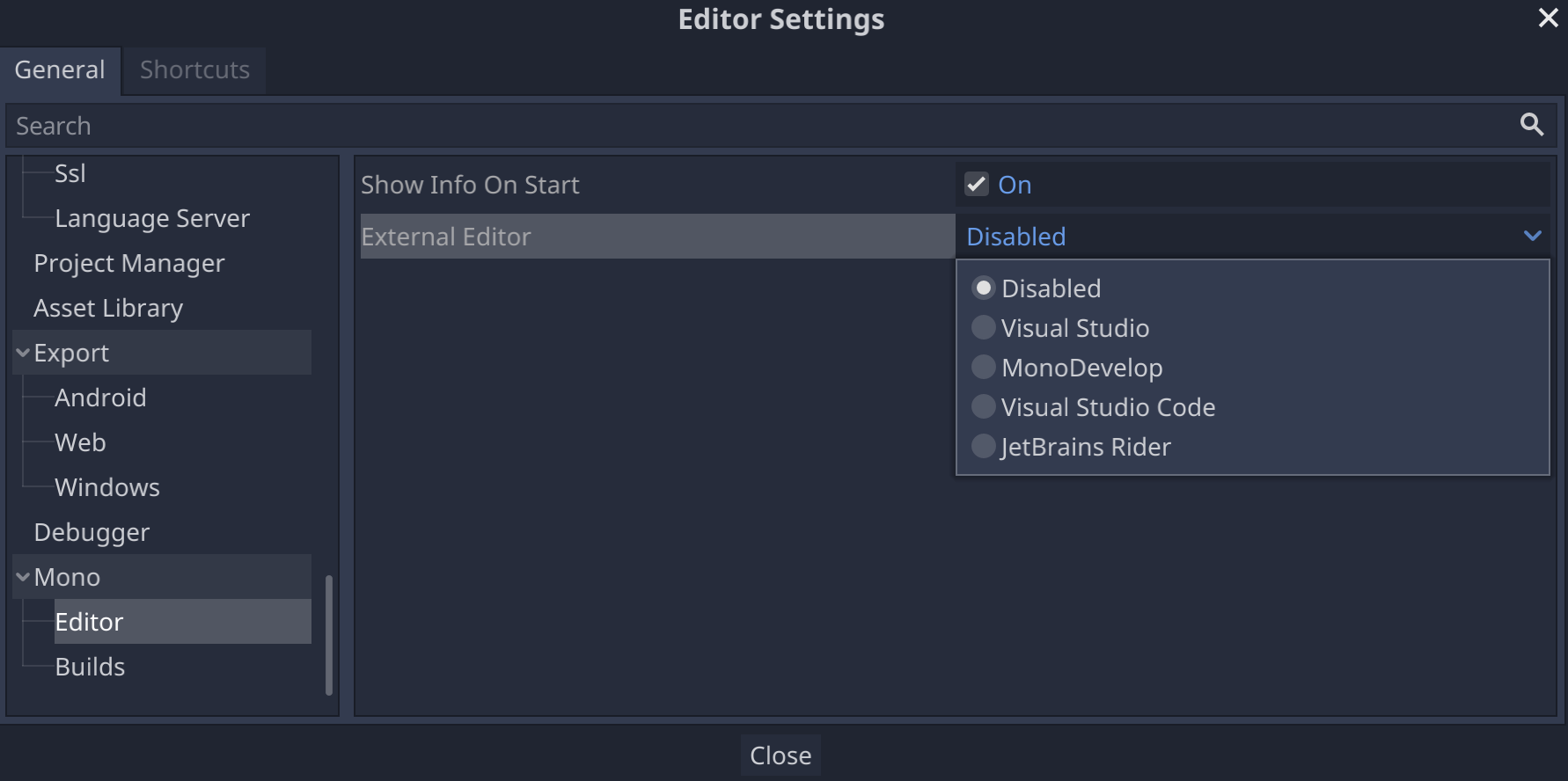
- एडिटर के मेन्यू बार में जाकर, Editor -> Editor Settings… को चुनें.
- Editor Settings विंडो में, बाएं पैनल में मौजूद Mono -> Editor आइटम को चुनें.
- External Editor मेन्यू में जाकर, अपनी पसंद का एडिटर चुनें.
Godot के लिए C# एडिटर प्लग इन
- C# Tools for Godot: Microsoft Visual Studio Code के लिए एक प्लगिन, जो C# डीबगिंग की सुविधा और कोड को पूरा करने की कुछ सुविधाएं जोड़ता है.
- JetBrains Rider प्लग इन: यह C# डीबगिंग की सुविधा जोड़ता है.