

इस गाइड में ये चरण शामिल हैं:
- Defold का कोई वर्शन चुनना
- Defold को डाउनलोड और इंस्टॉल करना
- मोबाइल टेंप्लेट का इस्तेमाल करके नया प्रोजेक्ट बनाना
- Android के लिए Defold प्रोजेक्ट की सेटिंग कॉन्फ़िगर करना
कोई वर्शन चुनें
जब भी संभव हो, Defold के सबसे नए और स्टेबल वर्शन का इस्तेमाल करें. Android डेवलपमेंट के लिए, 1.2.181 या इसके बाद वाले वर्शन का इस्तेमाल करें.
Defold को डाउनलोड करना और चलाना
अपने पसंदीदा एनवायरमेंट के लिए गेम इंजन डाउनलोड करने के लिए, Defold के डाउनलोड पेज पर जाएं.
Defold को स्टैंडअलोन ऐप्लिकेशन के तौर पर डिस्ट्रिब्यूट किया जाता है. इसे इंस्टॉल करने की ज़रूरत नहीं होती. डाउनलोड की गई संग्रह फ़ाइल को एक्सट्रैक्ट करने के बाद, इसे सीधे चलाया जा सकता है.
मोबाइल गेम टेंप्लेट का इस्तेमाल करके प्रोजेक्ट बनाना
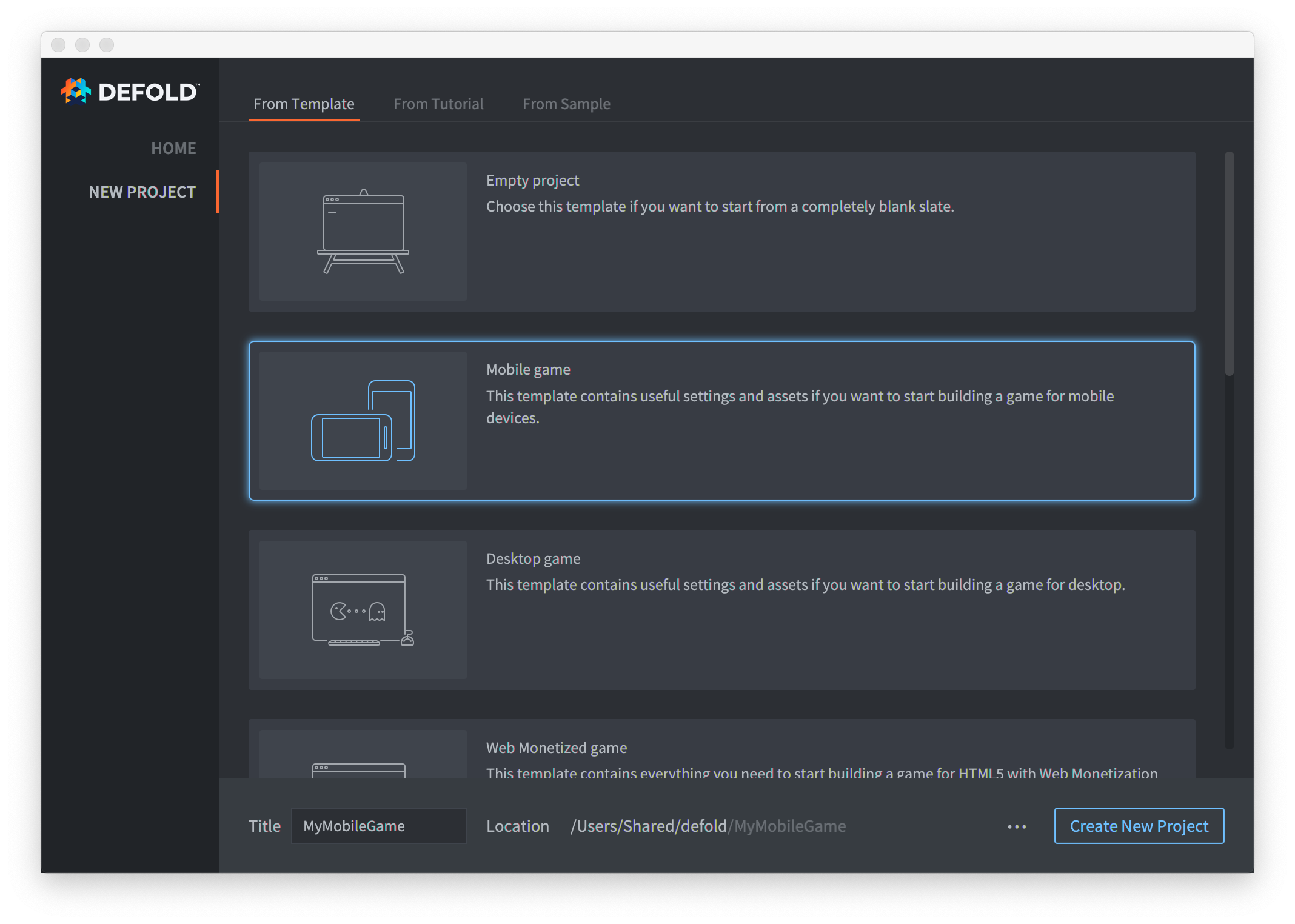
Defold में कई तरह के टेंप्लेट शामिल हैं. नया प्रोजेक्ट बनाते समय इनका इस्तेमाल किया जा सकता है. मोबाइल गेम टेंप्लेट, Android के लिए प्रोजेक्ट बनाते समय काम आता है. इस टेंप्लेट को चुनने पर, प्लेसहोल्डर ऐप्लिकेशन आइकॉन की फ़ाइलें अपने-आप बन जाती हैं. साथ ही, साइज़ की सेटिंग, ओरिएंटेशन की सेटिंग, और इनपुट बाइंडिंग कॉन्फ़िगर हो जाती हैं.
मोबाइल गेम टेंप्लेट का इस्तेमाल करके नया प्रोजेक्ट बनाने के लिए, यह तरीका अपनाएं:
- Defold एडिटर लॉन्च करें.
- नया प्रोजेक्ट पर क्लिक करें. इसके बाद, पक्का करें कि टेंप्लेट से टैब चुना गया हो.
- सूची से मोबाइल गेम टेंप्लेट चुनें.
- नए प्रोजेक्ट के लिए कोई नाम और जगह तय करें.
- नया प्रोजेक्ट बनाएं पर क्लिक करें.
Android के लिए प्रोजेक्ट कॉन्फ़िगर करना
Defold, किसी Defold प्रोजेक्ट के लिए Android से जुड़ी कई सेटिंग के साथ काम करता है.
- इन सेटिंग को ऐक्सेस करने के लिए: Defold एडिटर में,
game.projectफ़ाइल खोलें और Android सेक्शन पर जाएं.
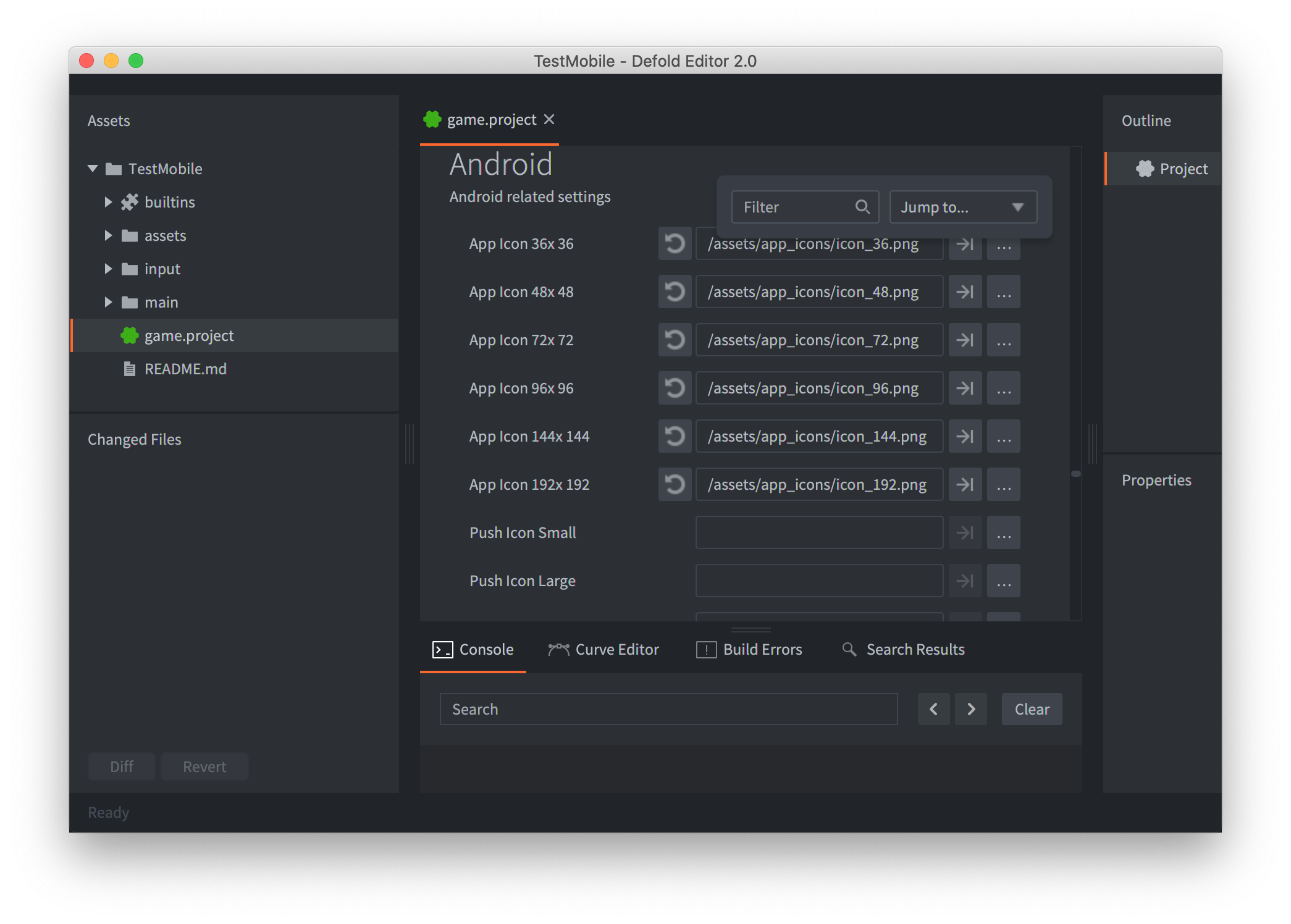
Android के लिए प्रोजेक्ट की अहम सेटिंग को इन कैटगरी में बांटा गया है:
ऐप्लिकेशन के आइकॉन
ऐप्लिकेशन आइकॉन फ़ील्ड: ऐप्लिकेशन के आइकॉन की फ़ाइलें तय करें. आइकॉन फ़ाइलें PNG फ़ॉर्मैट में होनी चाहिए. साथ ही, उनका पिक्सल साइज़, फ़ील्ड के नाम में बताए गए साइज़ से मेल खाना चाहिए.
पैकेज की जानकारी
वर्शन कोड: पैकेज का वर्शन कोड डालें. Google Play पर सबमिट किए जाने वाले हर पैकेज के लिए, एक यूनीक वर्शन कोड होना ज़रूरी है. पहले सबमिट किए गए वर्शन कोड से कम वैल्यू वाले वर्शन कोड का इस्तेमाल करने पर, गड़बड़ी होती है.
कम से कम एसडीके वर्शन: Android का वह कम से कम एपीआई लेवल तय करें जो आपके प्रोजेक्ट के साथ काम करता हो.
टारगेट एसडीके वर्शन: प्रोजेक्ट को बनाने और एक्सपोर्ट करने के लिए इस्तेमाल किए गए Android SDK टूल का एपीआई लेवल तय करें. पक्का करें कि यह वैल्यू, Google Play के टारगेट एपीआई की ज़रूरी शर्तों के मुताबिक हो.
पैकेज: ऐप्लिकेशन के पैकेज का आइडेंटिफ़ायर डालें. यह Google Play Console में बनाए गए पैकेज आइडेंटिफ़ायर से मेल खाना चाहिए.
मेनिफ़ेस्ट सेटिंग: वह AndroidManifest.xml फ़ाइल बताएं जिसका इस्तेमाल ऐप्लिकेशन मेनिफ़ेस्ट बनाने के लिए किया जाएगा. Defold, इस सेटिंग के लिए डिफ़ॉल्ट मेनिफ़ेस्ट फ़ाइल अपने-आप जनरेट करता है. साथ ही, प्रोजेक्ट की सेटिंग से वैल्यू लेकर, इसे भरता है.
अन्य सेटिंग
इमर्सिव मोड: इस विकल्प को चुनने पर, ऐप्लिकेशन के चालू होने के दौरान नेविगेशन और स्टेटस बार छिप जाते हैं.
डीबग करने लायक: अगर यह विकल्प चुना जाता है, तो एक्सपोर्ट के दौरान Android मेनिफ़ेस्ट में android:debuggable फ़ील्ड सेट हो जाता है.