

Play Billing Lab एक कंपैनियन ऐप्लिकेशन है. यह Google Play के बिलिंग सिस्टम के साथ इंटिग्रेशन को टेस्ट करने में आपकी मदद करता है. Play Billing Lab में, ऐप्लिकेशन के बाहर जाकर की जाने वाली खरीदारी (ओओएपी) की झलक देखने की सुविधा का इस्तेमाल करके, यह पुष्टि की जा सकती है कि आपका बैकएंड, ऐप्लिकेशन के बाहर से खरीदे गए आइटम को मैनेज करने के लिए सही तरीके से कॉन्फ़िगर किया गया है या नहीं. इसमें Play Games इनाम भी शामिल हैं.
OOAP की झलक दिखाने वाली सुविधा की मदद से, किसी खास प्रॉडक्ट या ऑफ़र को चुना जा सकता है. इससे उसे ऐप्लिकेशन के बाहर मौजूद प्लैटफ़ॉर्म पर दिखाया जा सकता है. जैसे, Google Play में आपके ऐप्लिकेशन की ज़्यादा जानकारी वाले पेज पर. साथ ही, इससे एनटाइटलमेंट पाने और उसे पूरा करने के फ़्लो की पुष्टि की जा सकती है.
ज़रूरी शर्तें
Play Games इनाम के लिए अपने सेटअप की पुष्टि करने के लिए, Play Billing Lab का इस्तेमाल करके ऐप्लिकेशन के बाहर जाकर की जाने वाली खरीदारी (ओओएपी) के फ़्लो की जांच करने से पहले, पक्का करें कि आपने ये ज़रूरी शर्तें पूरी की हों:
- Play Games इनाम के ईएपी में रजिस्टर करें.
लाइसेंस रखने वाले टेस्टर का स्टेटस: आपके टेस्ट खाते को गेम के लिए, लाइसेंस रखने वाले टेस्टर के तौर पर रजिस्टर किया जाना चाहिए. ज़्यादा जानकारी के लिए, Google Play के लाइसेंस वाले टेस्टर से जुड़ा दस्तावेज़ देखें.
ध्यान दें: Play Billing Lab ऐप्लिकेशन को कोई भी उपयोगकर्ता देख सकता है. हालांकि, OOAP को ओवरराइड करने की सुविधा को सिर्फ़ वे टेस्टर कॉन्फ़िगर और ट्रिगर कर सकते हैं जिनके पास लाइसेंस है. साथ ही, वे ईएपी डेवलपर होने चाहिए और अनुमति वाली सूची में शामिल होने चाहिए.
सभी प्लैटफ़ॉर्म पर एक ही खाते का इस्तेमाल करना: आपको Play Billing Lab और Google Play Store में, लाइसेंस वाले टेस्टर के एक ही खाते से साइन इन करना होगा. अगर खाते की जानकारी मेल नहीं खाती है, तो हो सकता है कि Play Store, टेस्ट के लिए ओवरराइड किए गए प्रॉडक्ट या ऑफ़र को न दिखाए या टेस्ट खरीदारी को पूरा न करे.
डाउनलोड करें और इंस्टॉल करें
Google Play से Play Billing Lab को डाउनलोड और इंस्टॉल किया जा सकता है:
- Google Play Store (Android): Play Billing Lab ऐप्लिकेशन
- वेब टेस्टिंग ट्रैक: Play Billing Lab के वेब वर्शन के लिए ऑप्ट-इन करना
ईएपी को इंटिग्रेट करने और उसकी जांच करने के लिए सिलसिलेवार निर्देश
यहां Play Billing Lab का इस्तेमाल करके, Play Games इनामों को इंटिग्रेट और टेस्ट करने का तरीका बताया गया है.
पहला चरण: Play Billing Lab को लॉन्च करना और साइन इन करना
इंस्टॉल करने के बाद, Play Billing Lab को पहली बार खोलने पर:
- Google से साइन इन करें पर टैप करें.
- वह Google खाता चुनें जिसे आपके ऐप्लिकेशन के लिए, लाइसेंस रखने वाले टेस्टर के तौर पर रजिस्टर किया गया है.
- साइन इन करने के बाद, आपको मुख्य डैशबोर्ड दिखेगा.
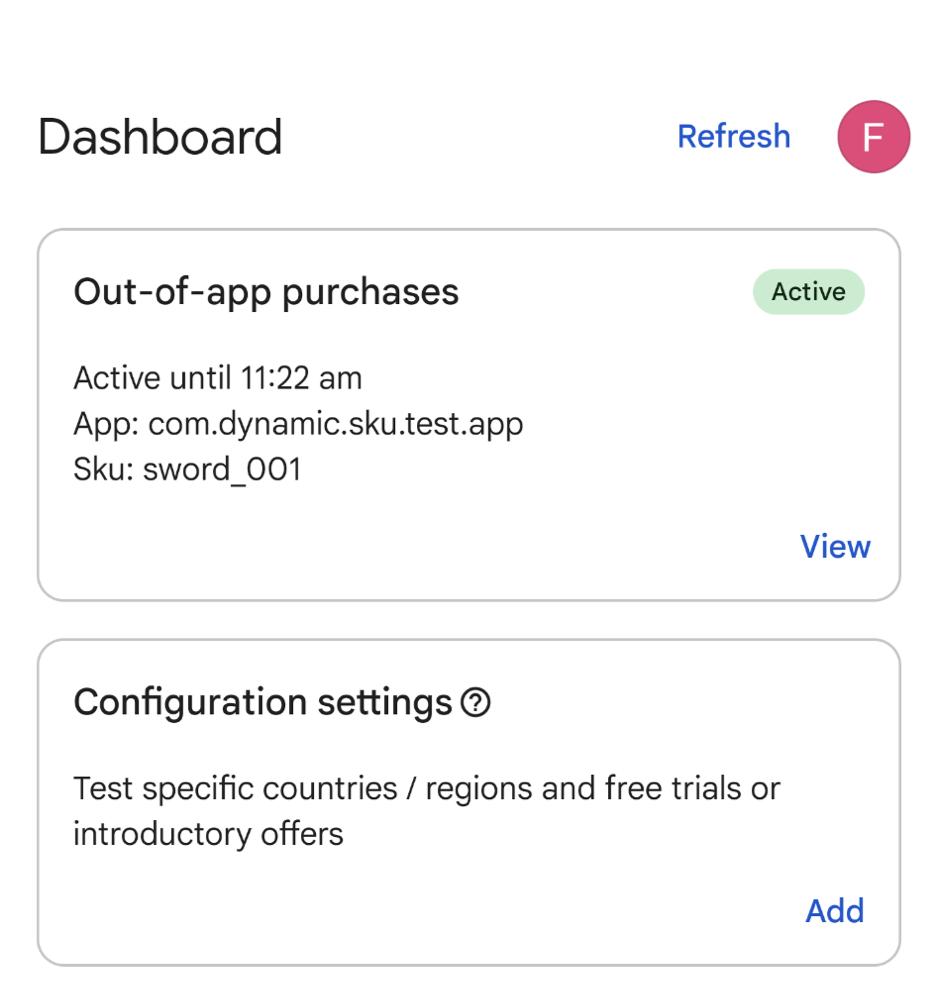
दूसरा चरण: ऐप्लिकेशन के बाहर जाकर की जाने वाली खरीदारी (ओओएपी) की टेस्टिंग पर जाएं
- डैशबोर्ड पर, ऐप्लिकेशन के बाहर जाकर की जाने वाली खरीदारी कार्ड ढूंढें.
- OOAP कॉन्फ़िगरेशन सेटअप स्क्रीन खोलने के लिए, जांच करें पर टैप करें.
तीसरा चरण: ऐप्लिकेशन पैकेज का नाम और प्रॉडक्ट आईडी बताना
OOAP सेटअप स्क्रीन पर, ऐप्लिकेशन के ज़रूरी आइडेंटिफ़ायर डालें:
- पैकेज का नाम: आपके ऐप्लिकेशन के Android पैकेज का सटीक नाम (उदाहरण के लिए,
com.example.app). - प्रॉडक्ट टाइप: ड्रॉप-डाउन मेन्यू का इस्तेमाल करके, वन-टाइम प्रॉडक्ट (ऐप्लिकेशन में खरीदने के लिए आइटम) या सदस्यता में से कोई एक विकल्प चुनें.
- प्रॉडक्ट आईडी (एसकेयू): ऐप्लिकेशन में खरीदने के लिए उपलब्ध उस प्रॉडक्ट या सदस्यता का प्रॉडक्ट आईडी जिसकी आपको जांच करनी है.
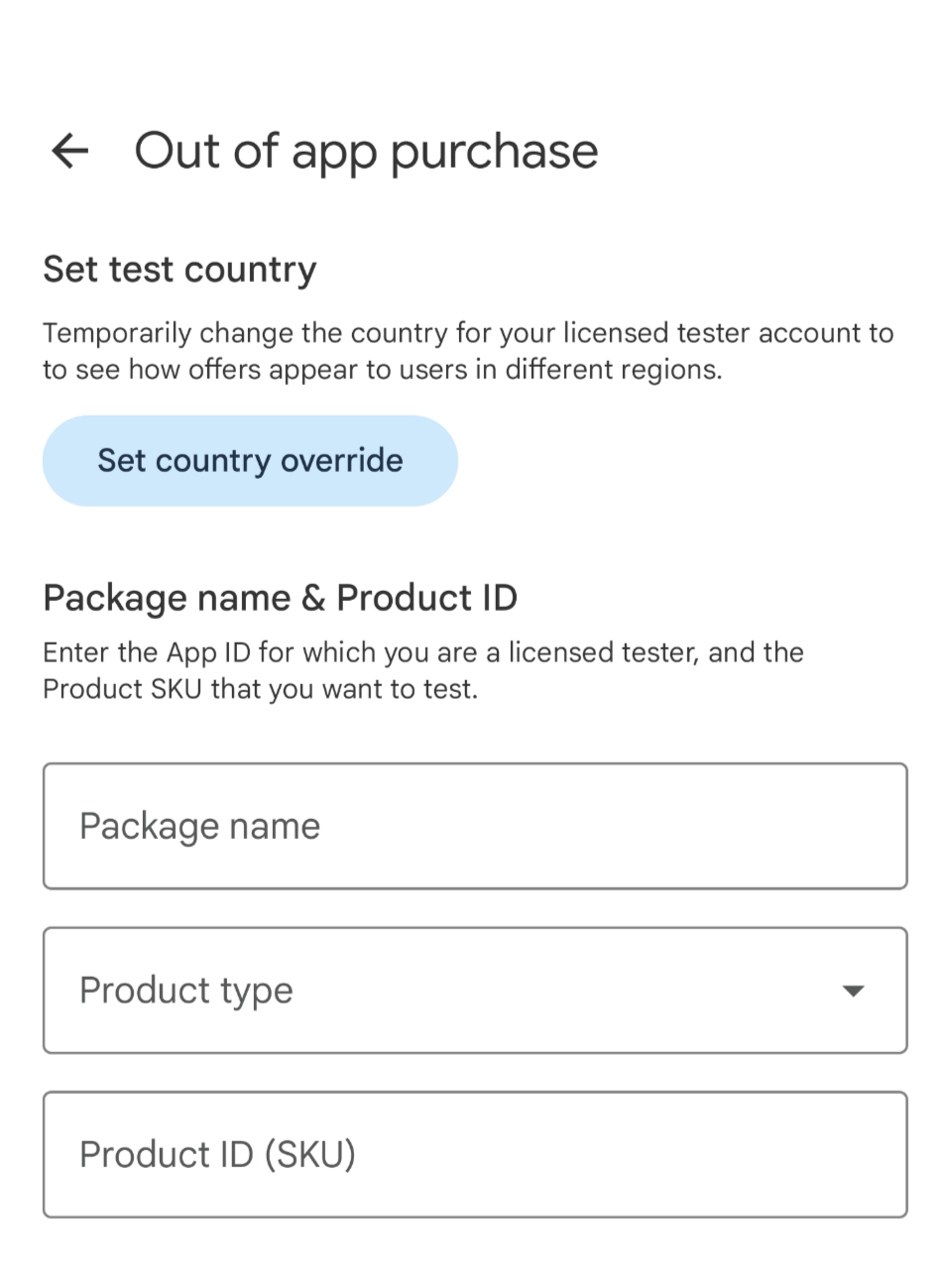
चौथा चरण: ज़रूरी शर्तें पूरी करने वाला ऑफ़र चुनना
पैकेज का नाम, प्रॉडक्ट आईडी, और प्रॉडक्ट टाइप डालने के बाद, Play Billing Lab बैकएंड से क्वेरी करता है और उस प्रॉडक्ट के लिए उपलब्ध ऑफ़र की सूची दिखाता है.
वन-टाइम प्रॉडक्ट के लिए: खरीदारी का वह विकल्प या ऑफ़र चुनें जो लागू हो.
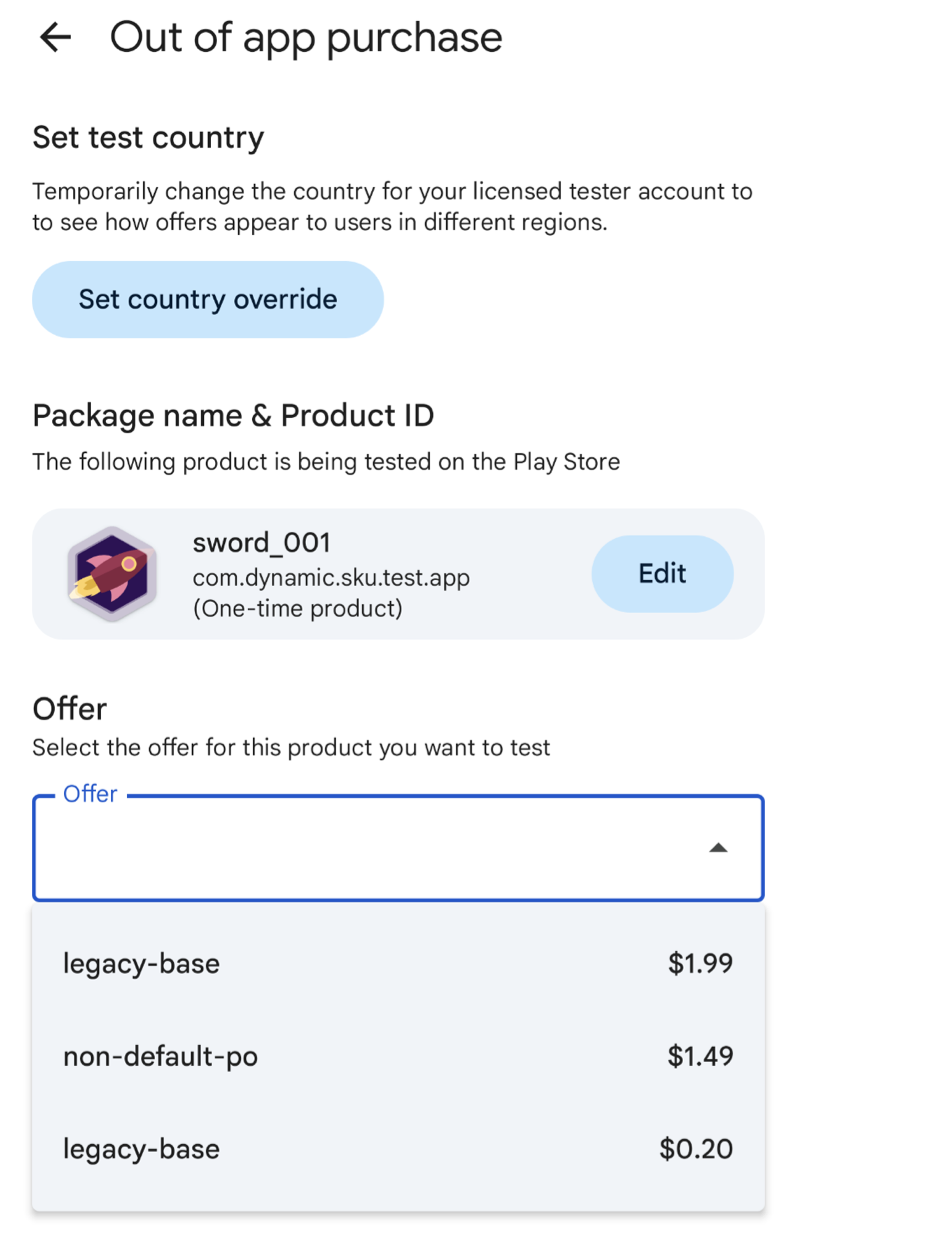
ज़रूरी शर्तें पूरी करने वाला कोई ऑफ़र चुनें.
पांचवां चरण: OOAP टेस्ट शुरू करना
ऑफ़र चुनने के बाद, टेस्ट शुरू करें पर टैप करें. कॉन्फ़िगरेशन को सेव किया जाता है और Google Play के बैकएंड सर्वर के साथ सिंक किया जाता है.
चालू होने के बाद, आपके डैशबोर्ड पर ऐप्लिकेशन के बाहर जाकर की जाने वाली खरीदारी कार्ड पर चालू है बैज दिखता है. इसमें कॉन्फ़िगर किए गए पैकेज का नाम, प्रॉडक्ट आईडी (एसकेयू), और बची हुई अवधि दिखती है.
- टेस्टिंग विंडो: OOAP टेस्ट के चालू कॉन्फ़िगरेशन, डिफ़ॉल्ट रूप से दो घंटे तक चालू रहते हैं. इसके बाद, वे अपने-आप बंद हो जाते हैं.
बैकएंड ओवरराइड: चालू होने पर, कॉन्फ़िगरेशन को OOAP के अलग-अलग प्लैटफ़ॉर्म पर सबसे ज़्यादा प्राथमिकता के तौर पर दिखाया जाता है. जैसे, Play Store में आपके ऐप्लिकेशन की जानकारी वाले पेज पर.
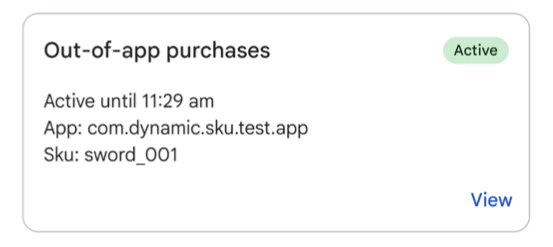
OOAP टेस्ट शुरू करें.
छठा चरण: ऐप्लिकेशन के बाहर मिलने वाले ऑफ़र के लिए, शुरू से लेकर आखिर तक के ऐक्विजिशन फ़्लो की जांच करना
Play Billing Lab में OOAP टेस्ट चालू होने पर, Google Play Store ऐप्लिकेशन खोलें. इसके लिए, लाइसेंस वाले उसी टेस्टर खाते से साइन इन करें:
- Google Play Store की कैश मेमोरी मिटाना:
- अपने डिवाइस पर सेटिंग ऐप्लिकेशन खोलें.
- ऐप्लिकेशन > Google Play Store पर टैप करें.
- स्टोरेज और कैश मेमोरी पर टैप करें. इसके बाद, कैश मेमोरी मिटाएं और स्टोरेज खाली करें पर टैप करें.
- Google Play Store ऐप्लिकेशन खोलें.
- अपने ऐप्लिकेशन की ज़्यादा जानकारी वाले पेज पर जाएं.
टेस्ट खरीदारी पूरी करना (Play Express ओवरले): आइटम के कार्ड पर टैप करें. Google Play Express चेकआउट की नेटिव बॉटम शीट, Play Store में ओवरले होती है.
- कीमत, पेमेंट करने का तरीका (लाइसेंस वाले टेस्टर के लिए, टेस्ट करने का तरीका), और ऑफ़र की जानकारी देखें.
- पेमेंट करने के लिए, एक टैप में खरीदें पर टैप करें.
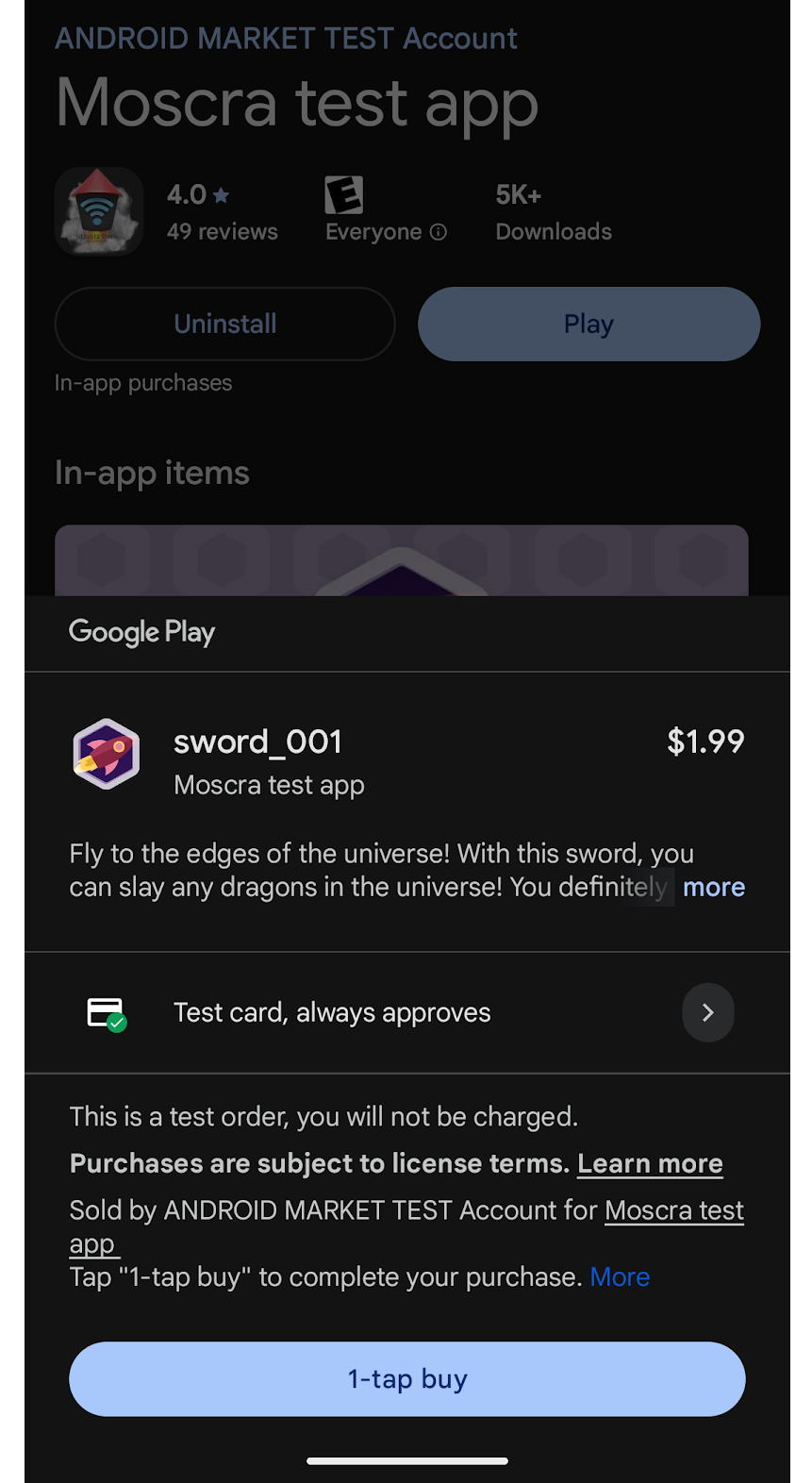
उपयोगकर्ता हासिल करने के पूरे फ़्लो की जांच करें. बैकएंड इंटिग्रेशन की पुष्टि करना:
- खरीदारी पूरी होने के बाद, पुष्टि करें कि Google Play आपके बैकएंड सर्वर पर, डेवलपर से जुड़ी रीयल-टाइम सूचना (आरटीडीएन) भेजता है.
- ध्यान दें: Rewards भी आरटीडीएन भेजता है.
- पुष्टि करें कि आपका सर्वर, Google Play Developer API को कॉल करता हो, ताकि खरीदारी की पुष्टि की जा सके और उपयोगकर्ता को एनटाइटलमेंट दिया जा सके.
- Play Store ऐप्लिकेशन में उपयोगकर्ता की खरीदारी का इतिहास देखें. इससे यह पुष्टि की जा सकेगी कि टेस्ट ऑर्डर रिकॉर्ड किया गया है.
- खरीदारी पूरी होने के बाद, पुष्टि करें कि Google Play आपके बैकएंड सर्वर पर, डेवलपर से जुड़ी रीयल-टाइम सूचना (आरटीडीएन) भेजता है.
सातवां चरण: OOAP टेस्ट को रोकना और मिटाना
जांच पूरी करने के बाद:
- ऐप्लिकेशन के बाहर जाकर की जाने वाली खरीदारी पेज पर जाएं.
- OOAP टेस्ट को रोकने और OOAP टेस्ट की सेटिंग मिटाने के लिए, टेस्ट मिटाएं पर टैप करें.
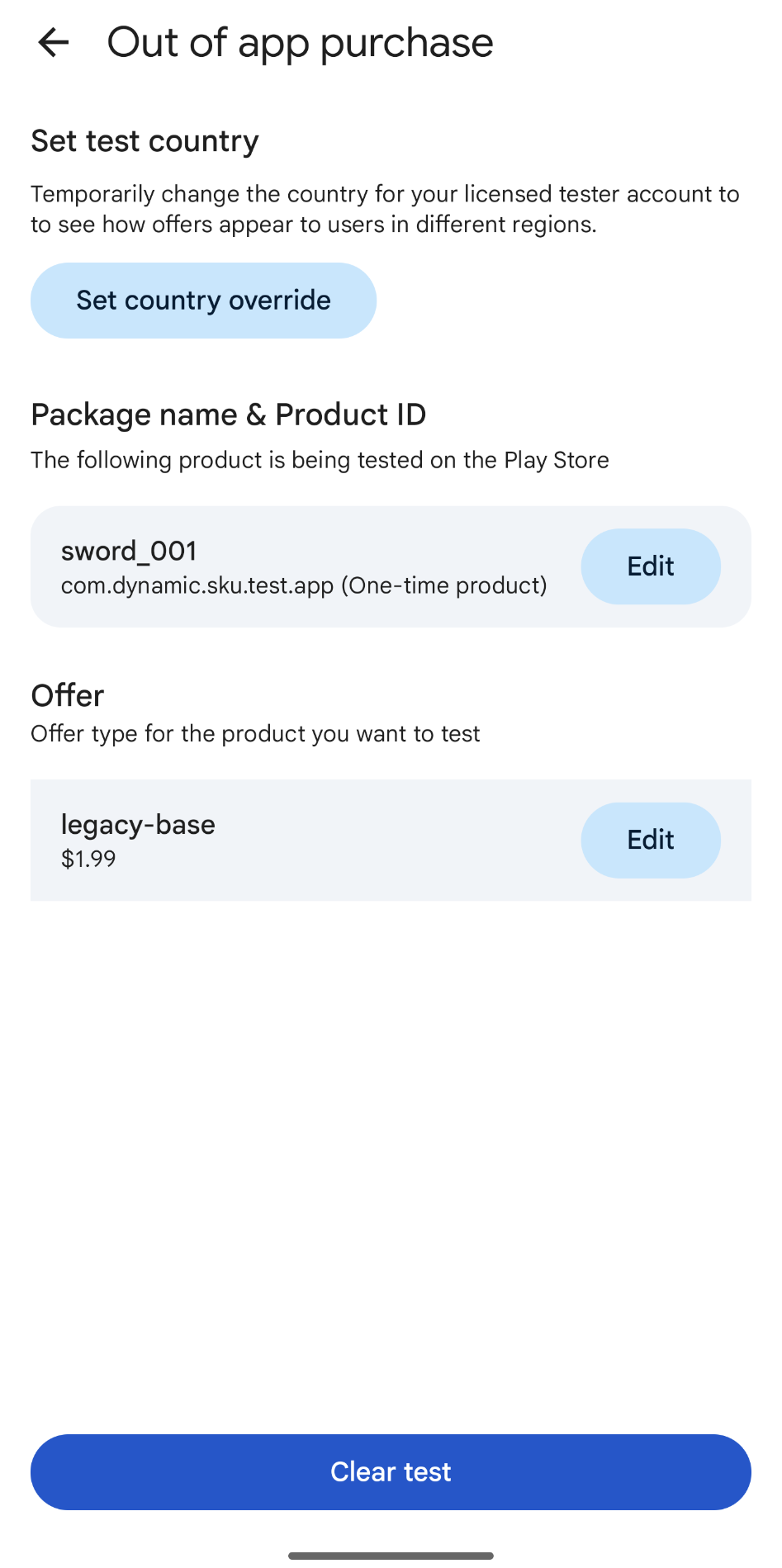
टेस्ट कॉन्फ़िगरेशन में बदलाव करना
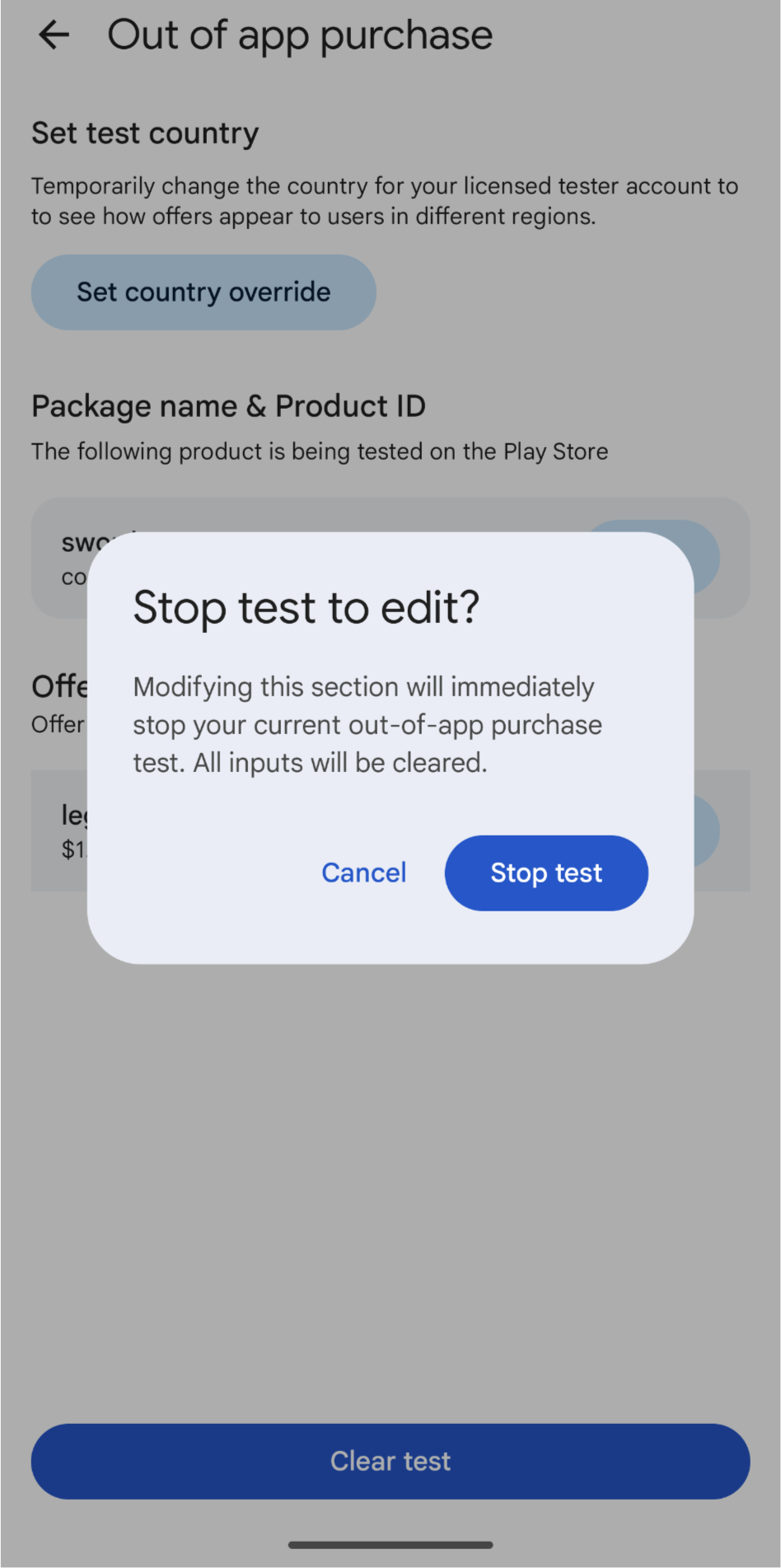
OOAP की झलक देखने की सुविधा चालू होने पर, पैकेज का नाम, प्रॉडक्ट आईडी, और ऑफ़र नहीं बदला जा सकता. इसके अलावा, Play Store में देश की जानकारी को बदलने की सुविधा भी इस्तेमाल नहीं की जा सकती.
ऐसा करने के लिए, OOAP की मौजूदा टेस्टिंग को रोकना और मिटाना होगा
प्रॉडक्ट या ऑफ़र में बदलाव करने का तरीका
अगर फ़िलहाल कोई OOAP टेस्ट चल रहा है और आपको किसी दूसरे प्रॉडक्ट या ऑफ़र को टेस्ट करना है, तो:
- Play Billing Lab खोलें और चालू ऐप्लिकेशन के बाहर जाकर की जाने वाली खरीदारी कार्ड पर, देखें पर टैप करें.
- पैकेज के नाम, प्रॉडक्ट आईडी या टेस्टिंग ऑफ़र में बदलाव करने के लिए, बदलाव करें पर टैप करें.
- जब कहा जाए, तब टेस्ट रोकें की पुष्टि करें. जांच रोक दी जाएगी और सभी ज़रूरी इनपुट मिटा दिए जाएंगे.
- अपना नया प्रॉडक्ट डालें या नया ऑफ़र चुनें. इसके बाद, टेस्ट को फिर से शुरू करें.
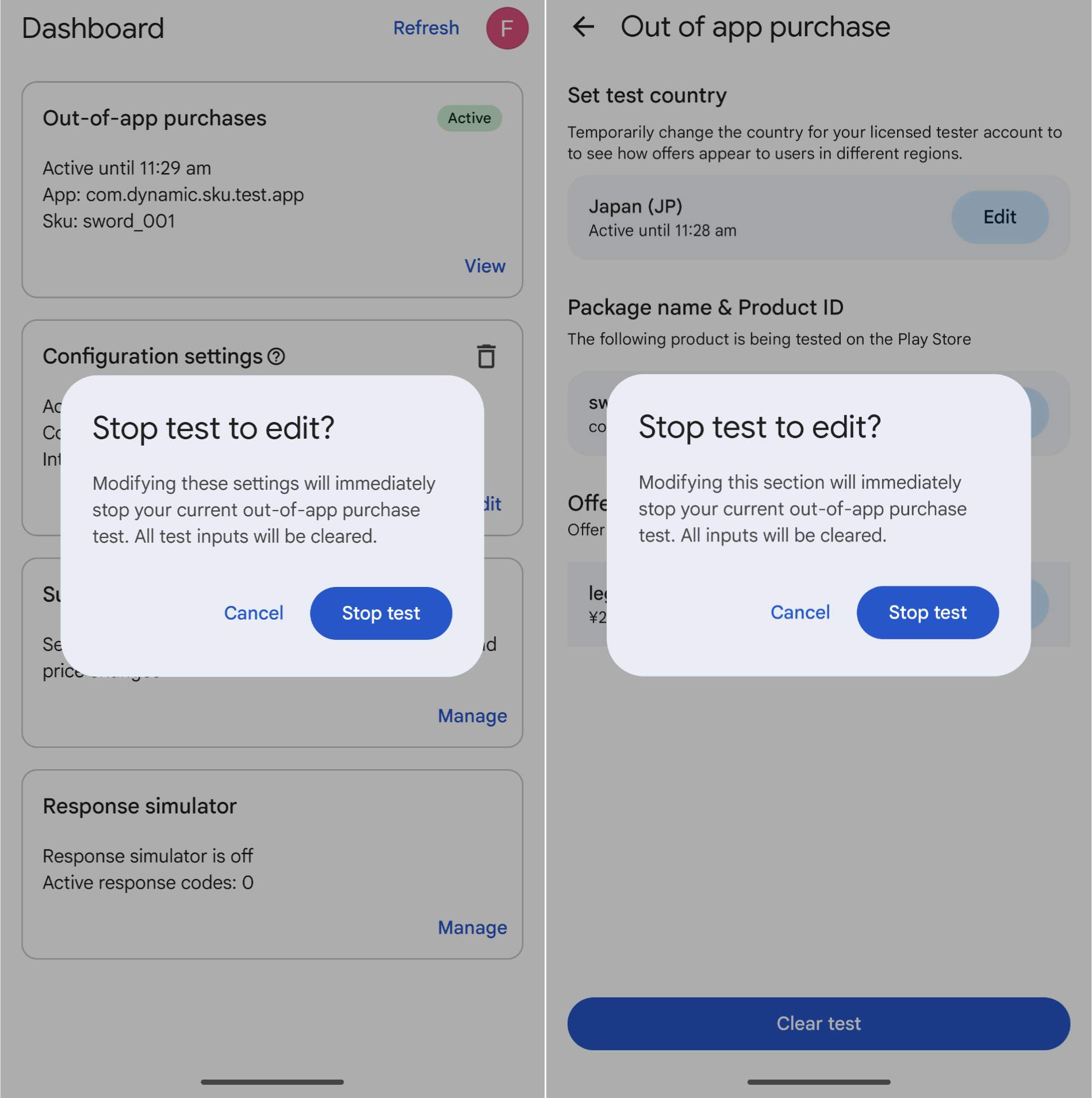
देश के हिसाब से तय की गई कीमतों को ओवरराइड करने की सुविधा का इस्तेमाल करके, स्थानीय कीमतों को टेस्ट करने का तरीका
Play Billing Lab की मदद से, Google Play Store में सेट किए गए देश की जानकारी को बदला जा सकता है. इससे, देश/इलाके के हिसाब से तय की गई कीमत और मुद्रा के फ़ॉर्मैट को टेस्ट किया जा सकता है. हालांकि, देश में बदलाव करने की प्रोसेस को OOAP टेस्टिंग के साथ सिंक करना ज़रूरी है:
चालू OOAP टेस्ट को बंद करना: अगर OOAP टेस्ट चालू होने के दौरान, देश की सेटिंग में बदलाव करने की कोशिश की जाती है, तो Play Billing Lab आपको चेतावनी दिखाएगा. इसमें आपको पहले टेस्ट को बंद करने के लिए कहा जाएगा. ऐसा तब होगा, जब डैशबोर्ड या ऐप्लिकेशन के बाहर जाकर की जाने वाली खरीदारी वाले पेज से बदलाव करने की कोशिश की जाएगी. टेस्ट बंद करें पर टैप करके पुष्टि करने से, OOAP का मौजूदा टेस्ट बंद हो जाएगा और टेस्ट इनपुट मिटा दिए जाएंगे.
देश की सेटिंग को बदलने की सुविधा सेट करना: OOAP टेस्ट को रोकने के बाद, कॉन्फ़िगरेशन सेटिंग पेज पर जाकर, देश की सेटिंग में बदलाव किया जा सकता है. टारगेट किया गया देश (उदाहरण के लिए, जापान, यूनाइटेड किंगडम) चुनें और लागू करें पर टैप करें.
OOAP की जांच फिर से शुरू करें: देश बदलने की सुविधा चालू होने के बाद, ऐप्लिकेशन के बाहर जाकर की जाने वाली खरीदारी कार्ड पर वापस जाएं. इसके बाद, अपना प्रॉडक्ट और ऑफ़र चुनें. फिर, जांच शुरू करें पर टैप करें.
अब आपके डैशबोर्ड पर, चालू किया गया Country Override और चालू किया गया OOAP टेस्ट, दोनों दिखेंगे.
Play Store में स्थानीय कीमत की पुष्टि करना: Play Store खोलें और अपने ऐप्लिकेशन की ज़्यादा जानकारी वाले पेज पर जाएं. अब यूज़र इंटरफ़ेस (यूआई) कार्ड और Play Express की बॉटम शीट पर, प्रॉडक्ट की कीमत उस देश की स्थानीय मुद्रा में दिखेगी जिसके लिए आपने कीमत बदली है!
समस्या हल करना और अक्सर पूछे जाने वाले सवाल
Play Store में, मेरे ऐप्लिकेशन की ज़्यादा जानकारी वाले पेज पर, कॉन्फ़िगर किया गया टेस्ट ऑफ़र क्यों नहीं दिख रहा है?
- एक ही खाते का इस्तेमाल करना: पुष्टि करें कि Play Store ऐप्लिकेशन में साइन इन करने के लिए इस्तेमाल किया गया खाता, Play Billing Lab में साइन इन करने के लिए इस्तेमाल किए गए खाते से पूरी तरह मेल खाता हो.
- ईएपी की अनुमति वाली सूची और लाइसेंस रखने वाले टेस्टर की स्थिति: पुष्टि करें कि आपके डेवलपर खाते को Play Billing Lab OOAP Preview ईएपी की अनुमति वाली सूची में शामिल किया गया हो. साथ ही, यह भी पुष्टि करें कि आपका खाता, Play Console में लाइसेंस रखने वाले टेस्टर के तौर पर शामिल किया गया हो.
- समयसीमा खत्म होना: चालू OOAP टेस्ट दो घंटे बाद खत्म हो जाते हैं. Play Billing Lab खोलें और देखें कि आपके टेस्ट टैग की स्थिति बदलकर समयसीमा खत्म हो गई है हुई है या नहीं. अगर ऐसा है, तो नया टेस्ट शुरू करें.
Play Billing Lab में कोई प्रॉडक्ट सेट अप करते समय, मुझे कोई ऑफ़र चुनने या देखने का विकल्प क्यों नहीं मिल रहा है?
- ऑफ़र की ज़रूरी शर्तें: Play Billing Lab सिर्फ़ वे ऑफ़र दिखाता है जिन्हें खरीदने की ज़रूरी शर्तें, टेस्टर के तौर पर इस्तेमाल किया जा रहा आपका खाता फ़िलहाल पूरी करता है.
Play Express ओवरले में, टेस्ट के लिए की गई खरीदारी पूरी क्यों नहीं हुई?
- पक्का करें कि आपका टेस्ट डिवाइस, Android 12 (एपीआई लेवल 31) या इसके बाद के वर्शन पर काम कर रहा हो. साथ ही, उसमें Google Play Store का नया वर्शन इंस्टॉल हो.
- अपने ऐप्लिकेशन के बैकएंड आरटीडीएन वेबहुक और एपीआई इंटिग्रेशन की जांच करें. Play Store के ज़रिए टेस्ट करने पर, खरीदारी आपके ऐप्लिकेशन के स्टैंडर्ड यूज़र इंटरफ़ेस (यूआई) के बाहर होती है. यह ज़रूरी है कि आपके बैकएंड सर्वर को Google Play से आरटीडीएन मैसेज मिलते हों और वह खरीदारी की पुष्टि एसिंक्रोनस तरीके से करता हो.
मैं दो घंटे की समयसीमा खत्म होने से पहले, किसी चालू टेस्ट को कैसे रोकूं या मिटाऊं?
- Play Billing Lab खोलें और चालू कार्ड (ऐप्लिकेशन के बाहर जाकर की जाने वाली खरीदारी या कॉन्फ़िगरेशन सेटिंग) ढूंढें. इसके बाद, रोकें या मिटाएं पर टैप करें. जब कहा जाए, तब अपने चुने गए विकल्प की पुष्टि करें. ओवरराइड को Google Play के सर्वर से तुरंत हटा दिया जाता है.