

सुझाए गए ये तरीके अपनाकर, मेन्यू और ऐक्टिव गेमप्ले में, गेमपैड के लिए आसान, सहज, और रिस्पॉन्सिव कंट्रोल बनाएं.
गेम खेलने वाले लोगों की सहूलियत के हिसाब से डिज़ाइन करना
अच्छी तरह से डिज़ाइन किए गए इनपुट पैटर्न, नैचुरल और ऐक्सेस करने में आसान लगते हैं. इससे आपके गेम को ज़्यादा से ज़्यादा लोगों तक पहुंचने में मदद मिलती है. साथ ही, हर कोई आराम से गेम खेलने का आनंद ले पाता है.
टैप करने और दबाकर रखने के लिए, इनपुट के अलग-अलग विकल्प उपलब्ध कराना
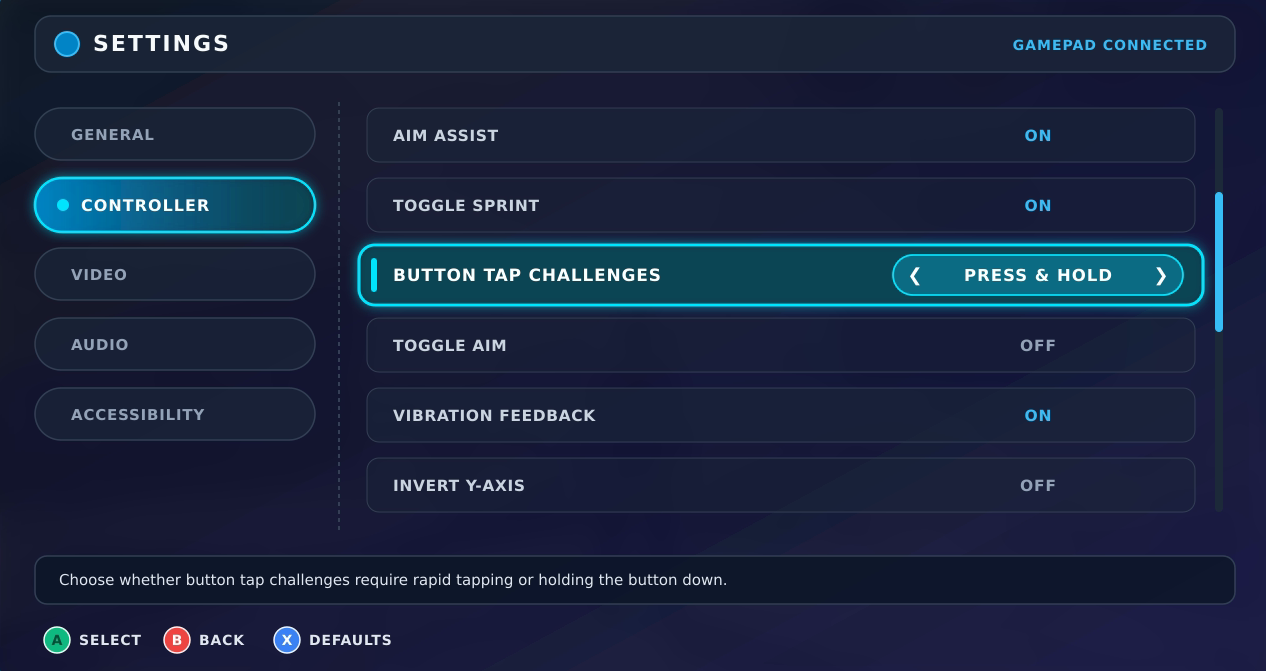
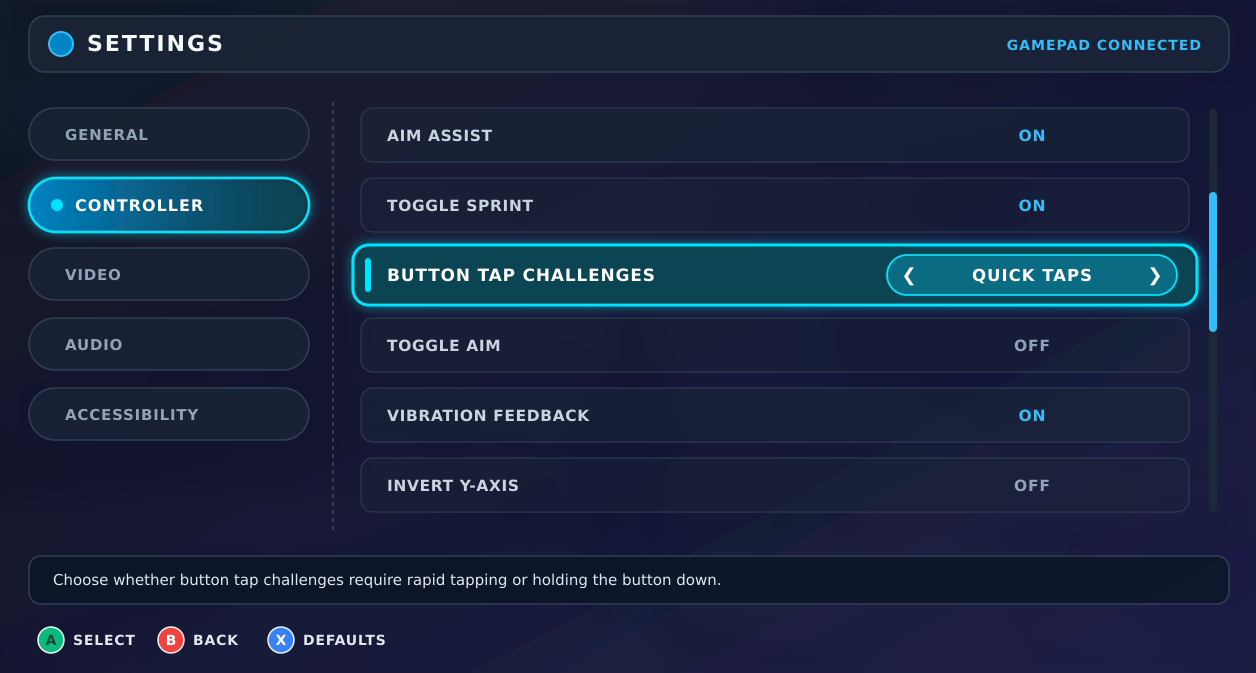
हालांकि, बटन को तेज़ी से और बार-बार दबाना या लगातार दबाकर रखना, गेमप्ले का एक दिलचस्प हिस्सा हो सकता है. हालांकि, खिलाड़ियों की शारीरिक क्षमताएं और सुलभता से जुड़ी ज़रूरतें अलग-अलग होती हैं. शारीरिक तनाव को कम करने के लिए, कंट्रोल सेटिंग को पसंद के मुताबिक बनाने की सुविधा दें. उदाहरण के लिए, तेज़ी से टैप करने या दबाकर रखने वाले इंटरैक्शन को एक बार दबाने वाले इंटरैक्शन में बदलें. इसके अलावा, टॉगल मोड उपलब्ध कराएं, जिसमें एक बार दबाने पर कोई कार्रवाई शुरू हो और दूसरी बार दबाने पर वह कार्रवाई बंद हो जाए. इसके अलावा, खिलाड़ियों को इनपुट के मुश्किल क्रम को आसान बनाने या उसे पूरी तरह से बायपास करने की सुविधा दें.
| दबाकर रखने और टॉगल करने के विकल्प | क्विक-टैप का विकल्प |
|---|---|
|
|
खींचने और छोड़ने के बजाय, दो चरणों में चुनने की सुविधा या शॉर्टकट का इस्तेमाल करना
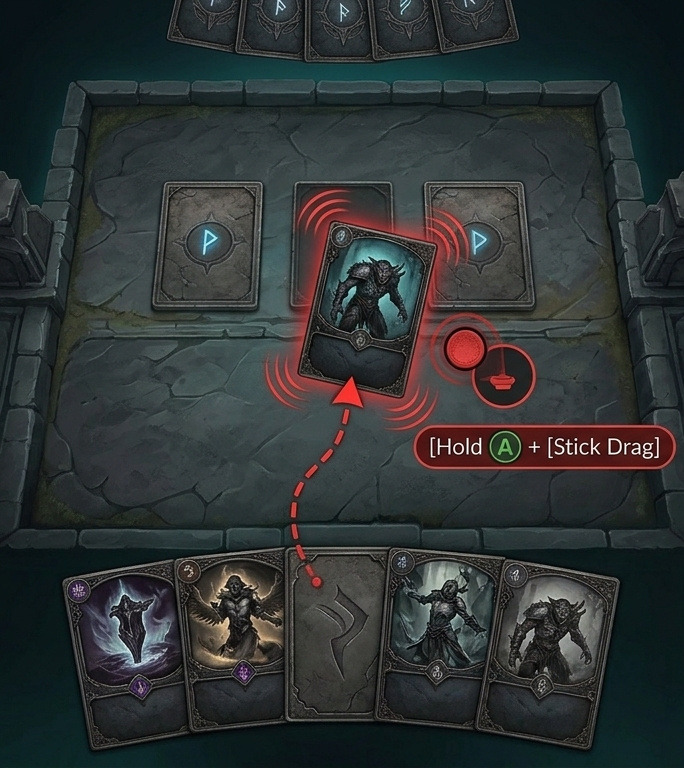
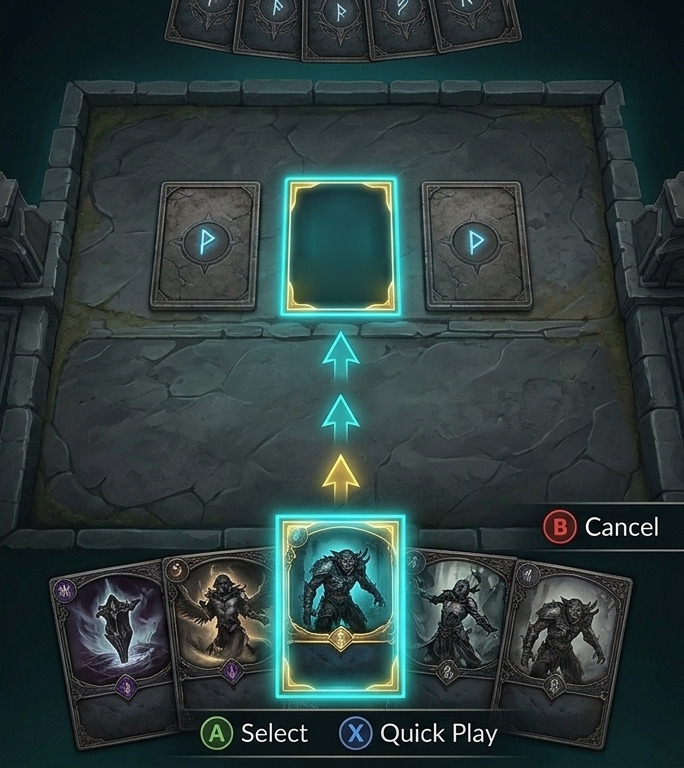
गेमपैड पर, स्क्रीन पर मौजूद आइटम को एक जगह से दूसरी जगह ले जाना ज़्यादा तेज़ और सटीक होता है. इसके लिए, दबाकर रखने और खींचकर छोड़ने के जेस्चर को अलग-अलग चरणों से बदलें. खिलाड़ियों को 'पुष्टि करें' बटन का इस्तेमाल करके कोई आइटम चुनने दें. इसके बाद, डायरेक्शनल पैड (डी-पैड) या स्टिक का इस्तेमाल करके, टारगेट स्लॉट पर जाने दें. इसके बाद, चुने गए आइटम को रखने या बदलने के लिए, बटन को फिर से दबाने दें. तय डेस्टिनेशन पर बार-बार की जाने वाली कार्रवाइयों के लिए, फ़ोकस किए गए एलिमेंट को सीधे शॉर्टकट बटन असाइन करके, फ़्लो को और भी आसान बनाया जा सकता है. जैसे, गियर पहनना, लूट का सामान इकट्ठा करना या कार्ड खेलना.
| हम आपको इसका सुझाव नहीं देते हैं | सुझाए गए |
|---|---|
|
|
गेम में बटन रीमैप करने की सुविधा दें
बटन रीमैपिंग की सुविधा से, खिलाड़ी अपने कंट्रोलर के फ़ॉर्म फ़ैक्टर, ग्रिप स्टाइल, और अन्य प्लैटफ़ॉर्म से मिली मसल मेमोरी के हिसाब से, मुख्य कार्रवाइयों को अडजस्ट कर सकते हैं. Android 17 (एपीआई लेवल 37) से, उपयोगकर्ता सीधे सिस्टम की सेटिंग में जाकर बटन, स्टिक, और ट्रिगर को फिर से मैप कर सकते हैं. Android के सभी वर्शन पर ज़्यादा से ज़्यादा खिलाड़ियों को यह सुविधा देने के लिए, हमारा सुझाव है कि आप गेम में भी बटन रीमैप करने की सुविधा दें. साथ ही, स्क्रीन पर दिखने वाले गाइड आइकॉन को अपडेट रखें, ताकि वे फिर से असाइन किए गए इनपुट से मैच कर सकें. लागू करने के बारे में ज़्यादा जानकारी के लिए, कंट्रोलर इनपुट प्रोसेस करना (Kotlin या Java) और कस्टम कंट्रोलर डिवाइस मैपिंग का इस्तेमाल करना (C++ गेम कंट्रोलर लाइब्रेरी) देखें.
क्रम के हिसाब से बटन मैप करना
मेन्यू और ऐक्टिव गेमप्ले, दोनों में नेविगेशन को अलग-अलग लेवल में व्यवस्थित करें, ताकि खिलाड़ी बार-बार बटन दबाए बिना, मुश्किल इंटरफ़ेस और बड़े स्किल सेट को ऐक्सेस कर सकें.
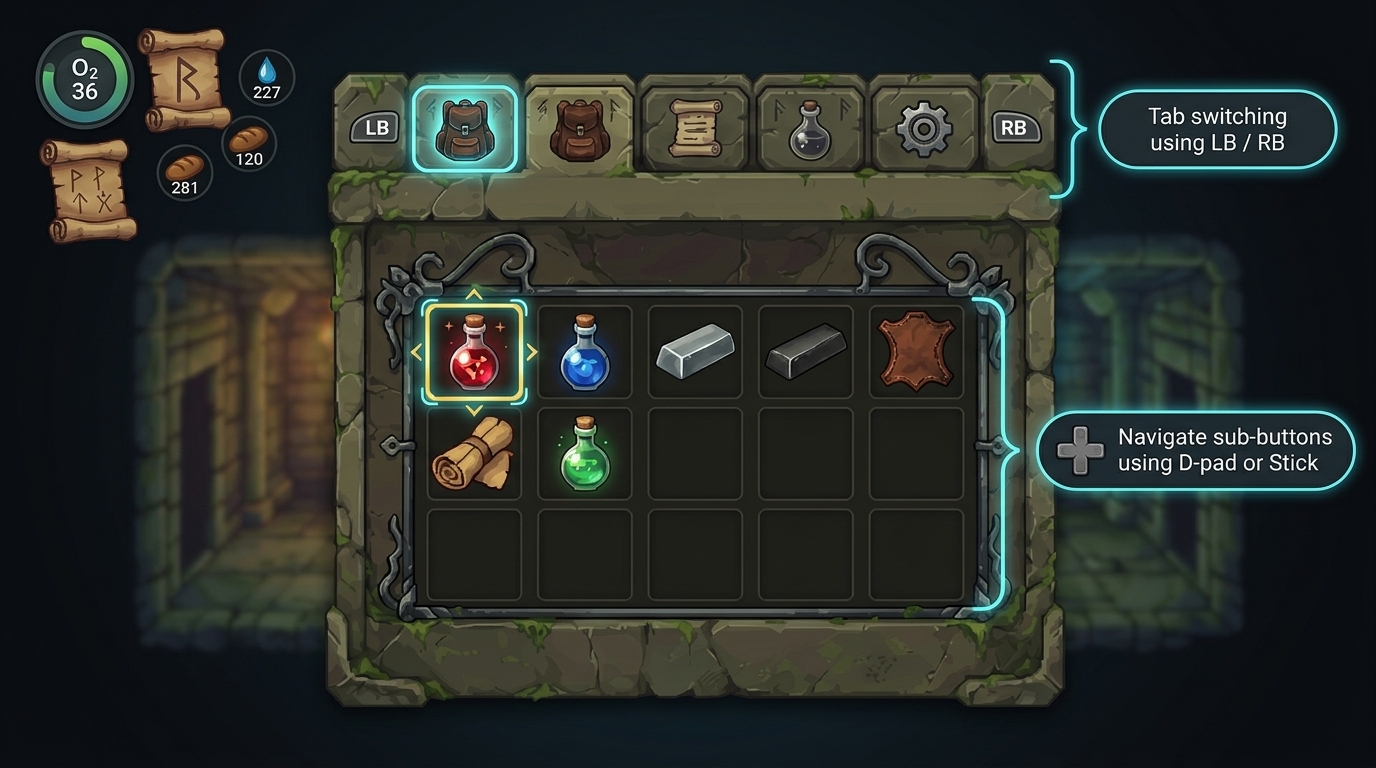
टैब स्विच करने की सुविधा का इस्तेमाल करना
शोल्डर बंपर को टॉप-लेवल मेन्यू पर असाइन करें. साथ ही, डी-पैड या ऐनलॉग स्टिक का इस्तेमाल करके सबमेन्यू पर जाएं. दो लेवल वाले इस तरीके से, नेविगेशन की प्रोसेस काफ़ी तेज़ हो जाती है. इसकी वजह यह है कि आपको डायरेक्शनल इनपुट की मदद से, हर यूज़र इंटरफ़ेस (यूआई) एलिमेंट पर जाने की ज़रूरत नहीं पड़ती.
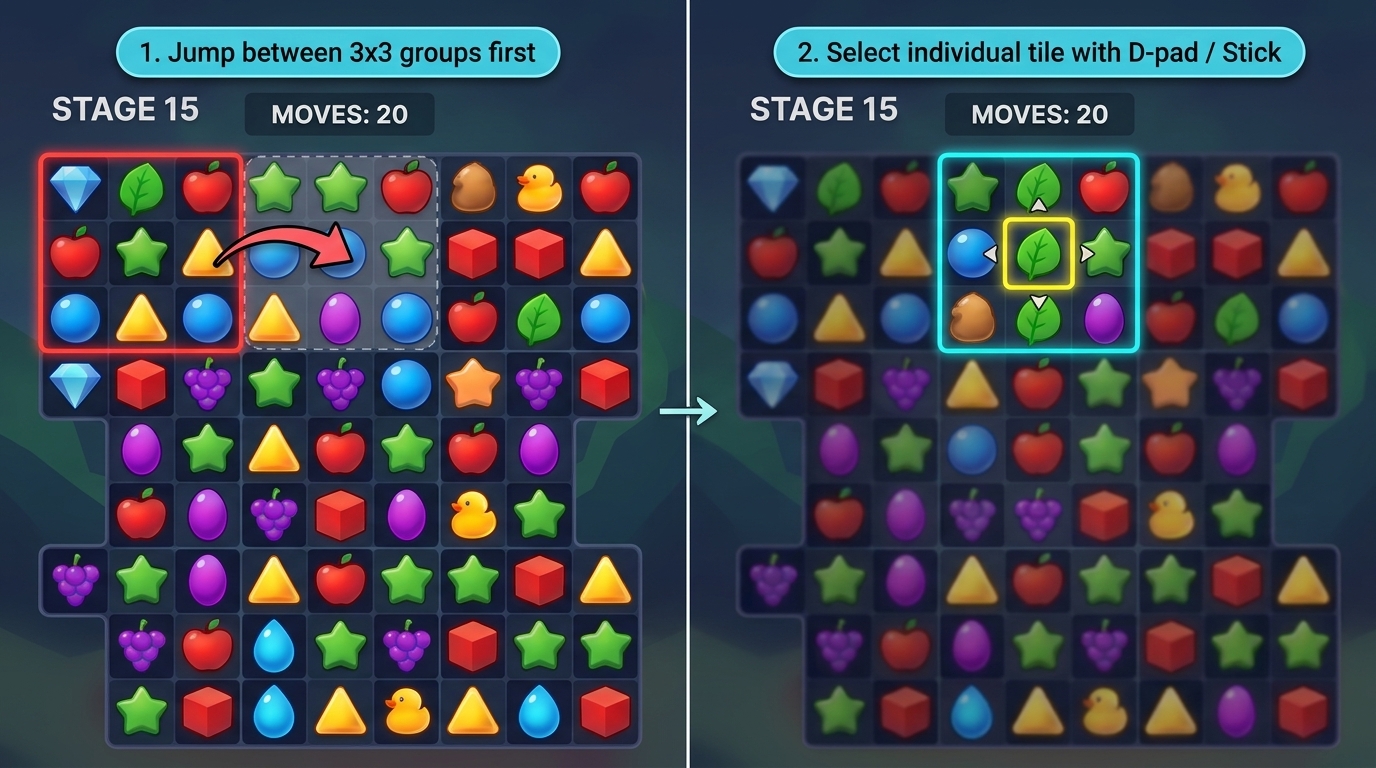
यूज़र इंटरफ़ेस (यूआई) एलिमेंट को ग्रुप करना
जटिल इंटरफ़ेस या ग्रिड पर आधारित गेमप्ले, जैसे कि पहेली वाले बोर्ड और रणनीति वाले मैप में, कई छोटे एलिमेंट को बड़े सेक्शन में ग्रुप करें. खिलाड़ियों को पहले मुख्य सेक्शन के बीच स्विच करने की सुविधा दें. इसके बाद, फ़ोकस किए गए ग्रुप में सटीक विकल्प चुनने के लिए, डी-पैड या ऐनलॉग स्टिक का इस्तेमाल करें.
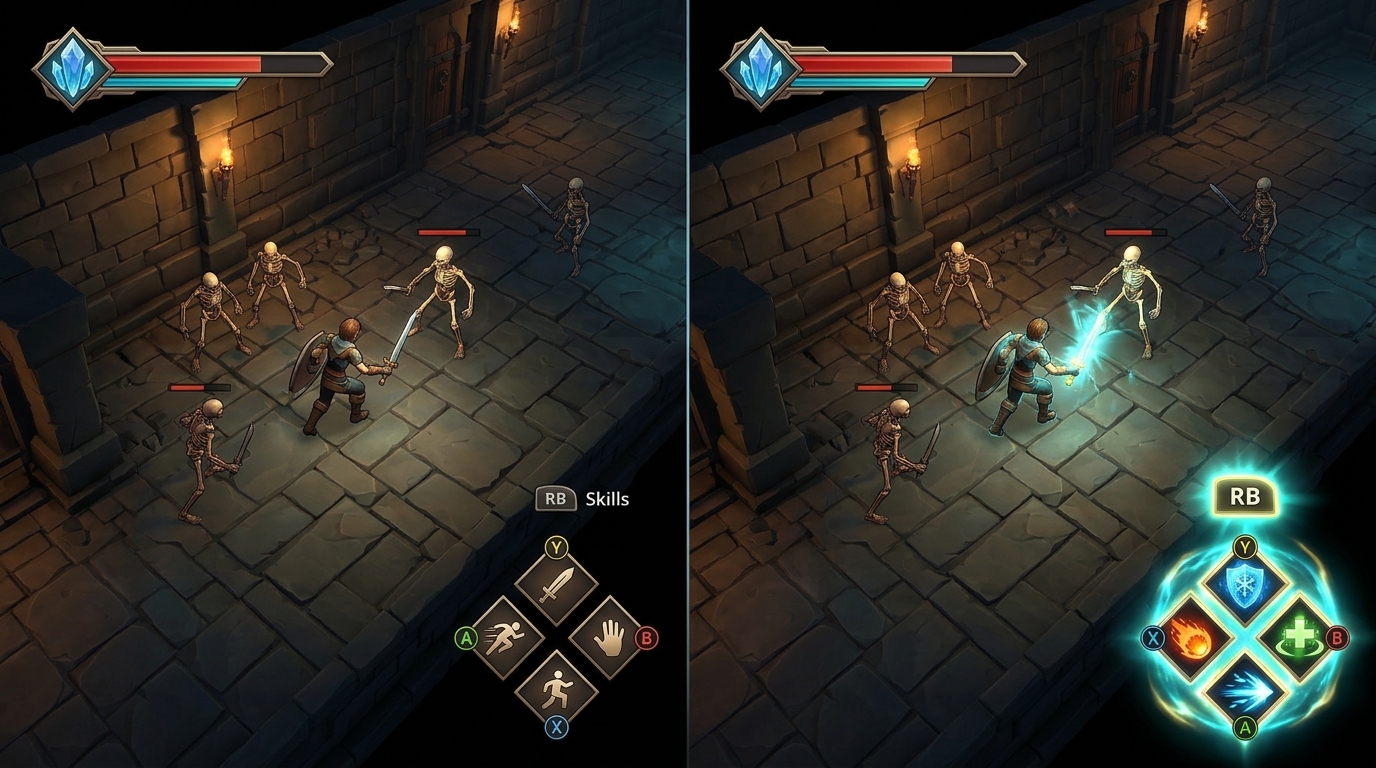
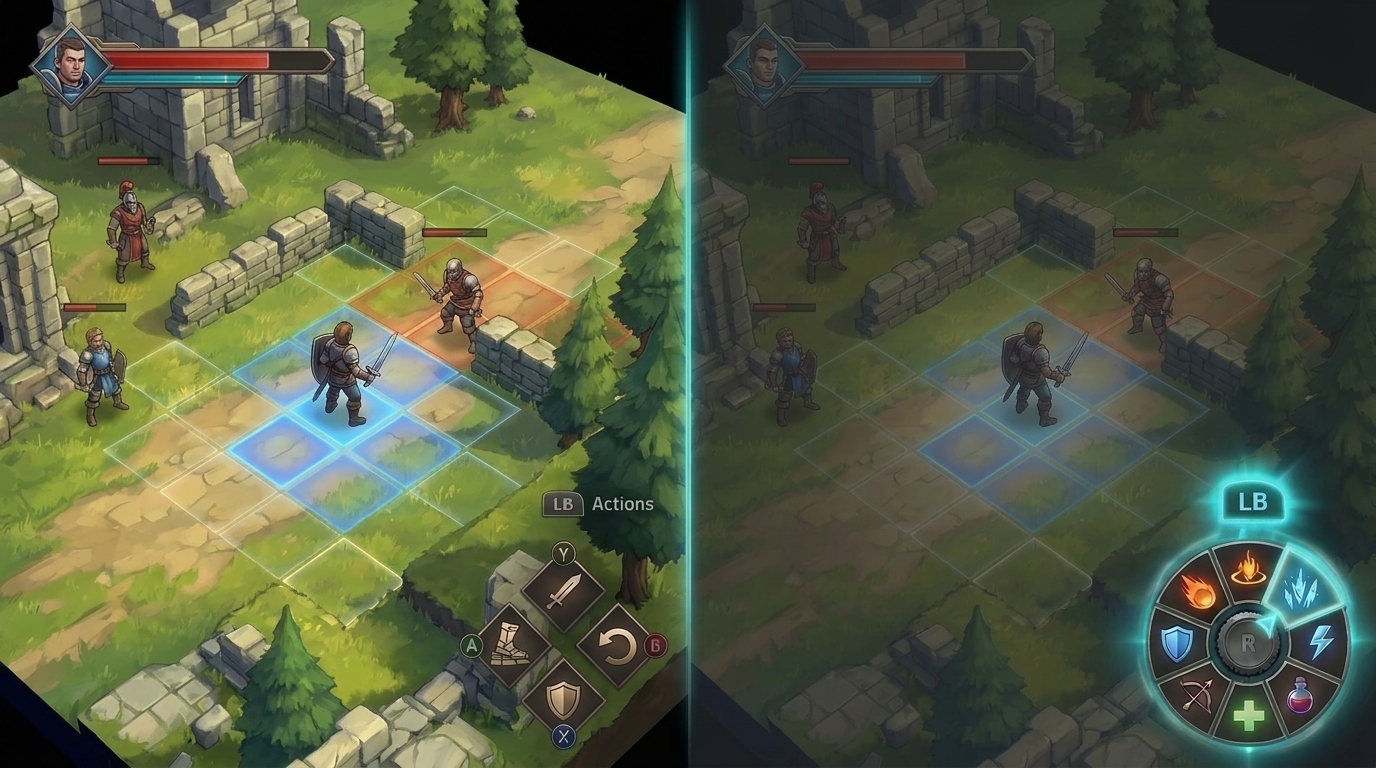
इन-गेम ऐक्शन सेट को बड़ा करना
गेमप्ले के कॉन्टेक्स्ट के आधार पर, इन-गेम ऐक्शन को दो लेवल की हैरारकी में व्यवस्थित करें. रीयल-टाइम ऐक्शन के लिए, मुख्य मूव को फ़ेस बटन पर मैप करें. साथ ही, शोल्डर बंपर का इस्तेमाल करके, उन्हें सेकंडरी स्किल सेट पर स्विच करें. गेम में ऐसी स्थितियां भी आती हैं जहां गेम को रोकना पड़ता है या उसकी रफ़्तार धीमी हो जाती है. ऐसे में, रेडियल मेन्यू उपलब्ध कराने के बारे में सोचें. जैसे, स्किल व्हील. इसमें खिलाड़ी, स्टिक को झुकाकर ज़्यादा विकल्प चुन सकते हैं.
साफ़ तौर पर विज़ुअल फ़ीडबैक देना
स्क्रीन पर साफ़ तौर पर निर्देश और फ़ोकस इंडिकेटर दिखाएं, ताकि खिलाड़ियों को हमेशा पता रहे कि कौनसे कंट्रोलर इनपुट उपलब्ध हैं और कौनसा यूज़र इंटरफ़ेस (यूआई) एलिमेंट चालू है.
बटन की कार्रवाई से जुड़ी गाइड दिखाना
इंटरैक्टिव यूज़र इंटरफ़ेस (यूआई) एलिमेंट के बगल में, गेमपैड के बटन के आइकॉन साफ़ तौर पर दिखाएं. इससे खिलाड़ियों को तुरंत पता चल जाता है कि कौनसा बटन दबाना है. इसके अलावा, कंट्रोलर के टाइप को पहचानें, ताकि उसके लेआउट के हिसाब से आइकॉनोग्राफ़ी और लेबल दिखाए जा सकें. लागू करने के बारे में ज़्यादा जानकारी के लिए, कंट्रोलर के सामान्य टाइप (Kotlin या Java) और कंट्रोलर डिवाइस की जानकारी (C++ गेम कंट्रोलर लाइब्रेरी) देखें.
| परिदृश्य | दिशा-निर्देश | उदाहरण |
|---|---|---|
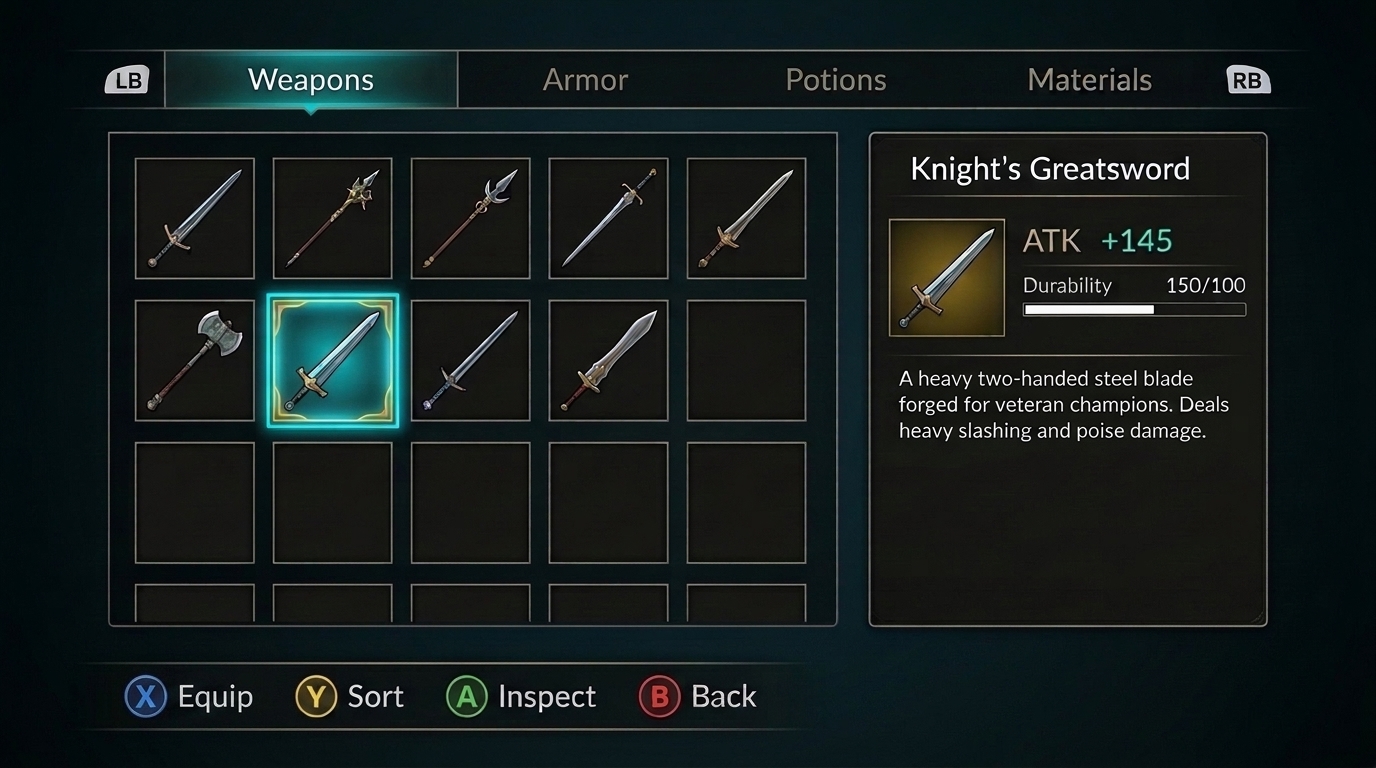
| मुश्किल मेन्यू इंटरैक्शन | स्क्रीन पर सबसे नीचे, बटन प्रॉम्प्ट बार उपलब्ध कराएं. इसमें यह जानकारी दिखनी चाहिए कि कौनसे फ़ेस बटन से आइटम को इक्विप या क्रम से लगाया जा सकता है और कौनसे शोल्डर बंपर से टैब स्विच किए जा सकते हैं. यह जानकारी, चुने गए आइटम के हिसाब से डाइनैमिक तौर पर अपडेट होनी चाहिए. |
|
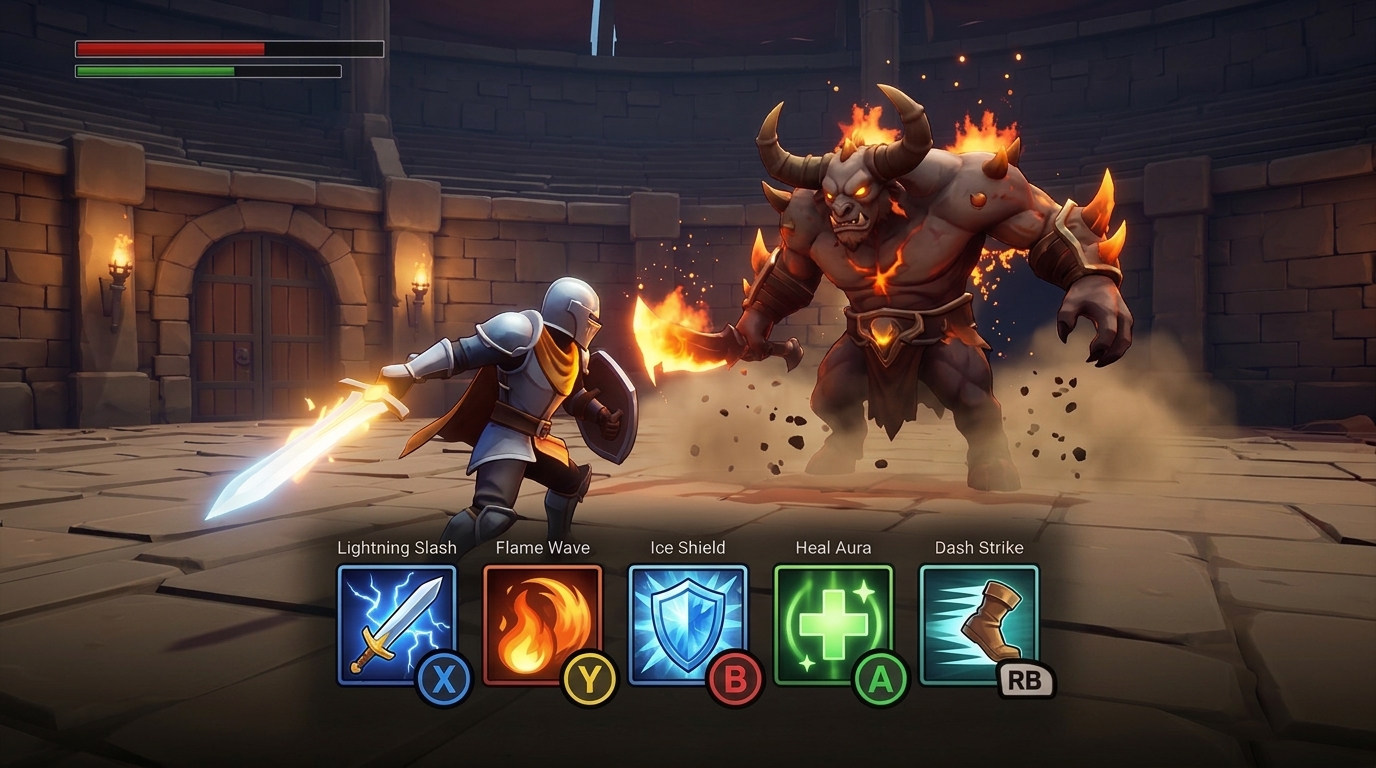
| कॉम्बैट स्किल हेड्स-अप डिसप्ले (HUD) | छोटे गेमपैड बैज को सीधे HUD स्किल स्लॉट या स्किल बार पर अटैच करें, ताकि खिलाड़ी तुरंत रिफ़्लेक्स के ज़रिए क्षमताओं को ट्रिगर कर सकें. |
|
ऐक्टिव फ़ोकस स्टेट को हाइलाइट करें
अलग-अलग विज़ुअल क्यू का इस्तेमाल करें. जैसे, हाइलाइट किया गया बैकग्राउंड का रंग, बॉर्डर या स्केलिंग इफ़ेक्ट. इससे साफ़ तौर पर पता चलता है कि फ़िलहाल किस यूज़र इंटरफ़ेस (यूआई) एलिमेंट या बटन पर कंट्रोलर का फ़ोकस है.
| परिदृश्य | दिशा-निर्देश | उदाहरण |
|---|---|---|
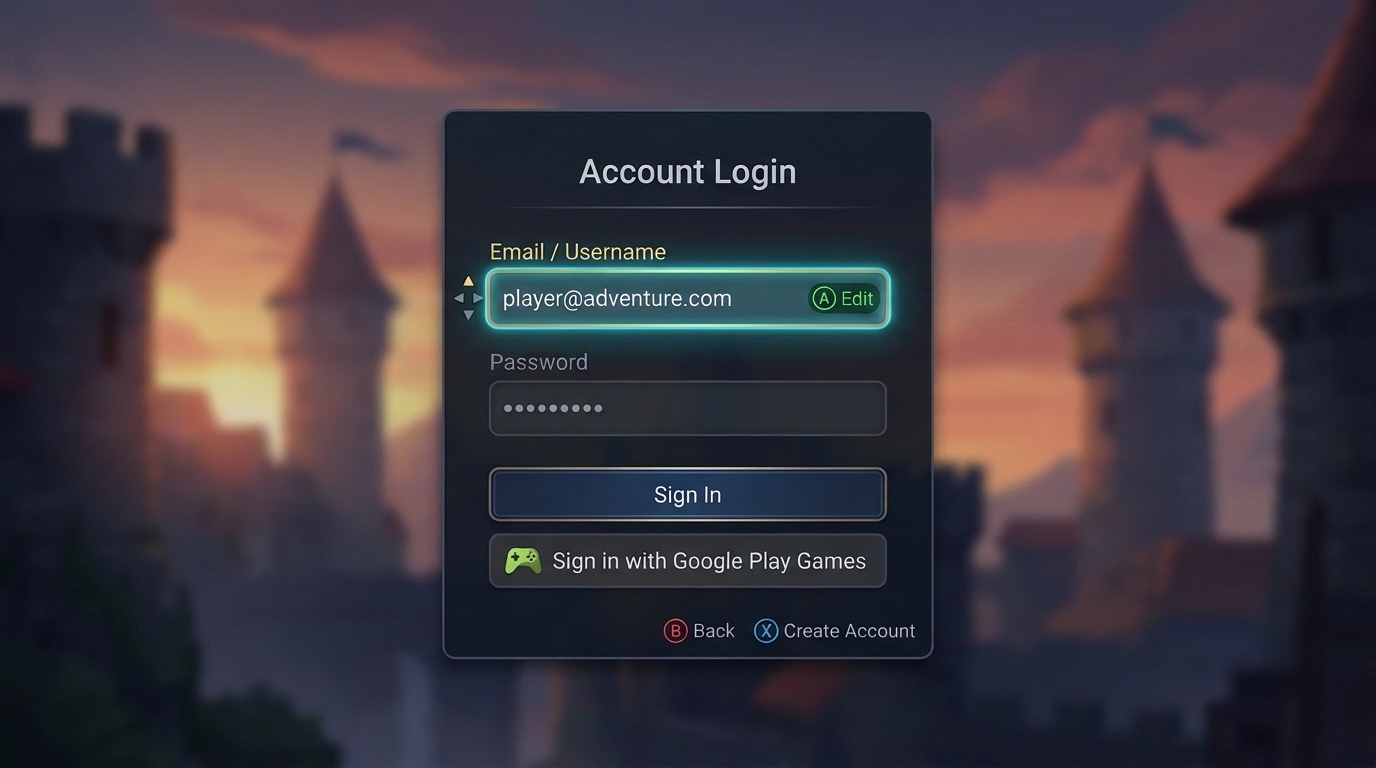
| खाते में लॉगिन करने की जानकारी | चुने गए इनपुट फ़ील्ड, साइन-इन के विकल्प या ऐक्शन बटन को साफ़ तौर पर हाइलाइट करें. इससे खिलाड़ियों को पता चलता है कि वे ऑन-स्क्रीन कीबोर्ड खोलने से पहले, किस फ़ील्ड में बदलाव कर रहे हैं या सबमिट कर रहे हैं. |
|
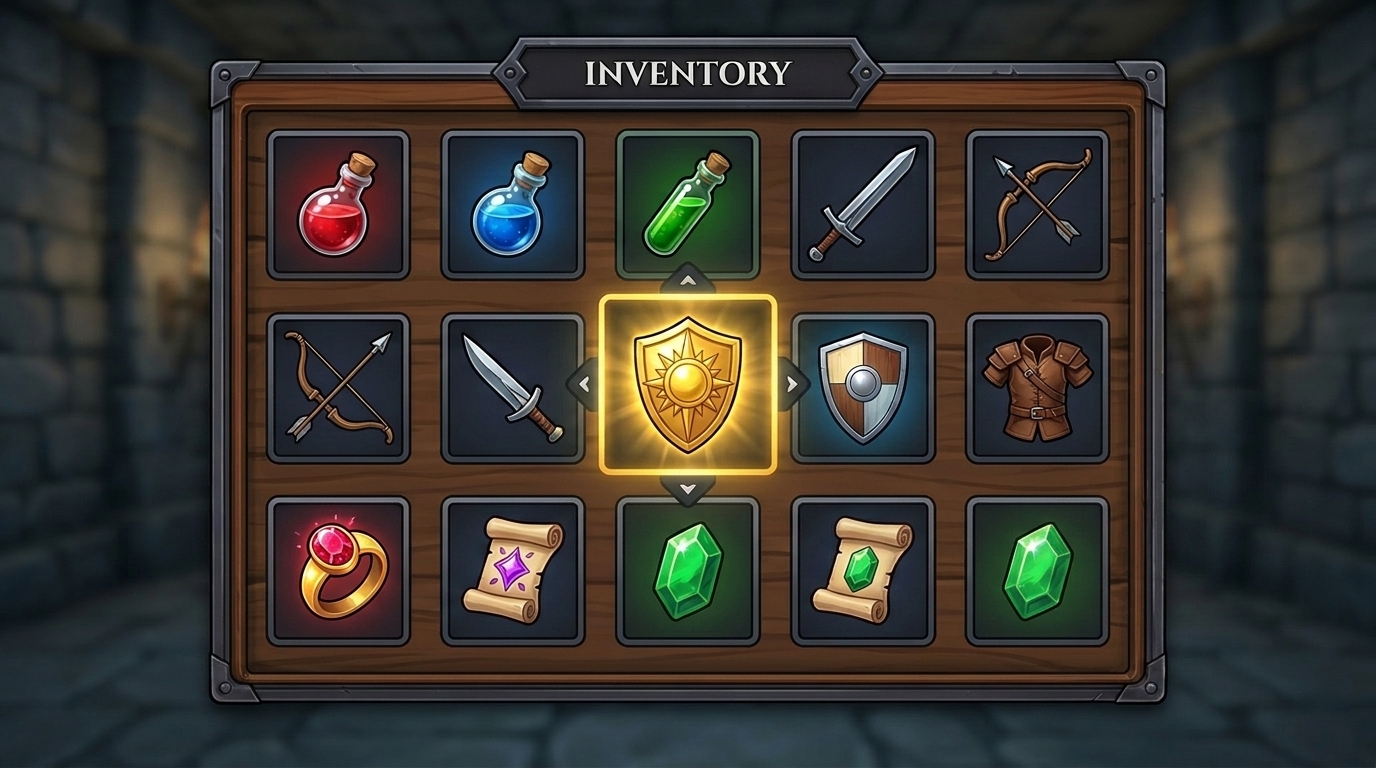
| इन्वेंट्री और ग्रिड मेन्यू | चुने गए स्लॉट के चारों ओर एक चमकदार बॉर्डर या फ़्रेम दिखाएं, ताकि मौजूदा स्लॉट साफ़ तौर पर दिखे. |
|
| HUD | जब खिलाड़ी स्क्रीन पर मौजूद HUD एलिमेंट पर नेविगेट करें, तो चालू HUD एलिमेंट को अलग से हाइलाइट करें, ताकि वह साफ़ तौर पर दिखे. |
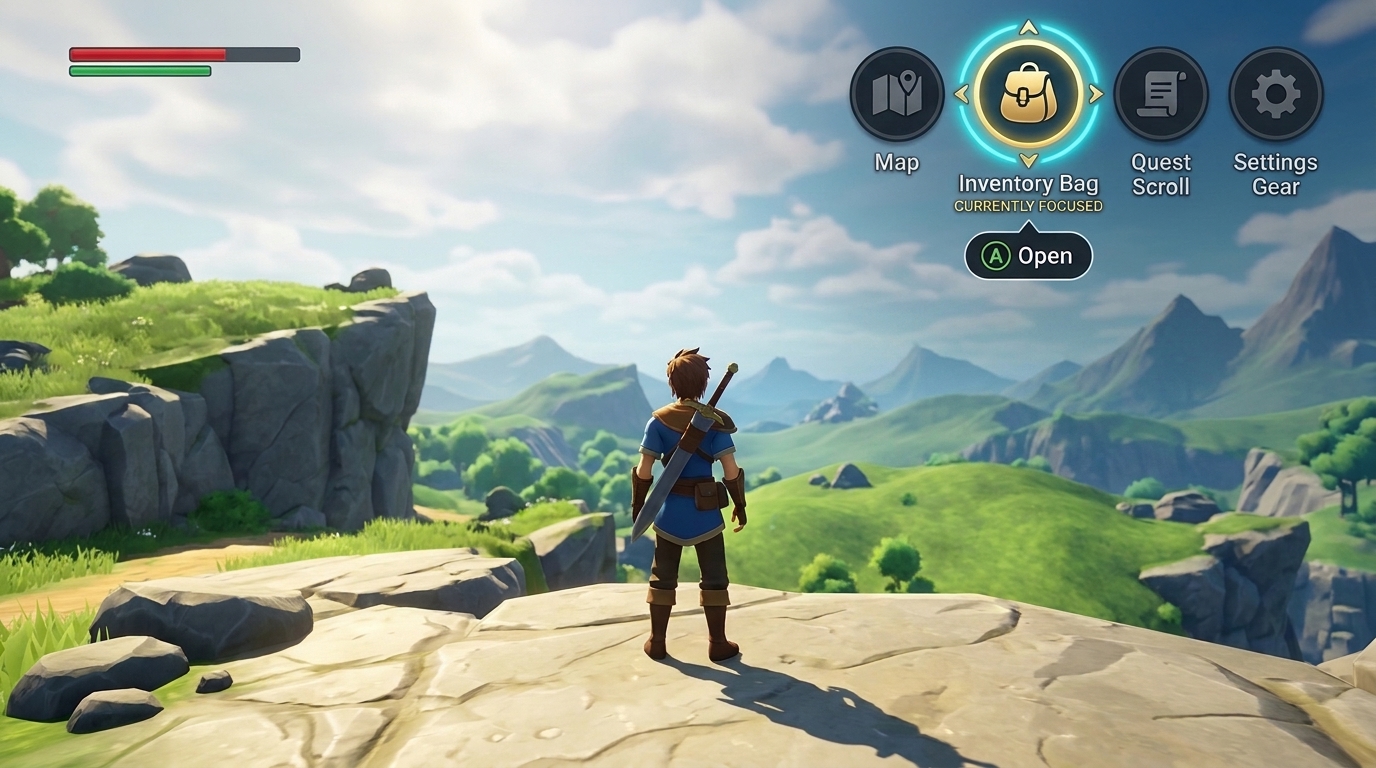
|
| ऐक्टिव गेमप्ले | लड़ाई या एक्सप्लोरेशन के दौरान, चुनी गई स्किल, ऐक्टिव हथियार स्लॉट या लॉक-ऑन किए गए दुश्मन के टारगेट को हाइलाइट करें. इससे खिलाड़ी अपने चुने गए विकल्पों को ट्रैक कर पाएंगे और तुरंत फ़ैसले ले पाएंगे. |
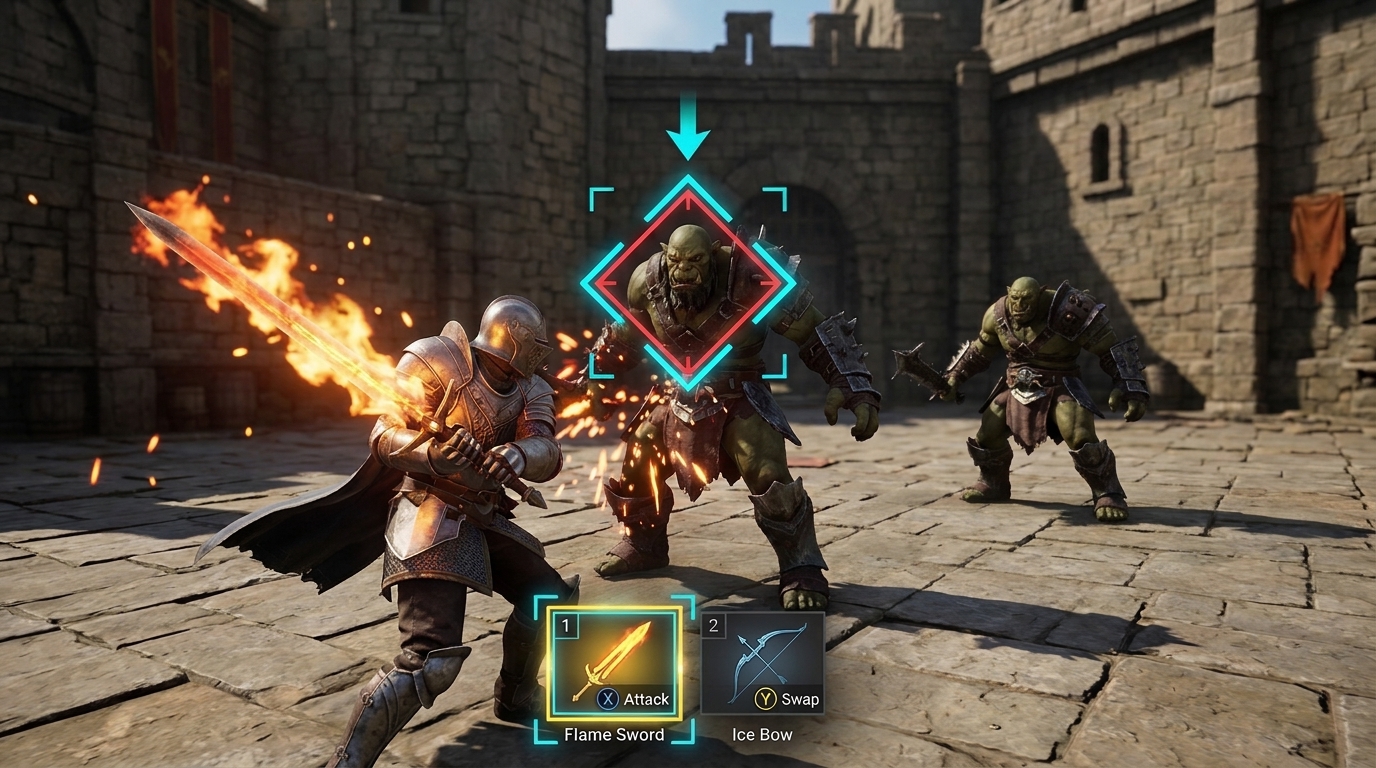
|
वर्चुअल माउस का इस्तेमाल करने के लिए सुझाए गए तरीके
वर्चुअल माउस का इस्तेमाल करने के लिए, कर्सर को सटीक तरीके से कंट्रोल करना और अडजस्ट करना ज़रूरी है. स्ट्रक्चर्ड मेन्यू, सेटिंग की सूचियों, और ग्रिड पर आधारित इन्वेंट्री में, डी-पैड या स्टिक नेविगेशन का इस्तेमाल करना ज़्यादा तेज़ और भरोसेमंद होता है. हालांकि, वर्चुअल माउस कर्सर का इस्तेमाल करना ज़रूरी नहीं है. यह कर्सर, नॉन-ग्रिड स्थितियों में काम आता है. इन स्थितियों में, दिशा के हिसाब से आगे बढ़ने में पाबंदी महसूस होती है:
| परिदृश्य | दिशा-निर्देश | उदाहरण |
|---|---|---|
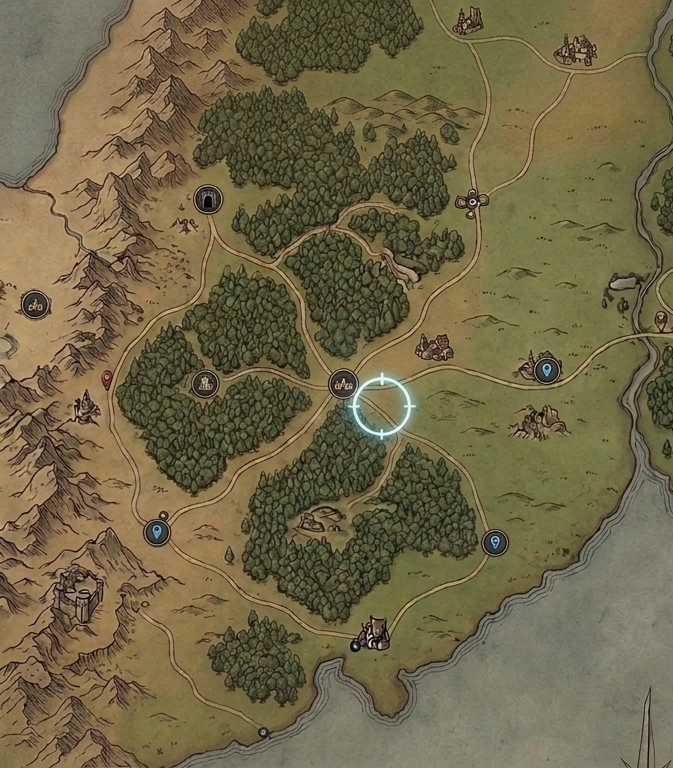
| दुनिया के मैप | मैप पर अलग-अलग जगहों पर मौजूद जगहों को चुनें या किसी खाली जगह पर कस्टम पिन लगाएं, जहां कोई बटन मौजूद न हो. |
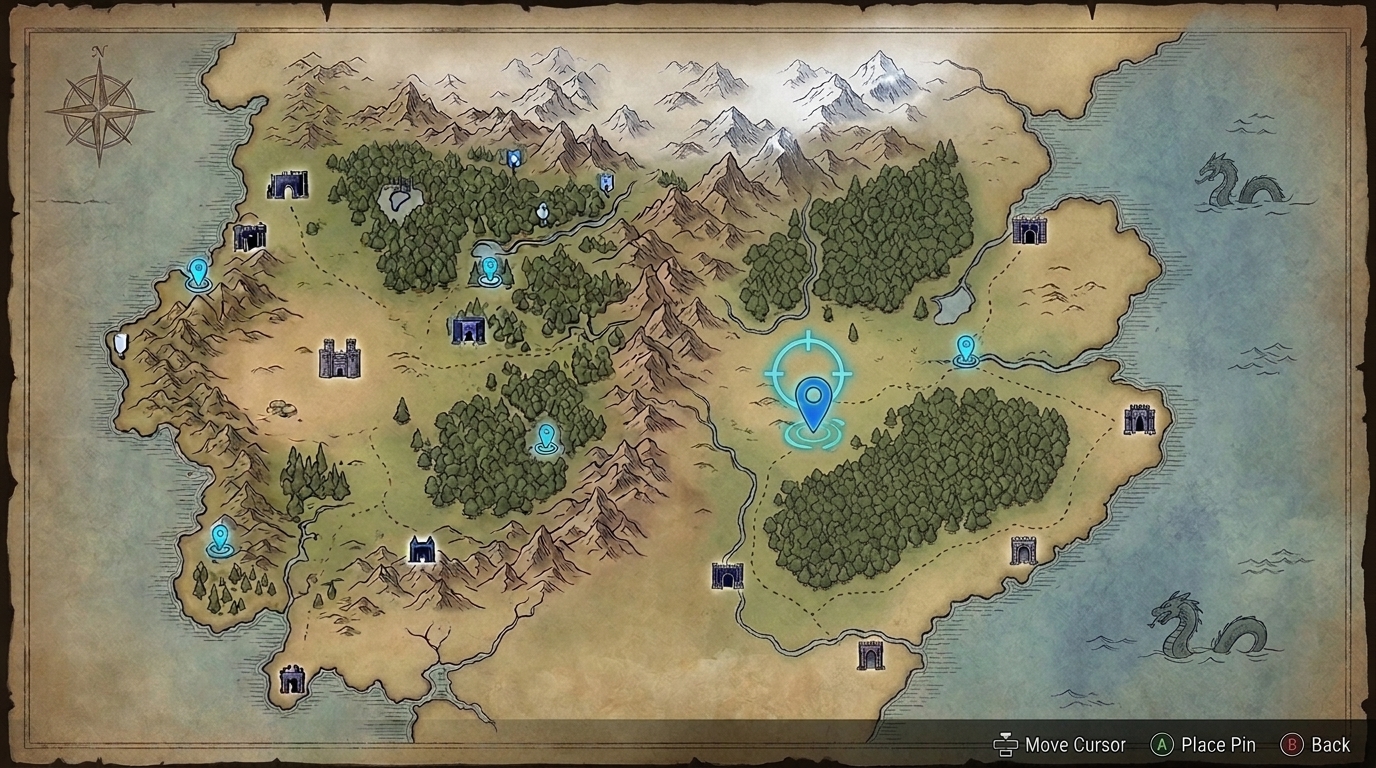
|
| नॉन-लीनियर स्किल ट्री | वेब-लाइक या रेडियल प्रोग्रेशन ट्री को नेविगेट करें, जहां नोड अलग-अलग डायगनल ऐंगल पर ब्रांच आउट होते हैं. |
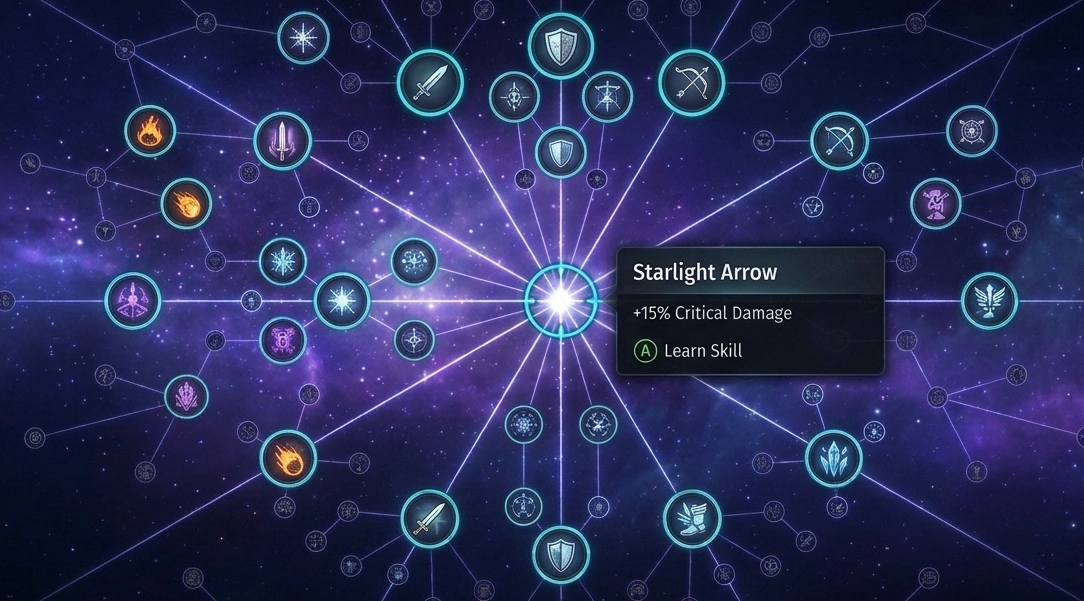
|
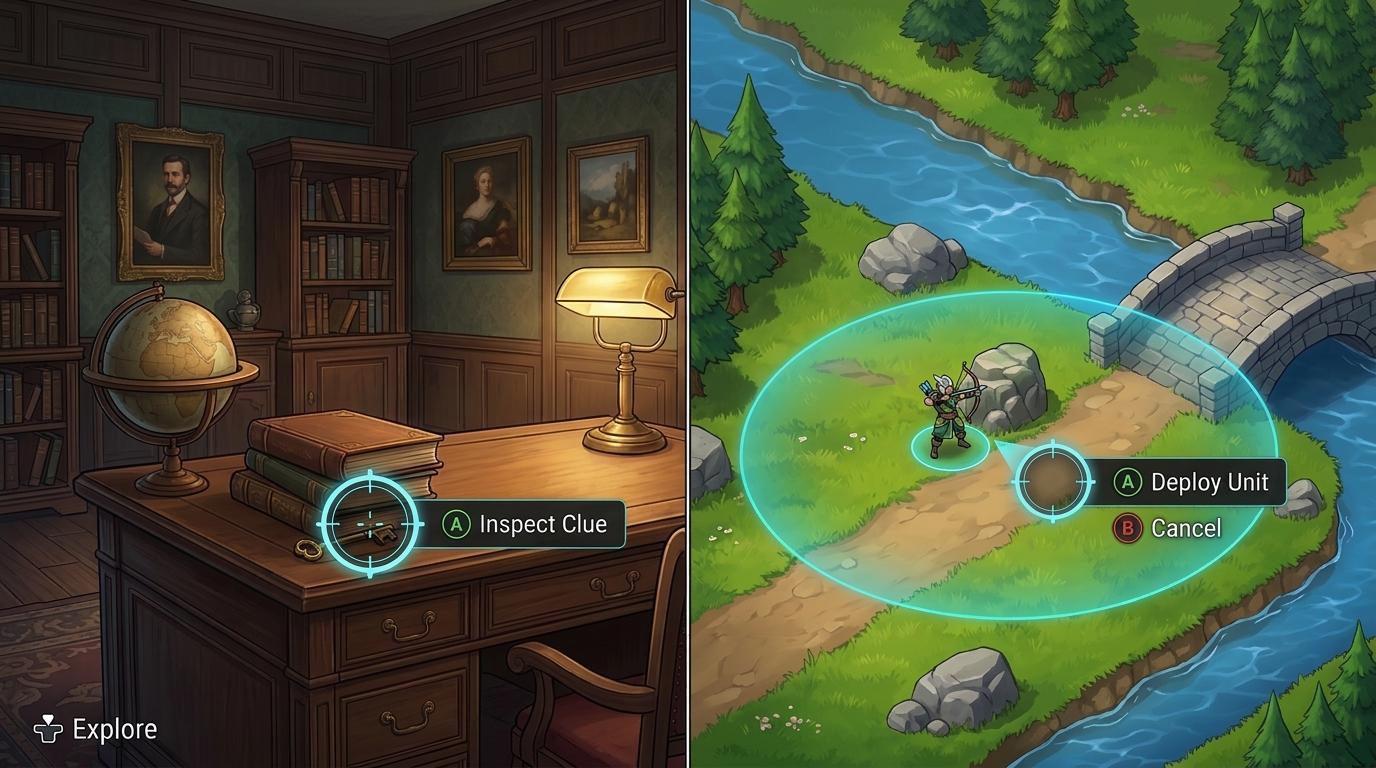
| जांच और फ़्री-फ़ॉर्म प्लेसमेंट | एडवेंचर गेम में छिपी हुई चीज़ों को ढूंढें. इसके लिए, ऑटोमैटिक फ़ोकस हाइलाइट की मदद से सुरागों को खराब न करें. इसके अलावा, नॉन-ग्रिड बैटलफ़ील्ड में यूनिट को अपनी पसंद के मुताबिक पोज़िशन करें. |
|
वर्चुअल माउस लागू करते समय, इन दिशा-निर्देशों का पालन करें. अगर Unity में गेम डेवलप किया जा रहा है, तो इंजन सेटअप की जानकारी के लिए, Unity में गेम कंट्रोलर की मदद से वर्चुअल माउस को कंट्रोल करना लेख पढ़ें.
बटन के टच टारगेट (स्क्रीन के वे हिस्से जहां छूने पर कोई कार्रवाई होती है) को बड़ा करना
अगर बटन या इंटरैक्टिव एरिया बहुत छोटे हैं, तो उन पर वर्चुअल माउस को पोज़िशन करना मुश्किल हो जाता है. यूज़र इंटरफ़ेस (यूआई) एलिमेंट को सही तरीके से स्केल करें, ताकि उन्हें आसानी से टारगेट किया जा सके.
| हम आपको इसका सुझाव नहीं देते हैं | सुझाए गए |
|---|---|
|
|
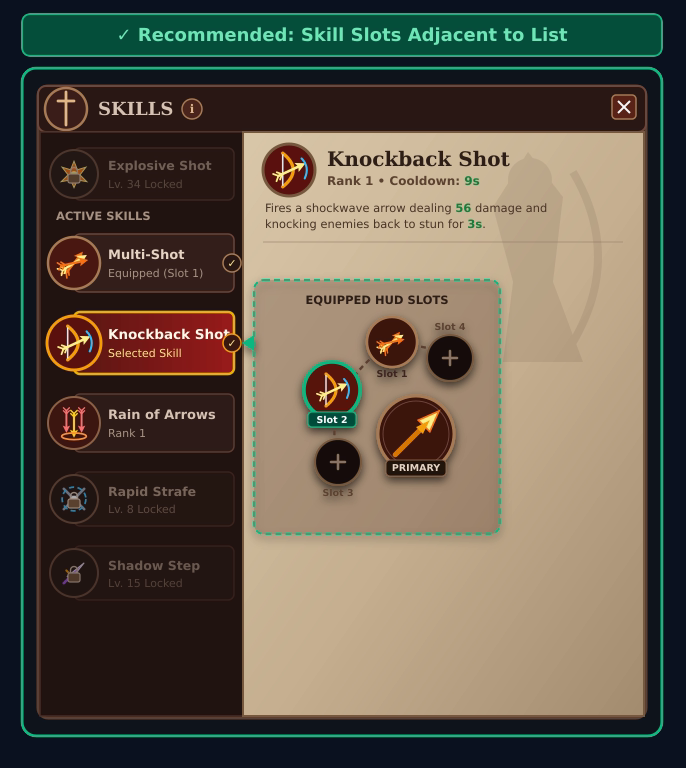
बटन के बीच सही स्पेस रखें
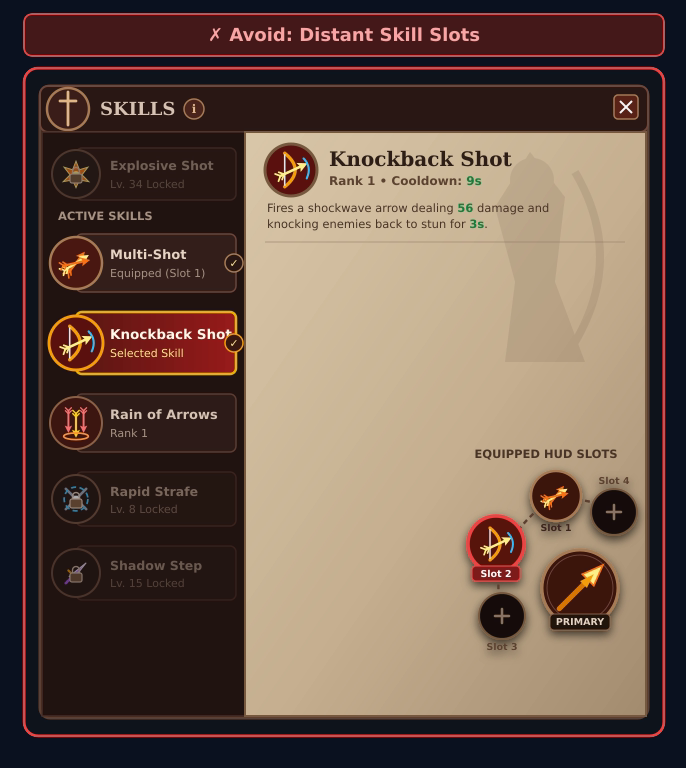
जब इंटरैक्टिव एलिमेंट एक-दूसरे से काफ़ी दूर होते हैं, तो स्क्रीन पर वर्चुअल माउस को मूव करने से नेविगेशन धीमा हो जाता है. एक जैसे कंट्रोल को एक साथ रखें. इसके लिए, क्रम से चुनने और पुष्टि करने वाले बटन को एक ही जगह पर क्लस्टर करें. इसके अलावा, आइटम को सीधे तौर पर इस्तेमाल करने, अपग्रेड करने या खारिज करने के लिए, ऐक्शन मेन्यू को स्क्रीन के किसी तय कोने के बजाय, चुने गए स्लॉट के बगल में खोलें.
| हम आपको इसका सुझाव नहीं देते हैं | सुझाए गए |
|---|---|
|
|
स्मार्ट टारगेटिंग में मदद करना
टारगेटिंग को आसान बनाने के लिए, वर्चुअल माउस कर्सर को स्क्रीन पर मौजूद कॉन्टेंट के आधार पर इंटरैक्टिव एलिमेंट के पास ले जाने में मदद करें:
| परिदृश्य | दिशा-निर्देश | उदाहरण |
|---|---|---|
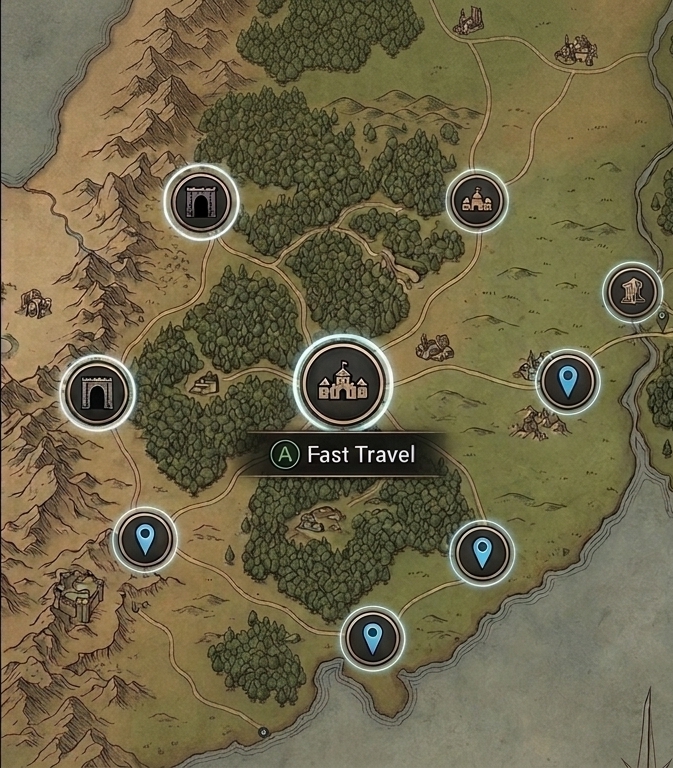
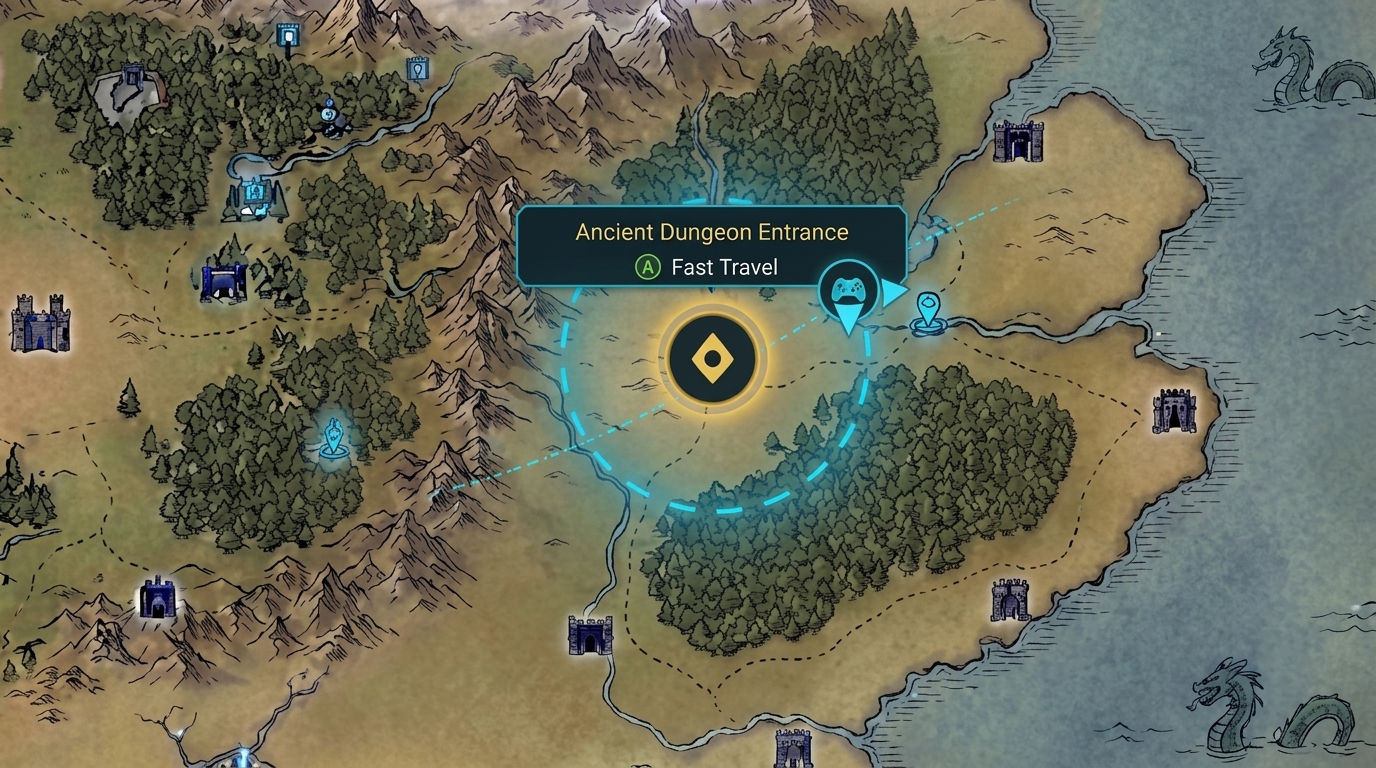
| चुनने के लिए ज़्यादा बड़ा दायरा | एक से ज़्यादा मार्कर वाले मैप पर पैन करते समय, कर्सर को आसानी से और बिना किसी रुकावट के मूव करें. क्वेस्ट मार्कर, फ़ास्ट-ट्रैवल पॉइंट या डंजन के दरवाज़ों के आस-पास, चुनने के लिए एक बड़ा और अदृश्य दायरा तय करें. इससे कर्सर के पास आने पर, वे अपने-आप हाइलाइट हो जाएंगे और उन्हें चुना जा सकेगा. |
|
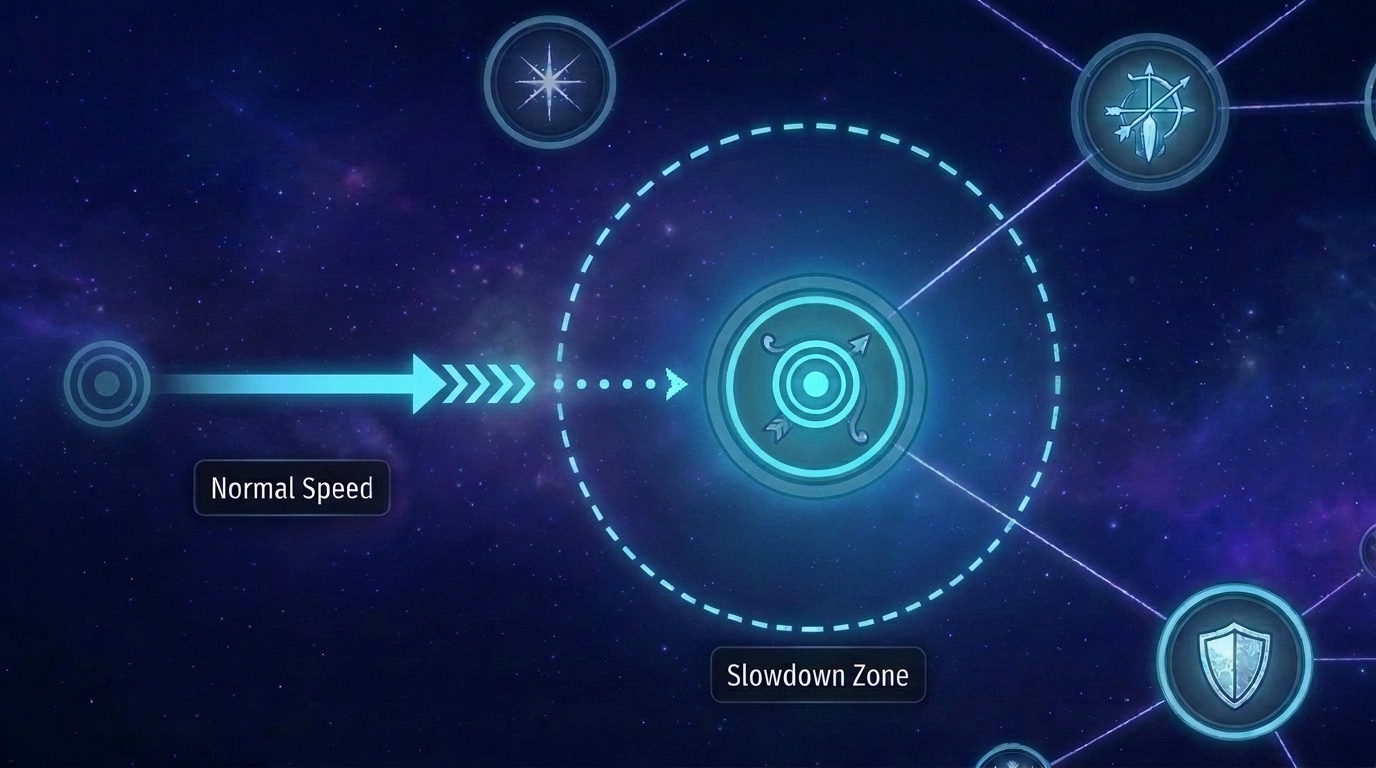
| कर्सर को होवर करने पर उसकी स्पीड कम होना | इंटरैक्टिव स्किल नोड के ऊपर से गुज़रते समय, कर्सर की स्पीड को थोड़ा कम करें. इससे खिलाड़ियों को छोटे टारगेट को पार करने से बचने और टारगेट नोड पर आसानी से रुकने में मदद मिलती है. |
|
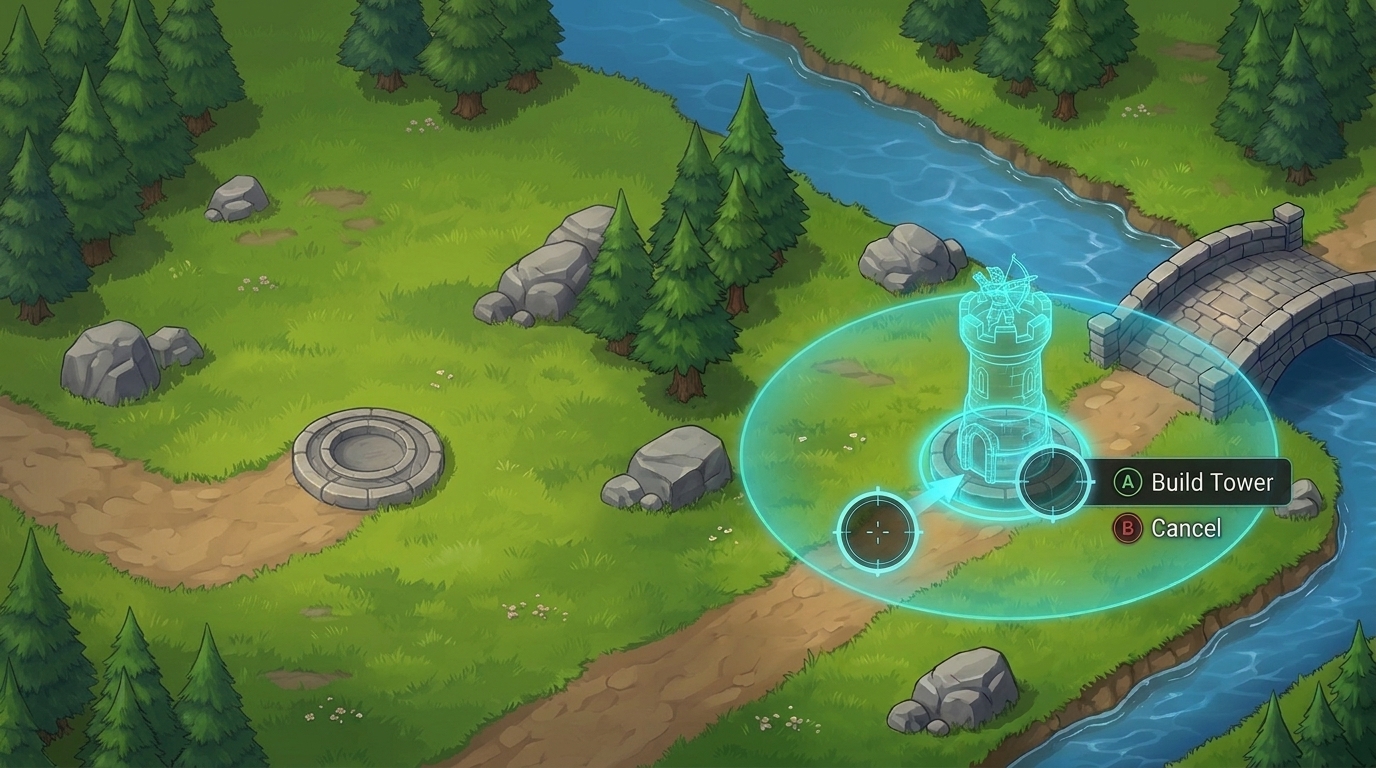
| प्लेसमेंट स्नैपिंग | स्ट्रक्चर, यूनिट या आइटम को मान्य ग्रिड स्पेस या सॉकेट पर रखते समय, कर्सर के पास आने पर प्लेसमेंट की झलक को सही जगह पर स्नैप करें. जैसे, किसी रणनीति वाले गेम में टावर बनाना. इससे खिलाड़ियों को इसे पिक्सल के हिसाब से अलाइन नहीं करना पड़ता. |
|