

गेमपैड की सुविधा लागू करते समय, इन ज़रूरी शर्तों का ध्यान रखें, ताकि खिलाड़ियों को बिना किसी रुकावट के गेम खेलने का बेहतर अनुभव मिल सके.
Play Store पर लोगों को बताएं कि आपके गेम में कंट्रोलर का इस्तेमाल किया जा सकता है
अपने Android मेनिफ़ेस्ट में गेमपैड की सुविधा का एलान करने पर, Google Play पर गेमपैड के साथ काम करने वाला आइकॉन और टैग दिखता है. इस एलान का इस्तेमाल करके, ज़्यादा से ज़्यादा लोगों को अपना गेम खोजने और खेलने में मदद करें. कॉन्फ़िगरेशन के बारे में ज़्यादा जानकारी और मेनिफ़ेस्ट के उदाहरणों के लिए, Play Store पर दिखने की सुविधा और गेमपैड हार्डवेयर की सुविधाएं देखें.
खिलाड़ियों को इनपुट डिवाइसों के बीच आसानी से स्विच करने की सुविधा देना
जब खिलाड़ी एक इनपुट डिवाइस से दूसरे इनपुट डिवाइस पर स्विच करें, तो यह प्रोसेस आसान होनी चाहिए. खिलाड़ियों को सेटिंग मेन्यू में जाकर, इनपुट के तरीके को मैन्युअल तरीके से टॉगल करने या गेम को रीस्टार्ट करने की ज़रूरत न पड़े.
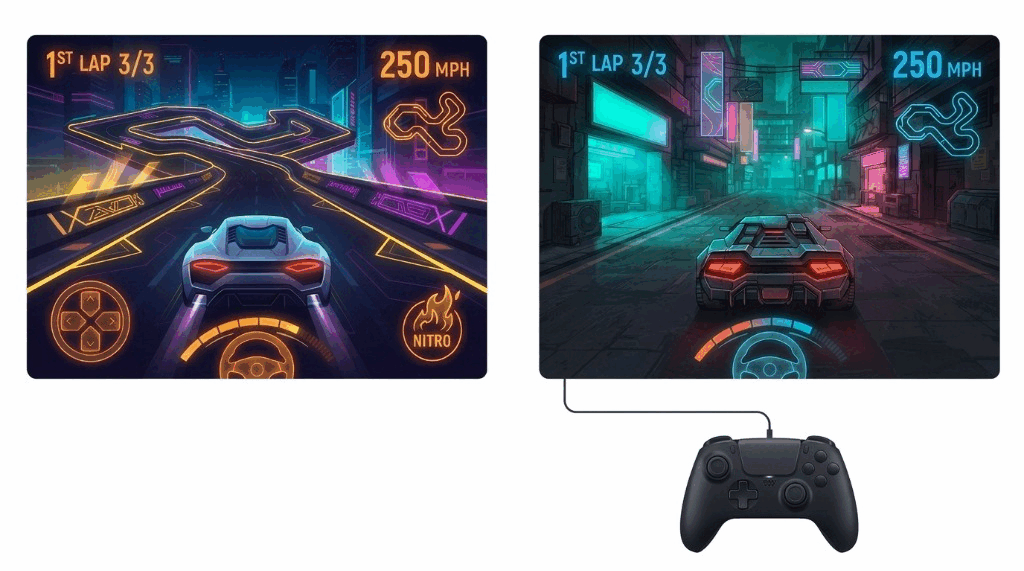
अपने-आप स्विच होने और हॉट-प्लगिंग की सुविधा
गेम के साथ काम करने वाले सभी इनपुट डिवाइसों को एक साथ चालू रखें, ताकि खिलाड़ी गेम के दौरान आसानी से एक डिवाइस से दूसरे डिवाइस पर स्विच कर सकें. रनटाइम के दौरान इनपुट डिवाइस में होने वाले बदलावों को सुनें, ताकि गेमपैड कनेक्ट होने पर तुरंत काम करें. इसके लिए, ऐप्लिकेशन को रीस्टार्ट करने की ज़रूरत न पड़े. साथ ही, अगर गेमप्ले के दौरान कोई ऐक्टिव कंट्रोलर डिसकनेक्ट हो जाता है, तो उपलब्ध अन्य इनपुट तरीकों पर आसानी से स्विच किया जा सके. कंट्रोलर के कनेक्शन और डिसकनेक्शन का पता लगाने के लिए,
पुष्टि करें कि गेम कंट्रोलर कनेक्ट है (Kotlin या Java) या
कंट्रोलर की स्थिति का कॉलबैक रजिस्टर करें या हटाएं (C++ गेम कंट्रोलर
लाइब्रेरी) देखें. Android 16 (एपीआई लेवल 36) और इससे पहले के वर्शन पर, अपने मेनिफ़ेस्ट में android:configChanges="keyboard|keyboardHidden|navigation" का एलान भी करें. इससे, कंट्रोलर को कनेक्ट या डिसकनेक्ट करने पर, आपकी गतिविधि फिर से शुरू नहीं होगी. ज़्यादा जानकारी के लिए, कॉन्फ़िगरेशन में हुए बदलावों को मैनेज करना लेख पढ़ें.
| हम आपको इसका सुझाव नहीं देते हैं | सुझाए गए |
|---|---|
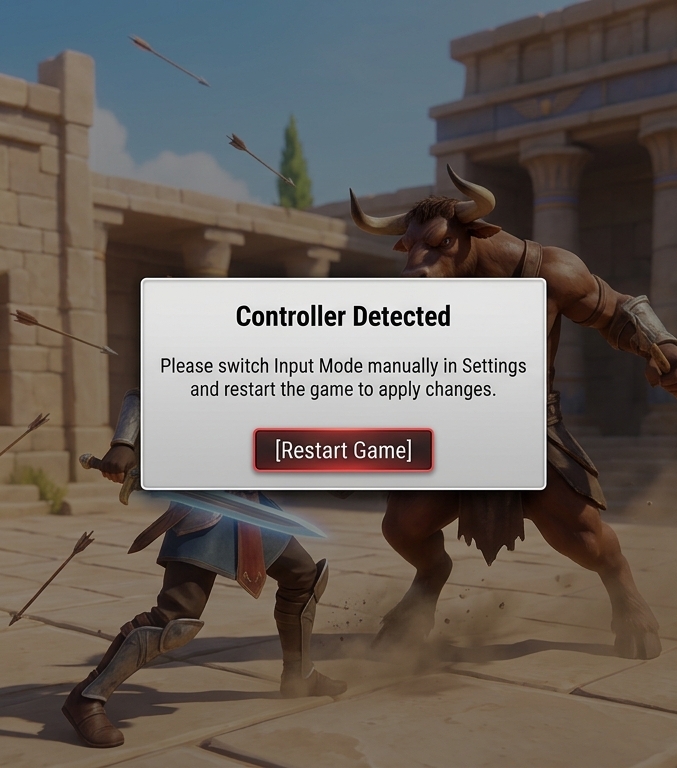
|
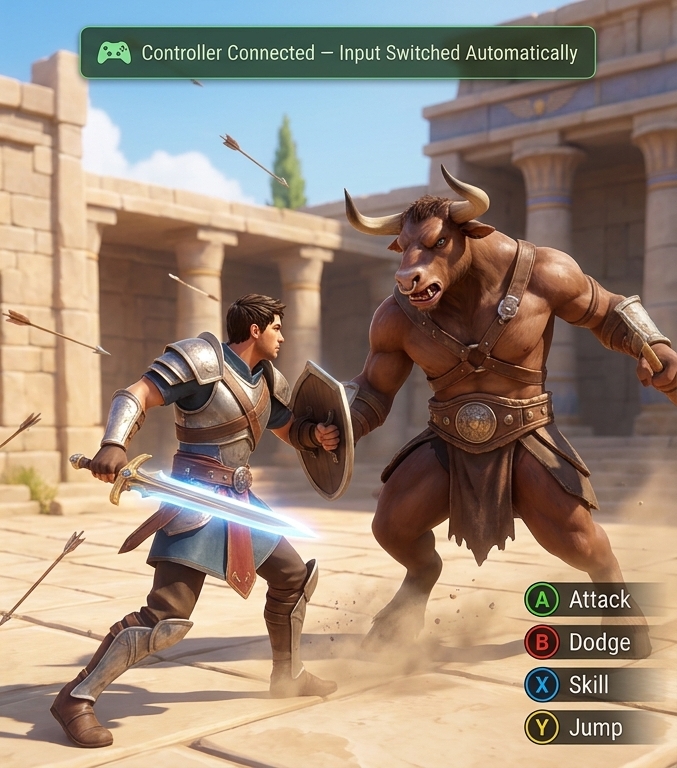
|
इस्तेमाल किए जा रहे डिवाइस के हिसाब से, बटन के आइकॉन और टेक्स्ट गाइड को अपडेट करना
इस्तेमाल किए जा रहे इनपुट डिवाइस के हिसाब से, ऑन-स्क्रीन बटन के आइकॉन और टेक्स्ट गाइड को डाइनैमिक तौर पर स्विच करें. उदाहरण के लिए, जब आपका गेम गेमपैड इनपुट का पता लगाता है, तो टच-कंट्रोल गाइड को "कूदने के लिए टैप करें" से "कूदने के लिए B दबाएं" (या प्लैटफ़ॉर्म के हिसाब से सही बटन) पर ट्रांज़िशन करें.
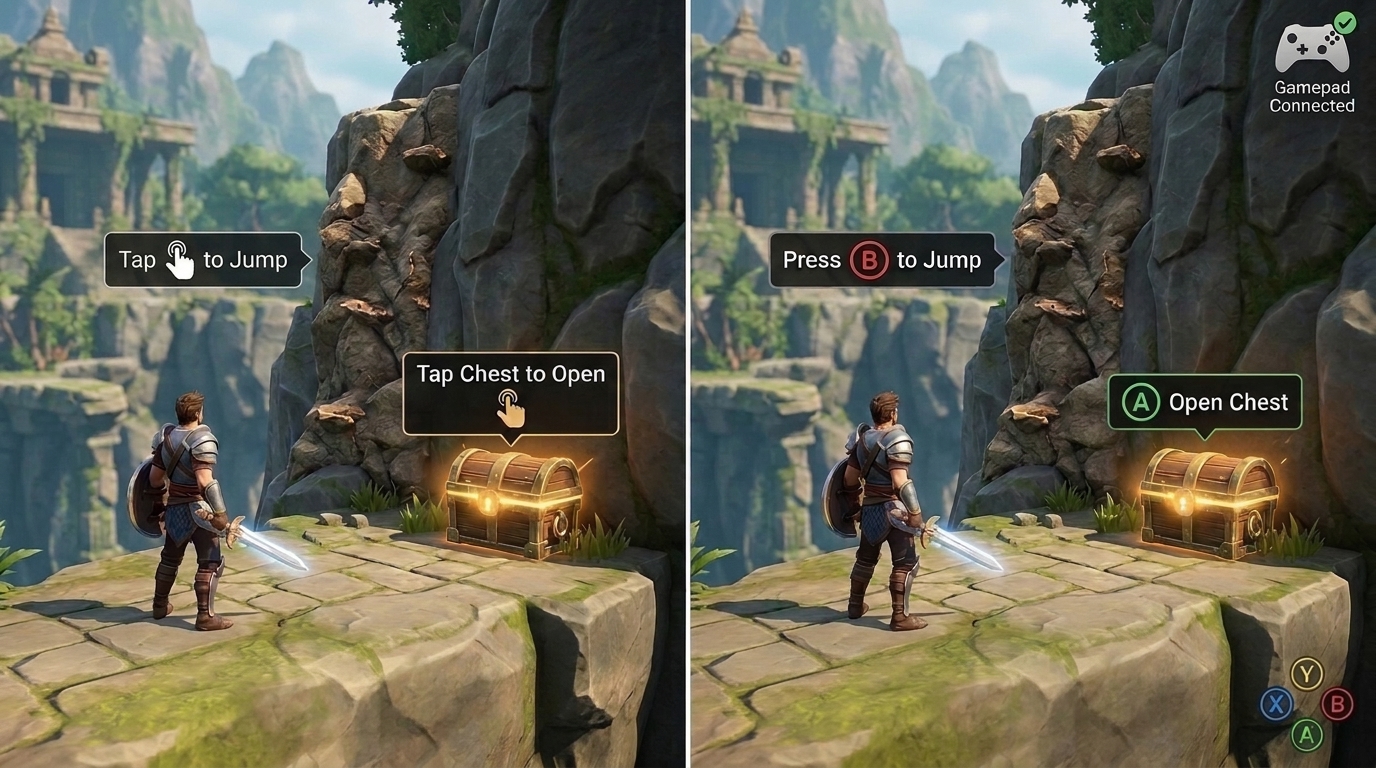
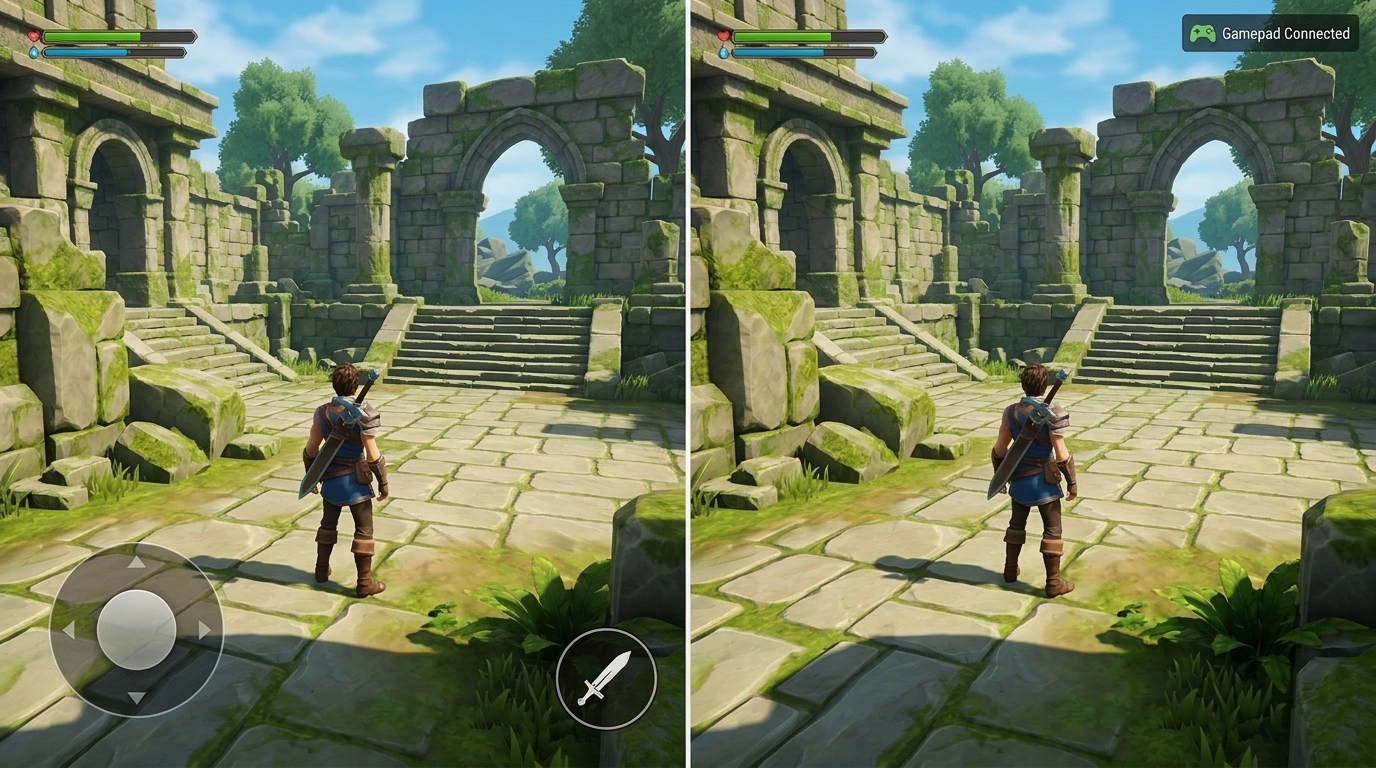
गेमपैड चालू होने पर, वर्चुअल टच कंट्रोल छिपाएं
स्क्रीन पर ज़्यादा एलिमेंट दिखने और खिलाड़ी को भ्रम से बचाने के लिए, गेमपैड चालू होने पर सभी वर्चुअल टच यूज़र इंटरफ़ेस (यूआई) एलिमेंट छिपाएं. जैसे, वर्चुअल जॉयस्टिक और ऑन-स्क्रीन बटन. अगर खिलाड़ी स्क्रीन को छूता है, तो टच यूज़र इंटरफ़ेस (यूआई) को तुरंत वापस लाएं.
गेम के सभी लॉजिक के लिए, गेमपैड की पूरी सुविधा उपलब्ध कराएं
टच को फ़ॉलबैक मैकेनिज़्म के तौर पर इस्तेमाल करने से बचें. मेन्यू से बाहर निकलने या गेम के कुछ हिस्सों को पूरा करने के लिए, टच का इस्तेमाल करने से गेम खेलने का अनुभव खराब हो सकता है. गेम में होने वाले सभी इंटरैक्शन लागू करें, ताकि खिलाड़ी गेमपैड का इस्तेमाल करके उन्हें पूरी तरह से कर सकें.
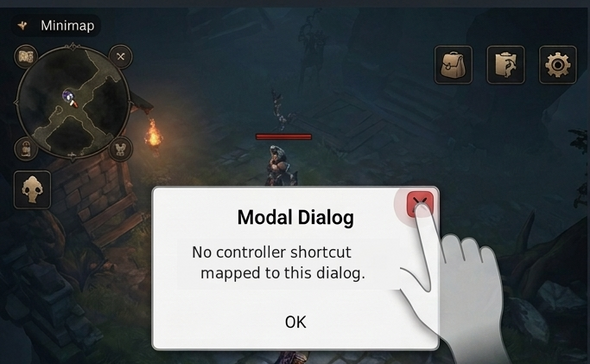
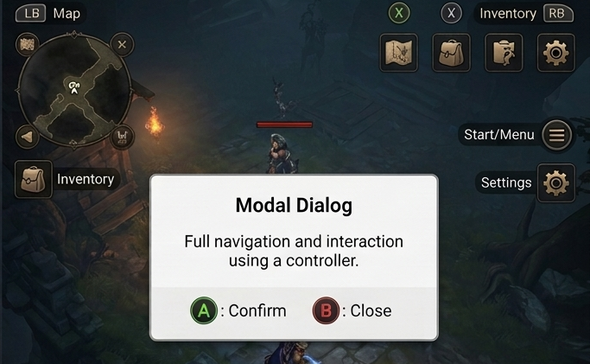
सभी एचयूडी एलिमेंट और डायलॉग को कंट्रोलर इनपुट पर मैप करें
खिलाड़ियों को स्क्रीन पर मौजूद सभी हेड्स-अप डिसप्ले (HUD) एलिमेंट, मेन्यू, और डायलॉग खोलने, उनके साथ इंटरैक्ट करने, और उन्हें बंद करने की सुविधा दें. इसके लिए, कंट्रोलर का इस्तेमाल किया जा सकता है. इसमें खास शॉर्टकट बटन, बंपर या डी-पैड (डायरेक्शनल पैड) नेविगेशन का इस्तेमाल किया जा सकता है, ताकि उन्हें स्क्रीन को छूने की ज़रूरत न पड़े.
| हम आपको इसका सुझाव नहीं देते हैं | सुझाए गए |
|---|---|
|
|
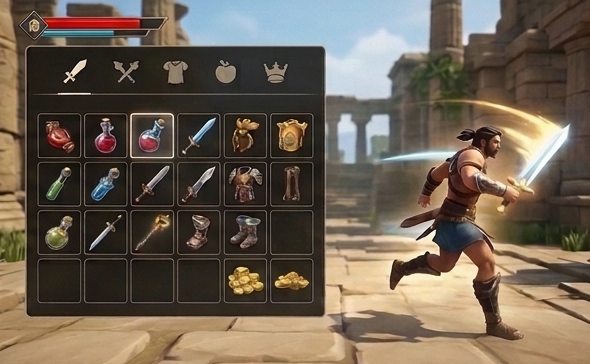
गेमप्ले और यूज़र इंटरफ़ेस (यूआई) के इनपुट कॉन्टेक्स्ट को अलग-अलग रखना
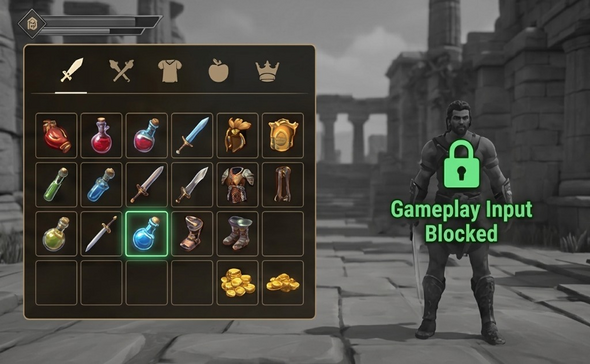
जब गेमप्ले के दौरान कोई मेन्यू या डायलॉग बॉक्स खुलता है, तो कॉन्टेक्स्ट स्विच करें या बैकग्राउंड कंट्रोल ब्लॉक करें, ताकि गेमपैड सिर्फ़ चालू यूज़र इंटरफ़ेस (यूआई) के साथ इंटरैक्ट करे. इस तरह से अलग करने पर, मेन्यू में डायरेक्शनल नेविगेशन या बटन दबाने से, बैकग्राउंड में गलती से कैरेक्टर का मूवमेंट या कार्रवाइयां ट्रिगर नहीं होतीं.
| हम आपको इसका सुझाव नहीं देते हैं | सुझाए गए |
|---|---|
|
|
स्क्रीन खुलते ही, शुरुआती फ़ोकस तुरंत असाइन करें
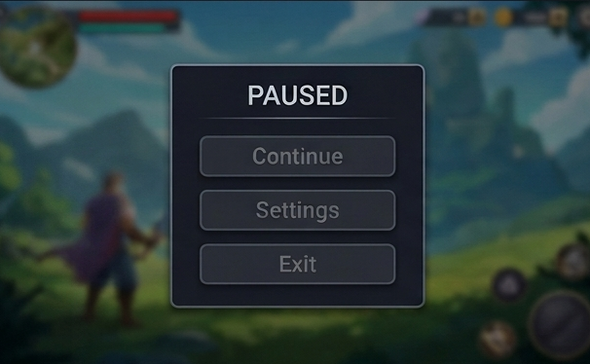
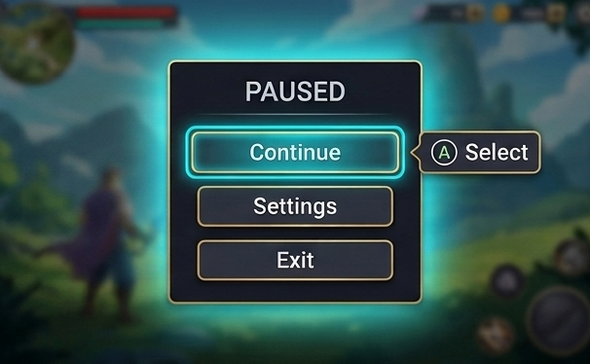
टच इनपुट में, खिलाड़ी सीधे बटन पर टैप करते हैं. वहीं, गेमपैड नेविगेशन में, फ़ोकस किए गए मौजूदा एलिमेंट से बगल वाले एलिमेंट पर जाया जाता है. अगर कोई नया मेन्यू या डायलॉग, शुरुआती फ़ोकस टारगेट के बिना खुलता है, तो हो सकता है कि डी-पैड और इनपुट की पुष्टि करने की सुविधा काम न करे या बैकग्राउंड एलिमेंट पर ही अटकी रहे. स्क्रीन खुलते ही, डिफ़ॉल्ट बटन पर फ़ोकस करें.
| हम आपको इसका सुझाव नहीं देते हैं | सुझाए गए |
|---|---|
|
|