

במאמר הזה מוסבר איך להגדיר ולהציג את Input SDK במשחקים שתומכים ב-Google Play Games במחשב. המשימות כוללות הוספה של ה-SDK למשחק ויצירה של מפת קלט, שמכילה את ההקצאות של פעולות המשחק לקלט המשתמש.
לפני שמתחילים
לפני שמוסיפים את Input SDK למשחק, צריך לתמוך בקלט של מקלדת ועכבר באמצעות מערכת הקלט של מנוע המשחק.
ה-SDK של קלט מספק מידע ל-Google Play Games במחשב על אמצעי הבקרה שבהם נעשה שימוש במשחק, כדי שאפשר יהיה להציג אותם למשתמש. הוא גם יכול לאפשר למשתמשים למפות מחדש את המקשים במקלדת.
כל אמצעי בקרה הוא InputAction (לדוגמה, 'J' ל'קפיצה'), ואתם מארגנים את InputActions בInputGroups. InputGroup יכול לייצג מצב שונה במשחק, כמו 'נהיגה', 'הליכה' או 'תפריט ראשי'. אפשר גם להשתמש בInputContexts כדי לציין אילו קבוצות פעילות בנקודות שונות במשחק.
אפשר להפעיל מיפוי מחדש של המקלדת כדי שהמערכת תטפל בזה באופן אוטומטי, אבל אם אתם מעדיפים לספק ממשק משלכם למיפוי מחדש של אמצעי הבקרה, אתם יכולים להשבית את המיפוי מחדש של Input SDK.
בתרשים הרצף הבא מתואר אופן הפעולה של API של Input SDK:
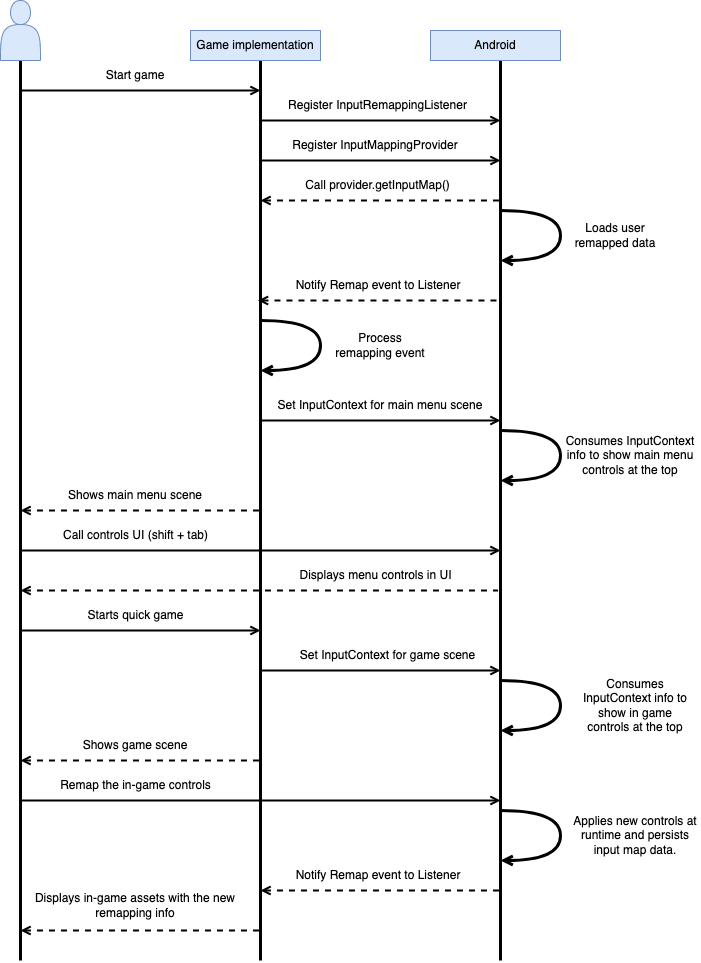
כשמטמיעים את Input SDK במשחק, אמצעי הבקרה מוצגים בשכבת העל של Google Play Games במחשב.
שכבת העל של Google Play Games במחשב
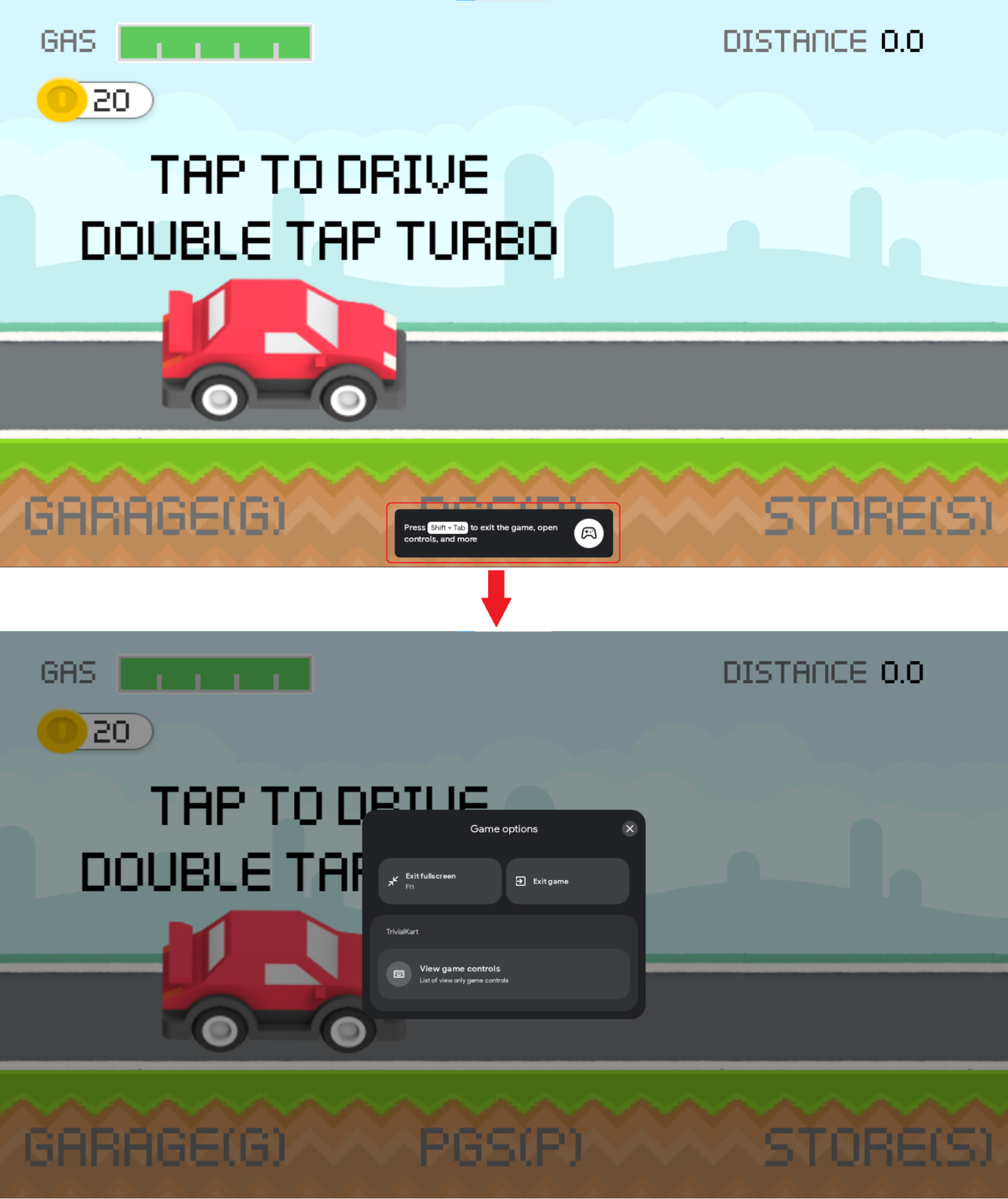
שכבת העל של Google Play Games במחשב ('שכבת העל') מציגה את אמצעי הבקרה שהוגדרו במשחק. המשתמשים יכולים לגשת לשכבת העל בכל שלב בלחיצה על Shift + Tab.
שיטות מומלצות לעיצוב של קיצורי דרך
כשמעצבים את קישורי המקשים, כדאי לפעול לפי השיטות המומלצות הבאות:
- כדי לשפר את הניווט ואת יכולת הגילוי של אמצעי הבקרה במהלך המשחק, כדאי לקבץ את
InputActionsלInputGroupsשקשורים זה לזה באופן הגיוני. - אפשר להקצות כל
InputGroupלInputContextאחד לכל היותר. רמת פירוט גבוהה יותר שלInputMapמאפשרת חוויה טובה יותר בניווט בין אמצעי הבקרה בשכבת העל. - יוצרים
InputContextלכל סוג סצנה שונה במשחק. בדרך כלל, אפשר להשתמש ב-InputContextאחד לכל הסצנות שדומות לתפריט. אפשר להשתמש בInputContextsשונים למיני-משחקים במשחק או לאמצעי בקרה חלופיים לסצנה אחת. - אם שתי פעולות מתוכננות להשתמש באותו מקש באותו
InputContext, צריך להשתמש במחרוזת התווית, כמו 'אינטראקציה / הפעלה'. - אם שני מקשים מיועדים לקישור לאותו
InputAction, צריך להשתמש בשניInputActionsשונים שמבצעים את אותה פעולה במשחק. אפשר להשתמש באותו מחרוזת תווים לתווית בשניInputActions, אבל המזהה שלהם חייב להיות שונה. - אם מקש צירוף מוחל על קבוצת מקשים, כדאי להשתמש ב-
InputActionאחד עם מקש הצירוף במקום בכמה מקשיInputActionsשמשלבים את מקש הצירוף (לדוגמה: שימוש ב-Shift וב-W, A, S, D במקום ב-Shift + W, Shift + A, Shift + S, Shift + D). - מיפוי מחדש של קלט מושבת באופן אוטומטי כשהמשתמש כותב בשדות טקסט. כדי לוודא שמערכת Android יכולה לזהות שדות טקסט במשחק שלכם ולמנוע ממקשים שמופים מחדש להפריע להם, כדאי לפעול לפי השיטות המומלצות להטמעת שדות טקסט ב-Android. אם במשחק שלכם צריך להשתמש בשדות טקסט לא קונבנציונליים, אתם יכולים להשתמש ב-
setInputContext()עםInputContextשמכיל רשימה ריקה שלInputGroupsכדי להשבית את המיפוי מחדש באופן ידני. - אם המשחק שלכם תומך במיפוי מחדש, כדאי לעדכן את שילובי המקשים. זהו פעולה רגישה שיכולה להתנגש עם הגרסאות השמורות של המשתמש. כדאי להימנע ככל האפשר משינוי מזהים של אמצעי בקרה קיימים.
תכונת המיפוי מחדש
Google Play Games במחשב תומך במיפוי מחדש של בקרת המקלדת על סמך קישורי המקשים שהמשחק מספק באמצעות Input SDK. האפשרות הזו היא אופציונלית ואפשר להשבית אותה לגמרי. לדוגמה, יכול להיות שתרצו לספק ממשק משלכם למיפוי מחדש של המקלדת. כדי להשבית את מיפוי המקשים במשחק, צריך לציין שהאפשרות להקצאה מחדש של מקשים מושבתת ב-InputMap (מידע נוסף זמין במאמר בנושא יצירת InputMap).
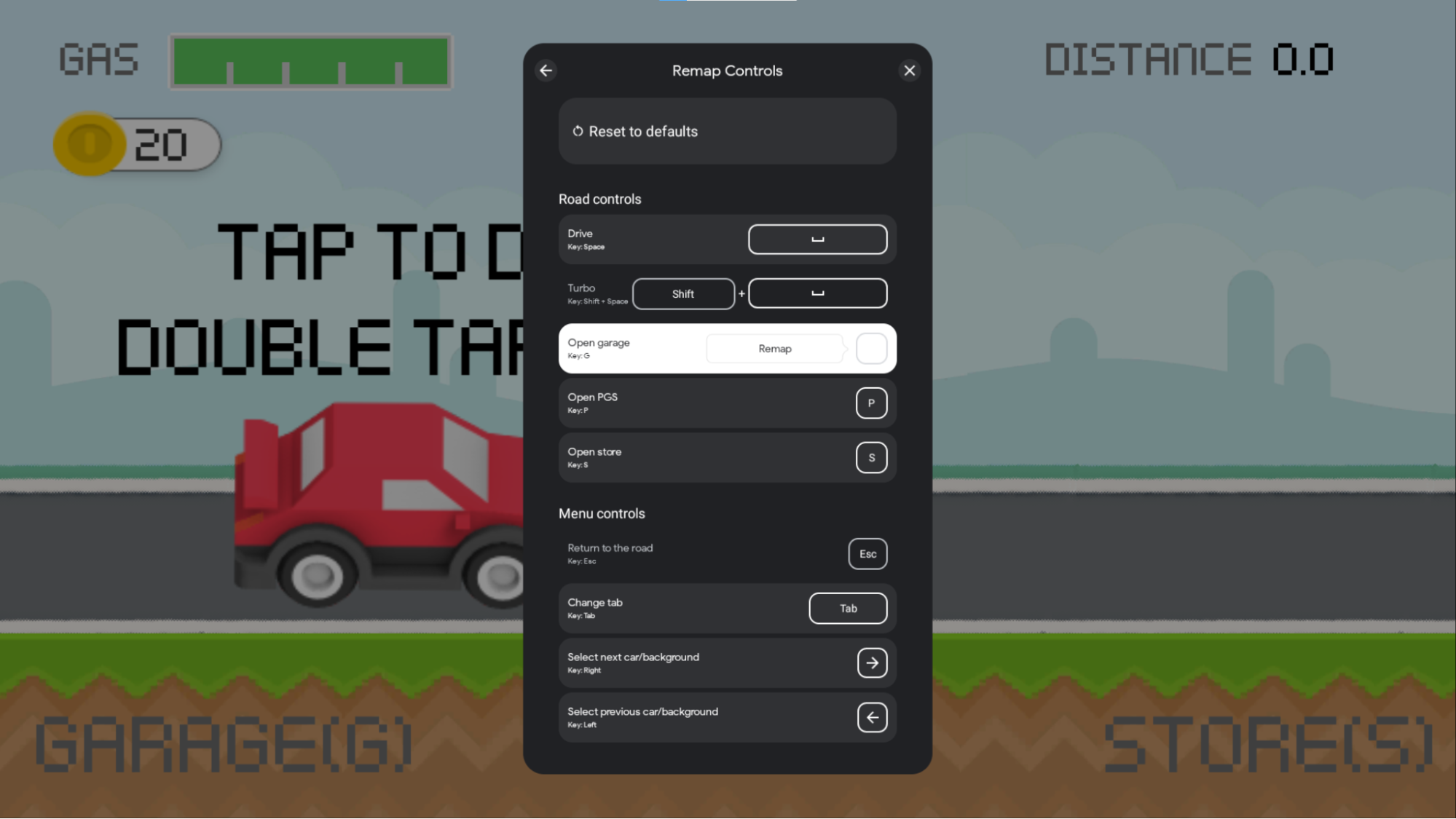
כדי לגשת לתכונה הזו, המשתמשים צריכים לפתוח את שכבת העל ואז ללחוץ על הפעולה שהם רוצים למפות מחדש. אחרי כל אירוע של מיפוי מחדש, Google Play Games במחשב ממפה כל אמצעי בקרה שמופה מחדש על ידי המשתמש לאמצעי הבקרה שמוגדרים כברירת מחדל שהמשחק מצפה לקבל, כך שהמשחק לא צריך לדעת על המיפוי מחדש של השחקן. אפשר גם לעדכן את הנכסים שמשמשים להצגת אמצעי הבקרה של המקלדת במשחק על ידי הוספת קריאה חוזרת לאירועי מיפוי מחדש.
Google Play Games במחשב שומר את הפקדים שמופים מחדש באופן מקומי לכל משתמש, כך שהם נשמרים בין סשנים של משחקים. המידע הזה מאוחסן בדיסק רק בפלטפורמת המחשב, והוא לא משפיע על חוויית השימוש בנייד. נתוני הבקרה נמחקים כשהמשתמש מסיר או מתקין מחדש את Google Play Games במחשב. הנתונים האלה לא נשמרים בכמה מכשירי מחשב.
כדי לתמוך בתכונה של מיפוי מחדש במשחק, צריך להימנע מההגבלות הבאות:
הגבלות על מיפוי מחדש
אפשר להשבית את התכונות של מיפוי מחדש במשחק אם צירופי המקשים מכילים אחד מהמקרים הבאים:
- מקשי קיצור
InputActionsשמורכבים מכמה מקשים ולא כוללים מקש צירוף + מקש שאינו מקש צירוף. לדוגמה, Shift + A הוא מקש קיצור תקין, אבל A + B, Ctrl + Alt או Shift + A + Tab הם לא מקשי קיצור תקינים. - המאפיין
InputMapמכיל את הערכיםInputActions,InputGroupsאוInputContextsעם מזהים ייחודיים שחוזרים על עצמם.
מגבלות של מיפוי מחדש
כשמתכננים את צירופי המקשים למיפוי מחדש, חשוב להביא בחשבון את ההגבלות הבאות:
- אין תמיכה במיפוי מחדש לשילובי מקשים. לדוגמה, משתמשים לא יכולים למפות מחדש את Shift + A ל-Ctrl + B או את A ל-Shift + A.
- אי אפשר למפות מחדש את
InputActionsבאמצעות לחצני העכבר. לדוגמה, אי אפשר למפות מחדש את הצירוף Shift + לחיצה ימנית.
בדיקה של מיפוי מחדש של מקשים באמולטור Google Play Games במחשב
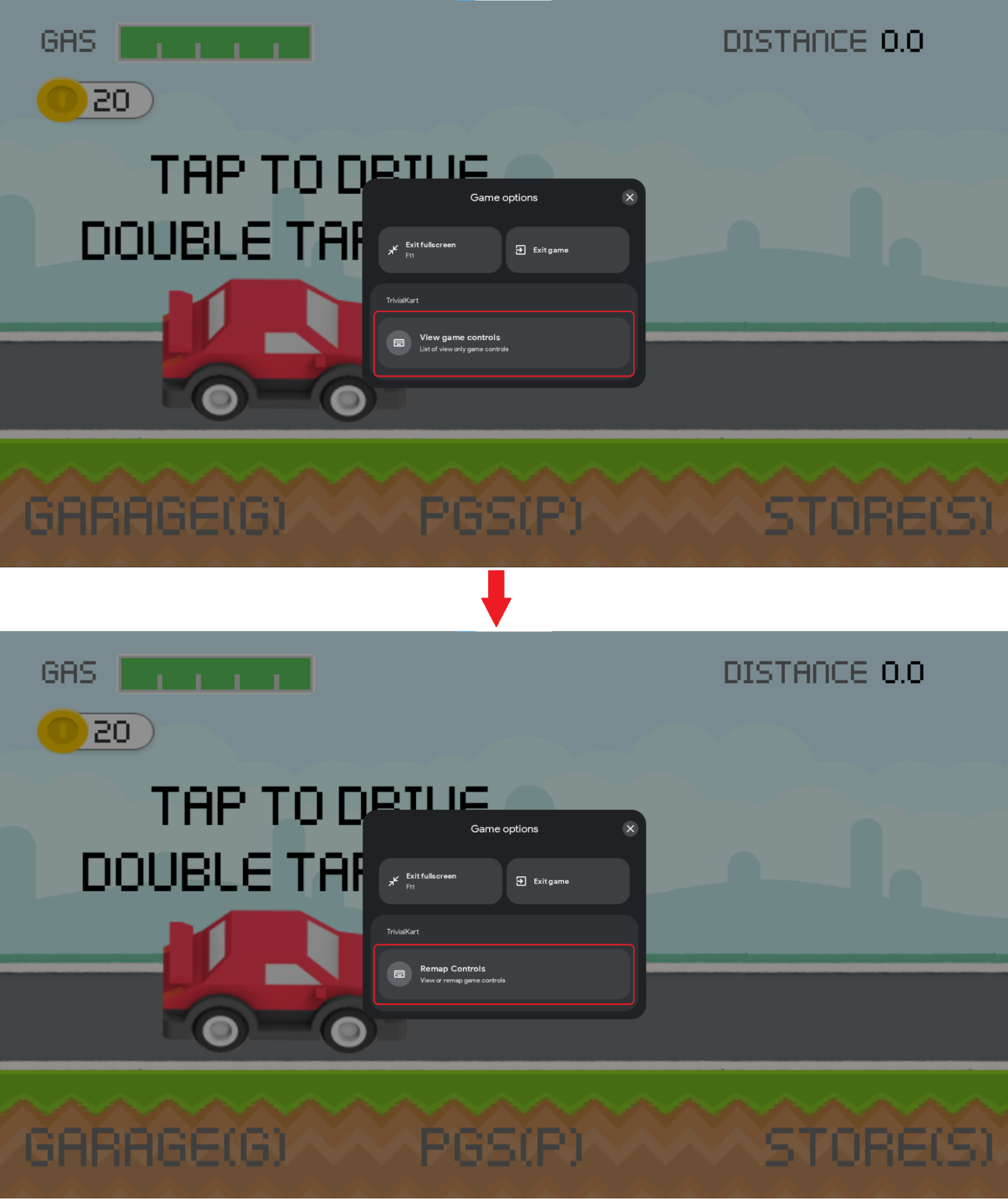
אפשר להפעיל את התכונה למיפוי מחדש בכל שלב באמולטור של Google Play Games במחשב באמצעות הפקודה הבאה של adb:
adb shell dumpsys input_mapping_service --set RemappingFlagValue true
שכבת העל משתנה כמו בתמונה הבאה:
הוספת ה-SDK
מתקינים את ה-SDK של Input בהתאם לפלטפורמת הפיתוח.
Java ו-Kotlin
כדי לקבל את Input SDK ל-Java או ל-Kotlin, מוסיפים תלות לקובץ build.gradle ברמת המודול:
dependencies {
  implementation 'com.google.android.libraries.play.games:inputmapping:1.1.1-beta'
  ...
}
Unity
Input SDK הוא חבילת Unity רגילה עם כמה יחסי תלות.
חובה להתקין את החבילה עם כל יחסי התלות. יש כמה דרכים להתקין את החבילות.
התקנה של .unitypackage
מורידים את קובץ ה-unitypackage של Input SDK עם כל יחסי התלות שלו. כדי להתקין את .unitypackage, בוחרים באפשרות Assets > Import package > Custom Package (נכסים > ייבוא חבילה > חבילה מותאמת אישית) ומאתרים את הקובץ שהורדתם.
התקנה באמצעות UPM
אפשר גם להתקין את החבילה באמצעות Unity Package Manager. לשם כך, מורידים את .tgz ומתקינים את יחסי התלות שלו:
- com.google.external-dependency-manager-1.2.172
- com.google.librarywrapper.java-0.2.0
- com.google.librarywrapper.openjdk8-0.2.0
- com.google.android.libraries.play.games.inputmapping-1.1.1-beta (או בחירה באפשרות the tgz from this archive)
התקנה באמצעות OpenUPM
אפשר להתקין את החבילה באמצעות OpenUPM.
$ openupm add com.google.android.libraries.play.games.inputmapping
משחקים לדוגמה
דוגמאות לשילוב עם Input SDK אפשר למצוא במאמר AGDK Tunnel למשחקי Kotlin או Java ובמאמר Trivial Kart למשחקי Unity.
יצירת קיצורי הדרך
משלכם בשם PLAY_GAMES_PC ב-Unity.כדי לרשום את קישורי המקשים, צריך ליצור InputMap ולהחזיר אותו עם InputMappingProvider. בדוגמה הבאה מפורט InputMappingProvider:
Kotlin
class InputSDKProvider : InputMappingProvider {
  override fun onProvideInputMap(): InputMap {
    TODO("Not yet implemented")
  }
}
Java
public class InputSDKProvider implements InputMappingProvider {
    private static final String INPUTMAP_VERSION = "1.0.0";

    @Override
    @NonNull
    public InputMap onProvideInputMap() {
        // TODO: return an InputMap
    }
}
C#
#if PLAY_GAMES_PC
using Java.Lang;
using Java.Util;
using Google.Android.Libraries.Play.Games.Inputmapping;
using Google.Android.Libraries.Play.Games.Inputmapping.Datamodel;

public class InputSDKProvider : InputMappingProviderCallbackHelper
{
    public static readonly string INPUT_MAP_VERSION = "1.0.0";

    public override InputMap OnProvideInputMap()
    {
        // TODO: return an InputMap
    }
}
#endif
הגדרת פעולות הקלט
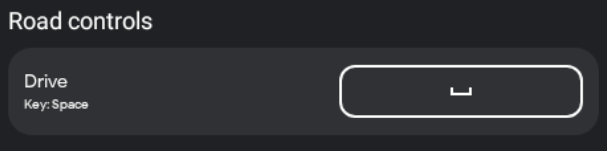
המחלקות InputAction משמשות למיפוי של מקש או שילוב מקשים לפעולה במשחק. לכל InputActions צריך להיות מזהה ייחודי בכל הInputActions.
אם אתם תומכים במיפוי מחדש, אתם יכולים להגדיר מה אפשר למפות מחדש.InputActions אם המשחק לא תומך במיפוי מחדש, צריך להשבית את האפשרות של מיפוי מחדש בכל InputActions, אבל Input SDK חכם מספיק כדי להשבית את המיפוי מחדש אם המשחק לא תומך בו ב-InputMap.
בדוגמה הזו, מקש
Kotlin
companion object {
  private val driveInputAction = InputAction.create(
    "Drive",
    InputActionsIds.DRIVE.ordinal.toLong(),
    InputControls.create(listOf(KeyEvent.KEYCODE_SPACE), emptyList()),
    InputEnums.REMAP_OPTION_ENABLED)
}
Java
private static final InputAction driveInputAction = InputAction.create(
    "Drive",
    InputEventIds.DRIVE.ordinal(),
    InputControls.create(
            Collections.singletonList(KeyEvent.KEYCODE_SPACE),
            Collections.emptyList()),
    InputEnums.REMAP_OPTION_ENABLED
);
C#
private static readonly InputAction driveInputAction = InputAction.Create(
    "Drive",
    (long)InputEventIds.DRIVE,
    InputControls.Create(
        new[] { new Integer(AndroidKeyCode.KEYCODE_SPACE) }.ToJavaList(),
        new ArrayList<Integer>()),
    InputEnums.REMAP_OPTION_ENABLED
);
פעולות יכולות לייצג גם קלט של העכבר. בדוגמה הזו, הפעולה קליק שמאלי מוגדרת כפעולה העברה:
Kotlin
companion object {
  private val mouseInputAction = InputAction.create(
    "Move",
    InputActionsIds.MOUSE_MOVEMENT.ordinal.toLong(),
    InputControls.create(emptyList(), listOf(InputControls.MOUSE_LEFT_CLICK)),
    InputEnums.REMAP_OPTION_DISABLED)
}
Java
private static final InputAction mouseInputAction = InputAction.create(
    "Move",
    InputActionsIds.MOUSE_MOVEMENT.ordinal(),
    InputControls.create(
            Collections.emptyList(),
            Collections.singletonList(InputControls.MOUSE_LEFT_CLICK)
    ),
    InputEnums.REMAP_OPTION_DISABLED
);
C#
private static readonly InputAction mouseInputAction = InputAction.Create(
    "Move",
    (long)InputEventIds.MOUSE_MOVEMENT,
    InputControls.Create(
        new ArrayList<Integer>(),
        new[] { new Integer((int)PlayMouseAction.MouseLeftClick) }.ToJavaList()
    ),
    InputEnums.REMAP_OPTION_DISABLED
);

שילובים של מקשים מוגדרים על ידי העברת כמה קודי מקשים אל InputAction. בדוגמה הזו,
Kotlin
companion object {
  private val turboInputAction = InputAction.create(
    "Turbo",
    InputActionsIds.TURBO.ordinal.toLong(),
    InputControls.create(
      listOf(KeyEvent.KEYCODE_SHIFT_LEFT, KeyEvent.KEYCODE_SPACE),
      emptyList()),
    InputEnums.REMAP_OPTION_ENABLED)
}
Java
private static final InputAction turboInputAction = InputAction.create(
    "Turbo",
    InputActionsIds.TURBO.ordinal(),
    InputControls.create(
            Arrays.asList(KeyEvent.KEYCODE_SHIFT_LEFT, KeyEvent.KEYCODE_SPACE),
            Collections.emptyList()
    ),
    InputEnums.REMAP_OPTION_ENABLED
);
C#
private static readonly InputAction turboInputAction = InputAction.Create(
    "Turbo",
    (long)InputEventIds.TURBO,
    InputControls.Create(
        new[]
        {
            new Integer(AndroidKeyCode.KEYCODE_SHIFT_LEFT),
            new Integer(AndroidKeyCode.KEYCODE_SPACE)
        }.ToJavaList(),
        new ArrayList<Integer>()),
    InputEnums.REMAP_OPTION_ENABLED
);

Input SDK מאפשר לכם לשלב בין לחצני עכבר ומקשים לפעולה אחת. בדוגמה הזו, לחיצה משולבת על
Kotlin
companion object {
  private val addWaypointInputAction = InputAction.create(
    "Add waypoint",
    InputActionsIds.ADD_WAYPOINT.ordinal.toLong(),
    InputControls.create(
      listOf(KeyEvent.KeyEvent.KEYCODE_TAB),
      listOf(InputControls.MOUSE_RIGHT_CLICK)),
    InputEnums.REMAP_OPTION_DISABLED)
}
Java
private static final InputAction addWaypointInputAction = InputAction.create(
    "Add waypoint",
    InputActionsIds.ADD_WAYPOINT.ordinal(),
    InputControls.create(
            Collections.singletonList(KeyEvent.KEYCODE_TAB),
            Collections.singletonList(InputControls.MOUSE_RIGHT_CLICK)
    ),
    InputEnums.REMAP_OPTION_DISABLED
);
C#
private static readonly InputAction addWaypointInputAction = InputAction.Create(
    "Add waypoint",
    (long)InputEventIds.ADD_WAYPOINT,
    InputControls.Create(
        new[] { new Integer(AndroidKeyCode.KEYCODE_SPACE) }.ToJavaList(),
        new[] { new Integer((int)PlayMouseAction.MouseRightClick) }.ToJavaList()
    ),
    InputEnums.REMAP_OPTION_DISABLED
);

ל-InputAction יש את השדות הבאים:
-
ActionLabel: המחרוזת שמוצגת בממשק המשתמש לייצוג הפעולה הזו. הלוקליזציה לא מתבצעת באופן אוטומטי, לכן צריך לבצע אותה מראש. -
InputControls: מגדיר את אמצעי הבקרה של הקלט שמשמשים את הפעולה הזו. הפקדים ממופים לסימנים עקביים בשכבת העל. -
InputActionId: אובייקטInputIdentifierשמאחסן את מספר המזהה ואת הגרסה שלInputAction(מידע נוסף זמין במאמר בנושא מעקב אחרי מזהי מפתחות). InputRemappingOption: אחת מהאפשרויותInputEnums.REMAP_OPTION_ENABLEDאוInputEnums.REMAP_OPTION_DISABLED. הגדרה שקובעת אם הפעולה מופעלת למיפוי מחדש. אם המשחק לא תומך במיפוי מחדש, אפשר לדלג על השדה הזה או להגדיר אותו כלא פעיל.-
RemappedInputControls: אובייקטInputControlsלקריאה בלבד שמשמש לקריאת קבוצת המקשים שמוגדרת על ידי המשתמש באירועי מיפוי מחדש (משמש לקבלת הודעות על אירועי מיפוי מחדש).
InputControls מייצג את הקלט שמשויך לפעולה ומכיל את השדות הבאים::
-
AndroidKeycodes: רשימה של מספרים שלמים שמייצגים קלט מהמקלדת שמשויך לפעולה. הם מוגדרים במחלקה KeyEvent או במחלקה AndroidKeycode ב-Unity. -
MouseActions: רשימה של ערכיMouseActionשמייצגים קלט של העכבר שמשויך לפעולה הזו.
הגדרת קבוצות של קלט
InputActions מקובצים עם פעולות שקשורות אליהם באופן הגיוני באמצעות InputGroups כדי לשפר את הניווט ואת האפשרות לגלות את אמצעי הבקרה בשכבת העל. כל InputGroup ID צריך להיות ייחודי בכל InputGroups במשחק.
כשמארגנים את פעולות הקלט בקבוצות, קל יותר לשחקן למצוא את שיוך המקשים הנכון להקשר הנוכחי.
אם אתם תומכים במיפוי מחדש, אתם יכולים להגדיר מה אפשר למפות מחדש.InputGroups אם המשחק לא תומך במיפוי מחדש, צריך להשבית את האפשרות של מיפוי מחדש בכל InputGroups, אבל Input SDK חכם מספיק כדי להשבית את המיפוי מחדש אם המשחק לא תומך בו ב-InputMap.
Kotlin
companion object {
  private val menuInputGroup = InputGroup.create(
    "Menu keys",
    listOf(
      navigateUpInputAction,
      navigateLeftInputAction,
      navigateDownInputAction,
      navigateRightInputAction,
      openMenuInputAction,
      returnMenuInputAction),
    InputGroupsIds.MENU_ACTION_KEYS.ordinal.toLong(),
    InputEnums.REMAP_OPTION_ENABLED
  )
}
Java
private static final InputGroup menuInputGroup = InputGroup.create(
    "Menu keys",
    Arrays.asList(
           navigateUpInputAction,
           navigateLeftInputAction,
           navigateDownInputAction,
           navigateRightInputAction,
           openMenuInputAction,
           returnMenuInputAction),
    InputGroupsIds.MENU_ACTION_KEYS.ordinal(),
    REMAP_OPTION_ENABLED
);
C#
private static readonly InputGroup menuInputGroup = InputGroup.Create(
    "Menu keys",
    new[]
    {
        navigateUpInputAction,
        navigateLeftInputAction,
        navigateDownInputAction,
        navigateRightInputAction,
        openMenuInputAction,
        returnMenuInputAction,
    }.ToJavaList(),
    (long)InputGroupsIds.MENU_ACTION_KEYS,
    InputEnums.REMAP_OPTION_ENABLED
);
בדוגמה הבאה מוצגות קבוצות הקלט של אמצעי הבקרה של הכביש ושל אמצעי הבקרה של התפריט בשכבת העל:
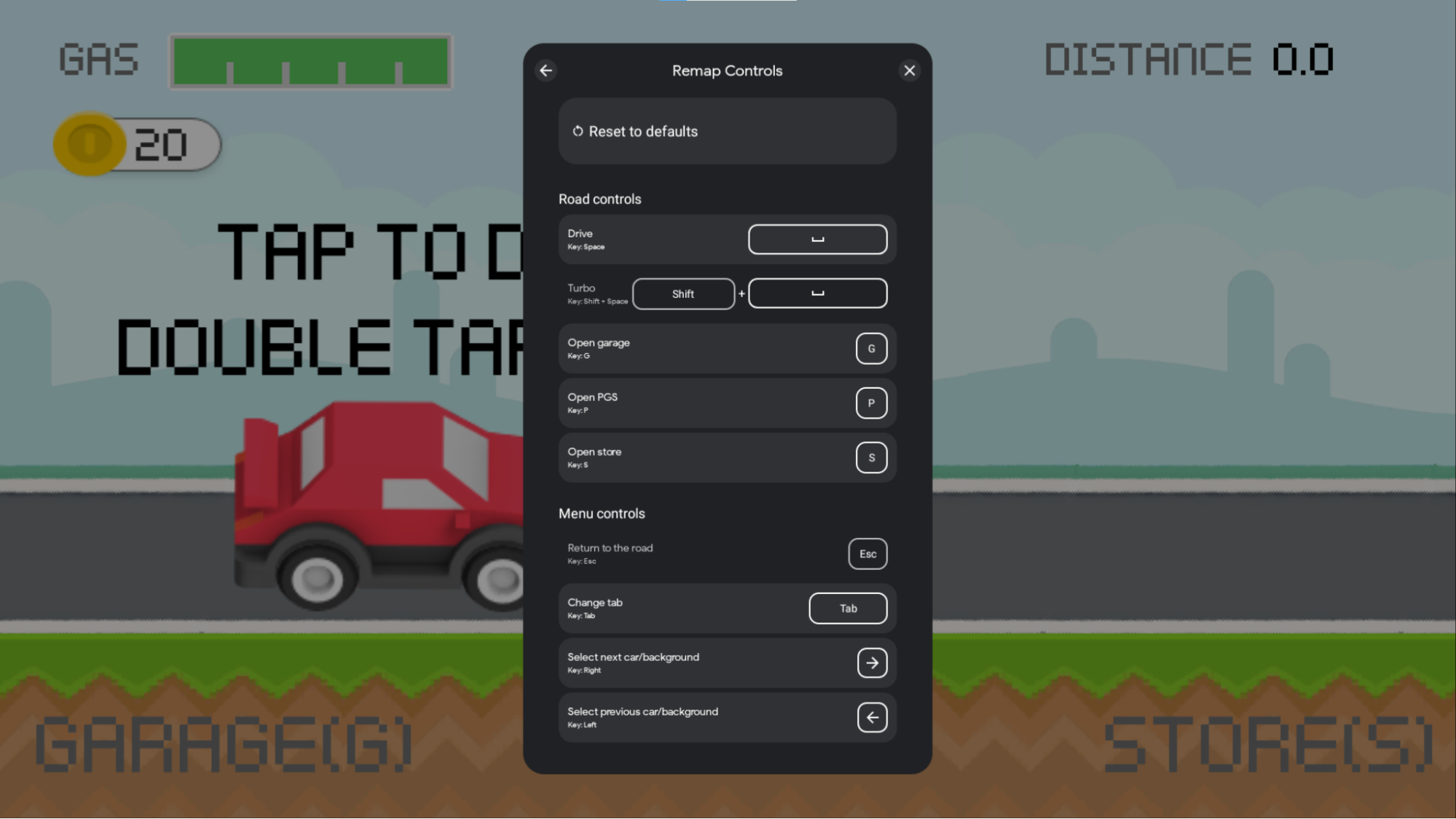
InputGroup כולל את השדות הבאים:
-
GroupLabel: מחרוזת שתוצג בשכבת-העל, שאפשר להשתמש בה כדי לקבץ באופן לוגי קבוצה של פעולות. המחרוזת הזו לא עוברת לוקליזציה באופן אוטומטי. -
InputActions: רשימה שלInputActionאובייקטים שהגדרתם בשלב הקודם. כל הפעולות האלה מוצגות חזותית מתחת לכותרת הקבוצה. -
InputGroupId: אובייקטInputIdentifierשמאחסן את מזהה המספר ואת הגרסה שלInputGroup. מידע נוסף זמין במאמר בנושא מעקב אחרי מזהי מפתחות. InputRemappingOption: אחת מהאפשרויותInputEnums.REMAP_OPTION_ENABLEDאוInputEnums.REMAP_OPTION_DISABLED. אם ההגדרה מושבתת, מיפוי מחדש של כל האובייקטים שלInputActionששייכים לקבוצה הזו יושבת, גם אם צוין שהאפשרות של מיפוי מחדש מופעלת. אם ההגדרה הזו מופעלת, אפשר למפות מחדש את כל הפעולות ששייכות לקבוצה הזו, אלא אם צוין שהן מושבתות בפעולות עצמן.
הגדרת הקשרי הקלט
InputContexts מאפשר למשחק להשתמש בקבוצה שונה של מקשי משחק לסצנות שונות במשחק. לדוגמה:
- אפשר לציין קבוצות שונות של קלטים לניווט בתפריטים לעומת תנועה במשחק.
- יכול להיות שתצטרכו לציין קבוצות שונות של קלט בהתאם לאופן התנועה במשחק, למשל נהיגה לעומת הליכה.
- יכול להיות שתצטרכו לציין קבוצות שונות של קלט בהתאם למצב הנוכחי של המשחק, למשל ניווט בעולם פתוח לעומת משחק ברמה מסוימת.
כשמשתמשים ב-InputContexts, שכבת-העל מציגה קודם את הקבוצות של ההקשר שבו נעשה שימוש. כדי להפעיל את ההתנהגות הזו, קוראים ל-setInputContext() כדי להגדיר את ההקשר בכל פעם שהמשחק עובר לסצנה אחרת. בתמונה הבאה אפשר לראות את ההתנהגות הזו: בסצנת הנהיגה, הפעולות של אמצעי הבקרה של הכביש מוצגות בחלק העליון של שכבת העל. כשפותחים את תפריט החנות, הפעולות של 'אמצעי הבקרה של התפריט' מוצגות בחלק העליון של שכבת העל.
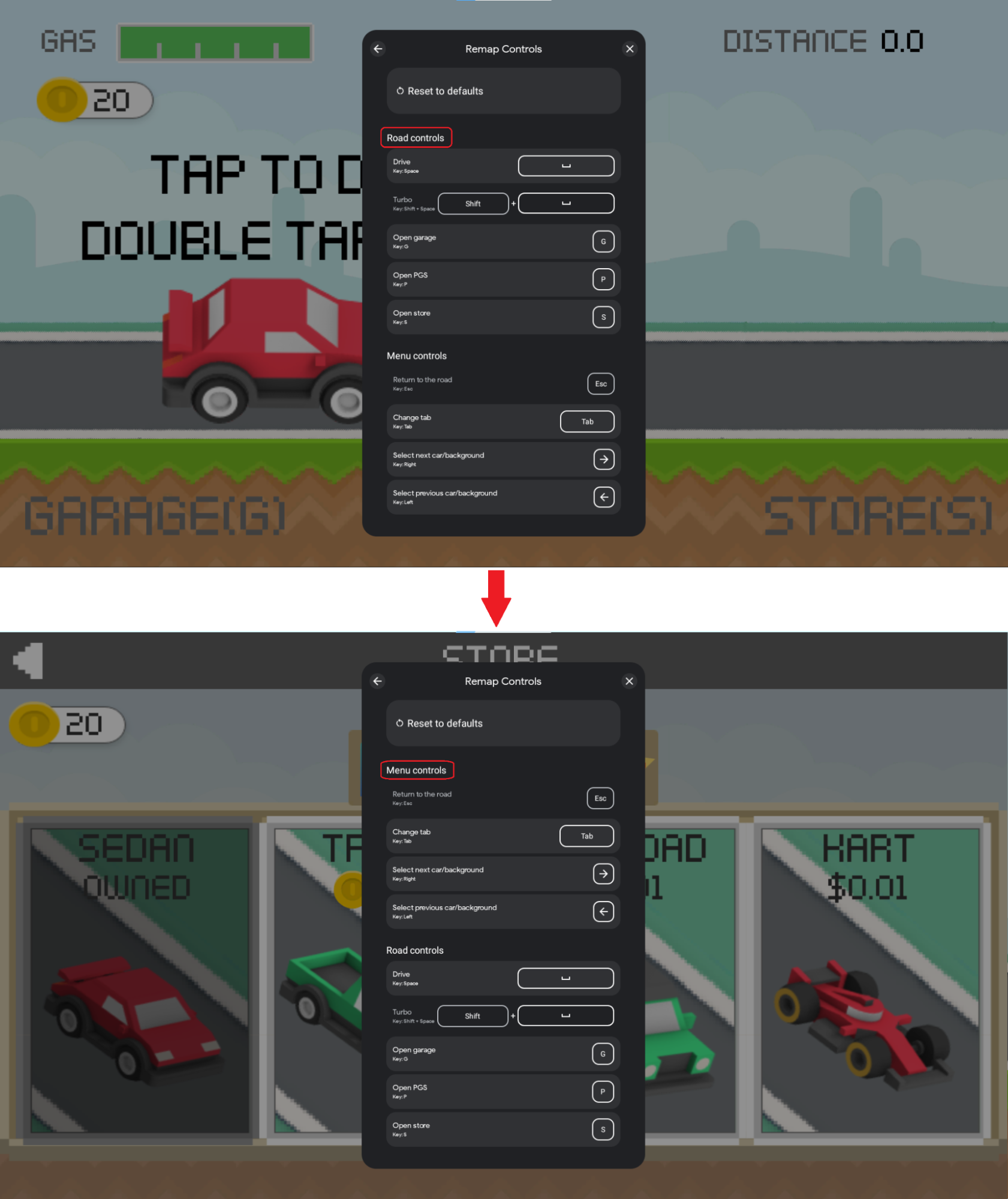
כדי להשיג את העדכונים האלה של שכבת העל, צריך להגדיר InputContext שונה בנקודות שונות במשחק. לשם כך:
- קיבוץ של
InputActionsעם פעולות שקשורות באופן הגיוני באמצעותInputGroups - מקצים את
InputGroupsלInputContextעבור החלקים השונים של המשחק
InputGroups ששייכים לאותוInputContextלא יכולים להיות בעלי InputActions שמתנגשים זה בזה, אם נעשה שימוש באותו מפתח. מומלץ להקצות כל InputGroup לInputContext אחד בלבד.
הקוד לדוגמה הבא מדגים את הלוגיקה של InputContext:
Kotlin
companion object {
  val menuSceneInputContext = InputContext.create(
    "Menu",
    InputIdentifier.create(
      INPUTMAP_VERSION,
      InputContextIds.MENU_SCENE.ordinal.toLong()),
    listOf(basicMenuNavigationInputGroup, menuActionsInputGroup))

  val gameSceneInputContext = InputContext.create(
    "Game",
    InputIdentifier.create(
      INPUTMAP_VERSION,
      InputContextIds.GAME_SCENE.ordinal.toLong()),
    listOf(
      movementInputGroup,
      mouseActionsInputGroup,
      emojisInputGroup,
      gameActionsInputGroup))
}
Java
public static final InputContext menuSceneInputContext = InputContext.create(
        "Menu",
        InputIdentifier.create(
                INPUTMAP_VERSION,
                InputContextIds.MENU_SCENE.ordinal()),
        Arrays.asList(
                basicMenuNavigationInputGroup,
                menuActionsInputGroup
        )
);

public static final InputContext gameSceneInputContext = InputContext.create(
        "Game",
        InputIdentifier.create(
                INPUTMAP_VERSION,
                InputContextIds.GAME_SCENE.ordinal()),
        Arrays.asList(
                movementInputGroup,
                mouseActionsInputGroup,
                emojisInputGroup,
                gameActionsInputGroup
        )
);
C#
public static readonly InputContext menuSceneInputContext = InputContext.Create(
    "Menu",
    InputIdentifier.Create(
        INPUT_MAP_VERSION,
        (long)InputContextsIds.MENU_SCENE),
    new[]
    {
        basicMenuNavigationInputGroup,
        menuActionsInputGroup
    }.ToJavaList()
);

public static readonly InputContext gameSceneInputContext = InputContext.Create(
    "Game",
    InputIdentifier.Create(
        INPUT_MAP_VERSION,
        (long)InputContextsIds.GAME_SCENE),
    new[]
    {
        movementInputGroup,
        mouseActionsInputGroup,
        emojisInputGroup,
        gameActionsInputGroup
    }.ToJavaList()
);
InputContext כולל את השדות הבאים:
-
LocalizedContextLabel: מחרוזת שמתארת את הקבוצות ששייכות להקשר. -
InputContextId: אובייקטInputIdentifierשמאחסן את מספר המזהה ואת הגרסה שלInputContext(מידע נוסף זמין במאמר בנושא מעקב אחרי מזהי מפתחות). -
ActiveGroups: רשימה שלInputGroupsלשימוש ולהצגה בחלק העליון של שכבת העל כשההקשר הזה פעיל.
יצירת מפת קלט
InputMap הוא אוסף של כל אובייקטי InputGroup שזמינים במשחק, ולכן כל אובייקטי InputAction ששחקן יכול לבצע.
כשמדווחים על קישורי המקשים, יוצרים InputMap עם כל InputGroups שמשמשים במשחק.
אם המשחק לא תומך במיפוי מחדש, צריך להגדיר את האפשרות 'מיפוי מחדש' כ'מושבת' ואת המקשים השמורים כריקים.
בדוגמה הבאה מוצג InputMap שמשמש לדיווח על אוסף של InputGroups.
Kotlin
companion object {
  val gameInputMap = InputMap.create(
    listOf(
      basicMenuNavigationInputGroup,
      menuActionKeysInputGroup,
      movementInputGroup,
      mouseMovementInputGroup,
      pauseMenuInputGroup),
    MouseSettings.create(true, false),
    InputIdentifier.create(INPUTMAP_VERSION, INPUT_MAP_ID.toLong()),
    InputEnums.REMAP_OPTION_ENABLED,
    // Use ESCAPE as reserved remapping key
    listof(InputControls.create(listOf(KeyEvent.KEYCODE_ESCAPE), emptyList()))
  )
}
Java
public static final InputMap gameInputMap = InputMap.create(
        Arrays.asList(
                basicMenuNavigationInputGroup,
                menuActionKeysInputGroup,
                movementInputGroup,
                mouseMovementInputGroup,
                pauseMenuInputGroup),
        MouseSettings.create(true, false),
        InputIdentifier.create(INPUTMAP_VERSION, INPUT_MAP_ID),
        REMAP_OPTION_ENABLED,
        // Use ESCAPE as reserved remapping key
        Arrays.asList(
                InputControls.create(
                        Collections.singletonList(KeyEvent.KEYCODE_ESCAPE),
                        Collections.emptyList()
                )
        )
);
C#
public static readonly InputMap gameInputMap = InputMap.Create(
    new[]
    {
        basicMenuNavigationInputGroup,
        menuActionKeysInputGroup,
        movementInputGroup,
        mouseMovementInputGroup,
        pauseMenuInputGroup,
    }.ToJavaList(),
    MouseSettings.Create(true, false),
    InputIdentifier.Create(INPUT_MAP_VERSION, INPUT_MAP_ID),
    InputEnums.REMAP_OPTION_ENABLED,
    // Use ESCAPE as reserved remapping key
    new[]
    {
        InputControls.Create(
            New[] {
            new Integer(AndroidKeyCode.KEYCODE_ESCAPE)
        }.ToJavaList(),
        new ArrayList<Integer>())
    }.ToJavaList()
);
InputMap כולל את השדות הבאים:
-
InputGroups: קבוצות הקלט שמדווחות על ידי המשחק. הקבוצות מוצגות לפי הסדר בשכבת העל, אלא אם צוינו הקבוצות הנוכחיות בשימוש בקריאהsetInputContext(). -
MouseSettings: האובייקטMouseSettingsמציין שאפשר לשנות את רגישות העכבר ושהעכבר הפוך בציר ה-y. -
InputMapId: אובייקטInputIdentifierשמאחסן את המזהה המספרי ואת הגרסה שלInputMap(מידע נוסף זמין במאמר בנושא מזהים של מפתחות מעקב). InputRemappingOption: אחת מהאפשרויותInputEnums.REMAP_OPTION_ENABLEDאוInputEnums.REMAP_OPTION_DISABLED. הגדרה שקובעת אם התכונה של מיפוי מחדש מופעלת.-
ReservedControls: רשימה שלInputControlsשהמשתמשים לא יוכלו למפות אליהם מחדש.
מעקב אחר מזהים חשובים
האובייקטים InputAction, InputGroup, InputContext ו-InputMap מכילים אובייקט InputIdentifier שבו מאוחסנים מזהה מספרי ייחודי ומזהה גרסה מסוג מחרוזת.
מעקב אחרי גרסת המחרוזת של האובייקטים הוא אופציונלי, אבל מומלץ כדי לעקוב אחרי הגרסאות של InputMap. אם לא מציינים גרסת מחרוזת, המחרוזת ריקה. נדרשת גרסת מחרוזת לאובייקטים מסוג InputMap.
בדוגמה הבאה מוקצה מחרוזת ל-InputActions או ל-InputGroups:
Kotlin
class InputSDKProviderKotlin : InputMappingProvider {
  companion object {
    const val INPUTMAP_VERSION = "1.0.0"
    private val enterMenuInputAction = InputAction.create(
      "Enter menu",
      InputControls.create(listOf(KeyEvent.KEYCODE_ENTER), emptyList()),
      InputIdentifier.create(
        INPUTMAP_VERSION, InputActionsIds.ENTER_MENU.ordinal.toLong()),
      InputEnums.REMAP_OPTION_ENABLED
    )

    private val movementInputGroup  = InputGroup.create(
      "Basic movement",
      listOf(
        moveUpInputAction,
        moveLeftInputAction,
        moveDownInputAction,
        mouseGameInputAction),
      InputIdentifier.create(
        INPUTMAP_VERSION, InputGroupsIds.BASIC_MOVEMENT.ordinal.toLong()),
      InputEnums.REMAP_OPTION_ENABLED)
  }
}
Java
public class InputSDKProvider implements InputMappingProvider {
    public static final String INPUTMAP_VERSION = "1.0.0";

    private static final InputAction enterMenuInputAction = InputAction.create(
            "Enter menu",
            InputControls.create(
                    Collections.singletonList(KeyEvent.KEYCODE_ENTER),
                    Collections.emptyList()),
            InputIdentifier.create(
                    INPUTMAP_VERSION, InputActionsIds.ENTER_MENU.ordinal()),
            InputEnums.REMAP_OPTION_ENABLED
    );

    private static final InputGroup movementInputGroup = InputGroup.create(
            "Basic movement",
            Arrays.asList(
                    moveUpInputAction,
                    moveLeftInputAction,
                    moveDownInputAction,
                    moveRightInputAction,
                    mouseGameInputAction
            ),
            InputIdentifier.create(
                    INPUTMAP_VERSION, InputGroupsIds.BASIC_MOVEMENT.ordinal()),
            InputEnums.REMAP_OPTION_ENABLED
    );
}
C#
#if PLAY_GAMES_PC

using Java.Lang;
using Java.Util;
using Google.Android.Libraries.Play.Games.Inputmapping;
using Google.Android.Libraries.Play.Games.Inputmapping.Datamodel;

public class InputSDKMappingProvider : InputMappingProviderCallbackHelper
{
    public static readonly string INPUT_MAP_VERSION = "1.0.0";

    private static readonly InputAction enterMenuInputAction =
        InputAction.Create(
            "Enter menu",
            InputControls.Create(
                new[] { new Integer(AndroidKeyCode.KEYCODE_SPACE)}.ToJavaList(),
                new ArrayList<Integer>()),
            InputIdentifier.Create(
                INPUT_MAP_VERSION,
                (long)InputEventIds.ENTER_MENU),
            InputEnums.REMAP_OPTION_ENABLED
        );

    private static readonly InputGroup movementInputGroup = InputGroup.Create(
        "Basic movement",
        new[]
        {
            moveUpInputAction,
            moveLeftInputAction,
            moveDownInputAction,
            moveRightInputAction,
            mouseGameInputAction
        }.ToJavaList(),
        InputIdentifier.Create(
            INPUT_MAP_VERSION,
            (long)InputGroupsIds.BASIC_MOVEMENT),
        InputEnums.REMAP_OPTION_ENABLED
    );
}
#endif
מזהי האובייקטים InputAction צריכים להיות ייחודיים בכל InputActions ב-InputMap. באופן דומה, מזהי אובייקטים InputGroup צריכים להיות ייחודיים בכל InputGroups ב-InputMap. בדוגמה הבאה אפשר לראות איך משתמשים ב-enum כדי לעקוב אחרי המזהים הייחודיים של האובייקט:
Kotlin
enum class InputActionsIds {
    NAVIGATE_UP,
    NAVIGATE_DOWN,
    ENTER_MENU,
    EXIT_MENU,
    // ...
    JUMP,
    RUN,
    EMOJI_1,
    EMOJI_2,
    // ...
}

enum class InputGroupsIds {
    // Main menu scene
    BASIC_NAVIGATION, // WASD, Enter, Backspace
    MENU_ACTIONS, // C: chat, Space: quick game, S: store
    // Gameplay scene
    BASIC_MOVEMENT, // WASD, space: jump, Shift: run
    MOUSE_ACTIONS, // Left click: shoot, Right click: aim
    EMOJIS, // Emojis with keys 1,2,3,4 and 5
    GAME_ACTIONS, // M: map, P: pause, R: reload
}

enum class InputContextIds {
    MENU_SCENE, // Basic menu navigation, menu actions
    GAME_SCENE, // Basic movement, mouse actions, emojis, game actions
}

const val INPUT_MAP_ID = 0
Java
public enum InputActionsIds {
    NAVIGATE_UP,
    NAVIGATE_DOWN,
    ENTER_MENU,
    EXIT_MENU,
    // ...
    JUMP,
    RUN,
    EMOJI_1,
    EMOJI_2,
    // ...
}

public enum InputGroupsIds {
    // Main menu scene
    BASIC_NAVIGATION, // WASD, Enter, Backspace
    MENU_ACTIONS, // C: chat, Space: quick game, S: store
    // Gameplay scene
    BASIC_MOVEMENT, // WASD, space: jump, Shift: run
    MOUSE_ACTIONS, // Left click: shoot, Right click: aim
    EMOJIS, // Emojis with keys 1,2,3,4 and 5
    GAME_ACTIONS, // M: map, P: pause, R: reload
}

public enum InputContextIds {
    MENU_SCENE, // Basic navigation, menu actions
    GAME_SCENE, // Basic movement, mouse actions, emojis, game actions
}

public static final long INPUT_MAP_ID = 0;
C#
public enum InputActionsIds
{
    NAVIGATE_UP,
    NAVIGATE_DOWN,
    ENTER_MENU,
    EXIT_MENU,
    // ...
    JUMP,
    RUN,
    EMOJI_1,
    EMOJI_2,
    // ...
}

public enum InputGroupsIds
{
    // Main menu scene
    BASIC_NAVIGATION, // WASD, Enter, Backspace
    MENU_ACTIONS, // C: chat, Space: quick game, S: store
    // Gameplay scene
    BASIC_MOVEMENT, // WASD, space: jump, Shift: run
    MOUSE_ACTIONS, // Left click: shoot, Right click: aim
    EMOJIS, // Emojis with keys 1,2,3,4 and 5
    GAME_ACTIONS, // M: map, P: pause, R: reload
}

public enum InputContextIds
{
    MENU_SCENE, // Basic navigation, menu actions
    GAME_SCENE, // Basic movement, mouse actions, emojis, game actions
}

public static readonly long INPUT_MAP_ID = 0;
InputIdentifier כולל את השדות הבאים:
-
UniqueId: מזהה מספרי ייחודי שמוגדר כדי לזהות בבירור קבוצה נתונה של נתוני קלט באופן ייחודי. -
VersionString: מחרוזת גרסה שניתנת לקריאה על ידי בני אדם, שמוגדרת כדי לזהות גרסה של נתוני קלט בין 2 גרסאות של שינויים בנתוני הקלט.
קבלת התראות על מיפוי מחדש של אירועים (אופציונלי)
קבלת התראות על אירועי מיפוי מחדש כדי לקבל מידע על המקשים שנעשה בהם שימוש במשחק. כך המשחק יכול לעדכן את הנכסים שמוצגים במסך המשחק ומשמשים להצגת אמצעי השליטה בפעולות.
בתמונה הבאה אפשר לראות דוגמה להתנהגות הזו. אחרי מיפוי מחדש של המקשים
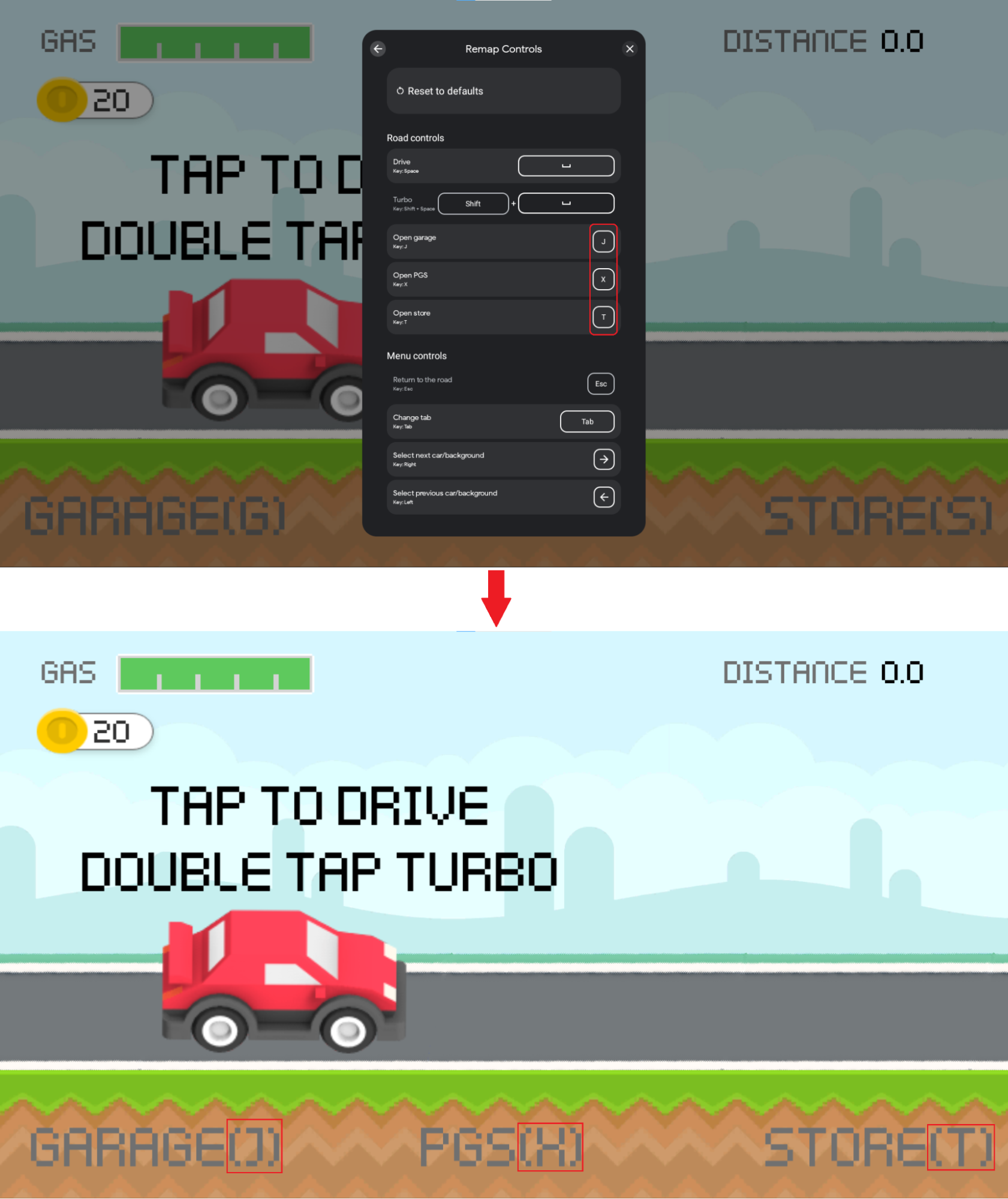
כדי להשתמש בפונקציונליות הזו, צריך לרשום InputRemappingListenerקריאה חוזרת. כדי להטמיע את התכונה הזו, מתחילים ברישום של מופע InputRemappingListener:
Kotlin
class InputSDKRemappingListener : InputRemappingListener {
  override fun onInputMapChanged(inputMap: InputMap) {
    Log.i(TAG, "Received update on input map changed.")
    if (inputMap.inputRemappingOption() == InputEnums.REMAP_OPTION_DISABLED) {
      return
    }
    for (inputGroup in inputMap.inputGroups()) {
      if (inputGroup.inputRemappingOption() == InputEnums.REMAP_OPTION_DISABLED) {
        continue
      }
      for (inputAction in inputGroup.inputActions()) {
        if (inputAction.inputRemappingOption() != InputEnums.REMAP_OPTION_DISABLED) {
          // Found InputAction remapped by user
          processRemappedAction(inputAction)
        }
      }
    }
  }

  private fun processRemappedAction(remappedInputAction: InputAction) {
    // Get remapped action info
    val remappedControls = remappedInputAction.remappedInputControls()
    val remappedKeyCodes = remappedControls.keycodes()
    val mouseActions = remappedControls.mouseActions()
    val version = remappedInputAction.inputActionId().versionString()
    val remappedActionId = remappedInputAction.inputActionId().uniqueId()
    val currentInputAction: Optional<InputAction>
    currentInputAction = if (version == null || version.isEmpty()
      || version == InputSDKProvider.INPUTMAP_VERSION
    ) {
      getCurrentVersionInputAction(remappedActionId)
    } else {
      Log.i(TAG,
            "Detected version of user-saved input action defers from current version")
      getCurrentVersionInputActionFromPreviousVersion(
        remappedActionId, version)
    }
    if (!currentInputAction.isPresent) {
      Log.e(TAG, String.format(
        "can't find remapped input action with id %d and version %s",
        remappedActionId, if (version == null || version.isEmpty()) "UNKNOWN" else version))
      return
    }
    val originalControls = currentInputAction.get().inputControls()
    val originalKeyCodes = originalControls.keycodes()
    Log.i(TAG, String.format(
      "Found input action with id %d remapped from key %s to key %s",
      remappedActionId,
      keyCodesToString(originalKeyCodes),
      keyCodesToString(remappedKeyCodes)))

    // TODO: make display changes to match controls used by the user
  }

  private fun getCurrentVersionInputAction(inputActionId: Long): Optional<InputAction> {
    for (inputGroup in InputSDKProvider.gameInputMap.inputGroups()) {
      for (inputAction in inputGroup.inputActions()) {
        if (inputAction.inputActionId().uniqueId() == inputActionId) {
          return Optional.of(inputAction)
        }
      }
    }
    return Optional.empty()
  }

  private fun getCurrentVersionInputActionFromPreviousVersion(
    inputActionId: Long, previousVersion: String
  ): Optional<InputAction7gt; {
    // TODO: add logic to this method considering the diff between the current and previous
    //  InputMap.
    return Optional.empty()
  }

  private fun keyCodesToString(keyCodes: List<Int>): String {
    val builder = StringBuilder()
    for (keyCode in keyCodes) {
      if (!builder.toString().isEmpty()) {
        builder.append(" + ")
      }
      builder.append(keyCode)
    }
    return String.format("(%s)", builder)
  }

  companion object {
    private const val TAG = "InputSDKRemappingListener"
  }
}
Java
public class InputSDKRemappingListener implements InputRemappingListener {

    private static final String TAG = "InputSDKRemappingListener";

    @Override
    public void onInputMapChanged(InputMap inputMap) {
        Log.i(TAG, "Received update on input map changed.");
        if (inputMap.inputRemappingOption() ==
                InputEnums.REMAP_OPTION_DISABLED) {
            return;
        }
        for (InputGroup inputGroup : inputMap.inputGroups()) {
            if (inputGroup.inputRemappingOption() ==
                    InputEnums.REMAP_OPTION_DISABLED) {
                continue;
            }
            for (InputAction inputAction : inputGroup.inputActions()) {
                if (inputAction.inputRemappingOption() !=
                        InputEnums.REMAP_OPTION_DISABLED) {
                    // Found InputAction remapped by user
                    processRemappedAction(inputAction);
                }
            }
        }
    }

    private void processRemappedAction(InputAction remappedInputAction) {
        // Get remapped action info
        InputControls remappedControls =
            remappedInputAction.remappedInputControls();
        List<Integer> remappedKeyCodes = remappedControls.keycodes();
        List<Integer> mouseActions = remappedControls.mouseActions();
        String version = remappedInputAction.inputActionId().versionString();
        long remappedActionId = remappedInputAction.inputActionId().uniqueId();
        Optional<InputAction> currentInputAction;
        if (version == null || version.isEmpty()
                    || version.equals(InputSDKProvider.INPUTMAP_VERSION)) {
            currentInputAction = getCurrentVersionInputAction(remappedActionId);
        } else {
            Log.i(TAG, "Detected version of user-saved input action defers " +
                    "from current version");
            currentInputAction =
                    getCurrentVersionInputActionFromPreviousVersion(
                            remappedActionId, version);
        }
        if (!currentInputAction.isPresent()) {
            Log.e(TAG, String.format(
                    "input action with id %d and version %s not found",
                    remappedActionId, version == null || version.isEmpty() ?
                            "UNKNOWN" : version));
            return;
        }
        InputControls originalControls =
                currentInputAction.get().inputControls();
        List<Integer> originalKeyCodes = originalControls.keycodes();

        Log.i(TAG, String.format(
                "Found input action with id %d remapped from key %s to key %s",
                remappedActionId,
                keyCodesToString(originalKeyCodes),
                keyCodesToString(remappedKeyCodes)));

        // TODO: make display changes to match controls used by the user
    }

    private Optional<InputAction> getCurrentVersionInputAction(
            long inputActionId) {
        for (InputGroup inputGroup :
                    InputSDKProvider.gameInputMap.inputGroups()) {
            for (InputAction inputAction : inputGroup.inputActions()) {
                if (inputAction.inputActionId().uniqueId() == inputActionId) {
                    return Optional.of(inputAction);
                }
            }
        }
        return Optional.empty();
    }

    private Optional<InputAction>
            getCurrentVersionInputActionFromPreviousVersion(
                    long inputActionId, String previousVersion) {
        // TODO: add logic to this method considering the diff between your
        // current and previous InputMap.
        return Optional.empty();
    }

    private String keyCodesToString(List<Integer> keyCodes) {
        StringBuilder builder = new StringBuilder();
        for (Integer keyCode : keyCodes) {
            if (!builder.toString().isEmpty()) {
                builder.append(" + ");
            }
            builder.append(keyCode);
        }
        return String.format("(%s)", builder);
    }
}
C#
#if PLAY_GAMES_PC

using System.Text;
using Java.Lang;
using Java.Util;
using Google.Android.Libraries.Play.Games.Inputmapping;
using Google.Android.Libraries.Play.Games.Inputmapping.Datamodel;
using UnityEngine;

public class InputSDKRemappingListener : InputRemappingListenerCallbackHelper
{
    public override void OnInputMapChanged(InputMap inputMap)
    {
        Debug.Log("Received update on remapped controls.");
        if (inputMap.InputRemappingOption() == InputEnums.REMAP_OPTION_DISABLED)
        {
            return;
        }
        List<InputGroup> inputGroups = inputMap.InputGroups();
        for (int i = 0; i < inputGroups.Size(); i ++)
        {
            InputGroup inputGroup = inputGroups.Get(i);
            if (inputGroup.InputRemappingOption()
                    == InputEnums.REMAP_OPTION_DISABLED)
            {
                continue;
            }
            List<InputAction> inputActions = inputGroup.InputActions();
            for (int j = 0; j < inputActions.Size(); j ++)
            {
                InputAction inputAction = inputActions.Get(j);
                if (inputAction.InputRemappingOption()
                        != InputEnums.REMAP_OPTION_DISABLED)
                {
                    // Found action remapped by user
                    ProcessRemappedAction(inputAction);
                }
            }
        }
    }

    private void ProcessRemappedAction(InputAction remappedInputAction)
    {
        InputControls remappedInputControls =
                remappedInputAction.RemappedInputControls();
        List<Integer> remappedKeycodes = remappedInputControls.Keycodes();
        List<Integer> mouseActions = remappedInputControls.MouseActions();
        string version = remappedInputAction.InputActionId().VersionString();
        long remappedActionId = remappedInputAction.InputActionId().UniqueId();
        InputAction currentInputAction;
        if (string.IsNullOrEmpty(version)
                || string.Equals(
                version, InputSDKMappingProvider.INPUT_MAP_VERSION))
        {
            currentInputAction = GetCurrentVersionInputAction(remappedActionId);
        }
        else
        {
            Debug.Log("Detected version of used-saved input action defers" +
                " from current version");
            currentInputAction =
                GetCurrentVersionInputActionFromPreviousVersion(
                    remappedActionId, version);
        }
        if (currentInputAction == null)
        {
            Debug.LogError(string.Format(
                "Input Action with id {0} and version {1} not found",
                remappedActionId,
                string.IsNullOrEmpty(version) ? "UNKNOWN" : version));
            return;
        }
        InputControls originalControls = currentInputAction.InputControls();
        List<Integer> originalKeycodes = originalControls.Keycodes();

        Debug.Log(string.Format(
            "Found Input Action with id {0} remapped from key {1} to key {2}",
            remappedActionId,
            KeyCodesToString(originalKeycodes),
            KeyCodesToString(remappedKeycodes)));
        // TODO: update HUD according to the controls of the user
    }

    private InputAction GetCurrentVersionInputAction(
            long inputActionId)
    {
        List<InputGroup> inputGroups =
            InputSDKMappingProvider.gameInputMap.InputGroups();
        for (int i = 0; i < inputGroups.Size(); i++)
        {
            InputGroup inputGroup = inputGroups.Get(i);
            List<InputAction> inputActions = inputGroup.InputActions();
            for (int j = 0; j < inputActions.Size(); j++)
            {
                InputAction inputAction = inputActions.Get(j);
                if (inputAction.InputActionId().UniqueId() == inputActionId)
                {
                    return inputAction;
                }
            }
        }
        return null;
    }

    private InputAction GetCurrentVersionInputActionFromPreviousVersion(
            long inputActionId, string version)
    {
        // TODO: add logic to this method considering the diff between your
        // current and previous InputMap.
        return null;
    }

    private string KeyCodesToString(List<Integer> keycodes)
    {
        StringBuilder builder = new StringBuilder();
        for (int i = 0; i < keycodes.Size(); i ++)
        {
            Integer keycode = keycodes.Get(i);
            if (builder.Length > 0)
            {
                builder.Append(" + ");
            }
            builder.Append(keycode.IntValue());
        }
        return string.Format("({0})", builder.ToString());
    }
}
#endif
ה-InputRemappingListener מקבל הודעה בזמן ההפעלה אחרי טעינת אמצעי הבקרה שמופו מחדש ונשמרו על ידי המשתמש, וגם בכל פעם שהמשתמש ממפה מחדש את המקשים.
אתחול
אם אתם משתמשים ב-InputContexts, צריך להגדיר את ההקשר בכל מעבר לסצנה חדשה, כולל ההקשר הראשון שבו השתמשתם בסצנה הראשונית. צריך להגדיר את InputContext אחרי שרושמים את InputMap.
אם אתם משתמשים ב-InputRemappingListeners כדי לקבל התראה על מיפוי מחדש של אירועים, עליכם לרשום את InputRemappingListener לפני שאתם רושמים את InputMappingProvider. אחרת, יכול להיות שהמשחק יפספס אירועים חשובים בזמן ההפעלה.
בדוגמה הבאה אפשר לראות איך מאתחלים את ה-API:
Kotlin
override fun onCreate(savedInstanceState: Bundle?) {
    super.onCreate(savedInstanceState)

    if (isGooglePlayGamesOnPC()) {
        val inputMappingClient = Input.getInputMappingClient(this)
        // Register listener before registering the provider
        inputMappingClient.registerRemappingListener(InputSDKRemappingListener())
        inputMappingClient.setInputMappingProvider(
                InputSDKProvider())
        // Set the context after you have registered the provider.
        inputMappingClient.setInputContext(InputSDKProvider.menuSceneInputContext)
    }
}
Java
@Override
protected void onCreate(Bundle savedInstanceState) {
    super.onCreate(savedInstanceState);

    if (isGooglePlayGamesOnPC()) {
        InputMappingClient inputMappingClient =
                Input.getInputMappingClient(this);
        // Register listener before registering the provider
        inputMappingClient.registerRemappingListener(
                new InputSDKRemappingListener());
        inputMappingClient.setInputMappingProvider(
                new InputSDKProvider());
        // Set the context after you have registered the provider
        inputMappingClient.setInputContext(InputSDKProvider.menuSceneInputContext);
    }
}
C#
#if PLAY_GAMES_PC
using Google.Android.Libraries.Play.Games.Inputmapping;
using Google.Android.Libraries.Play.Games.InputMapping.ExternalType.Android.Content;
using Google.LibraryWrapper.Java;
#endif

public class GameManager : MonoBehaviour
{
#if PLAY_GAMES_PC
    private InputSDKMappingProvider _inputMapProvider =
        new InputSDKMappingProvider();
    private InputMappingClient _inputMappingClient;
#endif

    public void Awake()
    {
#if PLAY_GAMES_PC
        Context context = (Context)Utils.GetUnityActivity().GetRawObject();
        _inputMappingClient = Google.Android.Libraries.Play.Games.Inputmapping
            .Input.GetInputMappingClient(context);
        // Register listener before registering the provider.
        _inputMappingClient.RegisterRemappingListener(
            new InputSDKRemappingListener());
        _inputMappingClient.SetInputMappingProvider(_inputMapProvider);
        // Register context after you have registered the provider.
       _inputMappingClient.SetInputContext(
           InputSDKMappingProvider.menuSceneInputContext);
#endif
    }
}
הסרת המשאבים
כשסוגרים את המשחק, צריך לבטל את הרישום של מופע InputMappingProvider ושל כל מופע InputRemappingListener, למרות ש-Input SDK חכם מספיק כדי למנוע דליפת משאבים גם אם לא מבטלים את הרישום:
Kotlin
override fun onDestroy() {
    if (isGooglePlayGamesOnPC()) {
        val inputMappingClient = Input.getInputMappingClient(this)
        inputMappingClient.clearInputMappingProvider()
        inputMappingClient.clearRemappingListener()
    }

    super.onDestroy()
}
Java
@Override
protected void onDestroy() {
    if (isGooglePlayGamesOnPC()) {
        InputMappingClient inputMappingClient =
                Input.getInputMappingClient(this);
        inputMappingClient.clearInputMappingProvider();
        inputMappingClient.clearRemappingListener();
    }

    super.onDestroy();
}
C#
public class GameManager : MonoBehaviour
{
    private void OnDestroy()
    {
#if PLAY_GAMES_PC
        _inputMappingClient.ClearInputMappingProvider();
        _inputMappingClient.ClearRemappingListener();
#endif
    }
}
בדיקה
כדי לבדוק את ההטמעה של Input SDK, אפשר לפתוח ידנית את השכבה העליונה כדי לראות את חוויית הצפייה, או להשתמש ב-adb shell לבדיקה ולאימות אוטומטיים.
האמולטור של Google Play Games במחשב בודק את נכונות מיפוי הקלט שלכם בהשוואה לשגיאות נפוצות. בתרחישים כמו מזהים ייחודיים כפולים, שימוש במיפויי קלט שונים או כשל בכללי המיפוי מחדש (אם המיפוי מחדש מופעל), שכבת העל מציגה הודעת שגיאה כמו זו שבהמשך:
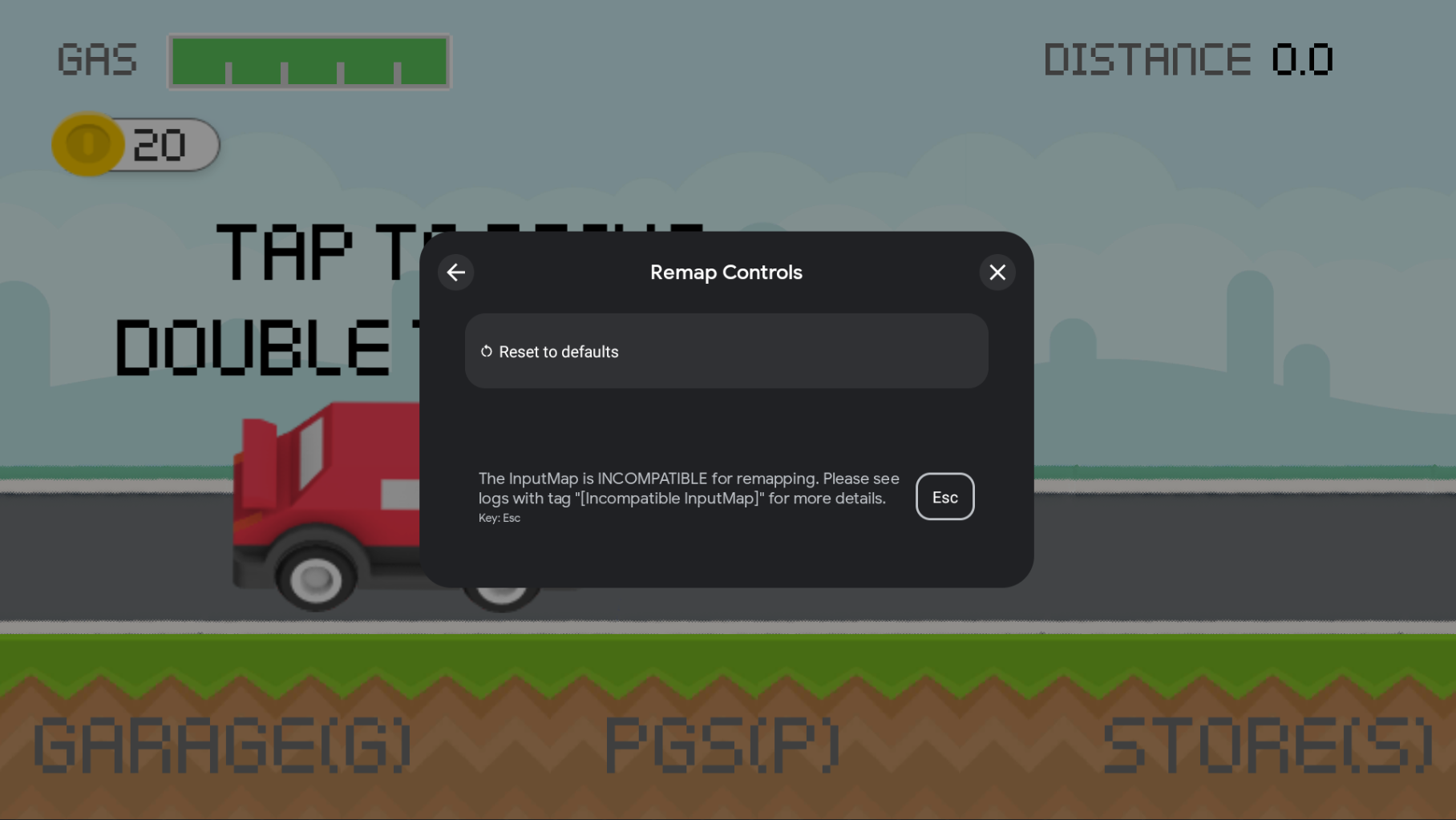
כדי לוודא שההטמעה של Input SDK תקינה, משתמשים ב-adb בשורת הפקודה.
כדי לקבל את מיפוי הקלט הנוכחי, משתמשים בפקודה הבאה של adb shell (מחליפים את MY.PACKAGE.NAME בשם המשחק):
adb shell dumpsys input_mapping_service --get MY.PACKAGE.NAME
אם רשמתם את InputMap בהצלחה, יוצג פלט שדומה לזה:
Getting input map for com.example.inputsample...
Successfully received the following inputmap:
# com.google.android.libraries.play.games.InputMap@d73526e1
input_groups {
  group_label: "Basic Movement"
  input_actions {
    action_label: "Jump"
    input_controls {
      keycodes: 51
      keycodes: 19
    }
    unique_id: 0
  }
  input_actions {
    action_label: "Left"
    input_controls {
      keycodes: 29
      keycodes: 21
    }
    unique_id: 1
  }
  input_actions {
    action_label: "Right"
    input_controls {
      keycodes: 32
      keycodes: 22
    }
    unique_id: 2
  }
  input_actions {
    action_label: "Use"
    input_controls {
      keycodes: 33
      keycodes: 66
      mouse_actions: MOUSE_LEFT_CLICK
      mouse_actions_value: 0
    }
    unique_id: 3
  }
}
input_groups {
  group_label: "Special Input"
  input_actions {
    action_label: "Jump"
    input_controls {
      keycodes: 51
      keycodes: 19
      keycodes: 62
      mouse_actions: MOUSE_LEFT_CLICK
      mouse_actions_value: 0
    }
    unique_id: 4
  }
  input_actions {
    action_label: "Duck"
    input_controls {
      keycodes: 47
      keycodes: 20
      keycodes: 113
      mouse_actions: MOUSE_RIGHT_CLICK
      mouse_actions_value: 1
    }
    unique_id: 5
  }
}
mouse_settings {
  allow_mouse_sensitivity_adjustment: true
  invert_mouse_movement: true
}
התאמה לשוק המקומי
Input SDK לא משתמש במערכת הלוקליזציה של Android. לכן, כששולחים InputMap, צריך לספק מחרוזות מותאמות לשפה המקומית. אפשר גם להשתמש במערכת הלוקליזציה של מנוע המשחק.
Proguard
כשמשתמשים ב-Proguard כדי לכווץ את המשחק, מוסיפים את הכללים הבאים לקובץ ההגדרות של Proguard כדי לוודא שה-SDK לא יוסר מהחבילה הסופית:
-keep class com.google.android.libraries.play.hpe.** { *; }
-keep class com.google.android.libraries.play.games.inputmapping.** { *; }
המאמרים הבאים
אחרי שמשלבים את ה-SDK של קלט במשחק, אפשר להמשיך עם כל הדרישות שנותרו של Google Play Games במחשב. מידע נוסף זמין במאמר תחילת העבודה עם Google Play Games במחשב.