

गेम रेडीनेस टेस्टर एक ऐसा टूल है जो Google Play Games on PC के डेवलपर एम्युलेटर में, समीक्षा से जुड़ी ज़रूरी शर्तों के हिसाब से आपके गेम की पुष्टि करने में मदद करता है. इस टूल की मदद से गेम की जांच करने पर, समीक्षा में लगने वाला समय कम हो जाता है. ऐसा इसलिए, क्योंकि यह टूल आधिकारिक समीक्षा के लिए गेम सबमिट करने से पहले ही, सामान्य समस्याओं को हाइलाइट कर देता है.
यह कैसे काम करता है?
- अपने गेम को Google Play Games on PC के डेवलपर एम्युलेटर में लॉन्च करें.
- सिस्टम ट्रे के कॉन्टेक्स्ट मेन्यू में मौजूद "गेम की उपलब्धता की पुष्टि करें" आइकॉन का इस्तेमाल करके, गेम की उपलब्धता की जांच करने वाला टूल खोलें. इसके लिए, Google Play Games on PC के सिस्टम ट्रे आइकॉन पर राइट क्लिक करें.
- गेम रेडीनेस टेस्टर में, टेस्टिंग के लिए गेम के पैकेज का नाम चुनें.
- टेस्ट चलाएं पर क्लिक करें.
- जांच पूरी होने तक 20 सेकंड इंतज़ार करें.
ऐसा करने पर, आपको टेस्ट के सभी नतीजों की सूची दिखेगी. इसमें पास या फ़ेल होने की जानकारी होगी. जांच में फ़ेल होने वाले टेस्ट में, समस्या के बारे में जानकारी दी गई होती है. साथ ही, दाईं ओर डेवलपर के इस दस्तावेज़ का लिंक दिया गया होता है. इन लिंक से, समस्या का पता लगाने और उसे हल करने में मदद मिलती है.
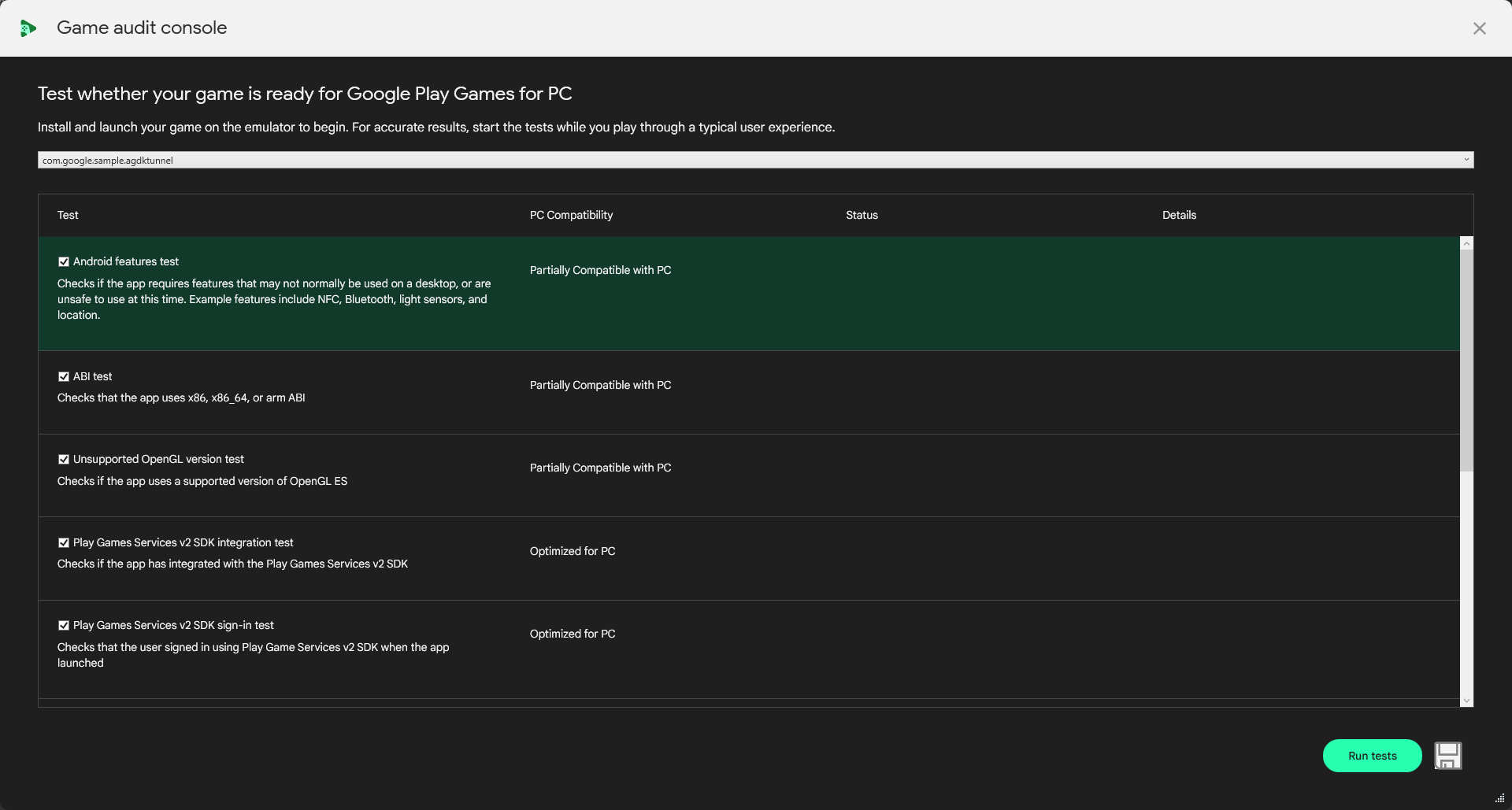
Google Play Games on PC के साथ काम करने की जांच
यहां उन टेस्ट की सूची दी गई है जिन्हें गेम रेडीनेस चेकर चलाता है. साथ ही, इसमें यह भी बताया गया है कि इससे मिली किसी भी समस्या को कैसे ठीक किया जाए.
Android की सुविधाओं की जांच
- इस टेस्ट में क्या देखा जाता है: इस टेस्ट में ऐसी सुविधाओं की जांच की जाती है जो Google Play Games on PC पर काम नहीं करती हैं, लेकिन गेम की
AndroidManifest.xmlफ़ाइल में मौजूद हैं. - टेस्ट के दौरान आने वाली समस्याओं को कैसे ठीक करें: Google Play Games on PC पर काम न करने वाली किसी भी सुविधा को हटाएं या वैकल्पिक बनाएं, ताकि खिलाड़ी आपके गेम को इंस्टॉल और खेल सकें.
सपोर्ट किए गए ABI की जांच
- इसकी जांच की जाती है: इससे यह पक्का किया जाता है कि गेम, x86, x86-64 या किसी भी ARM ABI के साथ काम करता हो. Google Play Games on PC पर गेम चलाने के लिए, यह ज़रूरी है
- टेस्ट फ़ेल होने की समस्या कैसे ठीक करें: पक्का करें कि आपका गेम और उससे जुड़ी लाइब्रेरी x86-64 के लिए बनाई गई हों.
x86 ABI टेस्ट
- इसकी जांच: इससे यह पक्का किया जाता है कि गेम, x86-64 एबीआई के साथ काम करता हो. Google Play Games on PC के लिए, x86-64 एबीआई का इस्तेमाल करने का सुझाव दिया जाता है.
- टेस्ट फ़ेल होने की समस्या कैसे ठीक करें: पक्का करें कि आपका गेम और उससे जुड़ी लाइब्रेरी x86-64 के लिए बनाई गई हों.
OpenGL के ऐसे वर्शन की जांच करना जो काम नहीं करता
- इसकी जांच की जाती है: मेनिफ़ेस्ट में बताया गया OpenGL वर्शन, Google Play Games on PC पर काम करता है.
- टेस्ट फ़ेल होने की समस्या को कैसे ठीक करें: पक्का करें कि आपका गेम, Google Play Games on PC के लिए OpenGL ES या Vulkan के ज़रूरी वर्शन के साथ काम करता हो. साथ ही,
AndroidManifest.xmlको अपडेट करें.
Play की गेम सेवाओं के वर्शन 2 के एसडीके टूल के इंटिग्रेशन की जांच (ज़रूरी नहीं)
- इसकी जांच की जाती है: कि Play की गेम सेवाएं v2 एसडीके,
AndroidManifest.xmlमें मौजूद है या नहीं. - टेस्ट के फ़ेल होने की समस्या को कैसे ठीक करें: अगर क्लाउड सेव या उपलब्धियों के लिए Play Games Services (PGS) का इस्तेमाल किया जा रहा है, तो गेम जारी रखने से जुड़ी ज़रूरी शर्तें पढ़ें. साथ ही, पक्का करें कि आपने Play Games Services SDK का नया वर्शन इंटिग्रेट किया हो. अगर कस्टम क्लाउड सेव की सुविधा का इस्तेमाल किया जा रहा है और PGS का इस्तेमाल नहीं किया जा रहा है, तो इस गड़बड़ी को अनदेखा किया जा सकता है.
Play की गेम सेवाओं के v2 एसडीके टूल की मदद से साइन-इन करने की सुविधा की जांच (ज़रूरी नहीं)
- यह क्या टेस्ट करता है: इससे यह पता चलता है कि खिलाड़ी ने Play की गेम सेवाएं v2 एसडीके से साइन इन किया है या नहीं.
- टेस्ट के फ़ेल होने की समस्या को कैसे ठीक करें अगर PGS का इस्तेमाल किया जा रहा है, तो गेम को जारी रखने से जुड़ी ज़रूरी शर्तों के बारे में पढ़ें. साथ ही, पक्का करें कि आपने गेम लॉन्च करते समय, खिलाड़ी के तौर पर साइन इन किया हो. अगर कस्टम क्लाउड सेविंग समाधान का इस्तेमाल किया जा रहा है, तो इस गड़बड़ी को अनदेखा किया जा सकता है.
एसडीके की जांच के लिए इनपुट
- इसकी जांच में यह देखा जाता है कि: गेम में, Input SDK का इस्तेमाल करके इनपुट मैपिंग सेवा को इंटिग्रेट किया गया है या नहीं.
- टेस्ट के फ़ेल होने की समस्या को कैसे ठीक करें: Input SDK के बारे में पढ़ें और पक्का करें कि आपने अपने गेम में ऐक्शन बाइंडिंग को एनोटेट किया हो.
एफ़पीएस स्टैबिलिटी टेस्ट
- इस टेस्ट में क्या-क्या शामिल है:
- गेम ने स्टेबल एफ़पीएस का हिसाब लगाने के लिए, ज़रूरी फ़्रेम जनरेट नहीं किए.
- गेम में लगातार >30 FPS नहीं मिल रहे हैं.
- टेस्ट पास न होने की समस्या को कैसे ठीक करें: पक्का करें कि आपका गेम, Google Play Games on PC के लिए फ़्रेम रेट से जुड़ी ज़रूरी शर्तों को पूरा करता हो और फ़्रेम रेट स्थिर रखता हो.
अनुमतियों की जांच
- इस टेस्ट में यह देखा जाता है कि: गेम ऐसी अनुमतियों का अनुरोध तो नहीं कर रहा है जो Google Play Games on PC पर काम नहीं करती हैं.
- टेस्ट के फ़ेल होने की समस्या को कैसे ठीक करें: Google Play Games on PC पर मौजूद नहीं होने वाली सुविधाओं के बारे में पढ़ें और पक्का करें कि वे सुविधाएं वैकल्पिक हों.
एएनआर टेस्ट
- यह क्या टेस्ट करता है: यह टेस्ट करता है कि गेम चल रहा हो, तब "ऐप्लिकेशन में कोई समस्या है" (एएनआर) गड़बड़ी का पता चला है या नहीं.
- जांच में फ़ेल होने की समस्या को कैसे ठीक करें: ANR का पता लगाने और सबसेज़्यादा होने वाली समस्या के बारे में पढ़ें. साथ ही, Game Readiness Checker को चलाने के दौरान हुई किसी भी समस्या को ठीक करें.
ऐप्लिकेशन क्रैश होने की जांच
- इस टेस्ट में यह देखा जाता है: कि गेम क्रैश हुआ है या नहीं.
- जांच में पास न होने की समस्या को कैसे ठीक करें: गेम रेडीनेस टेस्टर चलाते समय, अगर कोई गेम क्रैश हो जाता है, तो उसकी जांच करें और उसे ठीक करें.