

मॉडल कॉन्टेक्स्ट प्रोटोकॉल (एमसीपी) एक ओपन स्टैंडर्ड है. इसकी मदद से डेवलपर, एआई असिस्टेंट और डेटा सोर्स या टूल के बीच सुरक्षित, दोतरफ़ा कनेक्शन बना सकते हैं.
Unreal Engine 5.8 से, Unreal के एमसीपी सर्वर को Google के Antigravity के साथ इंटिग्रेट किया जा सकता है. इससे IDE में मौजूद एआई एजेंट, Unreal Editor के साथ सीधे इंटरैक्ट कर सकता है. इस इंटिग्रेशन की मदद से, एजेंट एडिटर की कार्रवाइयों को आसानी से पूरा कर सकता है. इससे, गेम डेवलपमेंट का वर्कफ़्लो बेहतर होता है.
Antigravity IDE के लिए, Unreal MCP सेट अप करना
Unreal Editor खोलें. इसके बाद, बदलाव करें > प्लगिन पर जाएं और Unreal MCP और सभी टूलसेट प्लगिन चालू करें. अपने वर्कफ़्लो के हिसाब से, अन्य प्लगिन भी चालू किए जा सकते हैं.

पहली इमेज. Unreal MCP प्लगिन चालू करना. 
दूसरी इमेज. सभी टूलसेट प्लगिन लागू करना. बदलाव करें > एडिटर की प्राथमिकताएं पर जाएं. इसके बाद, सामान्य - मॉडल कॉन्टेक्स्ट प्रोटोकॉल सेटिंग ढूंढें और सर्वर को अपने-आप शुरू होने की सुविधा चालू करें.
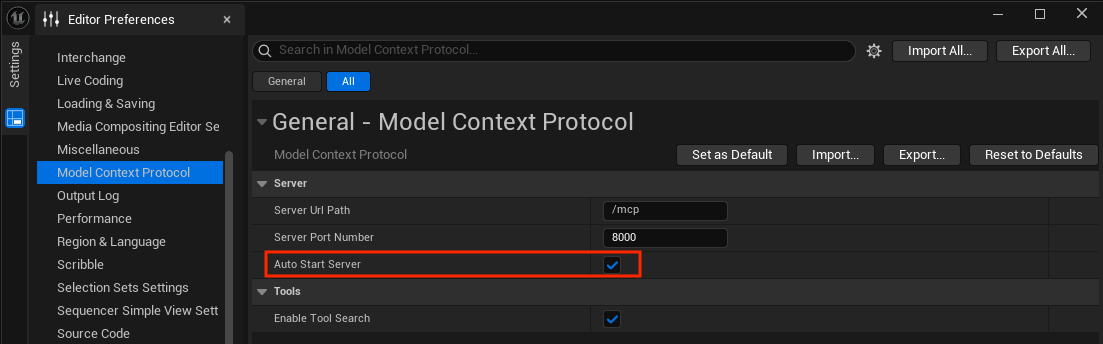
तीसरी इमेज. सर्वर को अपने-आप शुरू होने की सुविधा चालू करना. एमसीपी सर्वर शुरू करने के लिए, Unreal Editor को रीस्टार्ट करें. इसके अलावा, एडिटर कंसोल में,
ModelContextProtocol.StartServerकमांड डालें.Antigravity IDE इंस्टॉल करें और अपने Google खाते से साइन इन करें.
Antigravity IDE में, एजेंट विंडो खोलें. इसके बाद, ज़्यादा विकल्प (तीन बिंदुओं वाला मेन्यू) पर क्लिक करें और एमसीपी सर्वर > एमसीपी सर्वर मैनेज करें > रॉ कॉन्फ़िगरेशन देखें को चुनें.
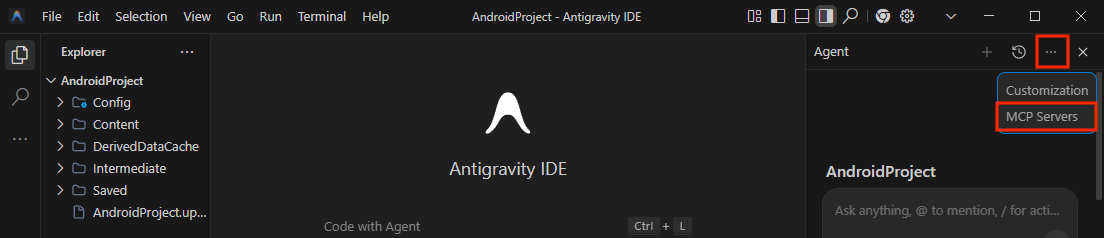
चौथी इमेज. एमसीपी सर्वर पर जाना. 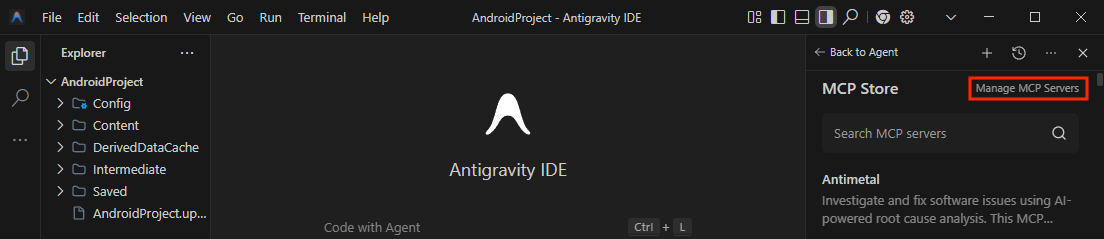
पांचवी इमेज. एमसीपी सर्वर मैनेज करें को चुनना. 
छठी इमेज. 'रॉ कॉन्फ़िगरेशन देखें' बटन पर क्लिक करना. mcp_config.jsonमें यह कॉन्फ़िगरेशन जोड़ें. साथ ही,[YOUR_PORT]को Unreal Editor के पोर्ट से बदलें:{ "mcpServers":{ "unreal-mcp":{ "serverUrl":"http://127.0.0.1:[YOUR_PORT]/mcp" } } }
सातवीं इमेज. Unreal MCP सर्वर को कॉन्फ़िगर करना.
सेटअप की पुष्टि करने के लिए उदाहरण देखना
यहां Antigravity IDE में Gemini का इस्तेमाल करके, सीन में 3D स्फ़ेयर जोड़ने का उदाहरण दिया गया है.
Antigravity IDE में, एजेंट विंडो खोलें और अपने सीन में 3D स्फ़ेयर जोड़ने के लिए कोई प्रॉम्प्ट डालें.
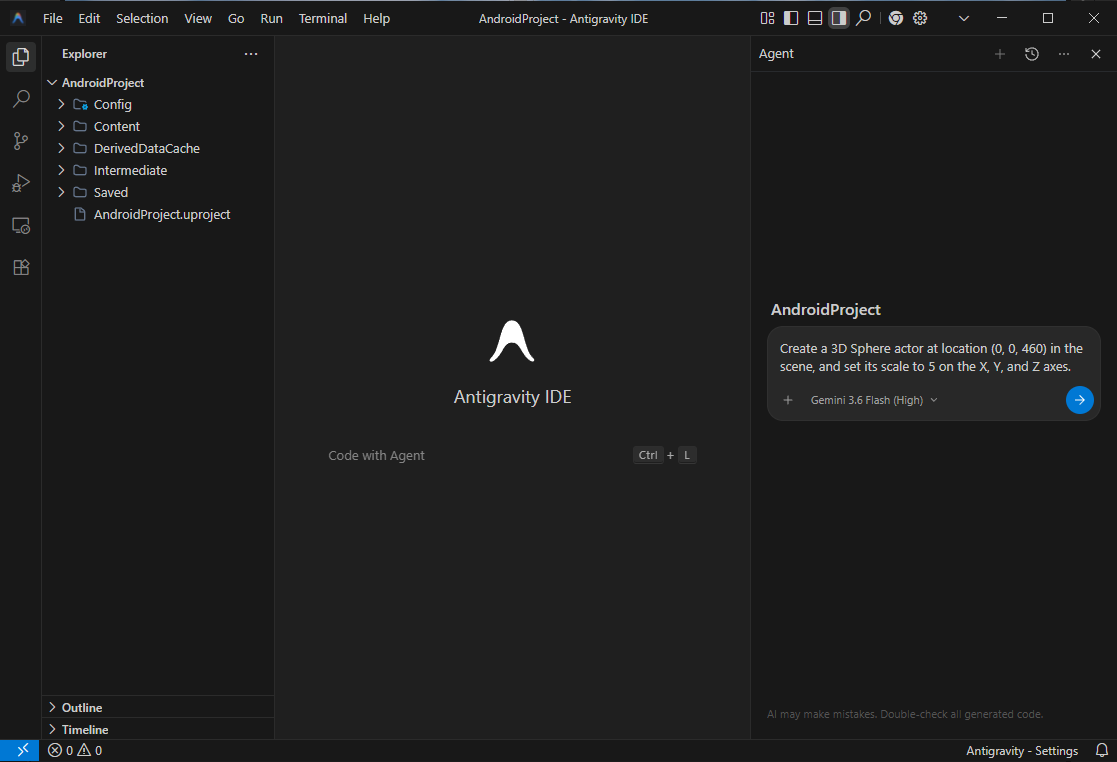
आठवीं इमेज. स्फ़ेयर जोड़ने के लिए, एआई एजेंट को प्रॉम्प्ट करना. Unreal Editor में, पुष्टि करें कि स्फ़ेयर सीन में मौजूद है.
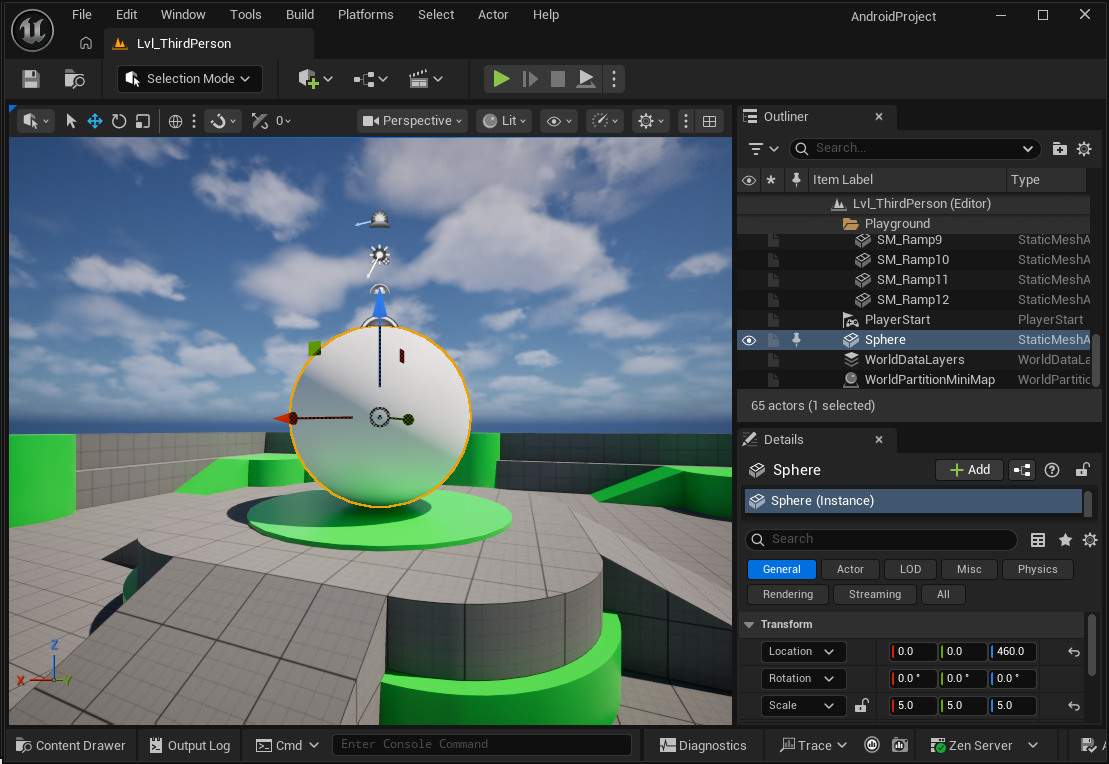
नौवीं इमेज. Unreal Editor के सीन में स्फ़ेयर जोड़ा गया.