

بروتوكول سياق النموذج (MCP) هو معيار مفتوح يتيح للمطوّرين إنشاء اتصالات آمنة ثنائية الاتجاه بين مساعدات الذكاء الاصطناعي ومصادر البيانات أو الأدوات.
بدءًا من الإصدار 5.8 من Unreal Engine، يتيح دمج خادم MCP من Unreal مع Antigravity من Google لوكيل الذكاء الاصطناعي في بيئة التطوير المتكاملة التفاعل مباشرةً مع Unreal Editor. يتيح هذا الدمج للوكيل تنفيذ عمليات المحرّر بسلاسة لتبسيط سير عمل تطوير الألعاب.
إعداد Unreal MCP لبيئة Antigravity IDE
افتح Unreal Editor، وانتقِل إلى تعديل (Edit) > المكوّنات الإضافية (Plugins)، وفعِّل المكوّنين الإضافيين Unreal MCP وAll Toolsets. بناءً على سير عملك، يمكنك تفعيل مكوّنات إضافية.

الشكل 1. تفعيل المكوّن الإضافي Unreal MCP 
الشكل 2. جارٍ تطبيق المكوّن الإضافي "مجموعات الأدوات". انتقِل إلى تعديل > الإعدادات المفضّلة للمحرّر، وابحث عن إعدادات عام - بروتوكول سياق النموذج، ثم فعِّل بدء الخادم تلقائيًا.
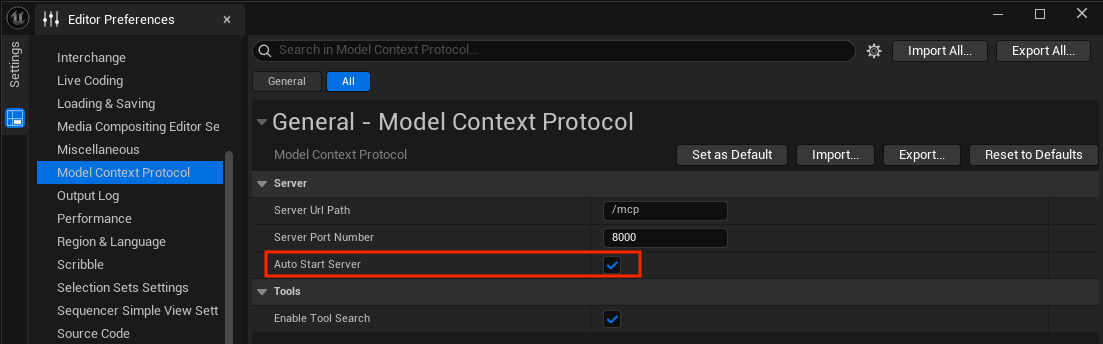
الشكل 3. جارٍ تفعيل ميزة "بدء الخادم تلقائيًا". لبدء خادم MCP، أعِد تشغيل Unreal Editor، أو أدخِل الأمر
ModelContextProtocol.StartServerفي وحدة تحكّم المحرّر.ثبِّت Antigravity IDE، وسجِّل الدخول باستخدام حساب Google.
في بيئة التطوير المتكاملة (IDE) الخاصة بـ Antigravity، افتح نافذة الوكيل (Agent)، وانقر على خيارات إضافية (Additional Options) (قائمة النقاط الثلاث)، ثم اختَر خوادم MCP (MCP Servers) > إدارة خوادم MCP (Manage MCP Servers) > عرض الإعدادات الأولية (View raw config).
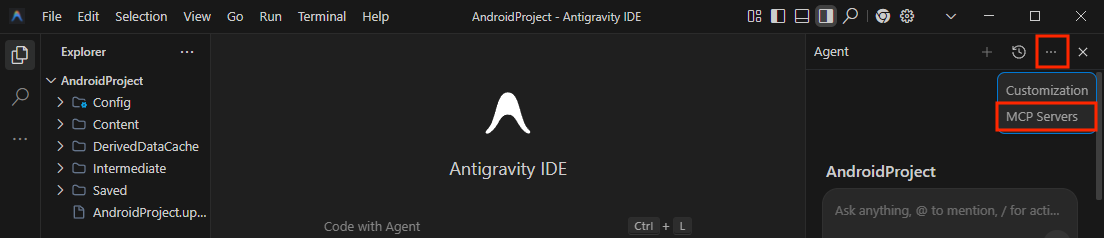
الشكل 4. الانتقال إلى خوادم MCP 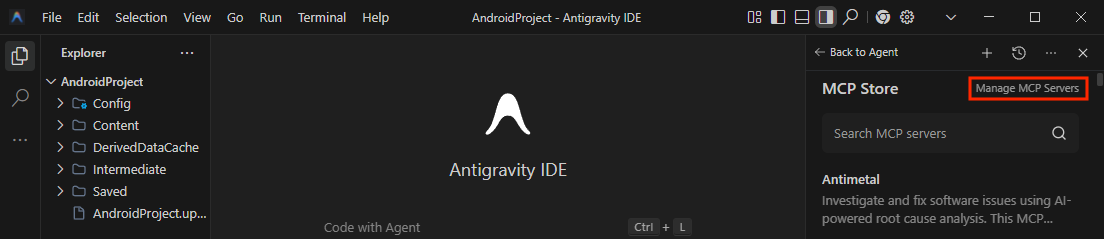
الشكل 5. اختيار "إدارة خوادم MCP" 
الشكل 6. النقر على زر "عرض الإعدادات الأولية" أضِف هذا الإعداد إلى
mcp_config.json، مع استبدال[YOUR_PORT]بمنفذ Unreal Editor:{ "mcpServers":{ "unreal-mcp":{ "serverUrl":"http://127.0.0.1:[YOUR_PORT]/mcp" } } }
الشكل 7. ضبط إعدادات خادم MCP في Unreal
التحقّق من صحة الإعدادات باستخدام مثال
إليك مثال على استخدام Gemini داخل بيئة تطوير Antigravity المتكاملة لإضافة كرة ثلاثية الأبعاد إلى المشهد.
في بيئة تطوير Antigravity المتكاملة، افتح نافذة الوكيل (Agent) وأدخِل طلبًا لإضافة كرة ثلاثية الأبعاد إلى المشهد.
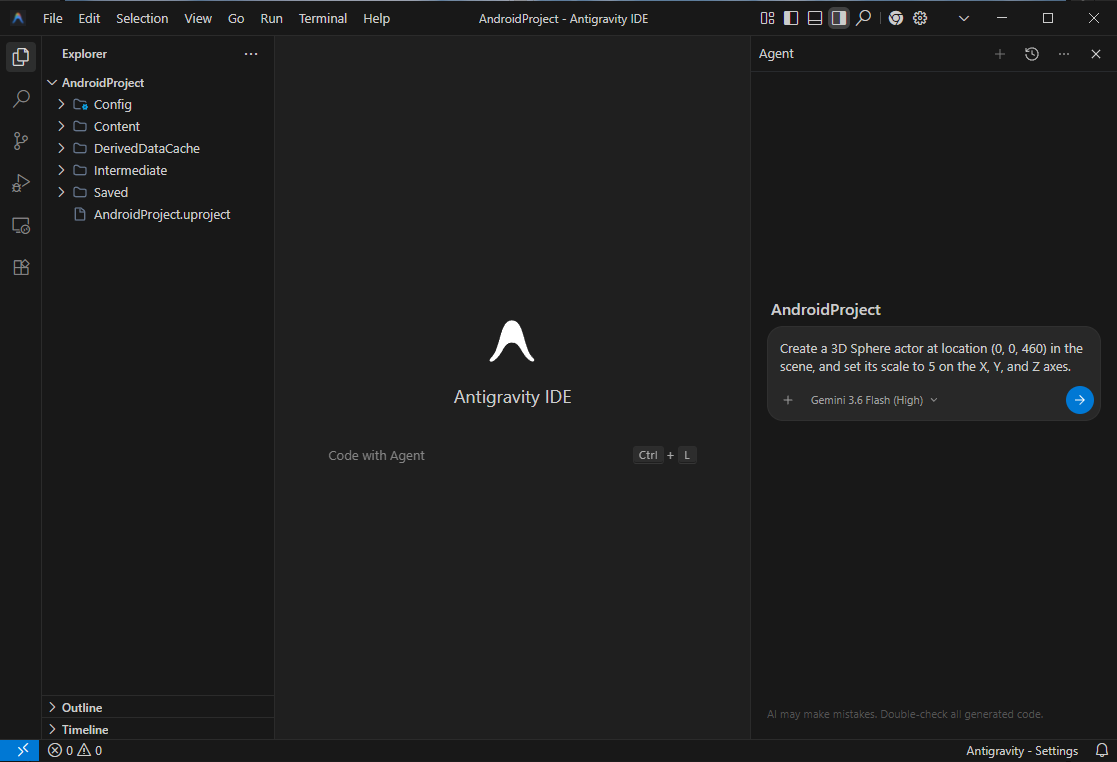
الشكل 8. طلب إضافة كرة من وكيل الذكاء الاصطناعي في Unreal Editor، تأكَّد من أنّ الكرة موجودة في المشهد.
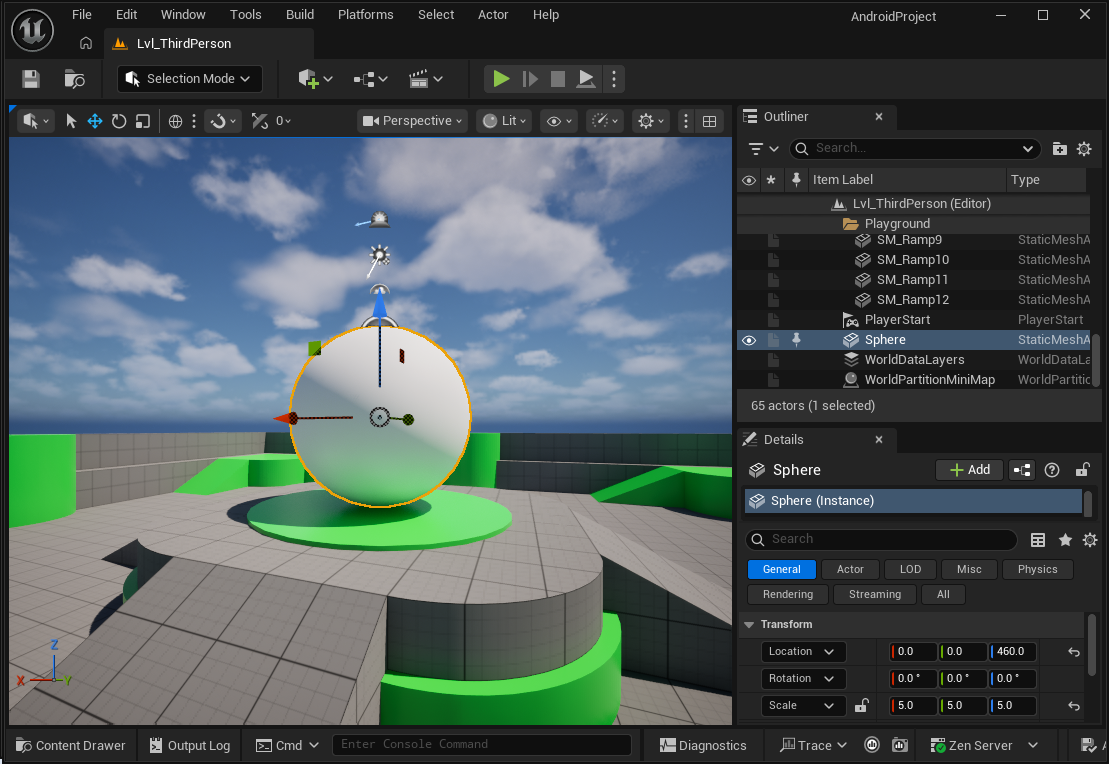
الشكل 9. تمت إضافة الكرة إلى مشهد Unreal Editor.