

بروتوكول سياق النموذج (MCP) هو معيار مفتوح يتيح للمطوّرين إنشاء اتصالات آمنة ثنائية الاتجاه بين مساعدات الذكاء الاصطناعي ومصادر البيانات أو الأدوات.
يتيح دمج خادم MCP الخاص بمنصة Unity مع Antigravity من Google لوكيل الذكاء الاصطناعي في بيئة التطوير المتكاملة التفاعل مباشرةً مع Unity Editor. يتيح ذلك للوكيل تنفيذ عمليات المحرّر بسلاسة، مثل التقاط عرض المشهد النشط، وذلك لتبسيط سير عمل تطوير الألعاب.
إعداد Unity MCP لـ Antigravity IDE
- ثبِّت Antigravity IDE.
- ثبِّت حزمة "مساعد الذكاء الاصطناعي" من Unity باتّباع المستندات الرسمية من Unity.
- افتح نافذة إعدادات المشروع (Project Settings) وانتقِل إلى الذكاء الاصطناعي (AI) > خادم Unity MCP (Unity MCP Server).
انتقِل إلى عمليات الدمج > Gemini، وانقر على إعداد، وتأكَّد من أنّ المؤشر أصبح أخضر وتغيّرت الحالة إلى تم الإعداد.
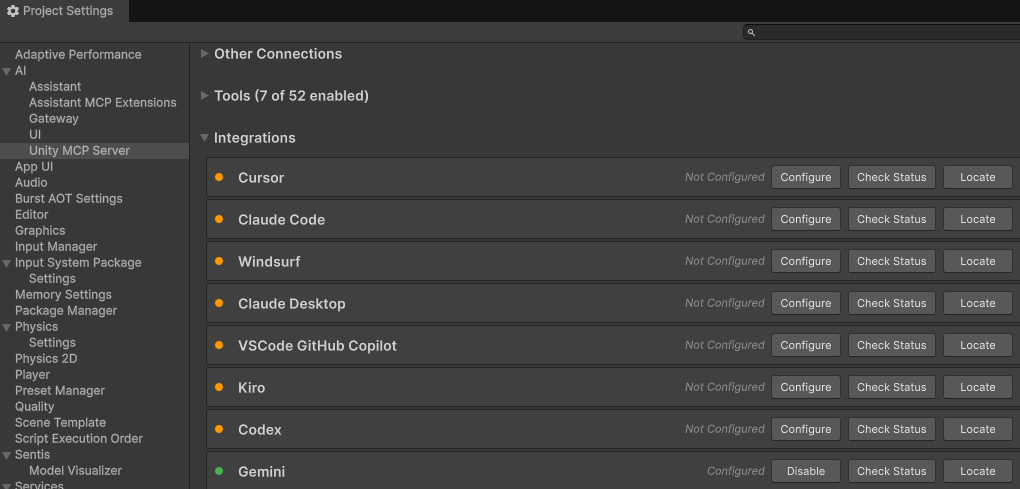
الشكل 1. تم ضبط إعدادات دمج Gemini بنجاح في إعدادات "منصة الشركاء المتعدّدة" (MCP) في Unity. تأكَّد من أنّ حالة Unity Bridge هي قيد التشغيل.
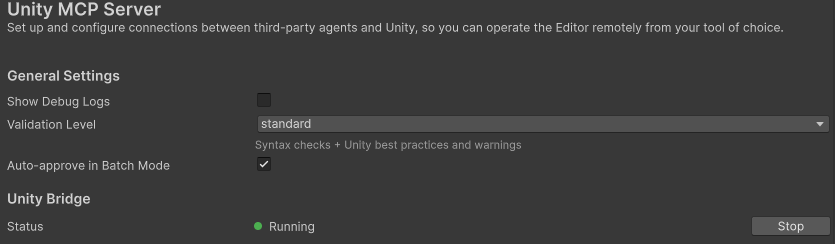
الشكل 2. التأكّد من أنّ حالة Unity Bridge هي "قيد التشغيل" انتقِل إلى الأدوات واختَر الأدوات التي تحتاج إليها لسير عملك.
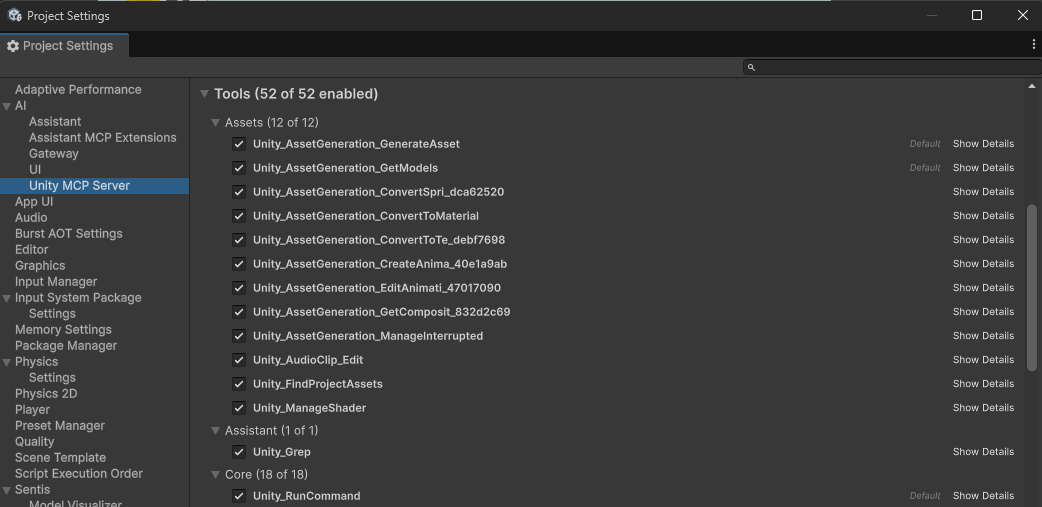
الشكل 3. اختيار الأدوات التي سيتم تفعيلها لخادم Unity MCP انتقِل إلى عمليات الدمج وانقر على زر النسخ ضمن مثال على الإعدادات لنسخ نص الإعدادات.
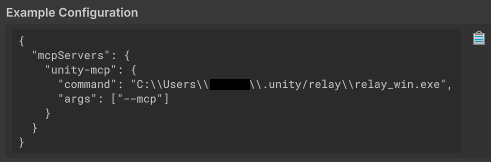
الشكل 4. نسخ إعدادات المثال من إعدادات MCP في Unity انتقِل إلى عمليات الدمج > Gemini > تحديد الموقع الجغرافي لفتح مجلد الوجهة، ثم الصِق الإعداد الذي نسخته في الخطوة السابقة في
settings.jsonواحفظ الملف.افتح بيئة التطوير المتكاملة (IDE) في Antigravity، وانتقِل إلى نافذة الوكيل (Agent)، وانقر على قائمة النقاط الثلاث، واختَر خوادم MCP > إدارة خوادم MCP، وافتح علامة التبويب إدارة حزم MCP، وانقر على إعادة تحميل، وتأكَّد من إعداد unity-mcp.
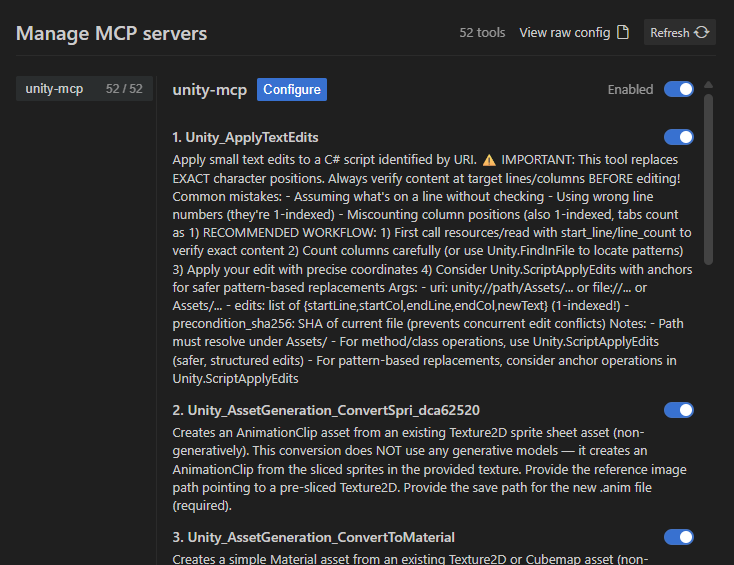
الشكل 5. التحقّق من ضبط unity-mcp في نافذة Manage MCPs (إدارة منصات MCP) في بيئة Antigravity المتكاملة للتطوير
مثال على الاستخدام
في ما يلي مثال على استخدام Gemini ضمن بيئة تطوير Antigravity المتكاملة لتشغيل مشهد Unity وطلب ملاحظات حول المرئيات.
في بيئة تطوير Antigravity المتكاملة، افتح نافذة الوكيل وأدخِل طلبًا للحصول على ملاحظات حول المرئيات في المشهد.
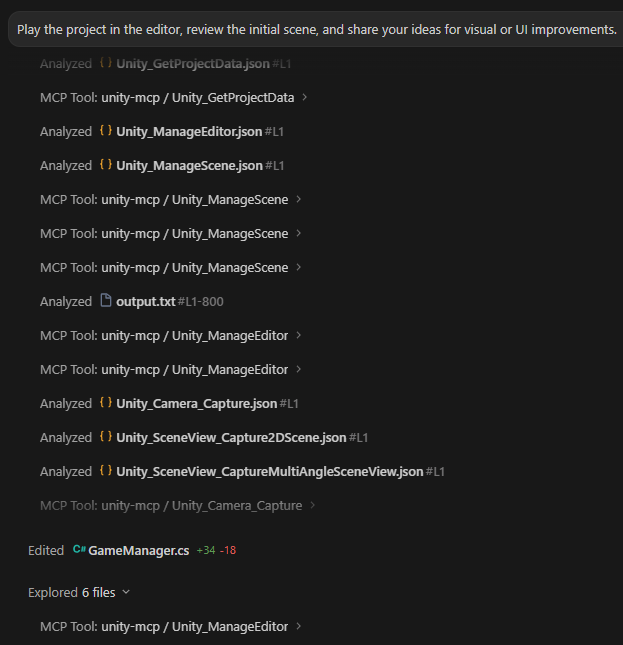
الشكل 6. طلب ملاحظات من وكيل الذكاء الاصطناعي بشأن مشهد Unity النشط ينفّذ وكيل الذكاء الاصطناعي الأدوات لالتقاط المشهد وتحليل الرسومات وإخراج التقرير.
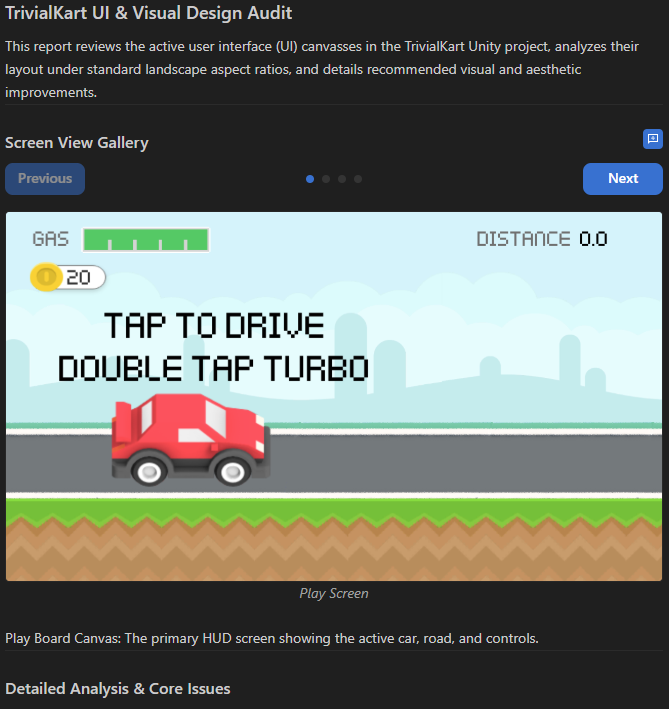
الشكل 7. تقرير التدقيق المرئي الذي ينشئه البرنامج استنادًا إلى العناصر المرئية في المشهد