

במאמר הזה מוסבר איך לתמוך בכמה גורמים של צורה וגדלים של מסכים כשמשתמשים ב-Godot לפיתוח משחקים ל-Android.
מכשירים עם מערכת Android מגיעים במגוון גדלים של מסכים וגורמי צורה. קטגוריות נפוצות:
- טלפונים ניידים
- מכשירים מתקפלים
- טאבלטים
- טלוויזיות וממירים לטלוויזיה
- מחשבים ניידים עם סביבת זמן ריצה ל-Android ב-Chrome
המגוון הזה אומר שהמשחק שלכם יפעל במגוון רחב של רזולוציות מסך שונות. לרזולוציות המסך האלה יש לעיתים קרובות יחסי גובה-רוחב שונים. לדוגמה:
- טלפון בתצוגה לרוחב עם יחס גובה-רוחב של 19:9 (2,280x1,080)
- טלפון אחר לרוחב עם יחס גובה-רוחב של 20:9 (3,200x1,400)
- מסך פנימי של מכשיר מתקפל במצב פתוח, ביחס גובה-רוחב של 1:1 (2,106x2,106) או של 4:3 (2,688x2,016)
- טלוויזיה באיכות HD של 1080p עם יחס גובה-רוחב של 16:9 (1920x1080)
- טאבלט עם יחס גובה-רוחב של 4:3 (2048x1536)
כשאתם מעצבים את המשחק, אתם צריכים לקחת בחשבון את ההבדלים האלה כדי לוודא שהמשחק יוצג בצורה נכונה בלי קשר לרזולוציית המסך, ליחס הגובה-רוחב של המכשיר ולשיטת הקלט של המשתמש.
רזולוציית המסך
ב-Godot, רזולוציית המסך והגודל מוגדרים בפיקסלים. מומלץ להגדיר רזולוציית בסיס סטנדרטית לפרויקטים ב-Godot. ב-Godot יש הגדרות שמאפשרות לשלוט בהתנהגות כשרזולוציות התצוגה שונות מרזולוציית הבסיס של הפרויקט.
הגדרת הרזולוציה הבסיסית
כדי להגדיר רזולוציית בסיס לפרויקט, כשהפרויקט פתוח בכלי העריכה של Godot, מבצעים את השלבים הבאים:
- בסרגל התפריטים של Godot, בוחרים באפשרות Project > הגדרות הפרויקט.
- בחלון הגדרות הפרויקט, מאתרים את הרשימה Display בכרטיסייה Category ובוחרים באפשרות Window.
- בקטגוריה Size, מגדירים את השדות Width ו-Height לרזולוציית הבסיס הרצויה, בפיקסלים.
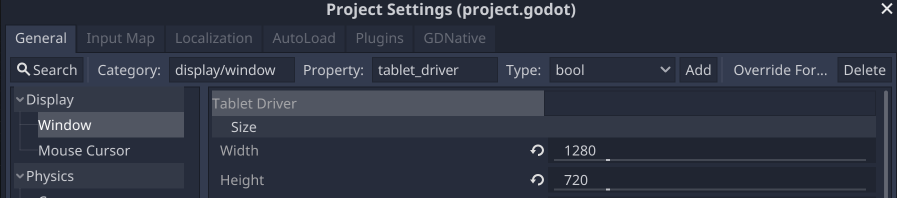
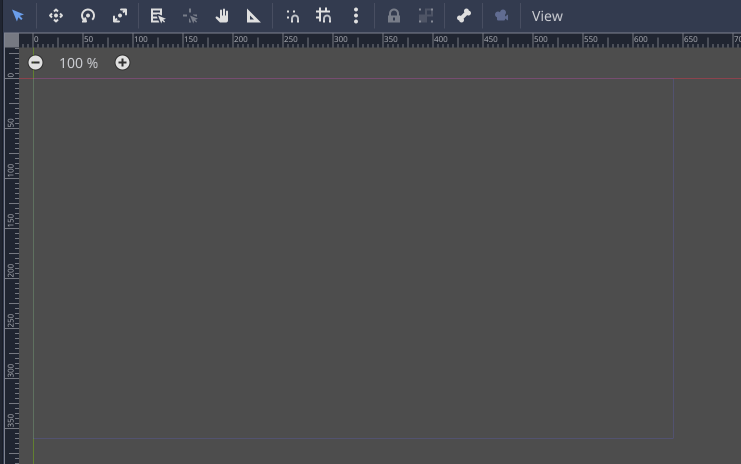
כשהעורך של Godot מוגדר לתצוגת דו-ממד, הוא מציג מלבן מנחה שתואם לרזולוציית הבסיס. רזולוציית הבסיס משמשת כמימדי ברירת המחדל של חלון הפרויקט כשמריצים פרויקט או סצנה מהעורך.
הגדרות מתיחה
יש שתי הגדרות שקובעות איך לשנות את רזולוציית הבסיס כשהיא שונה מרזולוציית התצוגה: מצב מתיחה ויחס גובה-רוחב של המתיחה. ההגדרות האלה נמצאות בחלון הגדרות הפרויקט, בקטע Display > Window.

למצב מתיחה יש שלוש הגדרות: disabled, 2d ו-viewport. בקטע הבא יש דוגמאות חזותיות להגדרות שונות של Stretch Aspect ו-Stretch Mode. בכל הדוגמאות נעשה שימוש ברזולוציית בסיס של 320x180 פיקסלים.
ההגדרה disabled לא משנה את הגודל או את הרזולוציה הבסיסית. המערכת תמיד מתעלמת מהערך של Stretch Aspect אם Stretch Mode מוגדר ל-disabled.
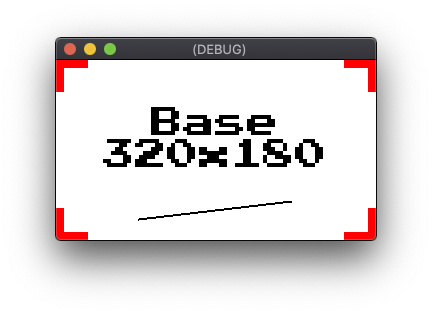
disabled ברזולוציית תצוגה של 320x180אם רזולוציית התצוגה קטנה מרזולוציית הבסיס, הקצוות התחתונים, הימניים או שניהם נחתכים.
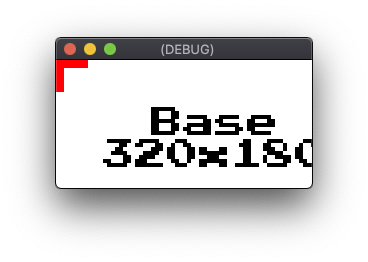
disabled ברזולוציית תצוגה של 256x128אם רזולוציית התצוגה גדולה מרזולוציית הבסיס, האזור הנוסף נשאר ריק.
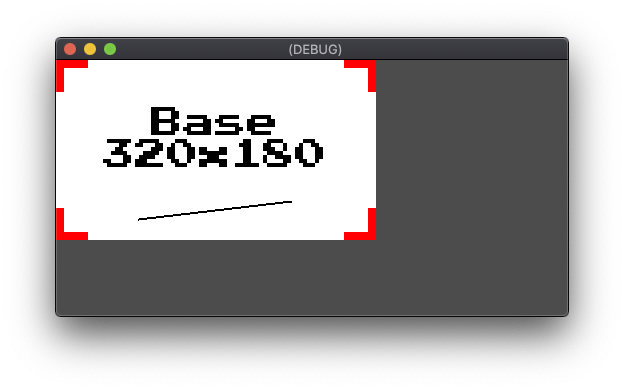
disabled ברזולוציית תצוגה של 512x256ההגדרה 2d משנה את קנה המידה של רזולוציית הבסיס לרזולוציית המסך. בפרויקטים שמשתמשים בגרפיקה דו-ממדית, זה גורם לעיוותים בשינוי קנה המידה כי אין יותר יחס פיקסלים של 1:1 בין רזולוציית הבסיס לרזולוציית התצוגה. ההגדרה הזו מתאימה לסגנונות מסוימים של יצירות אומנות ברזולוציה גבוהה בפרויקטים שבהם לא נדרש עיבוד מדויק ברמת הפיקסל.
ההגדרה יחס גובה-רוחב של מתיחה מציינת את המגבלות שחלות על שינוי קנה המידה כדי לשמור על יחס הגובה-רוחב של הרזולוציה הבסיסית. האפשרויות של ההגדרה Stretch Aspect מתוארות בקטע "יחס גובה-רוחב". בדוגמאות הבאות מוצגת ההגדרה 2d Stretch Mode עם Stretch Aspect של ignore, שמשנה את קנה המידה לרזולוציית התצוגה ללא אילוצים:
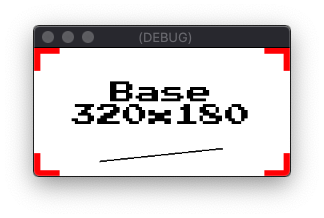
2d עם רזולוציית תצוגה של 256x128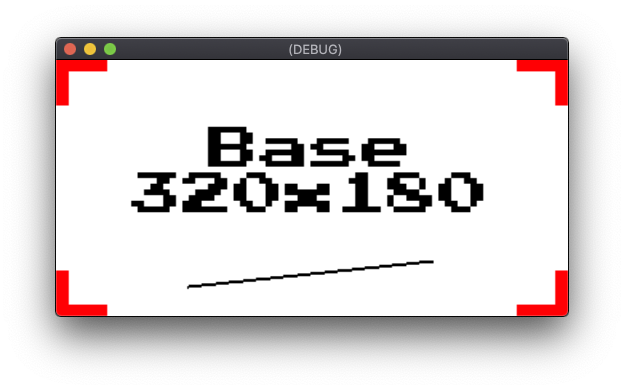
2d ברזולוציית תצוגה של 512x256ההגדרה viewport מגדירה את Viewport של סצנת הבסיס לרזולוציית הבסיס.
הפלט המעובד של ה-Viewport ברמה הבסיסית מותאם לרזולוציית התצוגה. אובייקטים של Viewport ב-Godot משמשים ליצירת תצוגות במסך, או ליצירת תצוגות משנה בתוך Viewport אחר. בניגוד להגדרה 2d, ההגדרה viewport לא מפעילה סינון כשמשנים את קנה המידה לרזולוציית התצוגה. ההגדרה viewport משתמשת גם בערך של יחס גובה-רוחב מותאם כדי לקבוע אם להחיל מגבלות על שינוי קנה המידה כדי לשמור על יחס הגובה-רוחב. ההגדרה viewport עדיפה על ההגדרה 2d כשנדרש דיוק ברמת הפיקסל, כי העיבוד הראשי עדיין מתרחש ברזולוציית הבסיס. בהמשך מוצגות דוגמאות להגדרה viewport מצב מתיחה עם יחס גובה-רוחב של מתיחה של ignore:
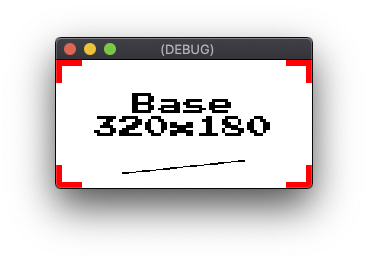
viewport עם רזולוציית תצוגה של 256x128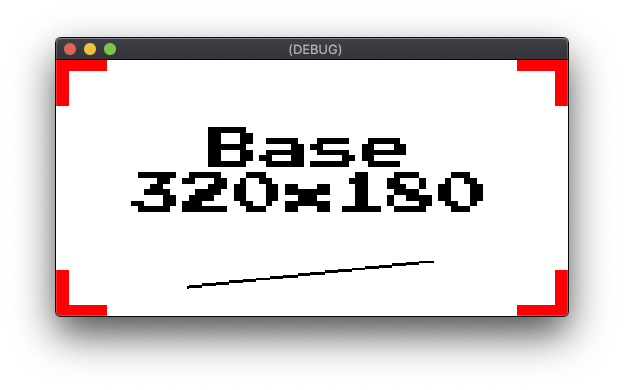
viewport ברזולוציית תצוגה של 512x256יחס גובה-רוחב
ב-מתיחת יחס הגובה-רוחב יש כמה אפשרויות לאילוצי קנה מידה של יחס הגובה-רוחב. אם המדיניות מתיחת יחס הגובה-רוחב מוגדרת לערך ignore, לא חלות הגבלות. כשהערך של Stretch Aspect הוא keep, רזולוציית הבסיס מותאמת לממדים הגדולים ביותר שאפשר, שמתאימים לרזולוציית התצוגה, תוך שמירה על יחס הגובה-רוחב המקורי. אזורים במסך שלא מכוסים על ידי התמונה המותאמת מתמלאים בפסים שחורים. בהתאם למימד הדומיננטי של ההבדל ביחס הגובה-רוחב, הפסים יהיו אופקיים (letterbox) או אנכיים (pillarbox).
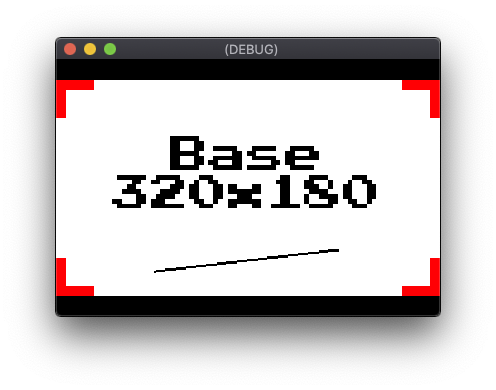
viewport, יחס גובה-רוחב של המתיחה keep, עם רזולוציית תצוגה של 384x256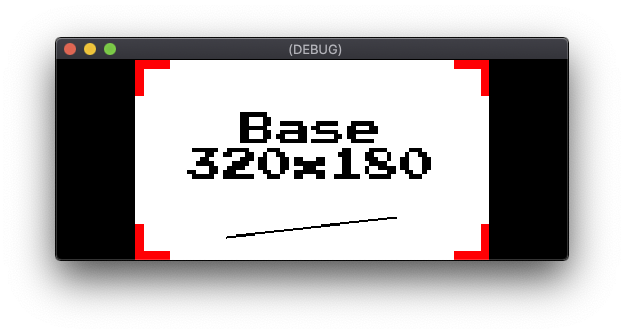
viewport, יחס גובה-רוחב מתיחה keep, עם רזולוציית תצוגה של 512x200מתיחת יחס הגובה-רוחב כוללת שתי גרסאות של ההגדרה keep: keep_width ו-keep_height. כשהמדיניות keep_width מוגדרת, נוספים פסים שחורים בצדדים אם יחס הגובה-רוחב של רזולוציית המסך רחב יותר מזה של רזולוציית הבסיס. עם זאת, אם יחס הגובה-רוחב של רזולוציית התצוגה גבוה יותר מזה של רזולוציית הבסיס, השטח הנוסף נשאר ריק. האזור הריק ממלא את החלק התחתון של המסך.
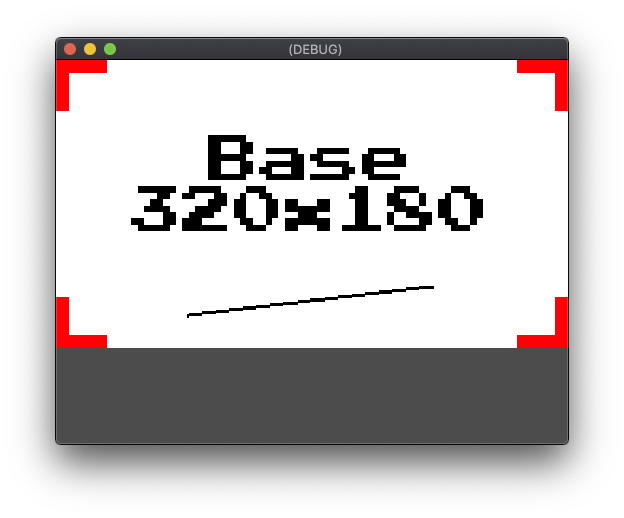
viewport, Stretch Aspect keep_width, עם רזולוציית תצוגה של 512x384ההגדרה keep_height פועלת בכיוון האופקי במקום בכיוון האנכי. האזור הריק ממלא את הצד השמאלי של המסך.
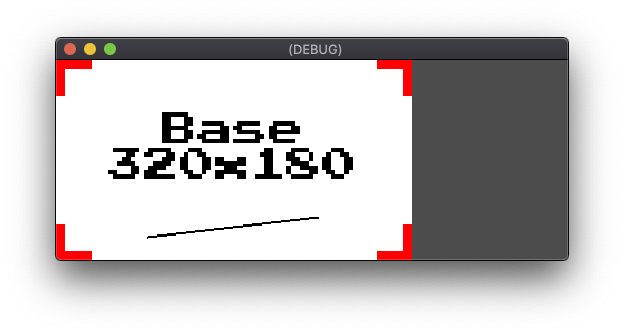
viewport, יחס גובה-רוחב מתיחה keep_height, עם רזולוציית תצוגה של 512x200ההגדרה הסופית של יחס גובה-רוחב מותאם היא expand. ההגדרה expand שומרת על יחס הגובה-רוחב של הרזולוציה הבסיסית, אבל משאירה את האזור העודף ריק במקום להוסיף פסים שחורים בצדדים או למעלה ולמטה.
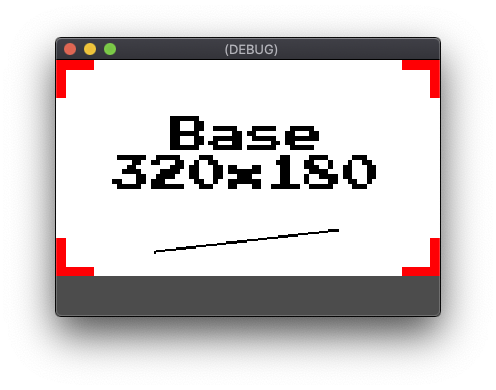
viewport, Stretch Aspect expand, עם רזולוציית תצוגה של 384x256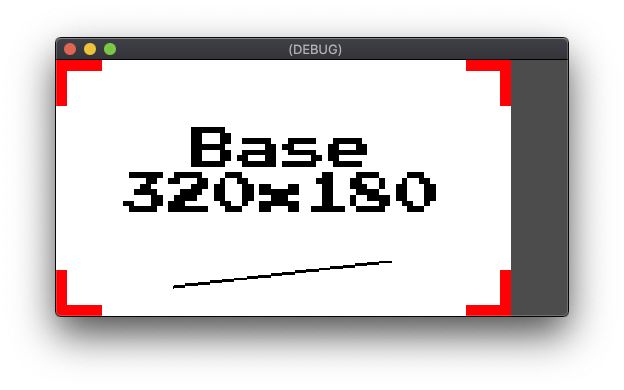
viewport, יחס גובה-רוחב של המתיחה expand, עם רזולוציית תצוגה של 512x256מודעות עוגן
כשמפתחים אפליקציה שתומכת בכמה רזולוציות מסך, צריך להביא בחשבון שיקולים נוספים לגבי המיקום של רכיבים בממשק המשתמש. לדוגמה, אם משתמשים בקואורדינטות מוחלטות של פיקסלים כדי למקם פקד בפינה הימנית העליונה, המיקום שלו לא יהיה עקבי במכשירים עם רזולוציות אופקיות שונות. מערכת ממשק המשתמש של Godot תומכת במיקום יחסי באמצעות המאפיינים Anchor ו-Margin. המאפיינים Anchor של רכיב בממשק המשתמש מציינים נקודת עיגון באובייקט הבקרה הראשי או באזור התצוגה שלו. הערכים מהמאפיינים של Margin משמשים לאחר מכן כדי להזיז את הפקד ביחס לנקודת העיגון שלו.
אובייקט חייב להיות נגזרת של האובייקט Control של Godot כדי לכלול את המאפיינים Anchor ו-Margin. כל רכיבי ממשק המשתמש הרגילים ב-Godot נגזרים מ-Control. שדות המאפיינים של Anchor ו-Margin מופיעים בכרטיסייה Inspector כשבוחרים אובייקט שנגזר מ-Control בכלי העריכה של Godot.
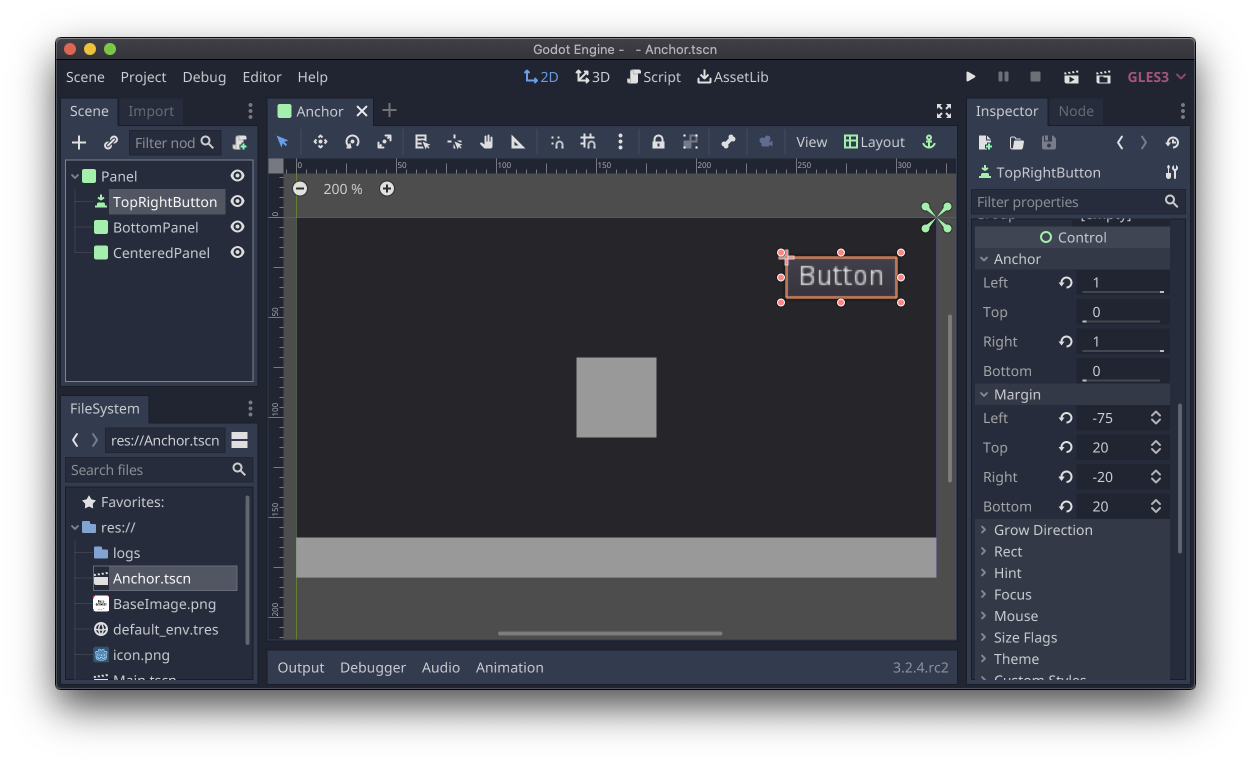
Button נבחר, והמאפיינים עוגן ושוליים מוצגים בכלי לבדיקת מאפייניםל-Godot יש כלי פריסה שיכול להגדיר במהירות את המאפיינים Anchor, Margin ו-Size לערכים מוגדרים מראש שנמצאים בשימוש נפוץ. כשבוחרים אובייקט שנגזר מ-Control בכלי העריכה, התפריט הנפתח Layout זמין בסרגל הכלים שמעל לתצוגת הסצנה. ההגדרות הקבועות מראש של הכלי פריסה כוללות מיקום ומיקום בשילוב עם גודל. ההגדרות הקבועות מראש של המיקום תומכות בתרחישים לדוגמה כמו: ממורכז, עיגון בפינה הימנית העליונה, עיגון במרכז משמאל. ההגדרות הקבועות מראש של המיקום והגודל כוללות תרחישי שימוש כמו עיגון לתחתית תוך פריסה על פני כל הרוחב של רכיב ההורה.
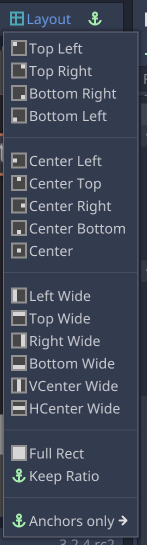
עוגנים מתאימים לתרחישי שימוש נפוצים כמו תצוגות עיליות, הנחיות במסך או תיבות דו-שיח בסיסיות. מערכת Container של Godot מיועדת לפריסות מתוחכמות יותר של ממשק המשתמש, כמו הצגת חלונות או תיבות דו-שיח עם מספר גדול של פקדים, או שינוי דינמי של גודל התוכן.
שדה ראייה
ב-Godot יש הגדרות של שדה הראייה ששולטות בהצגה של סצנה תלת-ממדית ביחסי גובה-רוחב שונים. ההתאמות של שדה הראייה נשלטות באמצעות המאפיין Keep
Aspect של אובייקט Camera. ערך ברירת המחדל של Keep Height מיועד לפרויקטים שפועלים בכיוון לרוחב. Keep Height מתאים את עצמו לשדה ראייה רחב או צר יותר כשיש הבדל בין יחס הגובה-רוחב של רזולוציית הבסיס לבין יחס הגובה-רוחב של רזולוציית המסך. ההגדרה Keep Width מתאימה יותר לפרויקטים שמוצגים לאורך. Keep Width
מתאים את עצמו לשדה ראייה גבוה או נמוך יותר, בהתאם להבדל ביחס הגובה-רוחב.
שליטה באזור התצוגה
אובייקטים מסוג Viewport מספקים שליטה מדויקת ביחס הגובה-רוחב ובקנה המידה.
אפשר להשתמש ב-Viewports בפרויקטים כדי לבצע פעולות כמו:
- עיבוד סצנה ביחס הגובה-רוחב של הרזולוציה הבסיסית שלה עם גבול שלא תלוי ברזולוציה.
- עיבוד של סצנה תלת-ממדית ברזולוציה מופחתת כדי לשפר את הביצועים, והצגה שלה ברזולוציה המקורית.
- עיבוד תצוגות של סצנה לעין שמאל ועין ימין באפליקציות VR.
- יצירת טקסטורות דינמיות.
דוגמאות שממחישות איך להשתמש באובייקט Viewport זמינות בדוגמאות של Godot Viewport.
קלט של משתמשים
חלק מהמשחקים לא תואמים לכל מצבי הקלט שנתמכים ב-Android. במשחקים שתומכים בתנועות עם מגע במספר נקודות, לעיתים קרובות יש בעיות בהוספת תמיכה בקלט מעכבר ומבקר משחקים. במשחקים שמיועדים לקלט של שלט משחק, קשה יותר להטמיע שליטה יעילה באמצעות מגע. Godot תומך בכל סוגי הקלט האלה, אבל כדאי להחליט בשלב מוקדם של הפיתוח באילו שיטות קלט אתם מתכוונים להשתמש בפרויקט ולתכנן אותו בהתאם.
בפרויקטים שבהם אפשר להחליף בין קלט מגע לקלט עכבר, Godot כולל אפשרויות פרוקסי שיוצרות אירועי מגע מדומים מאירועי עכבר, או אירועי עכבר מדומים מאירועי מגע. האפשרויות האלה מייתרות את הצורך לכתוב קוד נפרד לטיפול בקלט של אירועי עכבר ואירועי מגע. יש שתי אפשרויות: הדמיית מגע באמצעות העכבר והדמיית עכבר באמצעות מגע. שתי האפשרויות נמצאות בקטע Project Settings (הגדרות הפרויקט) > Input Devices (מכשירים לקליטת נתונים) > Pointing (הצבעה).
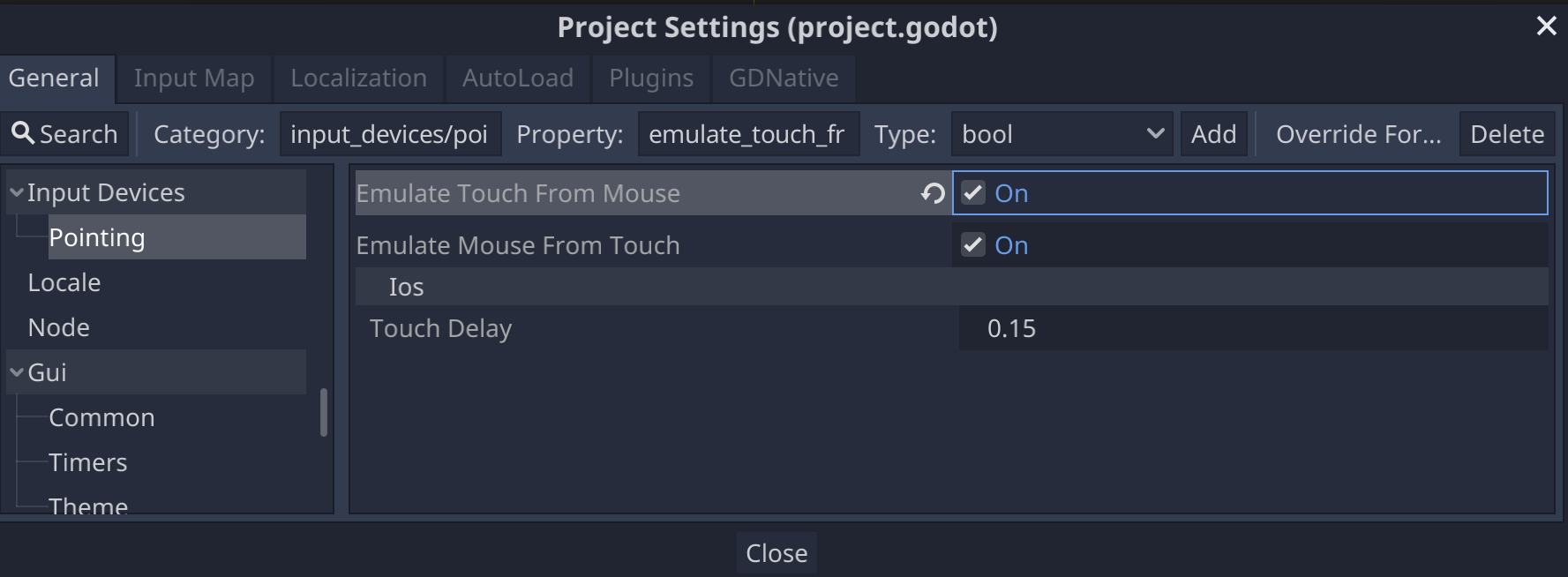
מקורות מידע נוספים
- מאמרי עזרה של Godot – גודל ונקודות עיגון
- מסמכי התיעוד של Godot – אזורי תצוגה
- שאלות נפוצות בנושא Godot – רזולוציות מרובות
- דוגמה ל-Godot – שינוי קנה המידה של אזור התצוגה בתלת-ממד
- מדריך Godot – קונטיינרים
- מדריך Godot – רזולוציות מרובות