

במסמך הזה מוסבר איך לייצא פרויקט Godot כאפליקציה ל-Android. באמצעות Godot אפשר ליצור גם קובצי APK לבדיקה במכשיר מקומי וגם קובצי Android App Bundle לשליחה לחנות Google Play.
התקנת תבנית build ל-Android
Godot משתמש בתבנית build כנקודת התחלה ליצירת קובצי Gradle ונתונים אחרים שנדרשים כדי ליצור ולפתח אפליקציה ל-Android. צריך לייבא תבנית build לפרויקט ב-Godot לפני שמייצאים build ל-Android. לכל גרסה של Godot יש תבנית משלה. כדי להתקין תבנית build של Android בפרויקט:
- פותחים את הפרויקט בכלי העריכה של Godot.
- בסרגל התפריטים, לוחצים על Project -> Install Android Build Template… (פרויקט -> התקנת תבנית build ל-Android…).
- לוחצים על הכפתור ניהול תבניות….
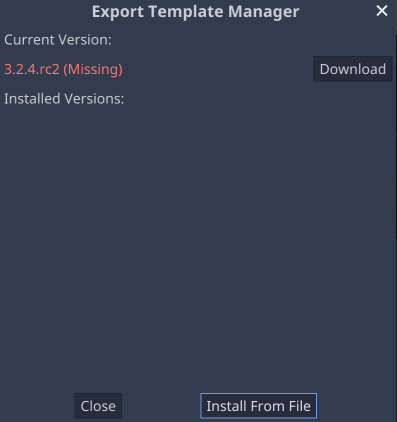
- בחלון Export Template Manager, לוחצים על הכפתור Download של גרסת Godot שבה משתמשים (Current Version).
- בוחרים מיקום חלופי להורדת הקובץ.
- בסיום ההורדה, לוחצים על Close בחלון Export Template Manager.
- בסרגל התפריטים של העורך, בוחרים באפשרות Project -> Install Android Build Template… (פרויקט -> התקנת תבנית build ל-Android…).
- תופיע תיבת דו-שיח לאישור. לוחצים על הכפתור התקנה.
קובצי התבניות של ה-build יאוחסנו בתת-ספרייה של android/build, שקשורה לתיקיית השורש של הפרויקט. בגלל הגודל של תת-ספרייה זו, יכול להיות שתרצו להשמיט אותה מהיקף ניהול הגרסאות של הפרויקט.
הוספת הגדרה קבועה מראש לייצוא ל-Android
צריך ליצור לפרויקט הגדרת ייצוא קבועה מראש ל-Android. כדי ליצור הגדרה קבועה מראש:
- בסרגל התפריטים של העורך, לוחצים על Project -> Export… (פרויקט -> ייצוא…).
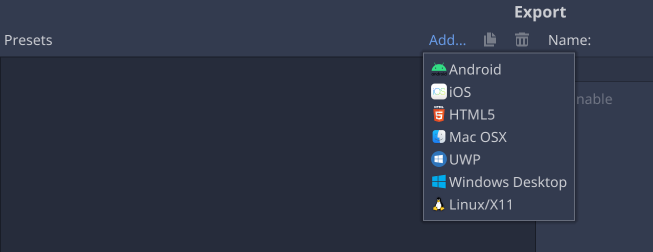
- בחלון Export, לוחצים על התפריט הנפתח Add… ובוחרים באפשרות Android:
התאמה אישית של אפשרויות הייצוא ב-Android
אחרי שיוצרים הגדרה קבועה מראש לייצוא ל-Android בפרויקט, אפשר להגדיר את אפשרויות הייצוא על ידי בחירת ההגדרה הקבועה מראש החדשה בחלון Export. אפשרויות הייצוא מקובצות לקטגוריות בצד שמאל של החלון Export. אפשרויות נפוצות לשינוי:
פורמט הייצוא ושימוש ב-Build בהתאמה אישית
האפשרות Export Format מציינת אם לייצא כקובץ APK או כקובץ Android App Bundle (.AAB). כדי לבדוק את האפליקציה במכשיר מקומי במהלך הפיתוח, קובץ APK נוח יותר כי אפשר להתקין אותו ישירות באמצעות adb. אם אתם מתכוונים להעלות את ה-build ל-Google Play, השתמשו בקובץ Android App Bundle.
האפשרות Use Custom Build קובעת אם Godot ישתמש בתהליך build פנימי משלו או בתהליך build רגיל של Gradle. אם האפשרות Use Custom Build מסומנת, Godot יבצע גרסת build של Gradle. צריך לסמן את האפשרות Use Custom Build אם מתקיים אחד מהתנאים הבאים:
- פורמט הייצוא מוגדר כ-קובץ Android App Bundle
- הפרויקט משתמש במערכת הפלאגינים של Godot ל-Android

ארכיטקטורות
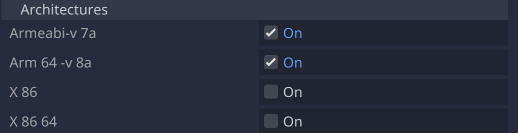
בקטע Architectures מציינים את ארכיטקטורות המעבד (CPU) שרוצים לכלול ב-build. ייצוא של גרסה עם כמה ארכיטקטורות יגדיל את הקובץ של ה-APK או ה-AAB שמייצאים, וכתוצאה מכך יאריך את זמן האיטרציה כשמייצאים ופורסים במכשיר. במהלך הפיתוח, אפשר לקצר את זמן האיטרציה על ידי בחירת הארכיטקטורה של מכשיר הבדיקה בלבד. כששולחים אפליקציה ל-Google Play, צריך לייצא אותה עם כל הארכיטקטורות הזמינות שנתמכות בפרויקט.
מאגר מפתחות
בקטע Keystore מגדירים את קובצי מאגר המפתחות לניפוי באגים ולגרסאות. הם משמשים לחתימה דיגיטלית על האפליקציה שמייצאים. השדות Debug ו-Release צריכים להיות נתיבים לקובצי מאגר המפתחות המתאימים. השדות Debug User ו-Release User צריכים להיות מוגדרים לשמות הכינויים במאגר המפתחות.
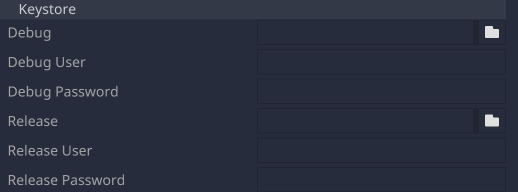
אם קובץ מאגר מפתחות לניפוי באגים הוגדר בקטע הגלובלי Editor Settings -> Export -> Android, אפשר להשאיר ריקים את השדות של מאגר המפתחות Debug באפשרויות הייצוא של הפרויקט, וקובץ מאגר המפתחות הגלובלי לניפוי באגים ישמש כברירת מחדל.
כדי ליצור גרסה להעלאה לחנות Google Play, אתם יכולים להשתמש ב-Android Studio כדי ליצור קובץ מאגר מפתחות לגרסה.
כדי ליצור קובץ מאגר מפתחות לגרסת האפליקציה:
- מפעילים את Android Studio.
- בחלון Welcome to Android Studio (ברוכים הבאים ל-Android Studio), בוחרים באפשרות Create New Project (יצירת פרויקט חדש).
- בוחרים בתבנית No Activity (אין פעילות) ולוחצים על Next (הבא).
- במסך Configure Your Project, לוחצים על Finish כדי ליצור את הפרויקט.
- יוצרים קובץ מאגר מפתחות לפי ההוראות במאמר יצירת מפתח העלאה ומאגר מפתחות.
- אחרי שיוצרים את קובץ מאגר המפתחות, יוצאים מ-Android Studio וחוזרים לעורך של Godot.
- מוסיפים את קובץ מאגר המפתחות לשדה Release (גרסה) ומזינים את הערכים Release User (משתמש הגרסה) ו-Release Password (סיסמת הגרסה) בשדות המתאימים.
גרסה וחבילה
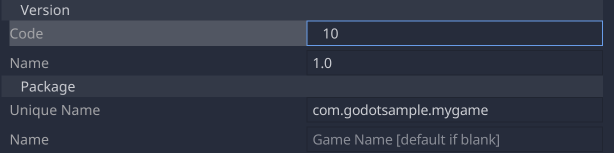
בקטעים Version ו-Package מצוינים קוד הגרסה, מחרוזת הגרסה, מזהה החבילה ושם החבילה של האפליקציה. בשדה Unique Name צריך להגדיר את מזהה החבילה שמשמש את האפליקציה ב-Google Play Console.
סמלים של מרכז האפליקציות
בקטע של סמלי מרכז האפליקציות מצוינים קובצי ה-PNG שמשמשים כסמלים של האפליקציה. אם לא מצוינים קובצי סמלים, Godot משתמש בקובץ סמל שמוגדר כברירת מחדל. ב-Godot אפשר לציין גם סמלי אפליקציות מדור קודם וגם סמלים ניתנים להתאמה שזמינים ב-Android מגרסה 8.0 (רמת API 26) ואילך. במדריך בנושא סמלים הניתנים להתאמה מפורטים טיפים ליצירת סמלים כאלה.
ייצוא של גרסה
כדי לייצא גרסה:
- בסרגל התפריטים של Godot, לוחצים על Project -> Export….
- בוחרים הגדרה קבועה מראש לייצוא ל-Android מרשימת ההגדרות הקבועות מראש.
- לוחצים על הכפתור ייצוא הפרויקט בתחתית החלון ייצוא.
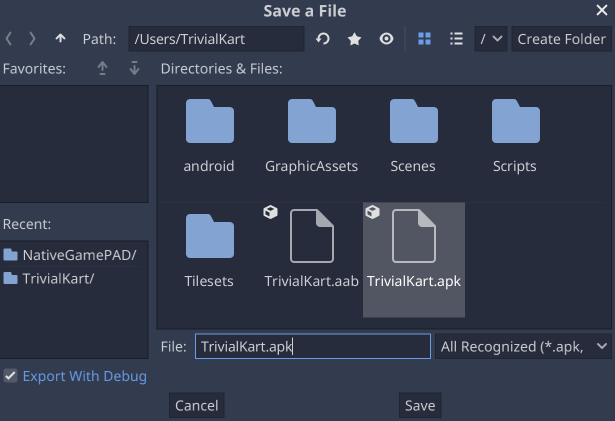
- בתיבת הדו-שיח שמירת קובץ, בוחרים שם לקובץ שמייצאים.
- כדי ליצור גרסת build להפצה, מבטלים את הסימון בתיבה Export With Debug.
- לוחצים על שמירה כדי לייצא את הגרסה.
חלון התקדמות הייצוא ייראה אחרת אם האפשרות Use Custom Build מסומנת בהגדרות הקבועות מראש של הייצוא. ב-builds בהתאמה אישית מוצג הפלט של תהליך ה-build של Gradle.