

এই ডকুমেন্টে Godot প্রোজেক্টকে Android অ্যাপ হিসেবে কীভাবে এক্সপোর্ট করতে হয় তা বর্ণনা করা হয়েছে। Godot লোকাল ডিভাইস টেস্টিংয়ের জন্য APK ফাইল এবং Google Play Store-এ জমা দেওয়ার জন্য Android অ্যাপ বান্ডেল উভয়ই তৈরি করতে পারে।
Android বিল্ড টেমপ্লেট ইনস্টল করা
Godot, Gradle ফাইল এবং Android অ্যাপ তৈরি ও বিল্ড করার জন্য প্রয়োজনীয় অন্যান্য ডেটা তৈরি করতে একটি প্রারম্ভিক বিন্দু হিসাবে একটি বিল্ড টেমপ্লেট ব্যবহার করে। Android বিল্ড এক্সপোর্ট করার আগে একটি বিল্ড টেমপ্লেট অবশ্যই একটি Godot প্রোজেক্টে ইমপোর্ট করতে হবে। Godot-এর প্রতিটি ভার্সনের নিজস্ব টেমপ্লেট আছে। কোনও প্রোজেক্টে Android বিল্ড টেমপ্লেট ইনস্টল করতে, নিম্নলিখিত ধাপগুলি অনুসরণ করুন:
- Godot এডিটরে প্রোজেক্ট খুলুন।
- মেনু বারে, প্রোজেক্ট -> Android বিল্ড টেমপ্লেট ইনস্টল করুন… বিকল্প বেছে নিন
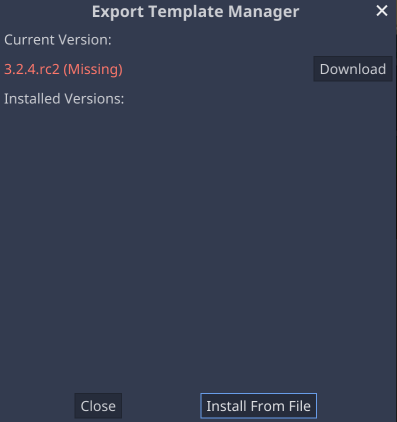
- টেমপ্লেট ম্যানেজ করুন… বোতামে ক্লিক করুন।
- এক্সপোর্ট টেমপ্লেট ম্যানেজার উইন্ডোতে, যে Godot ভার্সন ব্যবহার করা হচ্ছে (বর্তমান ভার্সন) সেটির জন্য ডাউনলোড করুন বোতামে ক্লিক করুন।
- ফাইল ডাউনলোড করার জন্য একটি মিরর লোকেশন বেছে নিন।
- ডাউনলোড সম্পূর্ণ হওয়ার পরে, এক্সপোর্ট টেমপ্লেট ম্যানেজার উইন্ডোতে বন্ধ করুন বোতামে ক্লিক করুন।
- এডিটর মেনুবার থেকে, প্রোজেক্ট -> Android বিল্ড টেমপ্লেট ইনস্টল করুন… বিকল্প বেছে নিন।
- একটি কনফার্মেশন ডায়ালগ দেখতে পাবেন। ইনস্টল করুন বোতামে ক্লিক করুন।
বিল্ড টেমপ্লেট ফাইলগুলি একটি android/build সাবডিরেক্টরিতে স্টোর করা হবে যা
প্রোজেক্ট রুট ডিরেক্টরির সাথে সম্পর্কিত। এই সাবডিরেক্টরির সাইজের কারণে,
আপনি হয়ত আপনার প্রোজেক্টের ভার্সন কন্ট্রোল স্কোপ থেকে এটি বাদ দিতে চাইবেন।
Android এক্সপোর্ট প্রিসেট যোগ করুন
প্রোজেক্টের জন্য Android-এ এক্সপোর্ট করার প্রিসেট তৈরি করতে হবে। প্রিসেট তৈরি করতে, নিম্নলিখিত ধাপগুলি অনুসরণ করুন:
- এডিটর মেনু বার থেকে, প্রোজেক্ট -> এক্সপোর্ট করুন… বিকল্প বেছে নিন
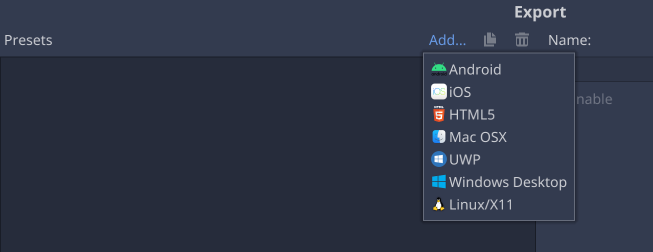
- এক্সপোর্ট উইন্ডো থেকে, যোগ করুন… ড্রপ-ডাউন মেনু বেছে নিন এবং তারপরে নিচে দেখানো পদ্ধতি অনুযায়ী Android বিকল্প বেছে নিন:
Android এক্সপোর্ট করার বিকল্প কাস্টমাইজ করুন
আপনার প্রোজেক্টের জন্য Android এক্সপোর্ট প্রিসেট তৈরি করার পরে, আপনি এক্সপোর্ট উইন্ডোতে নতুন প্রিসেট বেছে নিয়ে এক্সপোর্ট করার বিকল্প কনফিগার করতে পারবেন। এক্সপোর্ট করুন উইন্ডোর ডানদিকে এক্সপোর্ট করার বিকল্পগুলি বিভিন্ন বিভাগে গ্রুপ করা আছে। অ্যাডজাস্ট করার সাধারণ বিকল্পের মধ্যে এগুলি পড়ে:
ফর্ম্যাট এক্সপোর্ট করুন এবং কাস্টম বিল্ড ব্যবহার করুন
এক্সপোর্ট ফর্ম্যাট বিকল্পটি APK ফাইল নাকি Android অ্যাপ বান্ডেল (.AAB) হিসেবে এক্সপোর্ট করা হবে তা নির্দেশ করে। ডেভেলপমেন্টের সময় লোকাল ডিভাইসে পরীক্ষা করার জন্য, APK ফাইল বেশি সুবিধাজনক, কারণ এটি সরাসরি adb ব্যবহার করে ইনস্টল করা যায়। Google Play-তে আপলোড করার জন্য
বিল্ডের ক্ষেত্রে Android App Bundle ব্যবহার করুন।
কাস্টম বিল্ড ব্যবহার করুন বিকল্পটি Godot তার নিজস্ব ইন্টার্নাল বিল্ড প্রসেস ব্যবহার করবে নাকি প্রথাগত Gradle বিল্ড প্রসেস ব্যবহার করবে তা নিয়ন্ত্রণ করে। কাস্টম বিল্ড ব্যবহার করুন বিকল্পে টিকচিহ্ন দেওয়া থাকলে, Godot একটি Gradle বিল্ড পারফর্ম করবে। নিম্নলিখিত শর্তগুলির মধ্যে কোনও একটি প্রযোজ্য হলে কাস্টম বিল্ড ব্যবহার করুন বিকল্পটি অবশ্যই চেক করতে হবে:
- এক্সপোর্ট ফর্ম্যাট Android অ্যাপ বান্ডেলে সেট করা আছে
- প্রোজেক্টটি Godot Android প্লাগ-ইন সিস্টেম ব্যবহার করছে

আর্কিটেকচার
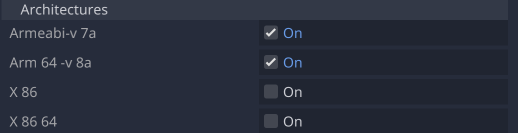
আর্কিটেকচার বিভাগে বিল্ডে অন্তর্ভুক্ত করার জন্য CPU আর্কিটেকচার নির্দিষ্ট করে। একাধিক আর্কিটেকচার সহ বিল্ড এক্সপোর্ট করলে এক্সপোর্ট করা APK বা AAB ফাইলের সাইজ বেড়ে যাবে, যার ফলে এক্সপোর্ট ও ডিভাইসে ডেপ্লয় করার সময় ইটারেশন টাইম বেড়ে যাবে। ডেভেলপমেন্টের সময় আপনি শুধু টেস্ট ডিভাইসের আর্কিটেকচার বেছে নিয়ে ইটারেশন টাইম কমাতে পারবেন। Google Play-তে জমা দেওয়ার সময়, আপনার প্রোজেক্টে কাজ করে এমন সব উপলভ্য আর্কিটেকচার সহ এক্সপোর্ট করা উচিত।
Keystore
Keystore বিভাগে ডিবাগ ও রিলিজ Keystore ফাইল কনফিগার করা হয়। এক্সপোর্ট করা অ্যাপে ডিজিটাল স্বাক্ষর করার সময় এগুলি ব্যবহার করা হয়। ডিবাগ এবং রিলিজ ফিল্ডে সংশ্লিষ্ট কীস্টোর ফাইলের পাথ উল্লেখ করতে হবে। ডিবাগ ব্যবহারকারী এবং রিলিজ ব্যবহারকারী ফিল্ডগুলি কীস্টোরে উপনামে সেট করা উচিত।
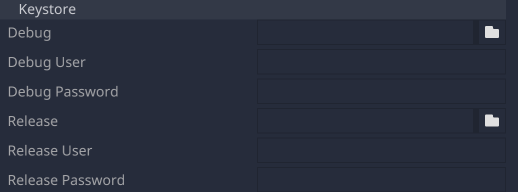
গ্লোবাল এডিটর সেটিংস -> এক্সপোর্ট -> Android বিভাগে কোনও ডিবাগ কীস্টোর ফাইল কনফিগার করা থাকলে, প্রোজেক্ট এক্সপোর্ট বিকল্পে ডিবাগ কীস্টোর ফিল্ড খালি রাখা যেতে পারে এবং গ্লোবাল ডিবাগ কীস্টোর ফাইল ডিফল্ট হিসেবে ব্যবহার করা হবে।
Google Play Store-এ আপলোড করার জন্য বিল্ড তৈরি করতে, আপনি Android Studio ব্যবহার করে রিলিজ কীস্টোর ফাইল তৈরি করতে পারেন।
আপনার অ্যাপের জন্য রিলিজ কীস্টোর ফাইল তৈরি করতে:
- Android Studio লঞ্চ করুন।
- Android Studio-তে স্বাগতম উইন্ডোতে, নতুন প্রোজেক্ট তৈরি করুন বিকল্প বেছে নিন।
- কোনও অ্যাক্টিভিটি নেই টেমপ্লেট বেছে নিন এবং পরবর্তী বিকল্পে ক্লিক করুন।
- আপনার প্রোজেক্ট কনফিগার করুন স্ক্রিনে, প্রোজেক্ট তৈরি করতে শেষ করুন বিকল্পে ক্লিক করুন।
- আপলোড কী এবং কীস্টোর তৈরি করুন লিঙ্কে দেওয়া নির্দেশাবলী অনুসরণ করে একটি কীস্টোর ফাইল তৈরি করুন।
- কীস্টোর ফাইল তৈরি করার পরে, Android Studio থেকে বেরিয়ে আসুন এবং Godot এডিটরে ফিরে যান।
- রিলিজ ফিল্ডে keystore ফাইল যোগ করুন এবং রিলিজ ব্যবহারকারী ও রিলিজ পাসওয়ার্ড ভ্যালু সংশ্লিষ্ট ফিল্ডে লিখুন।
ভার্সন ও প্যাকেজ
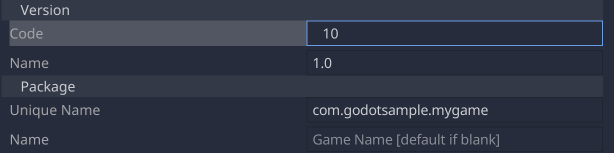
ভার্সন এবং প্যাকেজ বিভাগ আপনার অ্যাপের ভার্সন কোড, ভার্সন স্ট্রিং, প্যাকেজ আইডেন্টিফায়ার এবং প্যাকেজের নাম নির্দিষ্ট করে। অনন্য নাম ফিল্ডটি Google Play Console-এ আপনার অ্যাপের ব্যবহার করা প্যাকেজ আইডেন্টিফায়ারে সেট করা উচিত।
লঞ্চার আইকন
লঞ্চার আইকন বিভাগে আপনার অ্যাপের আইকন হিসেবে ব্যবহার করার জন্য PNG ফাইল উল্লেখ করা থাকে। আইকন ফাইল উল্লেখ করা না থাকলে, Godot একটি ডিফল্ট আইকন ফাইল ব্যবহার করে। Godot Android 8.0 (API লেভেল ২৬) এবং তার পরবর্তী ভার্সনে উপলভ্য পুরনো অ্যাপ্লিকেশন আইকন এবং অ্যাডাপ্টিভ আইকন উভয়কেই নির্দিষ্ট করার সুবিধা প্রদান করে। অ্যাডাপ্টিভ আইকন তৈরি করার ব্যাপারে পরামর্শ পেতে, অ্যাডাপ্টিভ আইকন সংক্রান্ত নির্দেশিকা দেখুন।
একটি বিল্ড এক্সপোর্ট করুন
বিল্ড এক্সপোর্ট করতে, এই ধাপগুলি অনুসরণ করুন:
- Godot মেনু বার থেকে প্রোজেক্ট -> এক্সপোর্ট… বিকল্প বেছে নিন।
- প্রিসেট তালিকা থেকে Android এক্সপোর্ট প্রিসেট বেছে নিন।
- এক্সপোর্ট করুন উইন্ডোর নিচে প্রোজেক্ট এক্সপোর্ট করুন বোতামে ক্লিক করুন।
- ফাইল সেভ করুন ডায়ালগে, এক্সপোর্ট করা ফাইলের জন্য একটি নাম বেছে নিন।
- রিলিজ বিল্ড তৈরি করতে ডিবাগ সহ এক্সপোর্ট করুন চেকবক্স থেকে টিকচিহ্ন সরিয়ে দিন।
- বিল্ড এক্সপোর্ট করতে সেভ করুন বিকল্পে ক্লিক করুন।
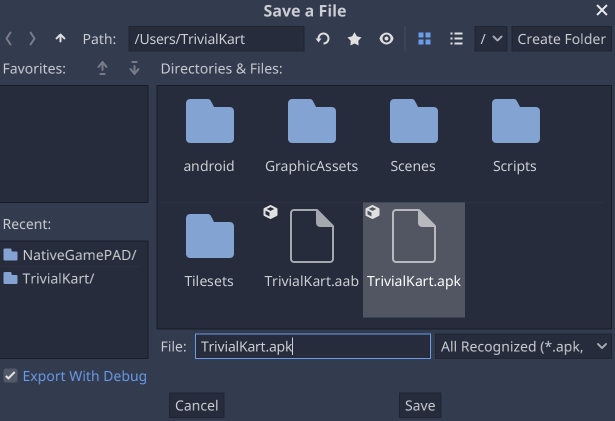
এক্সপোর্ট প্রিসেটে কাস্টম বিল্ড ব্যবহার করুন বিকল্পটি বেছে নেওয়া হলে, এক্সপোর্ট প্রগ্রেস উইন্ডোটি আলাদা দেখাবে। কাস্টম বিল্ড Gradle বিল্ড প্রসেসের আউটপুট দেখায়।