

Os dispositivos com tecnologia Android estão disponíveis em vários formatos e tamanhos de tela. Estas são algumas das categorias comuns:
- Smartphones
- Dispositivos dobráveis
- Tablets
- Televisores e conversores
- Laptops com Android Runtime para Chrome
Essa variedade significa que seu jogo vai encontrar uma variedade de resoluções de tela, muitas vezes com proporções diferentes. Exemplo:
- Um smartphone na orientação paisagem com uma proporção de 19:9 (2.280 x 1.080)
- Um smartphone diferente na orientação paisagem com proporção de 20:9 (3.200 x 1.400).
- Uma tela interna desdobrada com proporção de 1:1 (2106 x 2106) ou 4:3 (2688 x 2016)
- Uma TV de alta definição de 1.080p com proporção de 16:9 (1.920 x 1.080)
- Um tablet com proporção 4:3 (2.048 x 1.536)
O design do jogo precisa considerar essas diferenças para garantir uma apresentação correta, independentemente da resolução da tela e da proporção do dispositivo.
Modos de projeção do Defold
Um projeto do Defold tem uma resolução básica configurável. Essa resolução é definida no
arquivo game.project usando os campos Width e Height na
categoria Display.
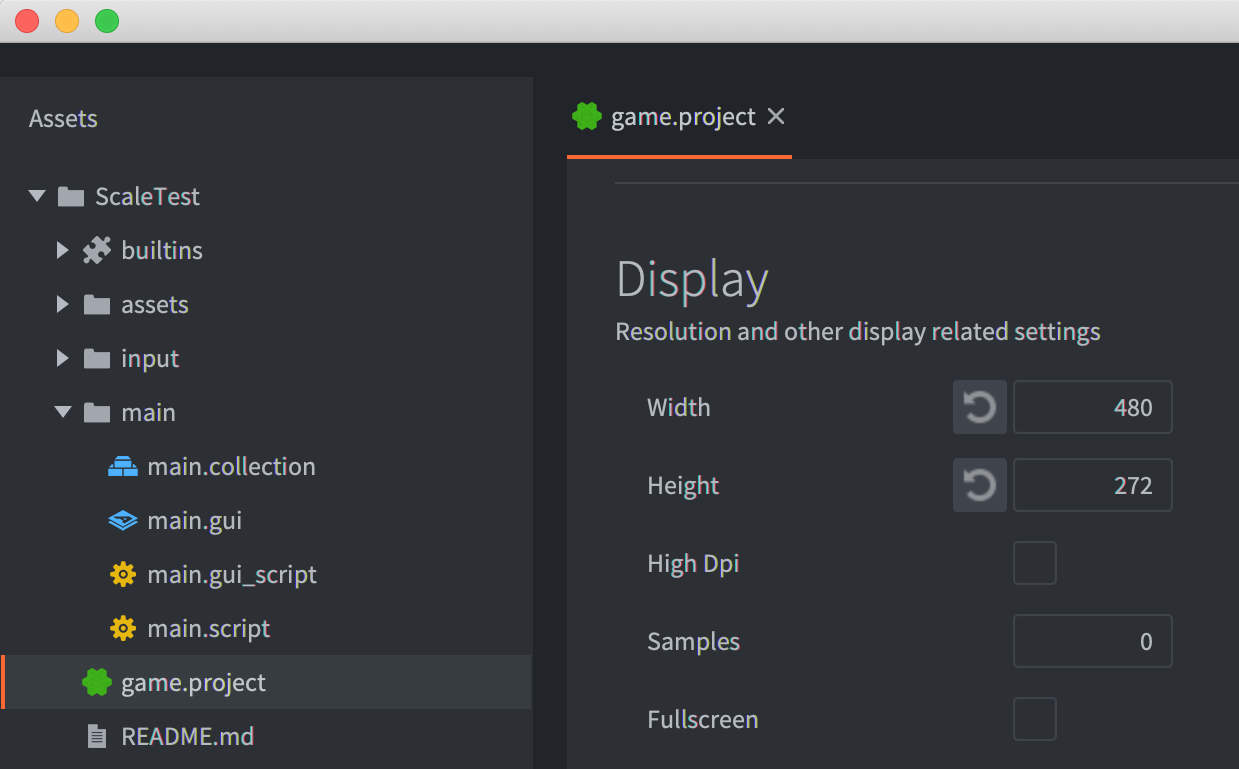
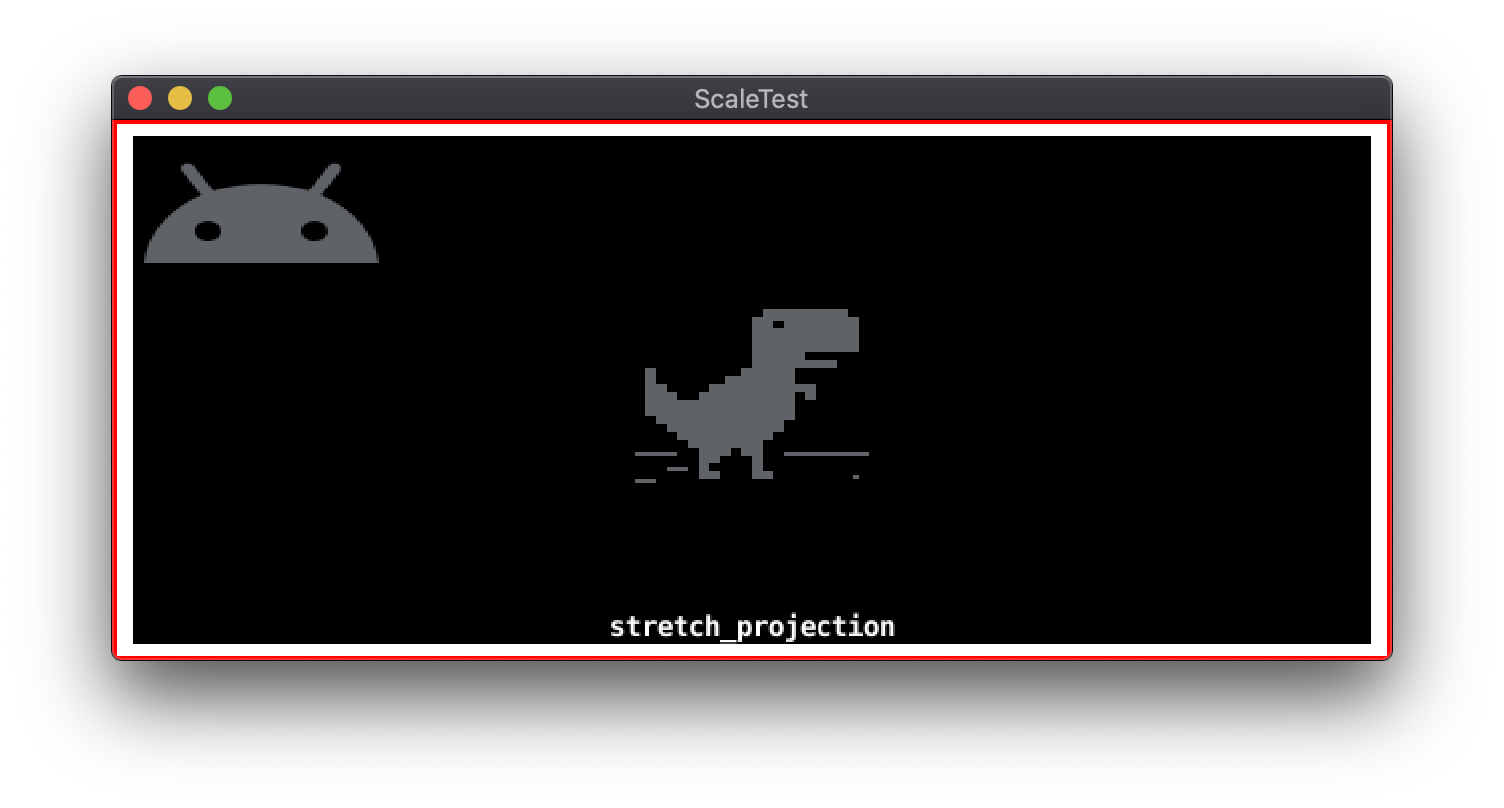
O comportamento padrão do Defold é renderizar na resolução base e, em seguida, dimensionar a imagem resultante para a resolução real do dispositivo de destino. O Defold se refere a esse modo como projeção de alongamento. A projeção de alongamento não preserva a proporção original. Para alguns jogos, esse padrão pode ser visualmente aceitável. O script de renderização padrão do Defold inclui duas opções de projeção adicionais que preservam a proporção de base: projeção de ajuste fixo e projeção fixa.
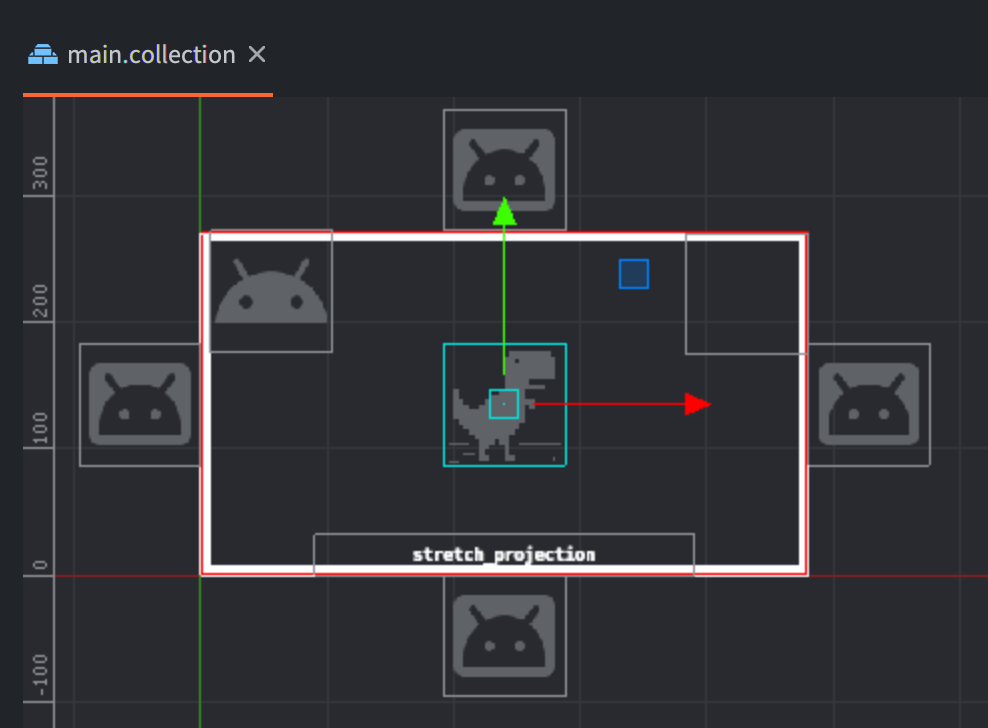
O exemplo a seguir mostra um projeto de amostra projetado em torno de uma resolução básica de 480 x 272, exibida no editor do Defold.
Neste exemplo:
- um objeto em blocos é usado para desenhar um frame em torno das bordas da resolução básica;
- dois objetos sprite e um objeto de texto estão localizados dentro dos limites da resolução básica;
- há quatro objetos sprite posicionados fora dos limites da resolução básica, acima, abaixo, à esquerda e à direita, respectivamente.
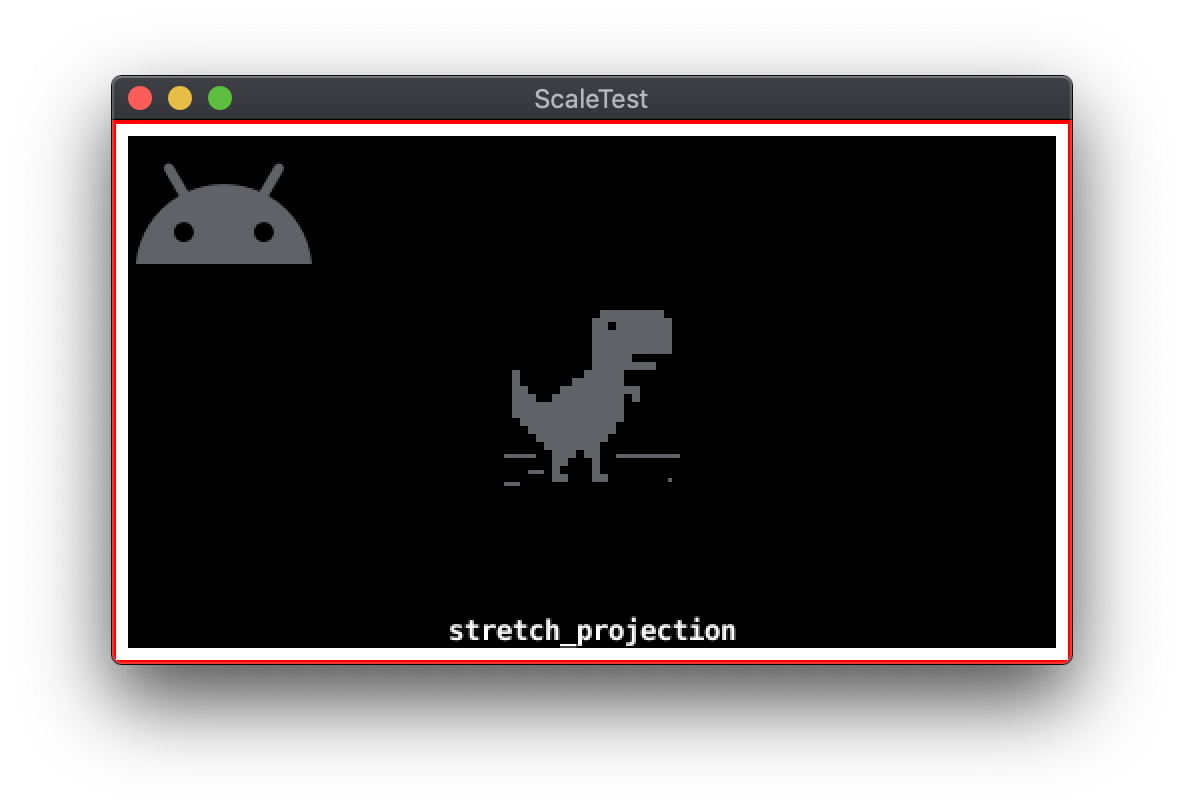
Quando executado em uma resolução de tela de 960 x 544, exatamente o dobro da resolução básica, o projeto é exibido da seguinte maneira:
Projeção de alongamento
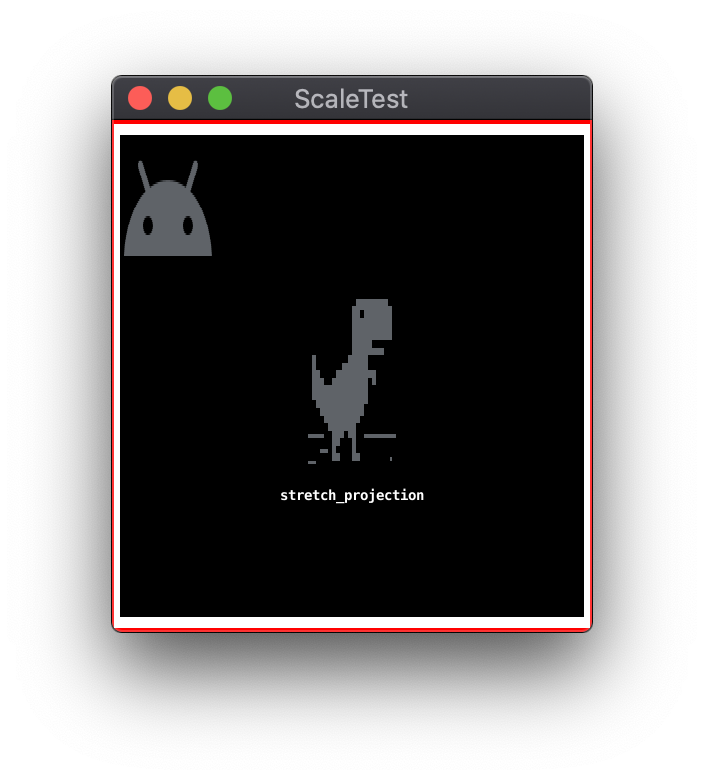
Os exemplos a seguir mostram os resultados do redimensionamento da janela com a projeção de alongamento padrão, em que a proporção não é preservada:
Projeção de ajuste fixo
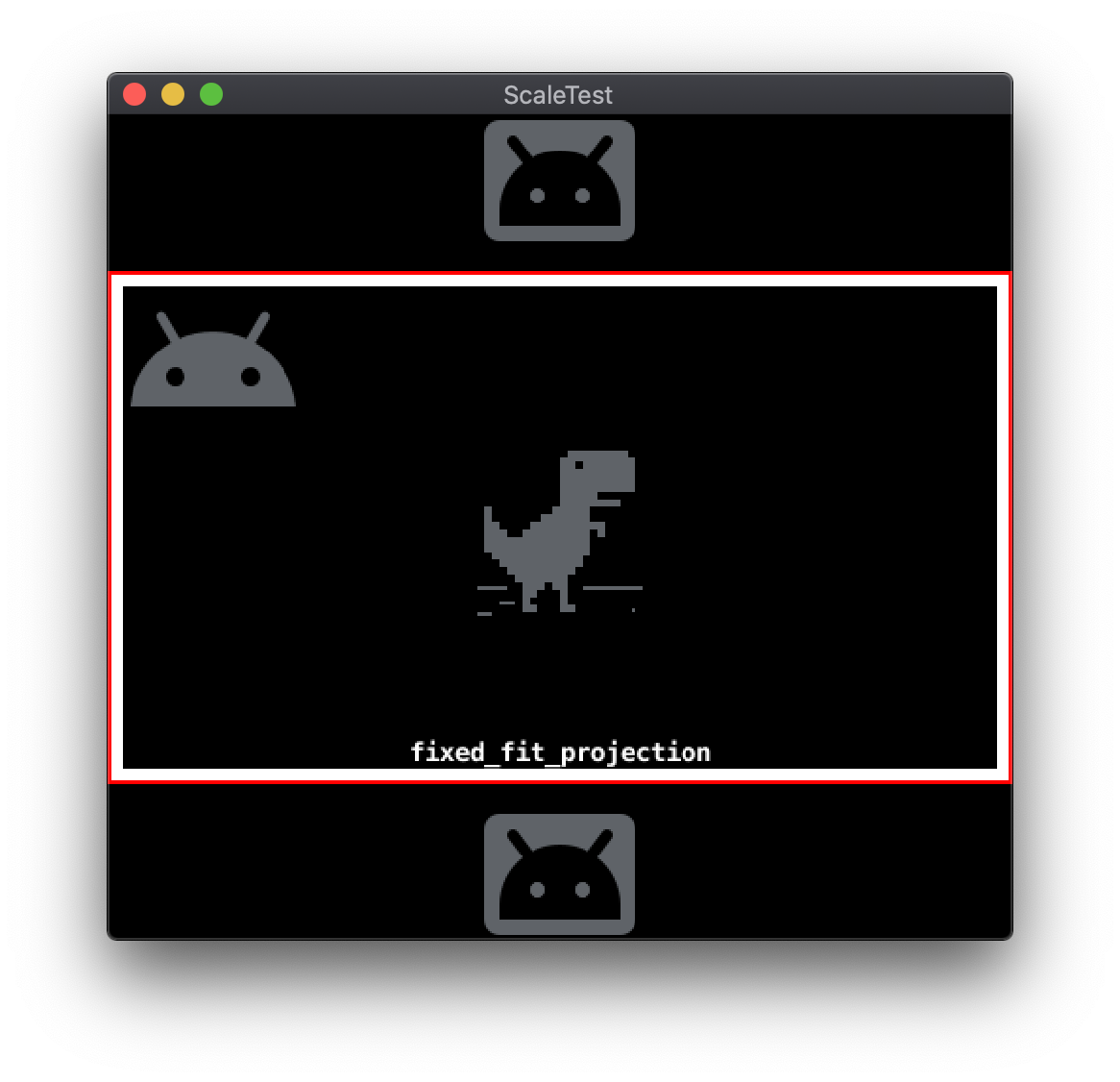
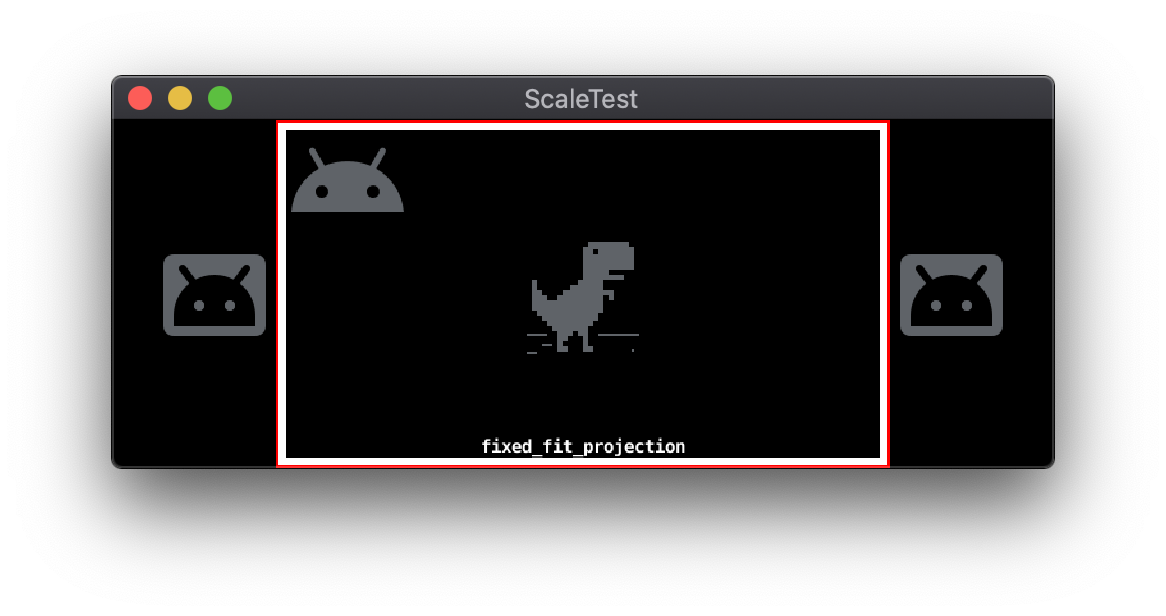
O modo de projeção de ajuste fixo mantém a proporção de resolução básica. Como a proporção é preservada, haverá uma área adicional de tela não coberta pela resolução básica escalonada. Dependendo do eixo principal da diferença de proporção, essa área extra existe na parte de cima e de baixo ou à esquerda e à direita da resolução de base. A projeção de ajuste fixo modifica a resolução base para considerar essa área. Essa modificação resulta na renderização de áreas adicionais da cena do jogo fora da região de resolução básica. A imagem resultante é dimensionada para a resolução da tela.
Os exemplos a seguir demonstram a renderização da projeção de ajuste fixo para uma resolução de tela com uma proporção diferente da resolução básica de 480 x 272:
Projeção fixa
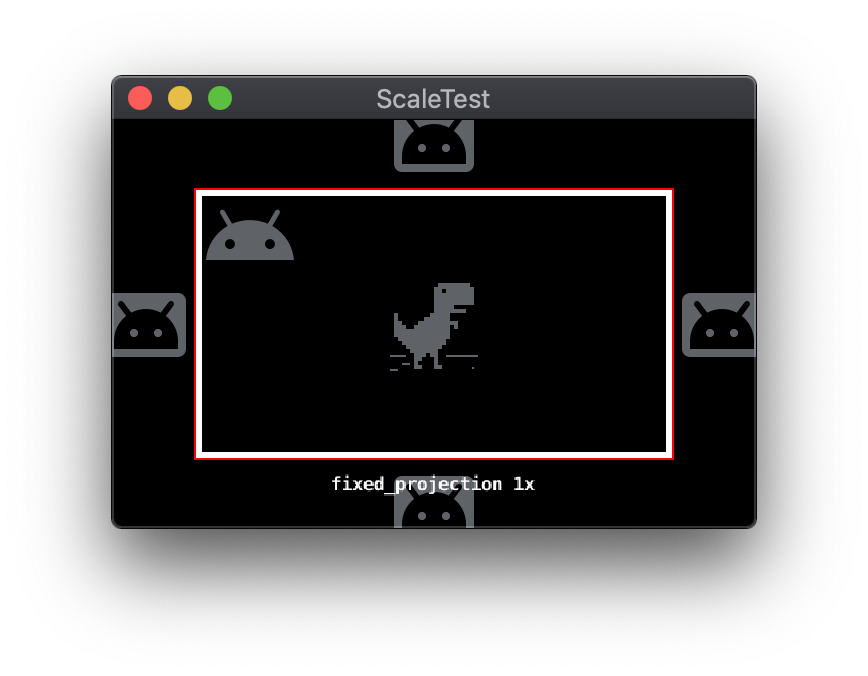
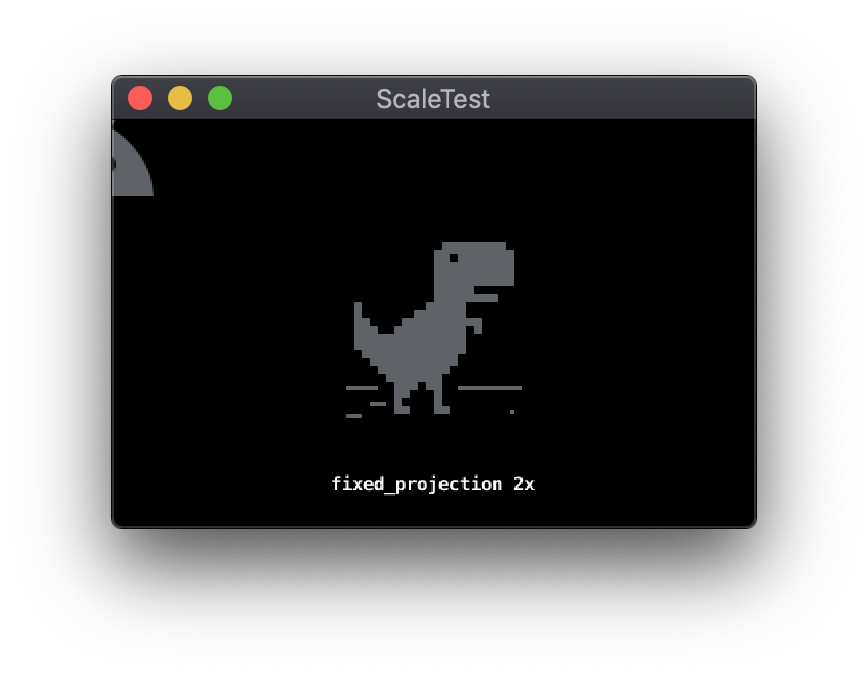
O modo de projeção fixa mantém a proporção da resolução base e a dimensiona por um fator de zoom especificado. Dependendo da resolução da tela e do fator de zoom, um subconjunto ou superconjunto da área de resolução base pode ser exibido.
Os exemplos a seguir demonstram o modo de projeção fixo usando uma resolução de tela de 644 x 408 com fatores de zoom de 1x e 2x, respectivamente:
Mudar modos de projeção
O modo de projeção ativo pode ser alternado no ambiente de execução enviando a mensagem apropriada para o renderizador. Essas mensagens são enviadas usando o sistema de mensagens padrão do Defold. Todas as mensagens do modo de projeção incluem parâmetros que especificam os valores Z do plano próximo e distante.
-- Change to stretch projection mode
msg.post("@render:", "use_stretch_projection", { near = -1, far = 1 })

-- Change to fixed fit projection mode
msg.post("@render:", "use_fixed_fit_projection", { near = -1, far = 1 })

-- Change to fixed projection mode
msg.post("@render:", "use_fixed_projection", { near = -1, far = 1, zoom = 2 })
Scripts de renderização do Defold
O comportamento de renderização do Defold é controlado por um arquivo de script especial chamado de script de renderização. Como outros scripts do Defold Engine, o script de renderização é escrito na linguagem de programação Lua. Um script de renderização padrão é incluído na criação do projeto, mas você também pode substituí-lo por um script de renderização personalizada.
O script de renderização padrão oferece os modos de projeção de alongamento, ajuste fixo e fixo. Em cada modo, o script gera uma matriz de projeção ortográfica 2D configurada para que esse modo renderize objetos do jogo.
É possível usar um script de renderização personalizado para alongar ou mudar a configuração da matriz de projeção. A funcionalidade não compatível com o script padrão, como efeito letterbox ou pillarbox para proporções diferentes, também pode ser implementada com scripts de renderização personalizados.
Os desenvolvedores de código aberto criaram scripts de renderização e pacotes de câmera que oferecem mais recursos do que os scripts padrão do Defold. Dois pacotes usados com frequência são o RenderCam e o Defold-Orthographic.
Sistema de GUI do Defold
O Defold inclui um sistema de GUI, baseado no conceito de arquivos de cenas da GUI. Os arquivos de cenas da GUI incluem objetos chamados nós que definem elementos individuais da IU, como imagens ou texto.
Os arquivos de cenário da GUI podem ser adicionados como componentes a um objeto de jogo do Defold. Os cenários da GUI e os nós incluídos são renderizados separadamente e funcionam de maneira um pouco diferente dos objetos normais de jogos. Devido a essas diferenças, a compatibilidade com várias resoluções de tela com cenas da GUI envolve considerações adicionais relacionadas a coordenadas do sistema e pivôs e âncoras de nós da GUI.
Coordenadas do sistema da GUI
Objetos normais de jogo do Defold especificam suas coordenadas no espaço mundial. Um objeto de câmera traduz o espaço mundial para o espaço da tela e exibe os objetos do jogo que estão dentro da visualização virtual atual da câmera. O sistema da GUI usa a própria câmera separada. Os nós pertencentes a um cenário da GUI usam coordenadas do espaço da tela em vez de coordenadas do espaço mundial. Quando a resolução da tela é diferente da resolução básica do projeto usada para definir o layout dos nós da GUI, isso pode fazer com que os nós tenham margens diferentes em relação às bordas da tela ou às bordas de um nó pai. O Defold tem várias opções para fazer ajustes de layout da GUI para compensar as diferenças na resolução da tela.
Pivôs e âncoras de nós da GUI
Os nós da GUI podem ser fixados em bordas verticais, horizontais ou ambas usando as propriedades X Anchor e Y Anchor.
- Se um nó tiver um nó pai, a âncora estará nas bordas dele.
- Se um nó não tiver nó pai, a âncora estará nas bordas da tela.
Veja a seguir um exemplo de cenário com dois nós de GUI, os ícones de controle
nos cantos inferior esquerdo e superior direito. Os dois nós têm X Anchor e
Y Anchor definidos como None:
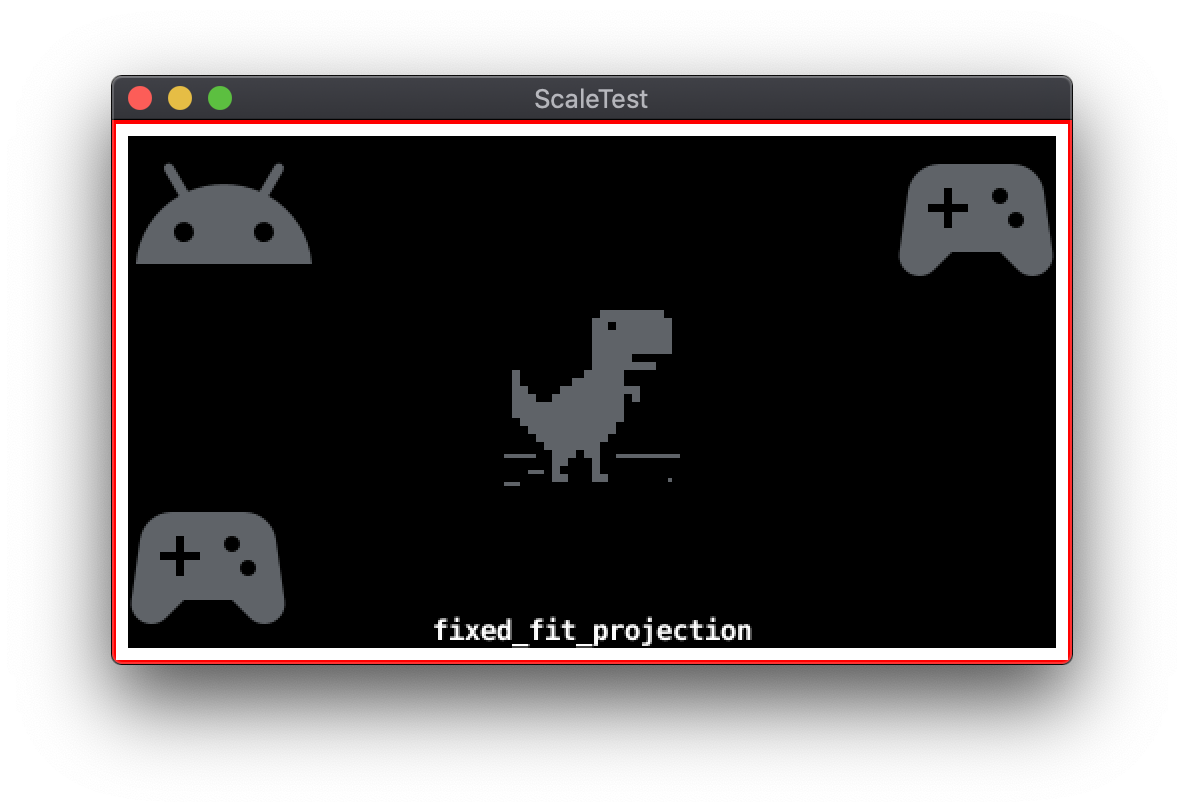
Quando a tela é redimensionada sem uma âncora, os ícones do controlador mantêm as posições em relação à resolução básica:
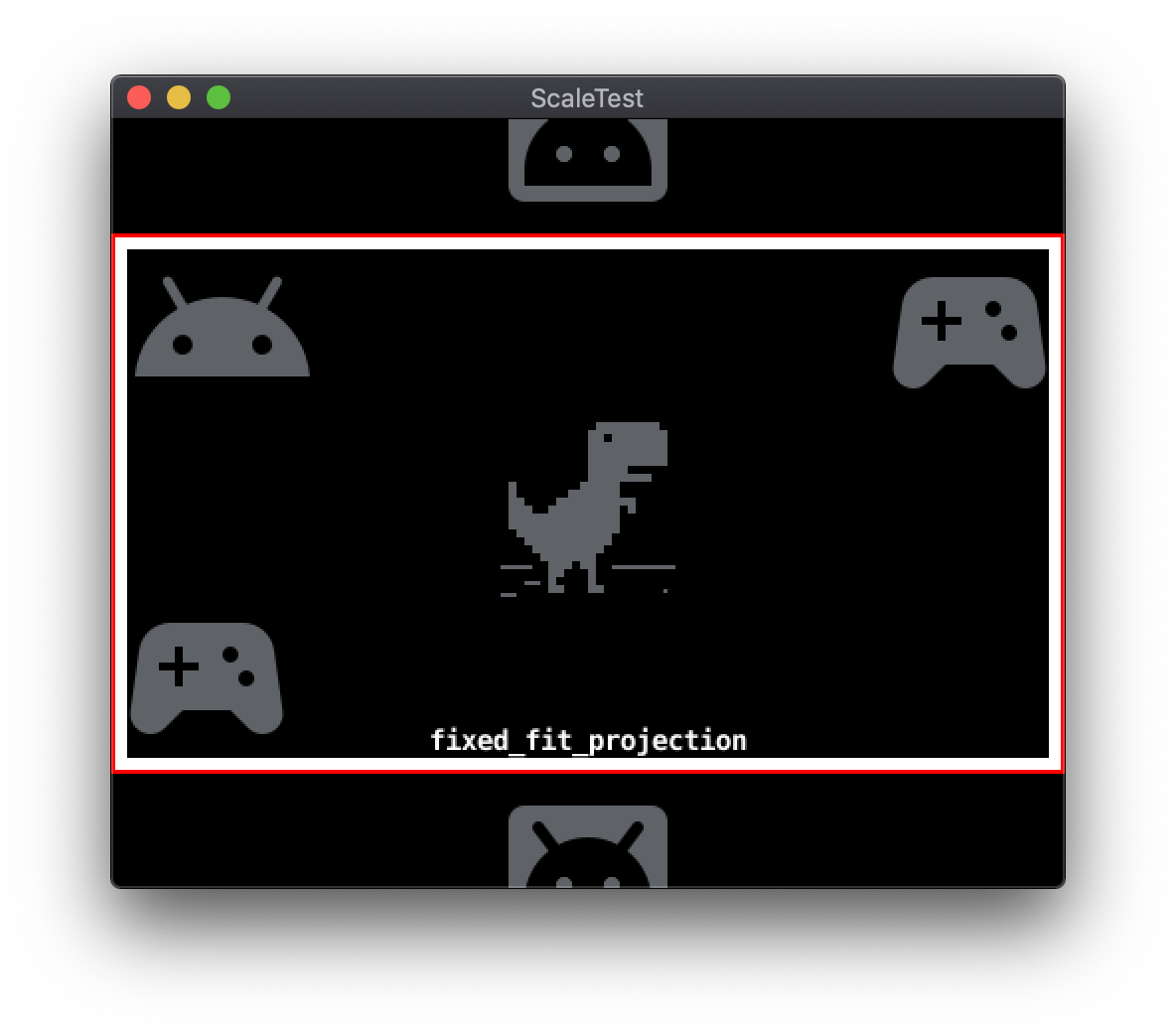
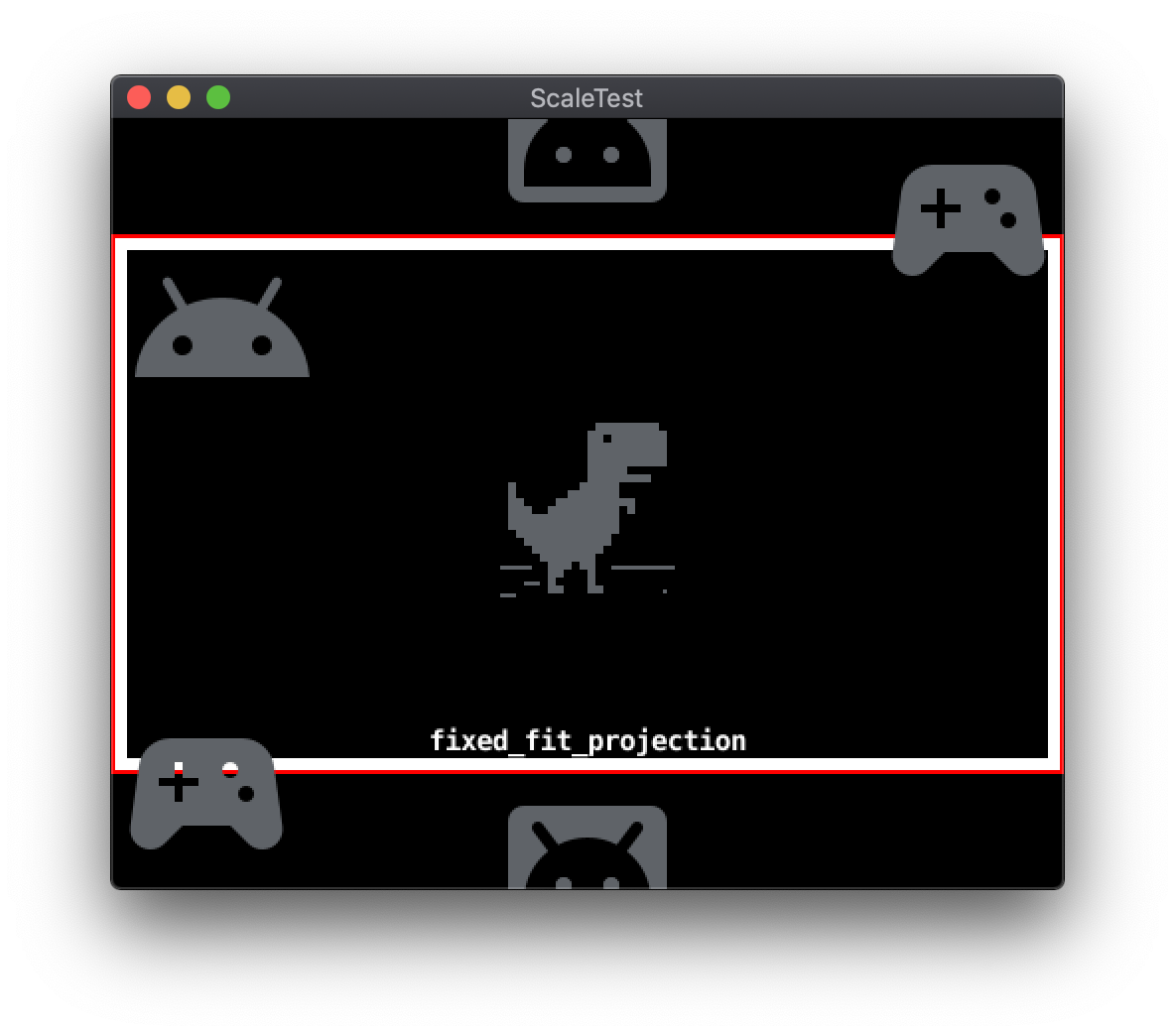
NoneQuando a âncora Y do nó inferior esquerdo é definida como Bottom e a
âncora Y do nó superior direito é definida como Top, os nós da GUI são ancorados
nas bordas apropriadas da tela:
EdgesA propriedade Pivot de um nó de GUI especifica o ponto no retângulo de limites do nó que corresponde à propriedade Position da coordenada do espaço da tela. Os nós da GUI usam a configuração Center por padrão, colocando o ponto de posição
no centro do retângulo de limites. Outras configurações possíveis de Pivot incluem as quatro direções cardinais e as quatro diagonais. A propriedade Pivot pode simplificar a especificação de espaços de margem quando usada em conjunto com as propriedades X Anchor e Y Anchor.
No exemplo a seguir, o nó da GUI do ícone do controle no canto inferior esquerdo tem uma
Posição de 0,0 e um Pivô definido como Center.
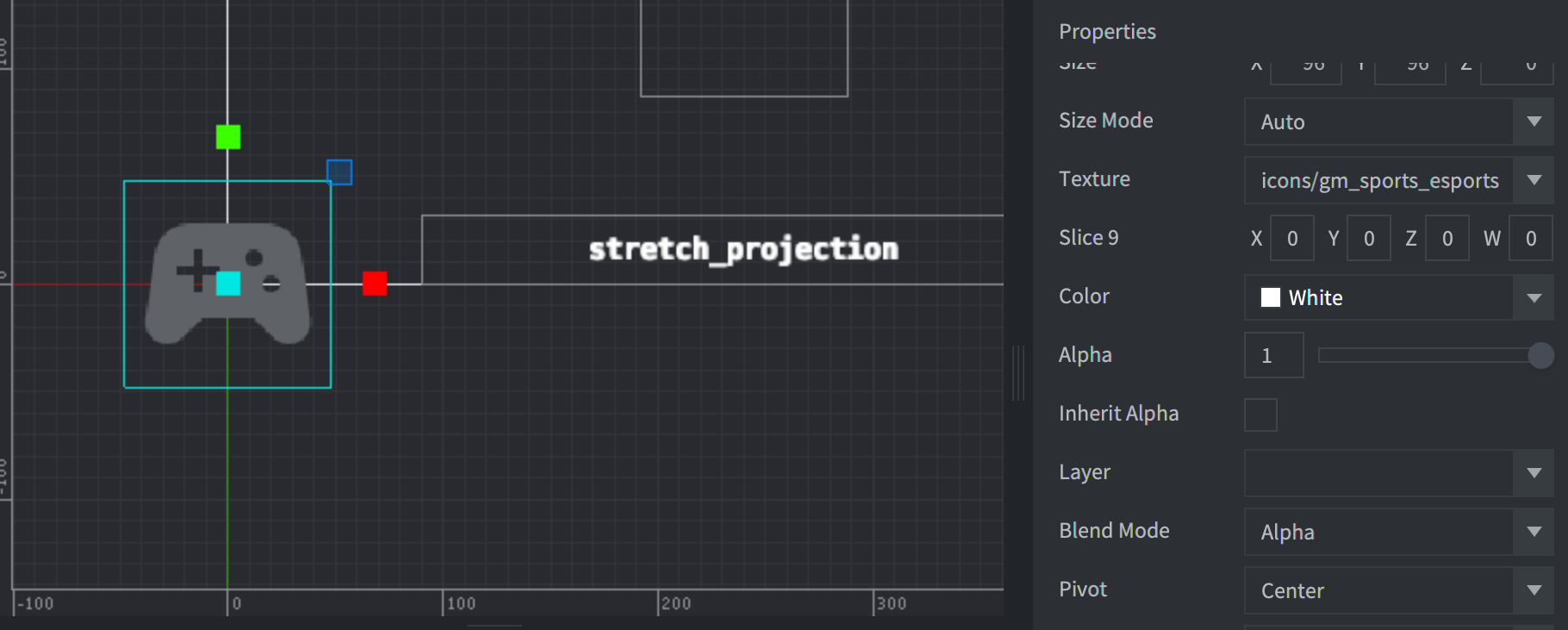
CenterMudar Pivot para South West resulta no seguinte ajuste:
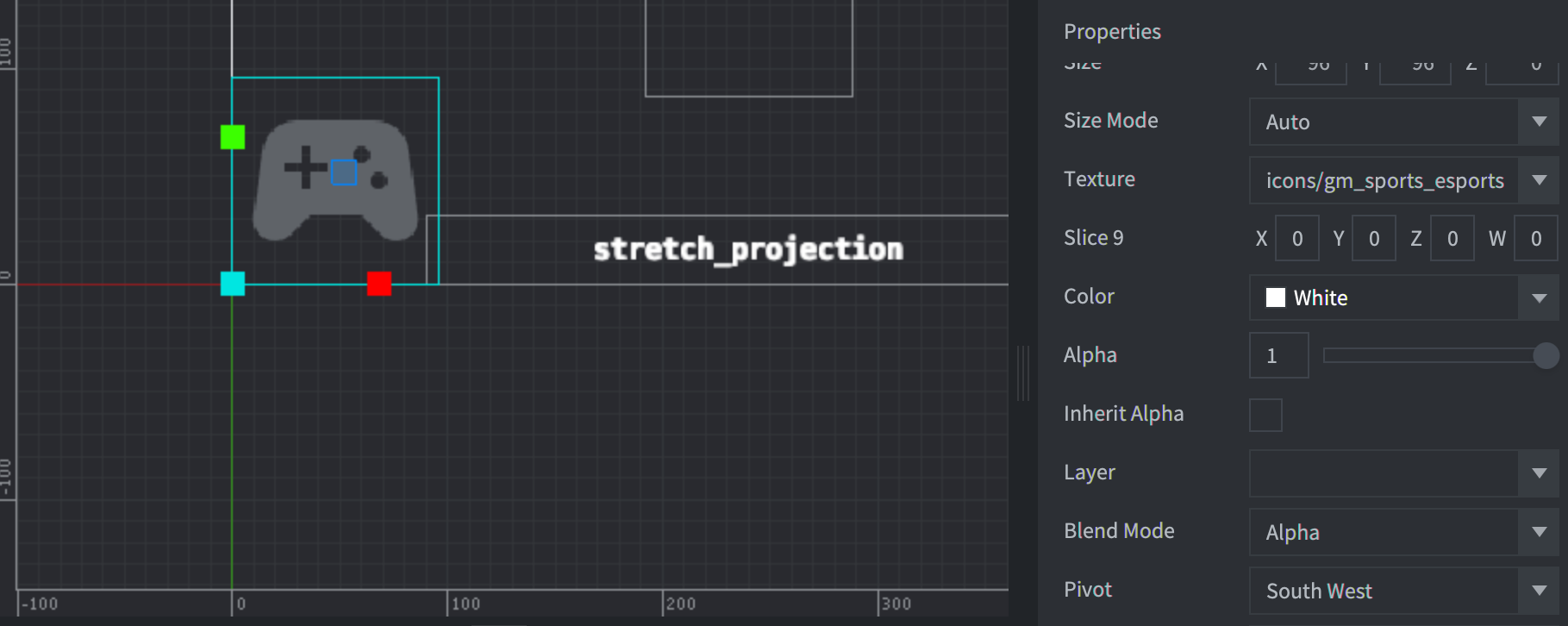
South WestModos de ajuste do nó da GUI
Os nós da GUI poderão ser redimensionados quando a resolução da tela for diferente da resolução
básica do projeto. A propriedade Adjust Mode controla o comportamento de escalonamento
do conteúdo do nó. O Modo de ajuste tem três configurações: Fit, Zoom e
Stretch.
Ajustar
A configuração Fit preserva a proporção do conteúdo do nó. O conteúdo é
dimensionado para corresponder à largura ou à altura do retângulo de limites redimensionados
do nó. O eixo escolhido é aquele com a menor diferença. Isso garante
que o conteúdo caiba dentro do retângulo delimitador na proporção original.
Zoom
A configuração Zoom também preserva a proporção do conteúdo do nó. Assim como a configuração
Fit, Zoom dimensiona o conteúdo para corresponder à largura ou à altura do
retângulo de limites redimensionado do nó. Ao contrário de Fit, Zoom usa o eixo com a
maior diferença do tamanho original como o destino de correspondência. Isso significa que
o conteúdo dimensionado pode exceder o retângulo delimitador.
Veja a seguir um exemplo de dois nós de GUI com configurações de Adjust Mode
diferentes. O ícone do controle no canto inferior esquerdo tem um Modo de ajuste de Fit, enquanto
o ícone do controle no canto superior direito tem um Modo de ajuste de Zoom.
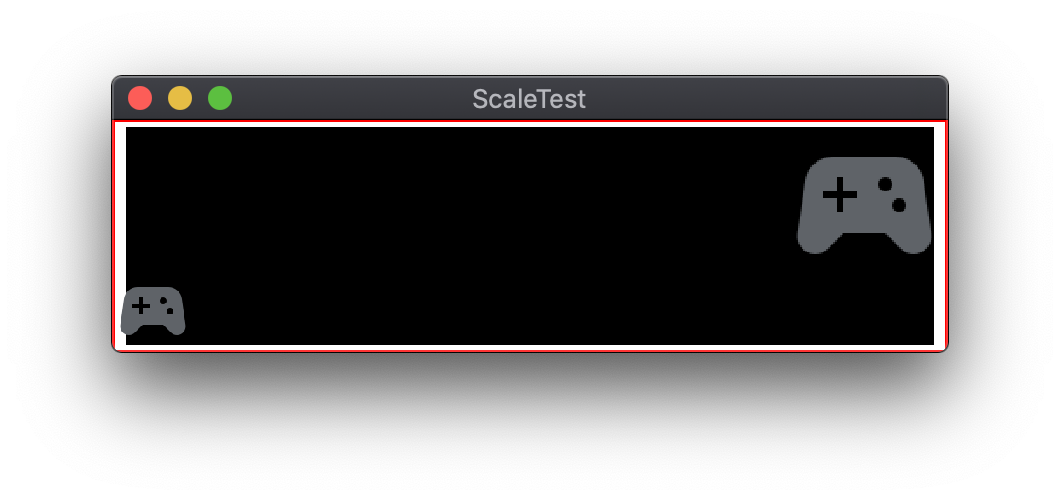
Expandir
A configuração Stretch dimensiona o conteúdo do nó para corresponder exatamente ao retângulo de limites redimensionado do nó. A proporção original não será preservada.
Layouts da GUI
O Defold tem um método alternativo de adaptação de layouts da GUI para diferentes resoluções de tela: layouts. Os layouts podem ser adicionados a um cenário da GUI para substituir as propriedades de nó da GUI padrão. Um layout está associado a uma resolução de tela específica. Quando vários Layouts estão disponíveis, o Defold escolhe o Layout que mais se aproxima da resolução da tela real. A posição padrão, o tamanho, a escala ou os recursos gráficos usados por um nó da GUI podem ser modificados por um layout.
Outros recursos
- Manual do Defold: pipeline de renderização (link em inglês)
- Manual do Defold: cenários da GUI (link em inglês)
- Manual do Defold: layouts da GUI (link em inglês)