

Play Billing Lab היא אפליקציה נלווית שעוזרת לבדוק את השילוב של מערכת החיוב ב-Google Play. אתם יכולים להשתמש בגרסת טרום-ההשקה (Preview) של Play Billing Lab לבדיקת רכישות מחוץ לאפליקציה (OOAP) כדי לוודא שה-backend שלכם מוגדר כמו שצריך לטיפול בפריטים שנרכשו מחוץ לאפליקציה, כולל פרסים ב-Play Games.
התכונה הזו מאפשרת לבחור מוצר או מבצע ספציפיים שיוצגו בפלטפורמות מחוץ לאפליקציה, כמו דף הפרטים של האפליקציה ב-Google Play, ולבדוק את התהליך המלא של רכישת ההרשאה ומימושה.
דרישות מוקדמות
לפני שאתם משתמשים ב-Play Billing Lab כדי לבדוק תהליכי רכישה מחוץ לאפליקציה (OOAP) ולאמת את ההגדרה שלכם לפרסים ב-Play Games, ודאו שאתם עומדים בדרישות הבאות:
- הרשמה לתוכנית הצטרפות מוקדמת (EAP) של פרסים ב-Play Games.
סטטוס של בודק מורשה: חשבון הבדיקה שלכם צריך להיות רשום כבודק מורשה של המשחק. פרטים נוספים זמינים במסמכי התיעוד של Google Play בנושא בודקים מורשים.
הערה: כל משתמש יכול לראות את אפליקציית Play Billing Lab, אבל רק בודקים מורשים של מפתחים בתוכנית הגישה המוקדמת (EAP) שנמצאים ברשימת ההיתרים יכולים להגדיר ולהפעיל שינויים ב-OOAP.
עקביות בחשבון בפלטפורמות השונות: אתם צריכים להיכנס ל-Play Billing Lab ולחנות Google Play באמצעות אותו חשבון של בודק עם רישיון. אם יש אי-התאמה בין החשבונות, יכול להיות שחנות Play לא תציג את המוצר או המבצע לבדיקה שהוגדר לו שינוי, או לא תשלים את רכישת הבדיקה.
הורדה והתקנה
אתם יכולים להוריד ולהתקין את Play Billing Lab מ-Google Play:
- חנות Google Play (ל-Android): אפליקציית Play Billing Lab
- מסלול בדיקה באינטרנט: הצטרפות ל-Play Billing Lab באינטרנט
מדריך מפורט לשילוב ולבדיקה של EAP
בשלבים הבאים מוסבר איך לשלב ולבדוק את הפרסים ב-Play Games באמצעות Play Billing Lab.
שלב 1: מפעילים את Play Billing Lab ונכנסים לחשבון
כשפותחים את Play Billing Lab בפעם הראשונה אחרי ההתקנה:
- לוחצים על כניסה באמצעות חשבון Google.
- בוחרים את חשבון Google שרשום כבודק המורשה של האפליקציה.
- אחרי הכניסה לחשבון, מופיע מרכז הבקרה הראשי.
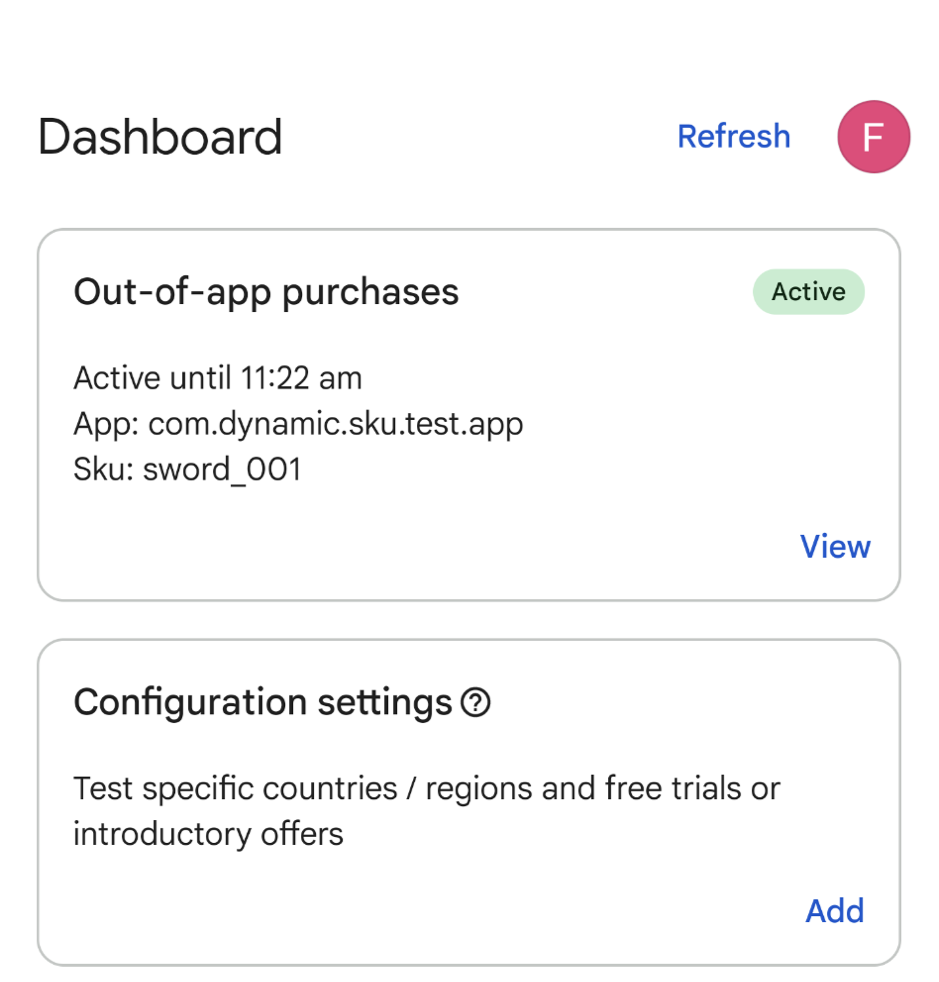
שלב 2: עוברים לבדיקת רכישות מחוץ לאפליקציה (OOAP)
- במרכז השליטה, מאתרים את הכרטיס רכישות מחוץ לאפליקציה.
- לוחצים על בדיקה כדי לפתוח את מסך ההגדרה של OOAP.
שלב 3: מציינים את שם חבילת ה-APK ואת מזהה המוצר
במסך ההגדרה של OOAP, מזינים את מזהי האפליקציה הנדרשים:
- שם החבילה: השם המדויק של חבילת האפליקציה ל-Android (לדוגמה,
com.example.app). - סוג המוצר: בתפריט הנפתח, בוחרים באפשרות מוצר בחיוב חד-פעמי (פריט באפליקציה) או מינוי.
- מזהה מוצר (מק"ט): מזהה המוצר של המוצר או המינוי באפליקציה שאתם רוצים לבדוק.
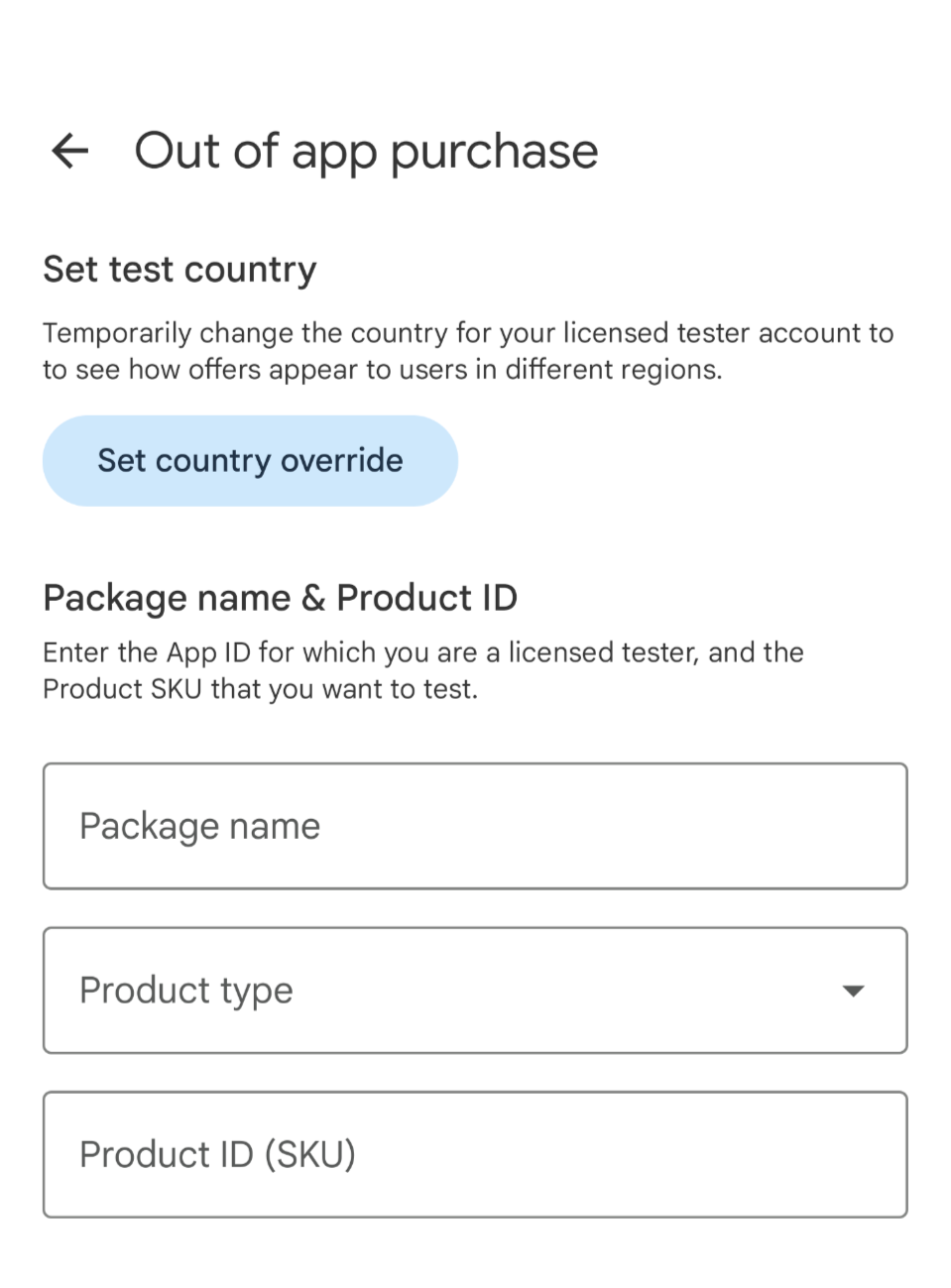
שלב 4: בוחרים מוצר שעומד בדרישות
אחרי שמזינים את שם החבילה, מזהה המוצר וסוג המוצר, Play Billing Lab שולחת שאילתה לקצה העורפי ומציגה רשימה של המבצעים הזמינים למוצר הזה.
למוצרים בחיוב חד-פעמי: בוחרים את אפשרות הרכישה או המבצע הרלוונטיים.
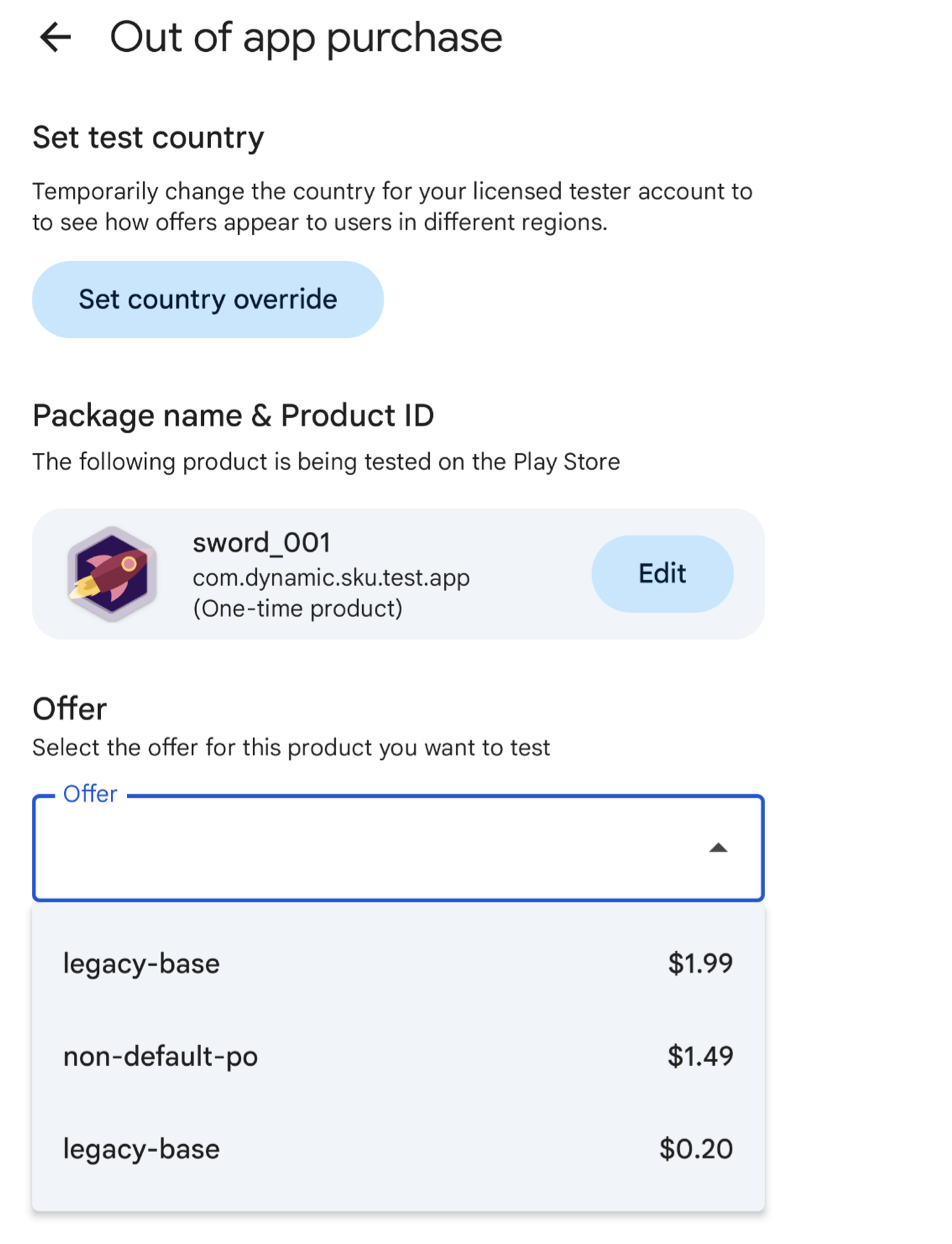
בוחרים מבצע שעומד בדרישות.
שלב 5: מתחילים את בדיקת ה-OOAP
אחרי שבוחרים את המבצע, לוחצים על התחלת הבדיקה. ההגדרה נשמרת ומסונכרנת עם שרתי בק-אנד של Google Play.
אחרי ההפעלה, במרכז הבקרה יופיע התג פעיל בכרטיס רכישות מחוץ לאפליקציה, ויוצגו שם החבילה שהוגדרה, מזהה המוצר (מק"ט) ומשך הזמן שנותר.
- חלון הבדיקה: הגדרות הבדיקה הפעילות של OOAP נשארות פעילות למשך שעתיים כברירת מחדל, ואז פג התוקף שלהן באופן אוטומטי.
שינוי מברירת המחדל בקצה העורפי: כשההגדרה הזו פעילה, ההגדרה מופיעה בעדיפות הגבוהה ביותר בפלטפורמות השונות של OOAP (כמו דף פרטי האפליקציה בחנות Play).
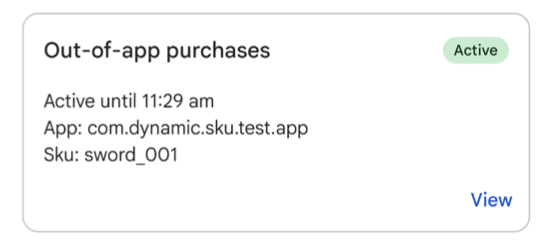
מתחילים את בדיקת ה-OOAP.
שלב 6: בודקים את תהליך הרכישה מקצה לקצה של מבצעים מחוץ לאפליקציה
בזמן שהבדיקה של OOAP פעילה ב-Play Billing Lab, פותחים את אפליקציית חנות Google Play כשמחוברים לאותו חשבון של בודק עם רישיון:
- מנקים את המטמון של חנות Google Play:
- פותחים את אפליקציית ההגדרות במכשיר.
- לוחצים על אפליקציות > חנות Google Play.
- לוחצים על אחסון ומטמון, ואז על ניקוי המטמון ועל פינוי נפח אחסון.
- פותחים את האפליקציה של חנות Google Play.
- עוברים לדף פרטי האפליקציה.
השלמת רכישת בדיקה (שכבת-על של Play Express): לוחצים על הכרטיס של הפריט. הגיליון התחתון של התשלום המהיר ב-Google Play מופיע כשכבת-על בחנות Play.
- בודקים את המחיר, את אמצעי התשלום (אמצעי תשלום לבדיקה עבור בודקים מורשים) ואת פרטי המבצע.
- לוחצים על קנייה בלחיצה אחת כדי להשלים את העסקה.
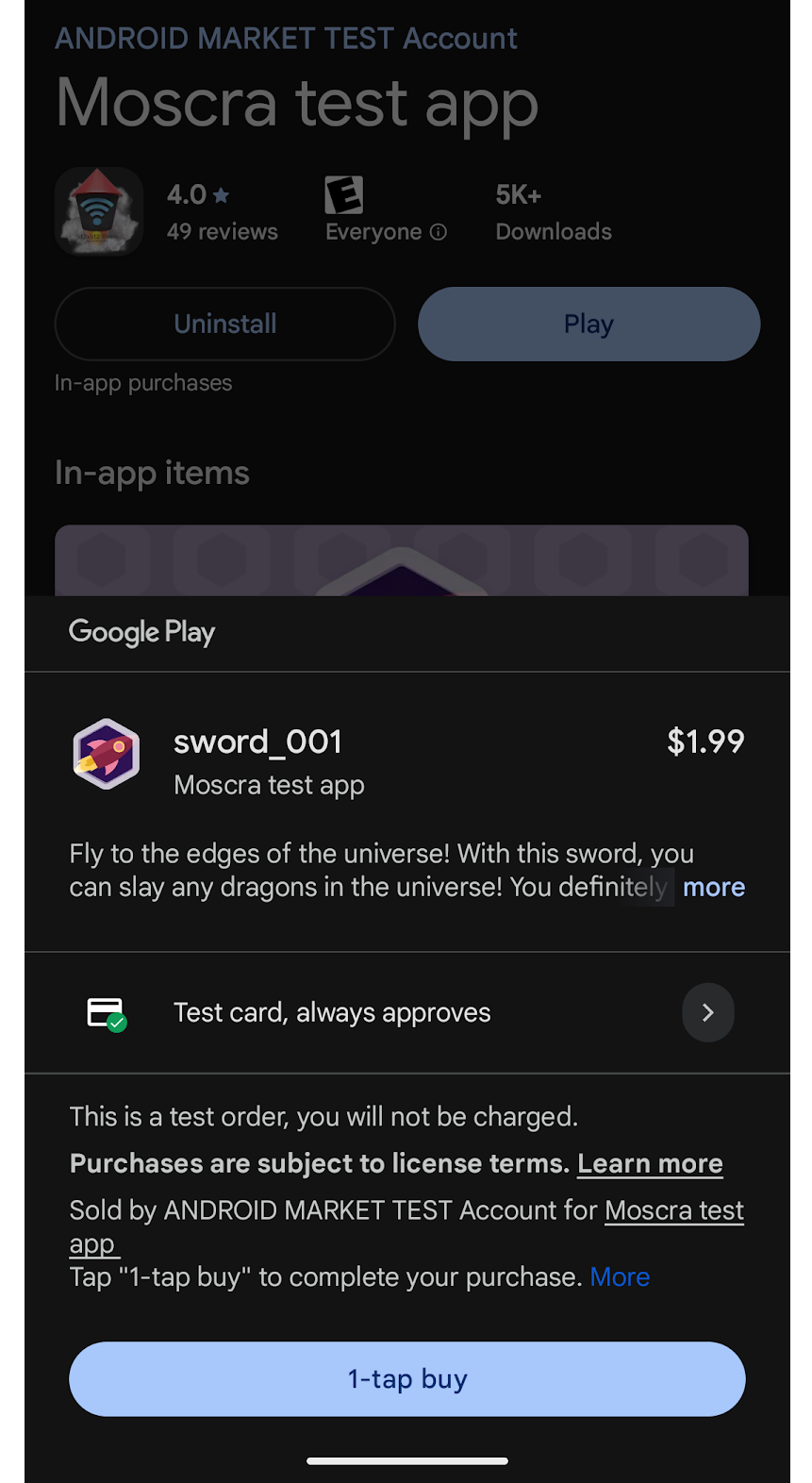
בודקים את תהליך הרכישה מקצה לקצה. אימות השילוב בקצה העורפי:
- אחרי רכישה מוצלחת, מוודאים ש-Google Play שולחת התראה בזמן אמת למפתחים (RTDN) לשרת בק-אנד.
- הערה: גם Rewards שולח RTDN.
- מוודאים שהשרת קורא לממשק ה-API של Google Play למפתחים כדי לאשר את הרכישה ולהעניק את ההרשאה למשתמש.
- בודקים את היסטוריית הרכישות של המשתמש באפליקציית חנות Play כדי לוודא שההזמנה לבדיקה מתועדת.
- אחרי רכישה מוצלחת, מוודאים ש-Google Play שולחת התראה בזמן אמת למפתחים (RTDN) לשרת בק-אנד.
שלב 7: מפסיקים את בדיקת ה-OOAP ומנקים את הנתונים שלה
אחרי שמסיימים את הבדיקה:
- עוברים לדף רכישות מחוץ לאפליקציה.
- לוחצים על ניקוי הבדיקה כדי להפסיק את בדיקת ה-OOAP ולמחוק את ההגדרות שלה.
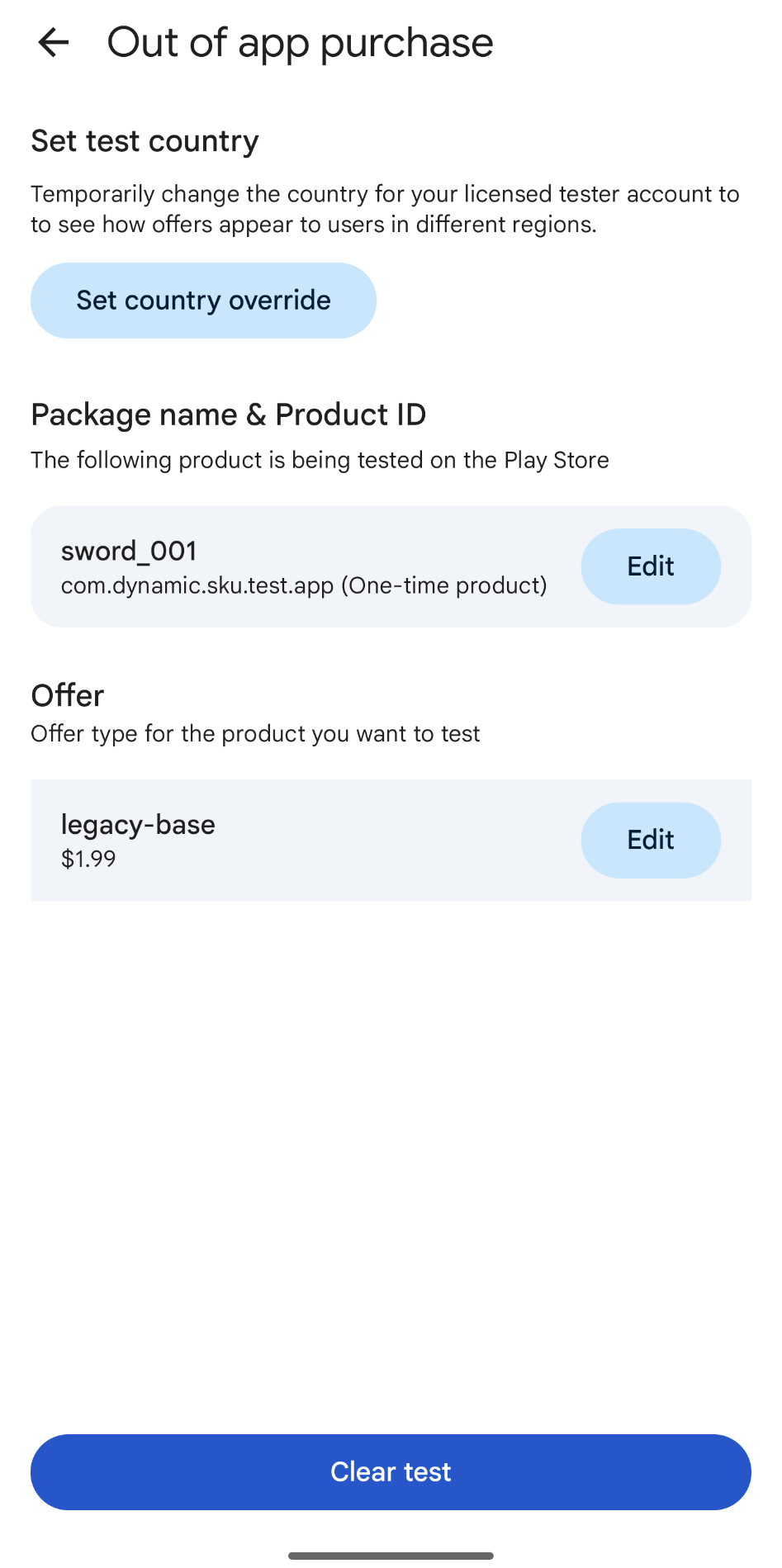
שינוי הגדרות הבדיקה
אי אפשר לשנות את שם החבילה, מזהה המוצר, בחירת המבצע או את המדינה בחנות Play בזמן שבדיקת התצוגה המקדימה של OOAP פועלת.
כדי לעשות את זה, צריך לעצור ולמחוק את הבדיקה הנוכחית של OOAP.
איך עורכים מוצר או מבצע
אם אתם מריצים כרגע בדיקת OOAP ורוצים לבדוק מוצר או מבצע אחר:
- פותחים את Play Billing Lab ולוחצים על הצגה בכרטיס הפעיל רכישות מחוץ לאפליקציה.
- לוחצים על עריכה כדי לשנות את שם החבילה, מזהה המוצר או המבצע לבדיקה.
- מאשרים את הפעולה הפסקת הבדיקה כשמוצגת בקשה לעשות זאת. הבדיקה תופסק וכל הקלט הרלוונטי יימחק.
- מזינים את המוצר החדש או בוחרים את המבצע החדש, ומפעילים מחדש את הבדיקה.
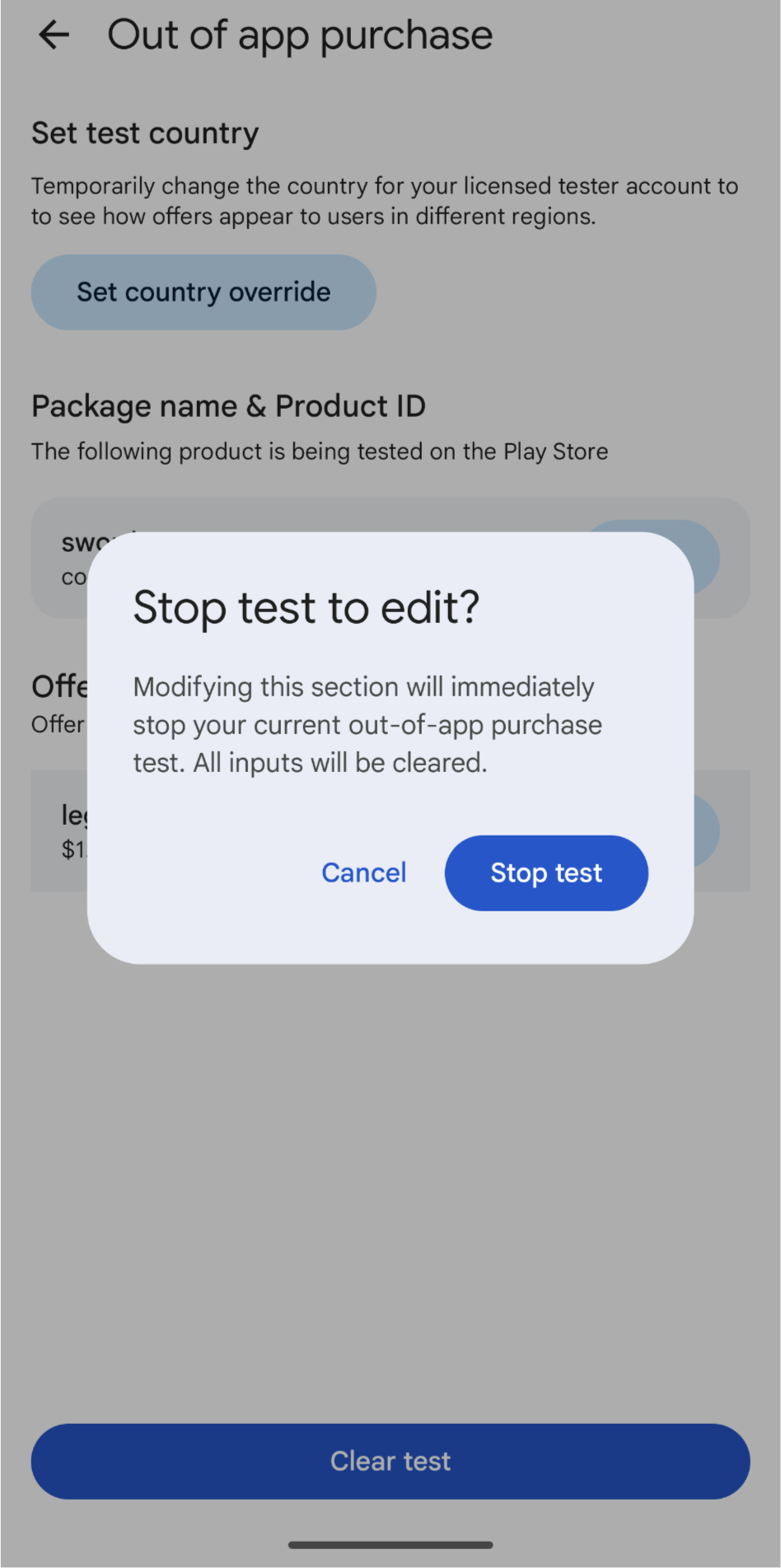
איך בודקים תמחור מקומי עם שינוי מדינה
אפליקציית Play Billing Lab מאפשרת לשנות את המדינה שמוגדרת בחנות Google Play כדי לבדוק את התמחור האזורי ואת פורמט המטבע. עם זאת, שינויים במדינה חייבים להיות מסונכרנים בצורה נקייה עם בדיקות OOAP:
הפסקת בדיקה פעילה של OOAP: אם תנסו לערוך את המדינה שהגדרתם לעקיפה בזמן שבדיקת OOAP פעילה, בין אם ממרכז הבקרה או מהדף "רכישה מחוץ לאפליקציה", תוצג ב-Play Billing Lab אזהרה שתבקש מכם להפסיק קודם את הבדיקה. לחיצה על הפסקת הבדיקה תפסיק את הבדיקה הנוכחית של רכישות מחוץ לאפליקציה ותמחק את קלט הבדיקה.
הגדרת שינוי המדינה: אחרי שמפסיקים את בדיקת ה-OOAP, אפשר לערוך את הגדרת המדינה בדף הגדרות אישיות. בוחרים את מדינת היעד (לדוגמה, יפן, בריטניה) ולוחצים על אישור.
הפעלה מחדש של בדיקת OOAP: אחרי שהגדרת המדינה החדשה תהיה פעילה, חוזרים לכרטיס רכישות מחוץ לאפליקציה, בוחרים את המוצר והמבצע ולוחצים על התחלת הבדיקה.
עכשיו יוצגו בלוח הבקרה גם עקיפת מדינה פעילה וגם בדיקת OOAP פעילה.
אימות המחיר המותאם לשוק המקומי בחנות Play: פותחים את חנות Play ונכנסים לדף הפרטים של האפליקציה. עכשיו, כרטיס ממשק המשתמש שמוצג והגיליון התחתון של Play Express יציגו את מחיר המוצר בפורמט של המטבע המקומי של המדינה שהגדרתם.
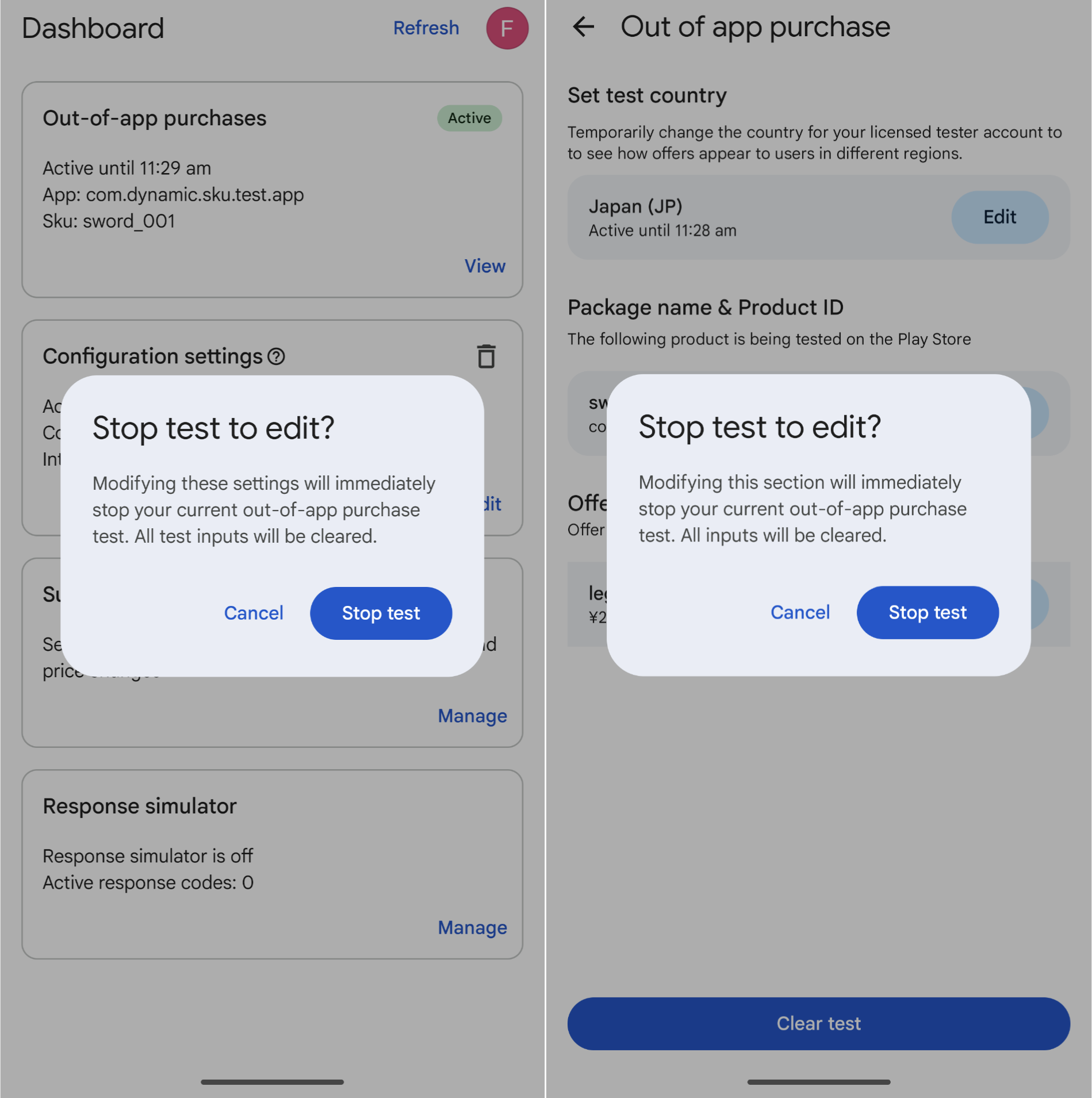
פתרון בעיות ושאלות נפוצות
למה מבצע הבדיקה שהגדרתי לא מופיע בדף פרטי האפליקציה בחנות Play?
- עקביות בחשבון: מוודאים שהחשבון שמחובר לאפליקציית חנות Play הוא אותו חשבון שמחובר ל-Play Billing Lab.
- רשימת ההיתרים של תוכנית הגישה המוקדמת וסטטוס הבודק המורשה: ודאו שחשבון הפיתוח שלכם מופיע ברשימת ההיתרים של תוכנית הגישה המוקדמת לגרסת טרום-ההשקה של OOAP ב-Play Billing Lab, ושהחשבון שלכם רשום כבודק מורשה פעיל ב-Play Console.
- תפוגה: בדיקות OOAP פעילות מסתיימות אחרי שעתיים. פותחים את Play Billing Lab כדי לבדוק אם תג הבדיקה השתנה לפג תוקף. אם כן, צריך להתחיל בדיקה חדשה.
למה אני לא רואה מבצעים או לא יכול לבחור מבצעים כשאני מגדיר מוצר ב-Play Billing Lab?
- זכאות למבצעים: ב-Play Billing Lab מוצגים רק מבצעים שחשבון הבודק הספציפי שלכם יכול לרכוש כרגע.
למה רכישת הניסיון נכשלה בשכבת-העל של Play Express?
- מוודאים שבמכשיר הבדיקה פועלת מערכת Android מגרסה 12 (רמת API 31) ומעלה, ושהותקנה בו הגרסה העדכנית של חנות Google Play.
- בודקים את ה-webhook של ה-RTDN בקצה העורפי של האפליקציה ואת השילוב של ה-API. כשמבצעים בדיקה דרך חנות Play, הרכישות מתבצעות מחוץ לממשק המשתמש הרגיל של האפליקציה. שרת הבק-אנד שלכם צריך לקבל באופן מהימן הודעות RTDN מ-Google Play ולאשר רכישות באופן אסינכרוני.
איך אפשר להפסיק או לנקות בדיקה פעילה לפני שנגמר הזמן של הטיימר (שעתיים)?
- פותחים את Play Billing Lab, מאתרים את הכרטיס הפעיל (רכישות מחוץ לאפליקציה או הגדרות אישיות) ולוחצים על עצירה או מחיקה. כשמופיעה בקשה, מאשרים את הבחירה. ההגדרה החדשה תוסר באופן מיידי משרתי Google Play.