

כדאי ליישם את השיטות המומלצות הבאות כדי ליצור פקדי שלט נוחים, אינטואיטיביים ורספונסיביים בתפריטים ובגיימפליי פעיל.
עיצוב ארגונומי לשחקנים
תבניות קלט מתוכננות היטב מרגישות טבעיות ונגישות, ועוזרות למשחק להגיע לקהל רחב יותר ולאפשר לכולם ליהנות ממשחק נוח.
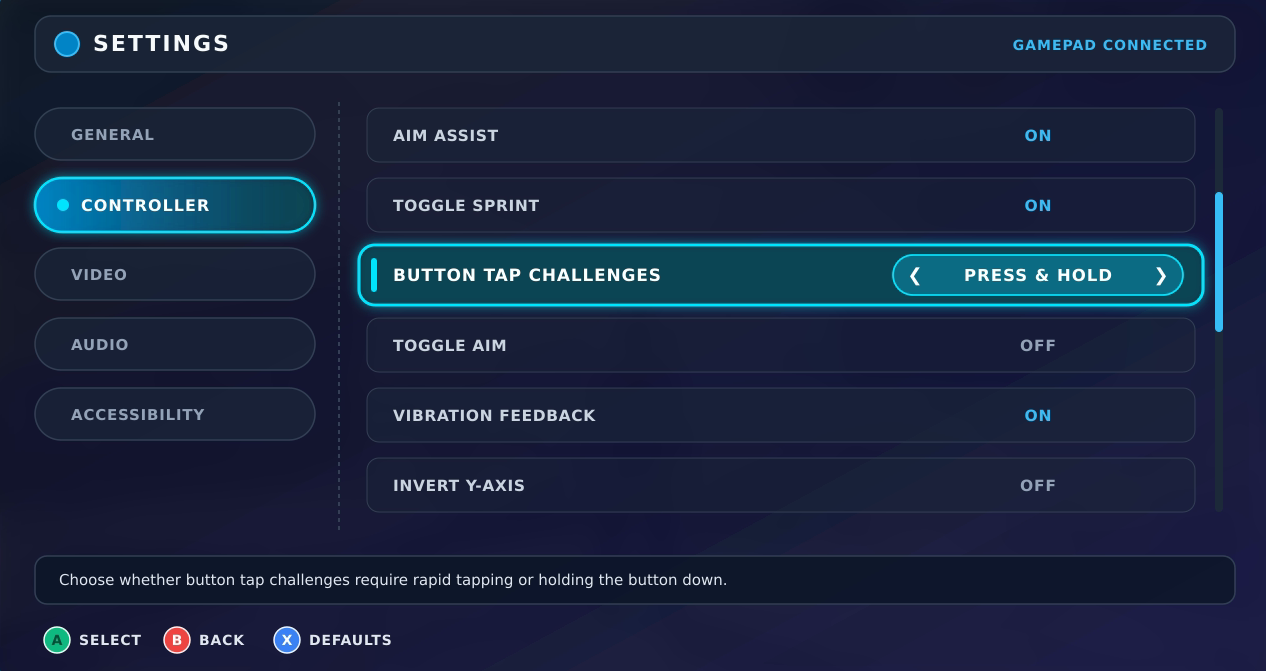
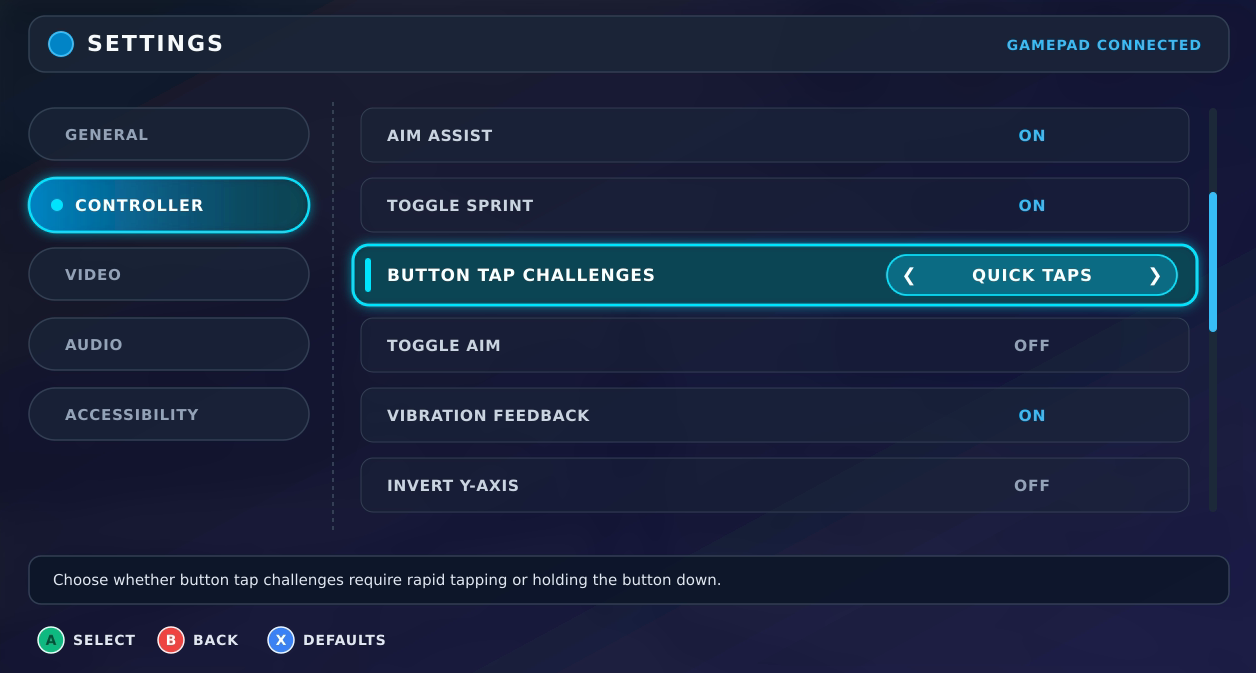
אפשרויות קלט גמישות ללחיצות קצרות וארוכות
לחיצות מהירות וחוזרות או לחיצה רציפה יכולות להיות חלק מרתק מהמשחק, אבל לשחקנים יש העדפות פיזיות וצרכי נגישות שונים. להציע הגדרות בקרה שניתנות להתאמה אישית כדי להפחית את המאמץ הפיזי. לדוגמה, אפשר להמיר אינטראקציות של לחיצה מהירה או לחיצה ארוכה ללחיצה אחת, לספק מצב החלפה שבו לחיצה אחת מתחילה פעולה ולחיצה שנייה מפסיקה אותה, או לאפשר לשחקנים לפשט או לעקוף לגמרי רצפים אינטנסיביים של קלט.
| אפשרויות לחיצה ארוכה ומתגים | אפשרות ללחיצה מהירה |
|---|---|
|
|
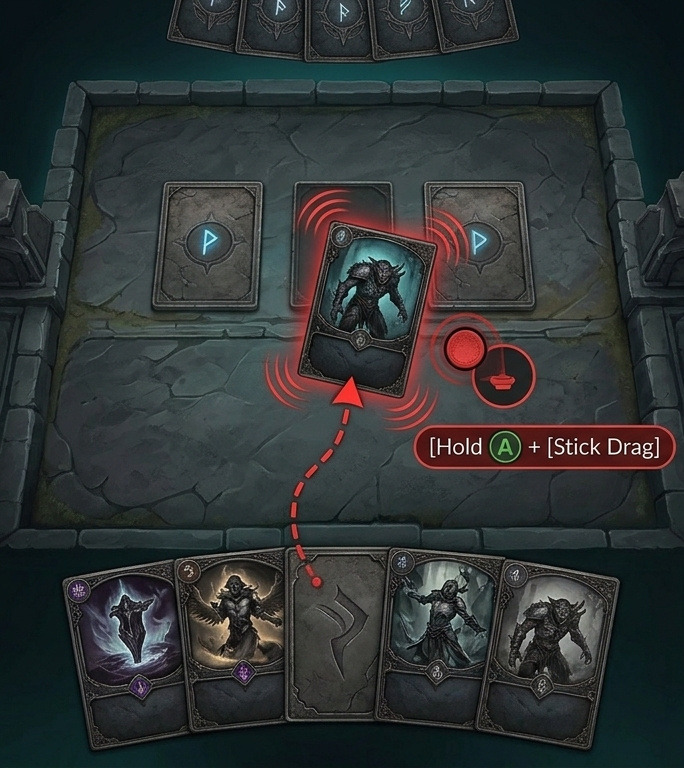
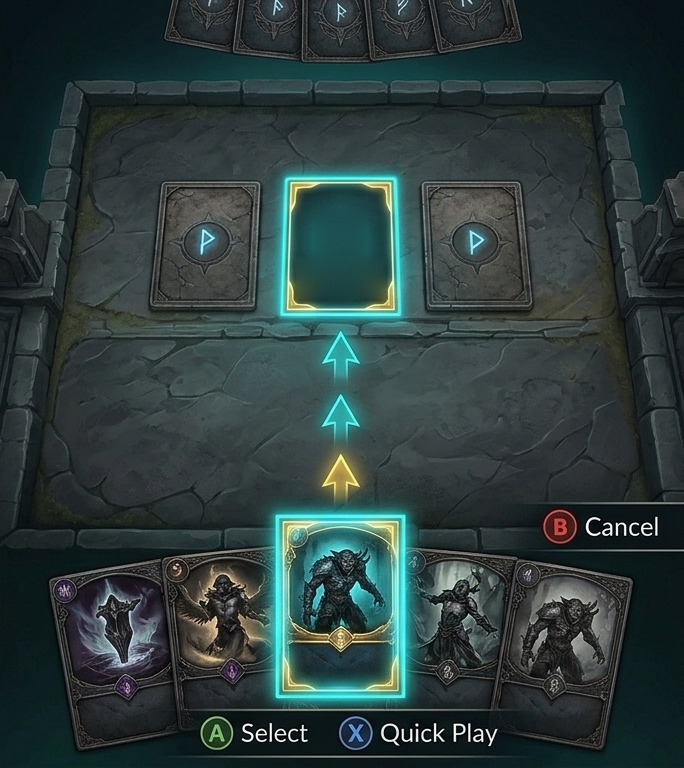
שימוש בבחירה בשני שלבים או במקשי קיצור במקום בגרירה ושחרור
העברת פריטים על המסך הרבה יותר מהירה ומדויקת בשלט משחק כשמחליפים את תנועות הלחיצה והגרירה בשלבים נפרדים. אפשרו לשחקנים להרים פריט באמצעות לחצן האישור, לעבור למשבצת היעד באמצעות כפתורי החיצים (D-pad) או הג'ויסטיק, וללחוץ שוב כדי להניח או להחליף את הפריט שנבחר. לפעולות תכופות עם יעד קבוע, כמו הצטיידות בציוד, אחסון שלל או משחק בקלף, אתם יכולים לייעל את התהליך עוד יותר על ידי הקצאת מקשי קיצור ישירים לרכיב הממוקד.
| לא מומלץ: | מומלץ |
|---|---|
|
|
אפשרות למפות מחדש את הלחצנים במשחק
מיפוי מחדש של כפתורים מאפשר לשחקנים להתאים את הפעולות של המקשים לצורת השלט, לסגנון האחיזה ולזיכרון השריר שלהם מפלטפורמות אחרות. החל מ-Android 17 (רמת API 37), המשתמשים יכולים למפות מחדש כפתורים, ג'ויסטיקים וטריגרים ישירות בהגדרות המערכת. כדי להרחיב את הגמישות הזו ליותר שחקנים בכל גרסאות Android, מומלץ גם לספק מיפוי מחדש בתוך המשחק ולעדכן את סמלי המדריך במסך כך שיתאימו לקלט שהוקצה מחדש. פרטים נוספים על ההטמעה מופיעים במאמרים עיבוד קלט מבקרים (Kotlin או Java) ושימוש במיפויים מותאמים אישית של מכשירי בקר (ספריית בקר המשחקים של C++).
מיפוי כפתורים באמצעות מבנה היררכי
כדאי לארגן את הניווט ברמות מדורגות בתפריטים ובמהלך המשחק, כדי שהשחקנים יוכלו לגשת לממשקים מורכבים ולמיומנויות רבות בלי ללחוץ על יותר מדי כפתורים.
שימוש במעבר בין כרטיסיות
מקצים את כפתורי הכתף לתפריטים ברמה העליונה, ומנווטים בתפריטי המשנה באמצעות כפתורי החיצים (D-pad) או הג'ויסטיקים האנלוגיים. הגישה הדו-שלבית הזו מאפשרת ניווט מהיר יותר, כי לא צריך לעבור על כל רכיב בממשק המשתמש באמצעות קלט כיווני.
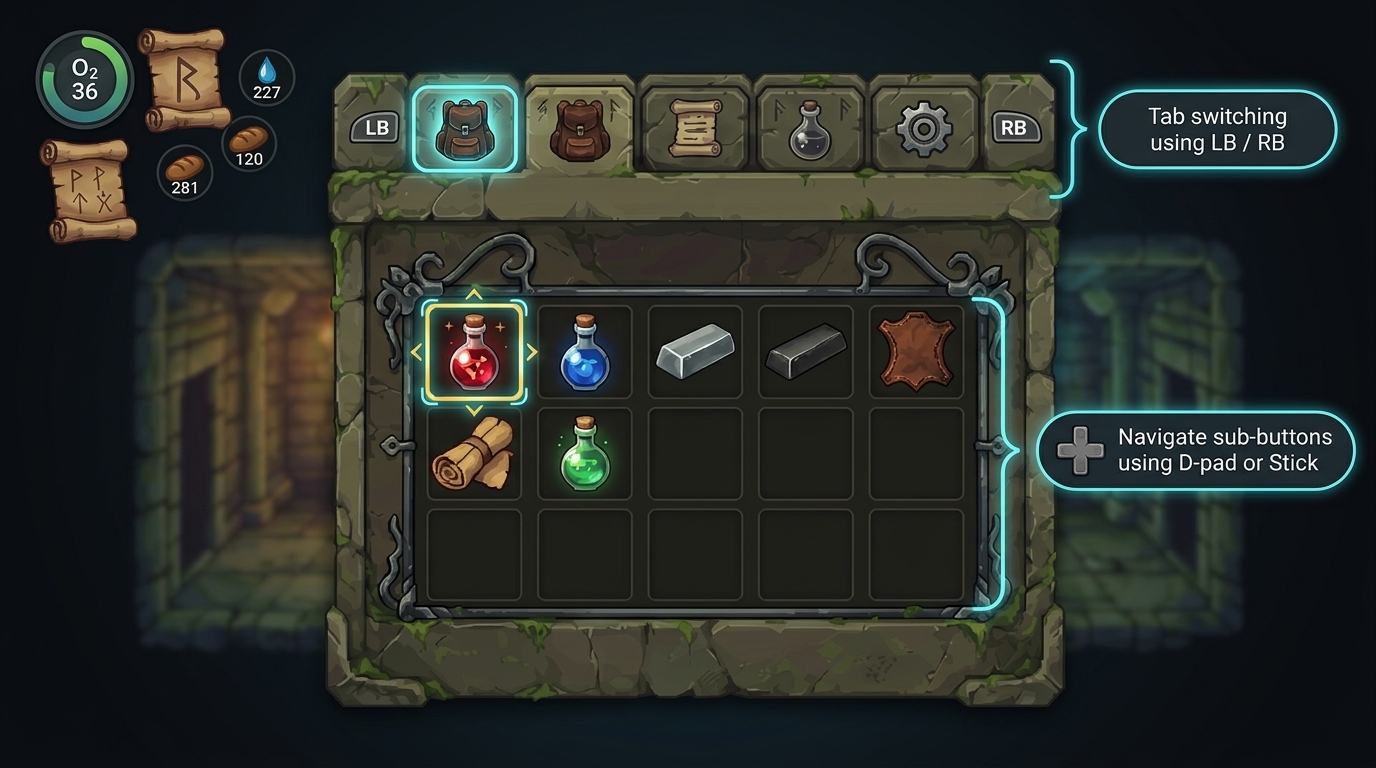
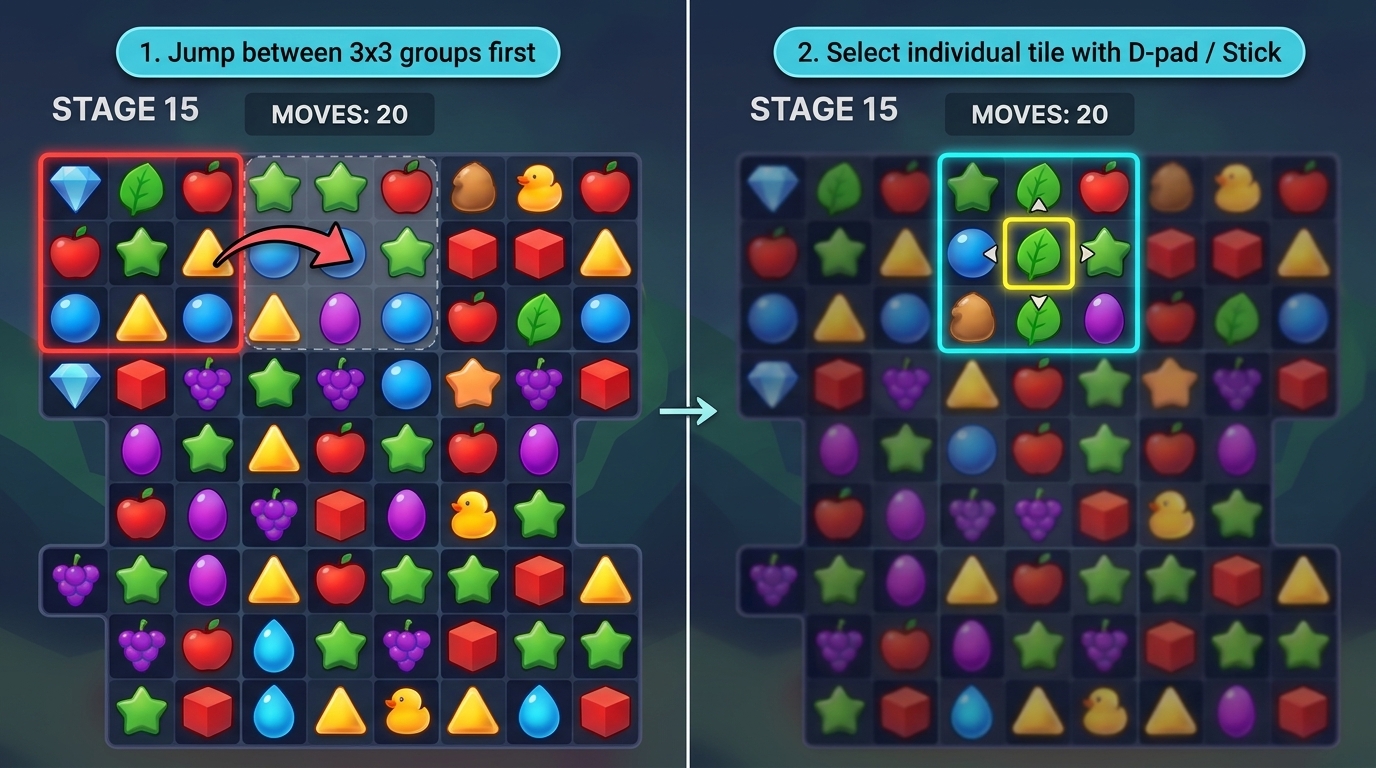
רכיבים בממשק המשתמש של הקבוצה
בממשקים מורכבים או בגיימפליי שמבוסס על רשת, כמו לוחות פאזלים ומפות אסטרטגיה, כדאי לקבץ כמה רכיבים קטנים לחלקים גדולים יותר. אפשרו לשחקנים לעבור קודם בין האזורים העיקריים, ואז להשתמש בכפתורי החיצים (D-pad) או בסטיקים האנלוגיים כדי לבחור במדויק בתוך הקבוצה הממוקדת.
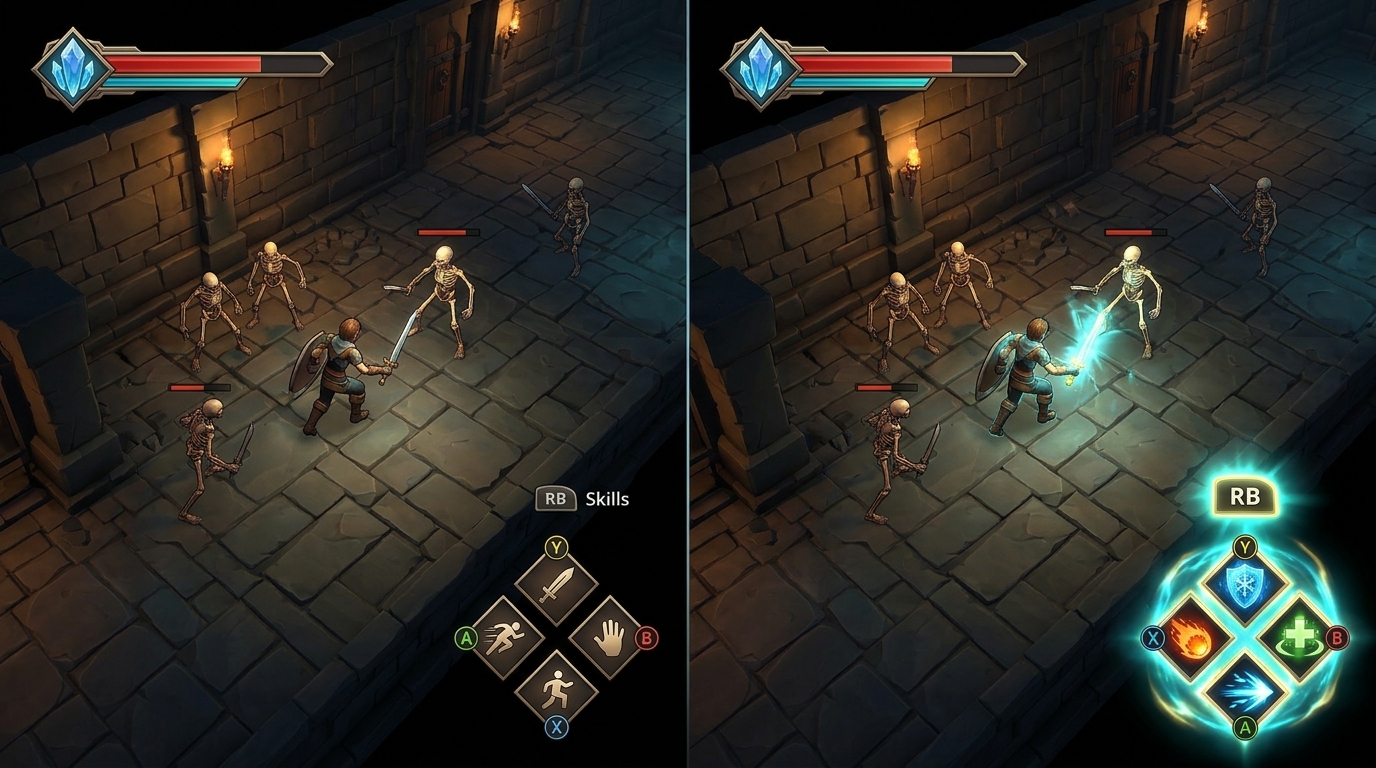
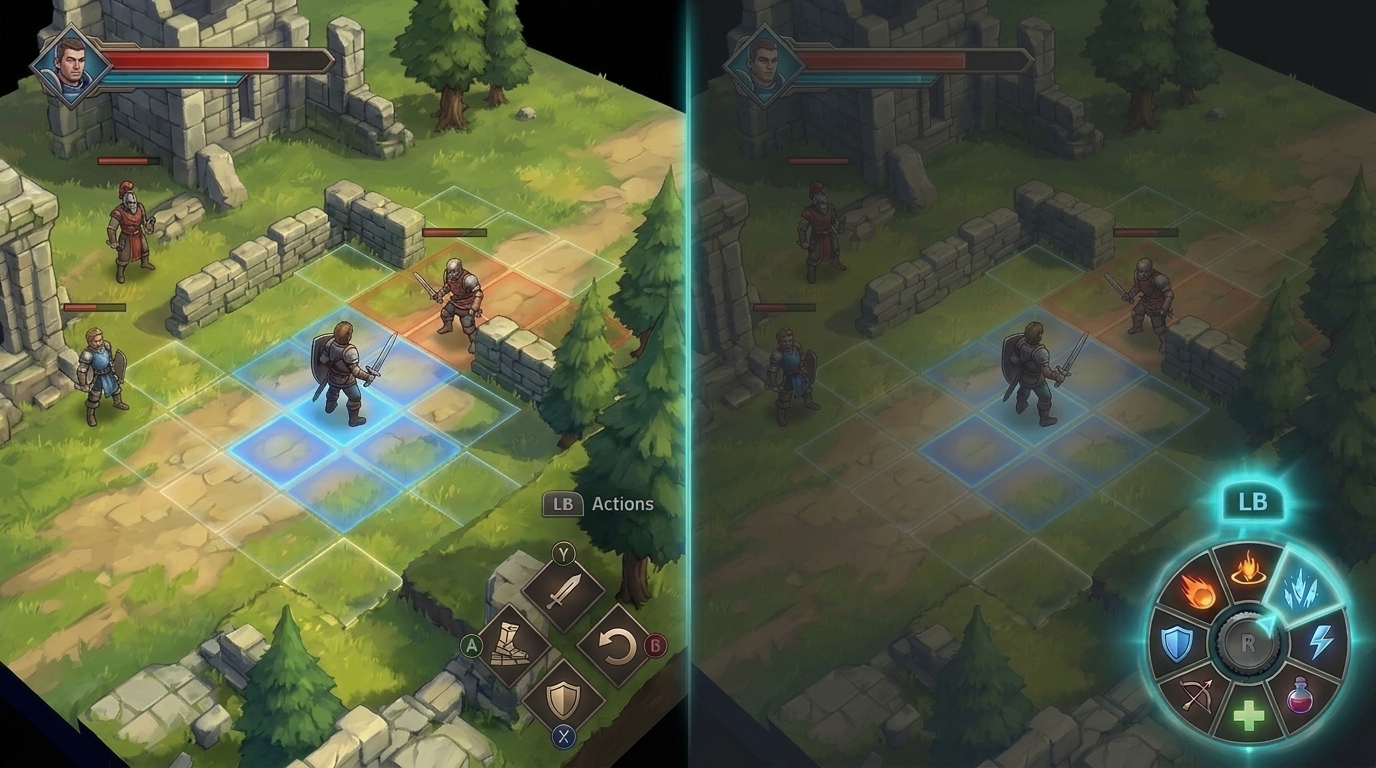
הרחבת קבוצות הפעולות במשחק
ארגנו את הפעולות במשחק בהיררכיה של שתי רמות על סמך ההקשר של הגיימפליי. לפעולות בזמן אמת, ממפים את המהלכים הראשיים לכפתורי הפנים ומשתמשים בכפתור הכתף כדי להחליף אותם למיומנות משנית. במצבים טקטיים שבהם המשחק נעצר או מאט, כדאי להציע תפריט רדיאלי, כמו גלגל מיומנויות, שבו השחקנים מטים את הג'ויסטיק כדי לבחור מבין אפשרויות נוספות.
משוב חזותי ברור
הציגו הנחיות ברורות במסך ואינדיקטורים למיקוד כדי שהשחקנים תמיד ידעו אילו מקורות קלט זמינים בשלט ואיזה רכיב בממשק המשתמש פעיל.
הצגת מדריכים לפעולות של כפתורים
הציגו באופן ברור את הסמלים של הכפתורים בשלט המשחק לצד הרכיבים האינטראקטיביים בממשק המשתמש, כדי שהשחקנים ידעו מיד על איזה כפתור ללחוץ. בנוסף, צריך לזהות את סוג הבקר כדי להציג סמלים ותוויות שתואמים לפריסה הספציפית שלו. פרטים נוספים על ההטמעה מופיעים במאמרים סוגי שלטים נפוצים (Kotlin או Java) ומידע על מכשיר השלט (ספריית שלט המשחק ב-C++).
| תרחיש | הנחיה | דוגמה |
|---|---|---|
| אינטראקציות מורכבות עם התפריט | הציגו בתחתית המסך שורת פרומפט ייעודית עם כפתורים, שמראה אילו כפתורים בחזית מציידים או ממיינים פריטים ואילו כפתורים בכתף מחליפים כרטיסיות, ומתעדכנת באופן דינמי בהתאם לפריט שנבחר. |
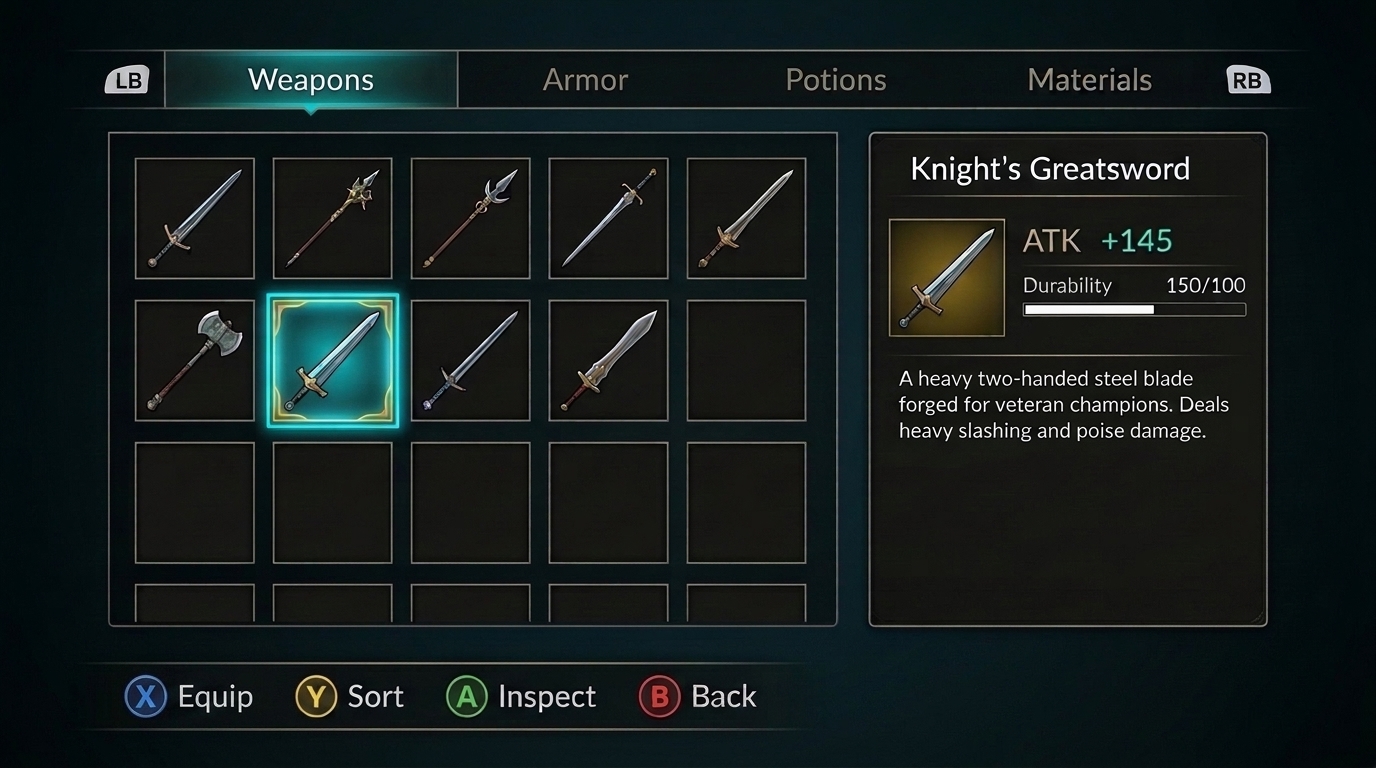
|
| תצוגה עילית (HUD) של מיומנות לחימה | הצמידו תגים קטנים של שלט משחק ישירות למשבצות או לסרגלי הסקילים בתצוגה העילית, כדי שהשחקנים יוכלו להפעיל יכולות באופן מיידי. |
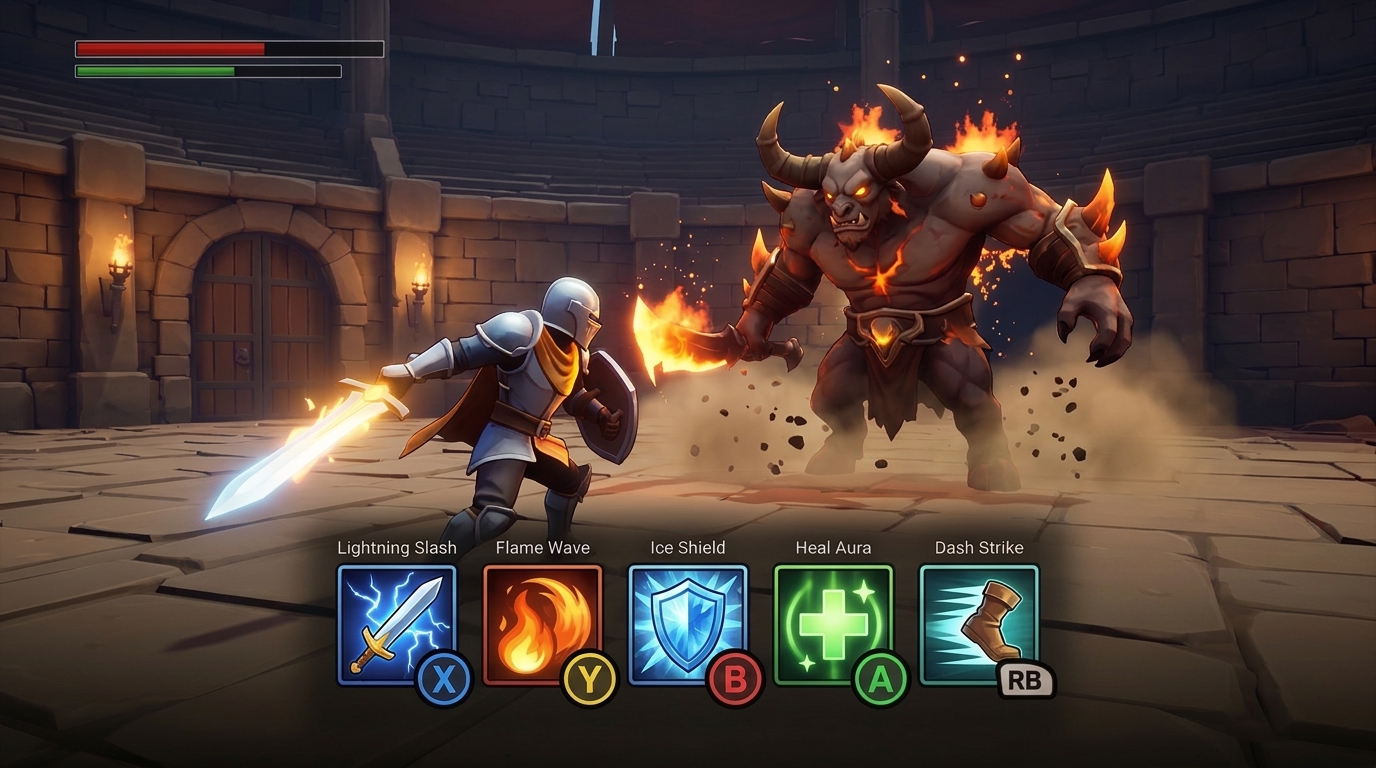
|
הדגשת מצבי התמקדות פעילים
השתמשו ברמזים חזותיים ברורים, כמו צבע רקע מודגש, גבולות או אפקטים של שינוי קנה מידה, כדי לציין בבירור איזה רכיב בממשק המשתמש או לחצן נמצא כרגע במיקוד של הבקר.
| תרחיש | הנחיה | דוגמה |
|---|---|---|
| רשומת התחברות לחשבון | הדגישו בבירור את השדה להזנת קלט, את אמצעי הכניסה או את כפתור הפעולה שנבחרו כרגע, כדי שהשחקנים יידעו איזה שדה הם עורכים או שולחים לפני שהם פותחים את המקלדת הווירטואלית. |
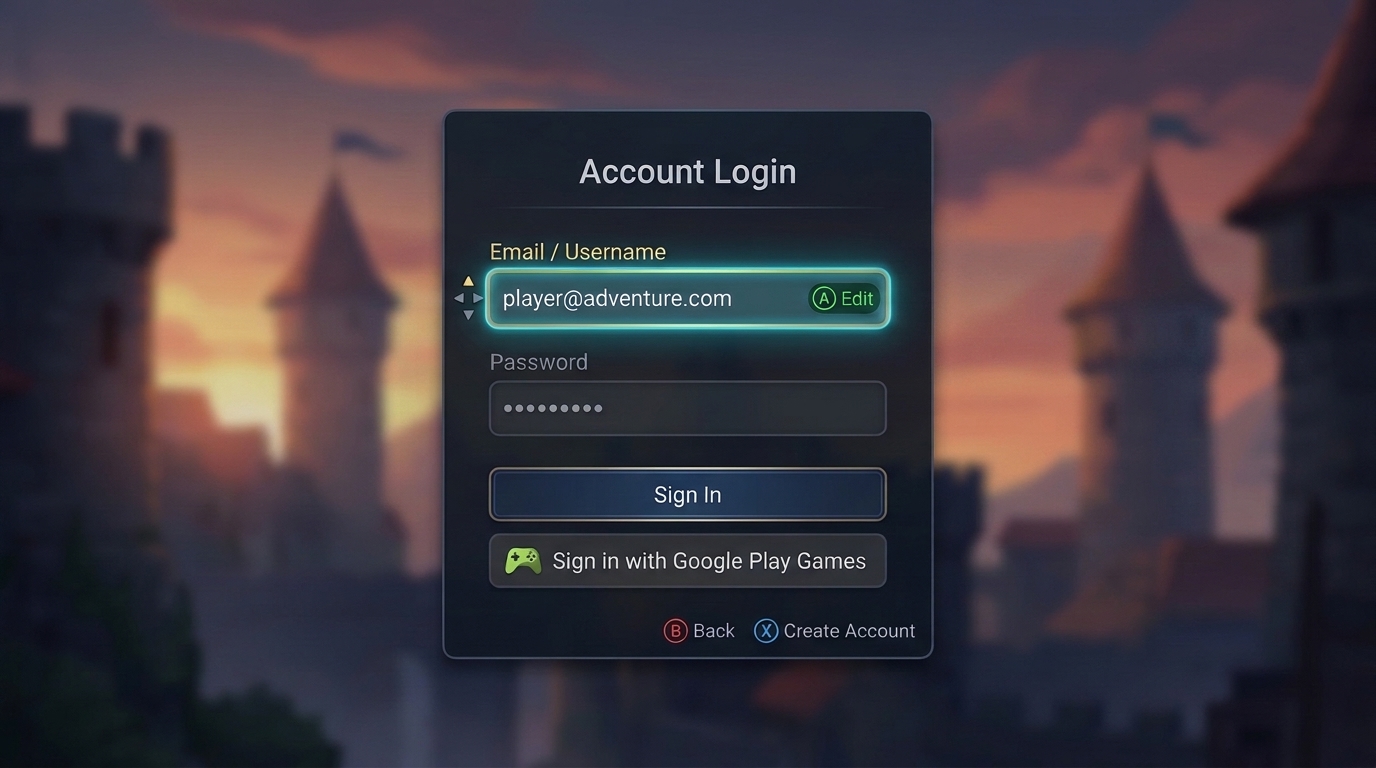
|
| תפריטי מלאי ותפריטי רשת | להציג גבול או מסגרת בהירים מסביב למשבצת שנבחרה כדי לציין בבירור את הבחירה הנוכחית. |
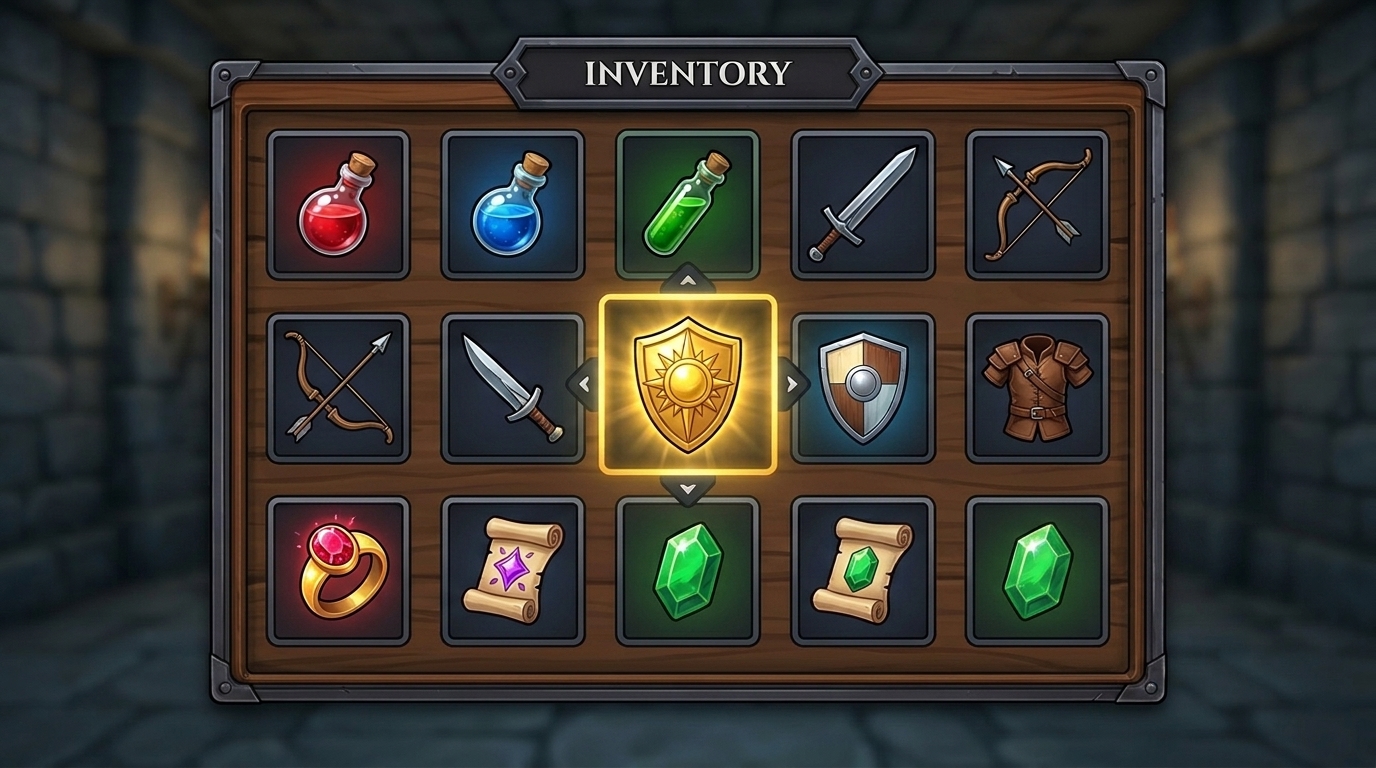
|
| HUD | כששחקנים מנווטים לרכיבי HUD במסך, כדאי להדגיש את רכיב ה-HUD הפעיל בצורה ברורה כדי שהוא יבלוט. |
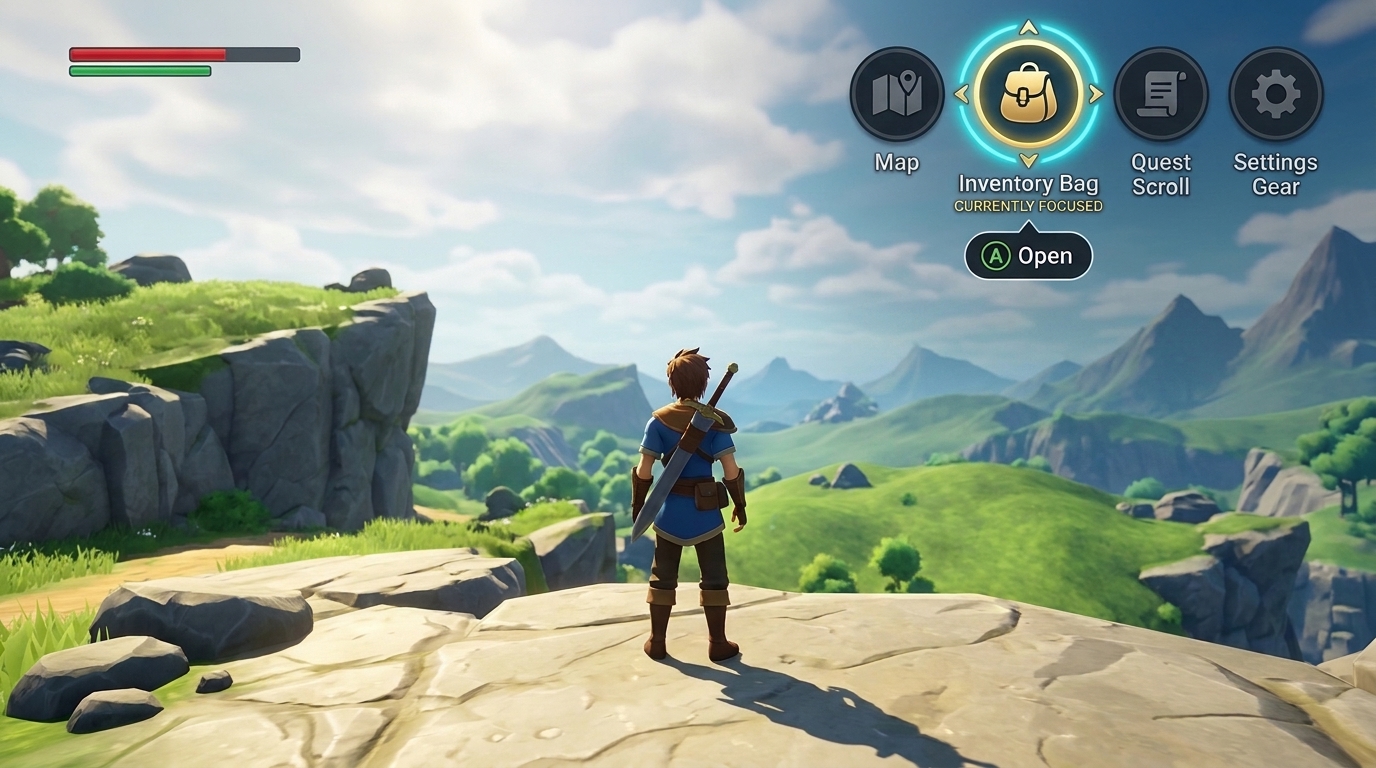
|
| גיימפליי פעיל | במהלך קרב או חקירה, ציינו את המיומנות שנבחרה, את משבצת הנשק הפעיל או את המטרה הנעולה של האויב, כדי שהשחקנים יוכלו לקבל החלטות מהירות בלי לאבד את המעקב אחרי הבחירה שלהם. |
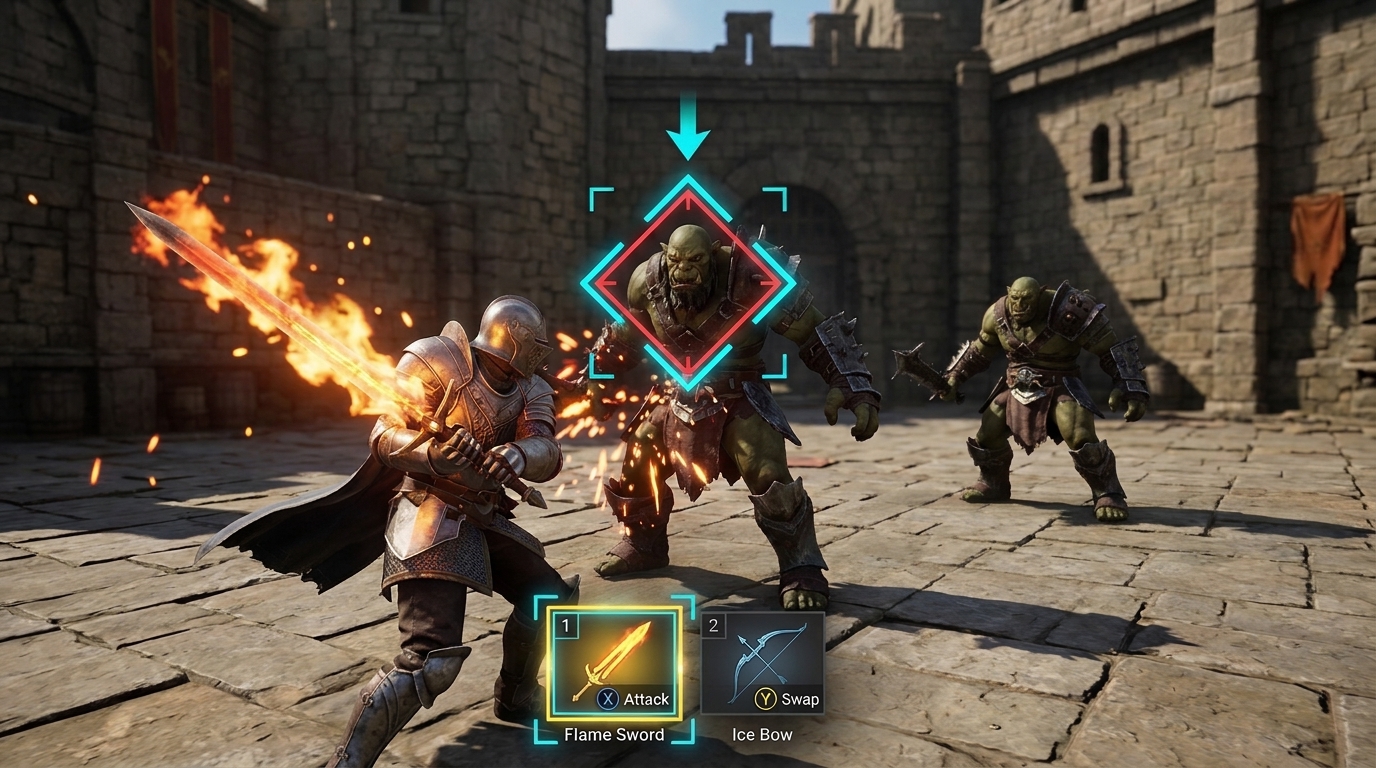
|
שיטות מומלצות לשימוש בעכבר וירטואלי
כדי להפעיל עכבר וירטואלי, צריך שליטה מדויקת בסמן ויכולת לבצע התאמות מדויקות. בתפריטים מובְנים, ברשימות של הגדרות ובמלאי שמבוסס על רשת, הניווט באמצעות כפתורי החיצים (D-pad) או הג'ויסטיק מהיר ואמין יותר. עם זאת, סמן עכבר וירטואלי אופציונלי שימושי בתרחישים שאינם רשת, שבהם דילוגים בכיוונים מסוימים מרגישים מגבילים:
| תרחיש | הנחיה | דוגמה |
|---|---|---|
| מפות העולם | לבחור מיקומים שמפוזרים באופן לא סדיר במפה, או להציב סיכה בהתאמה אישית במקום ריק שאין בו כפתור. |
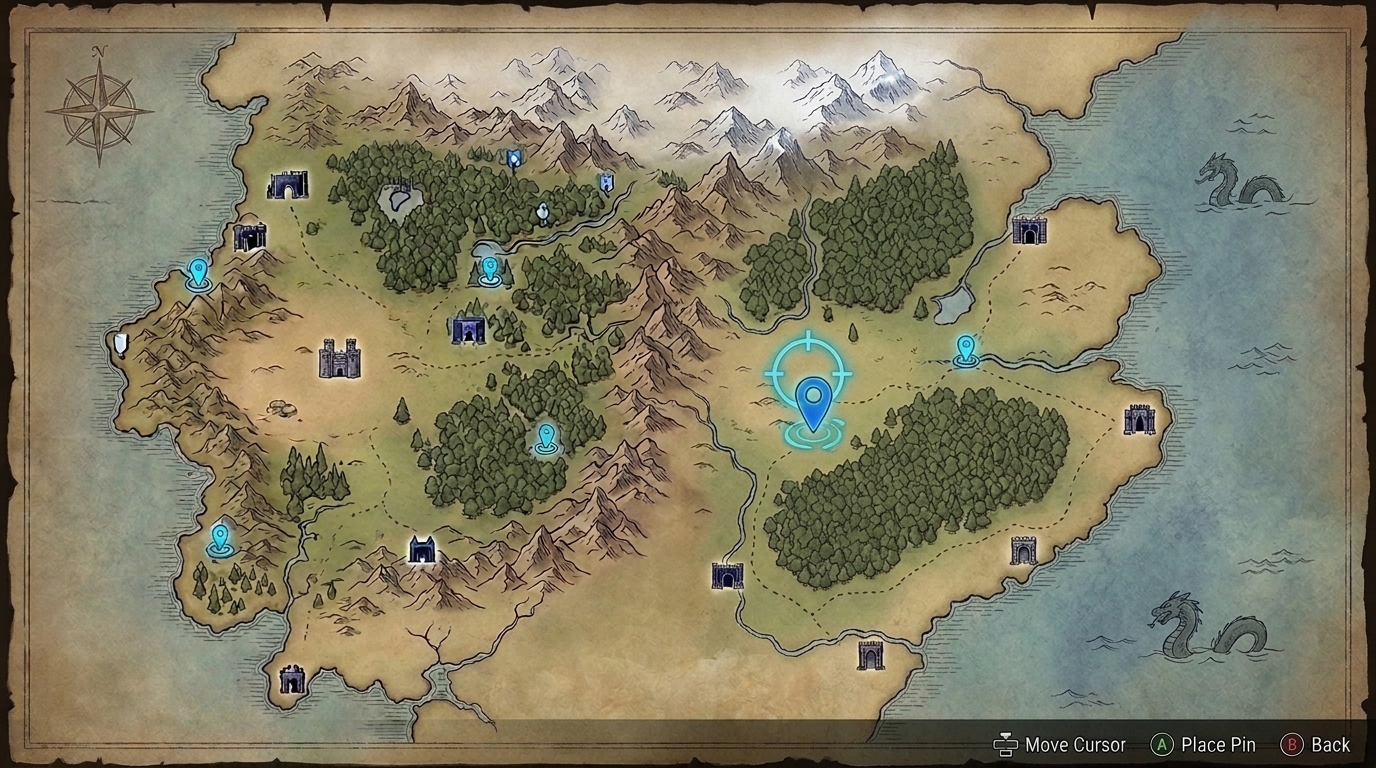
|
| עצי מיומנויות לא לינאריים | לנווט בעצי התקדמות דמויי רשת או רדיאליים, שבהם הצמתים מתפצלים בזוויות אלכסוניות לא סדירות. |
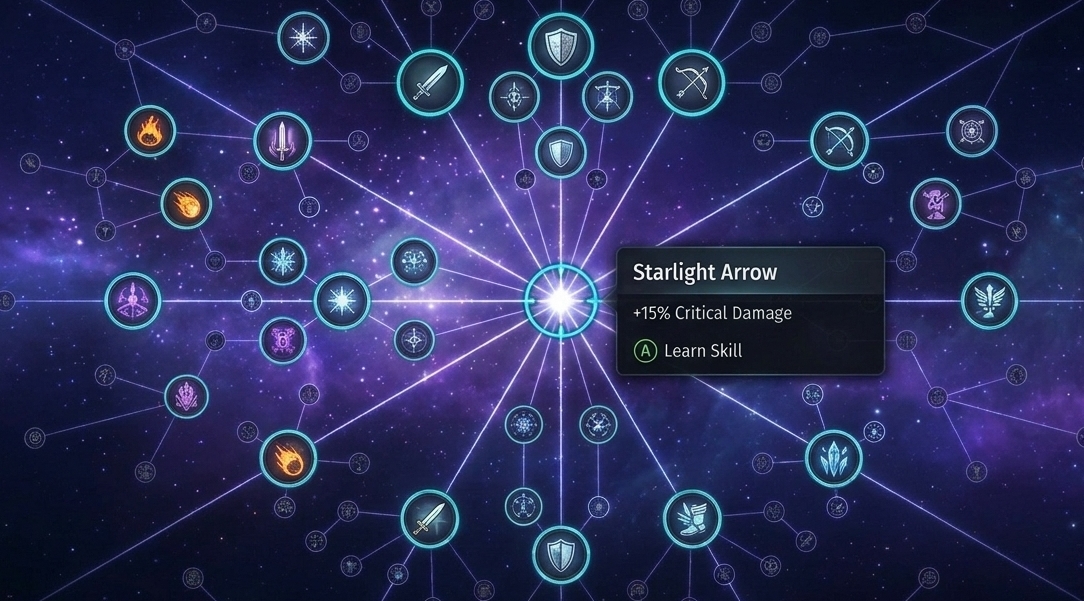
|
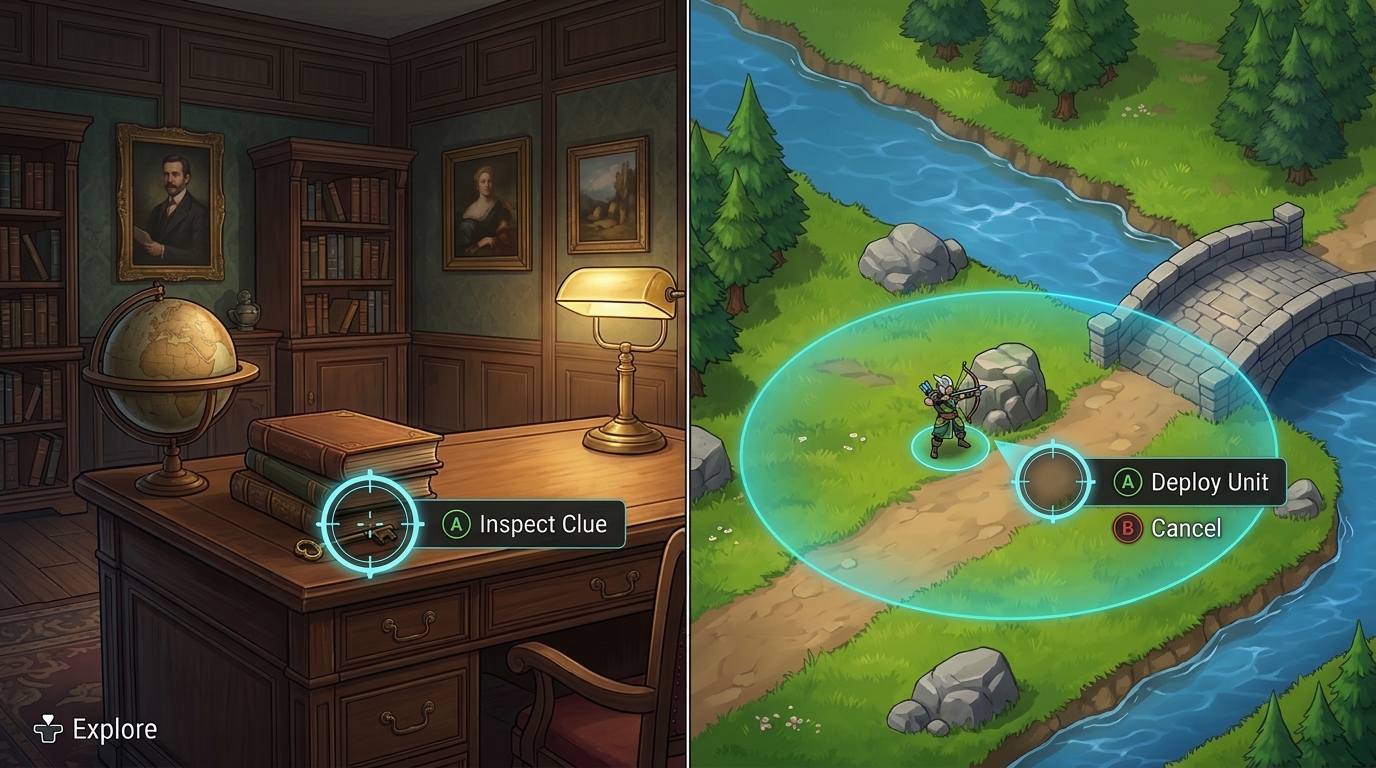
| בדיקה ומיקום חופשי | במשחקי הרפתקאות, אתם יכולים לחקור אובייקטים מוסתרים בלי לחשוף רמזים באמצעות הדגשות אוטומטיות של המיקוד, או למקם יחידות באופן חופשי בשדה קרב ללא רשת. |
|
כשמטמיעים עכבר וירטואלי, צריך לפעול לפי ההנחיות הבאות. אם אתם מפתחים ב-Unity, עיינו במאמר שליטה בעכבר וירטואלי באמצעות שלט משחק ב-Unity כדי לקבל פרטים על הגדרת המנוע.
הגדלת יעדי המגע של הכפתורים
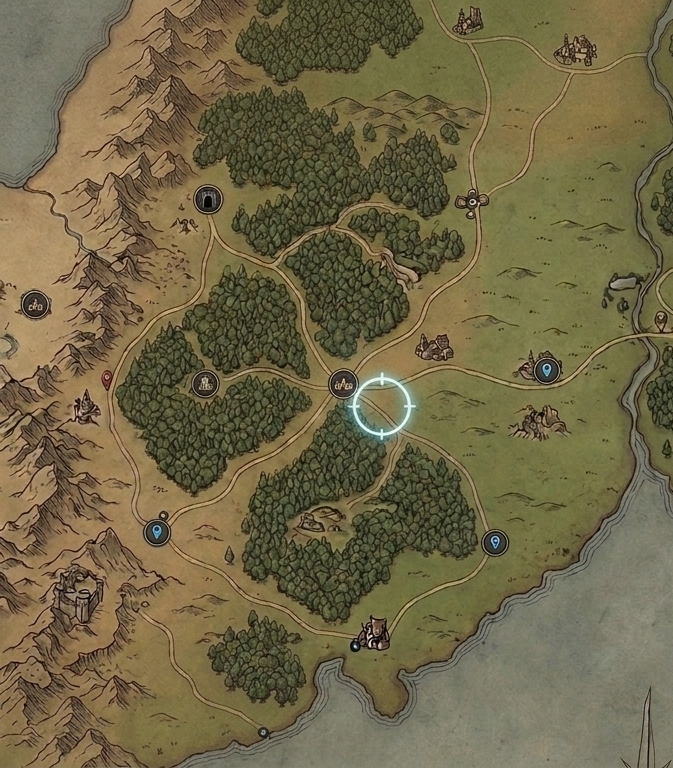
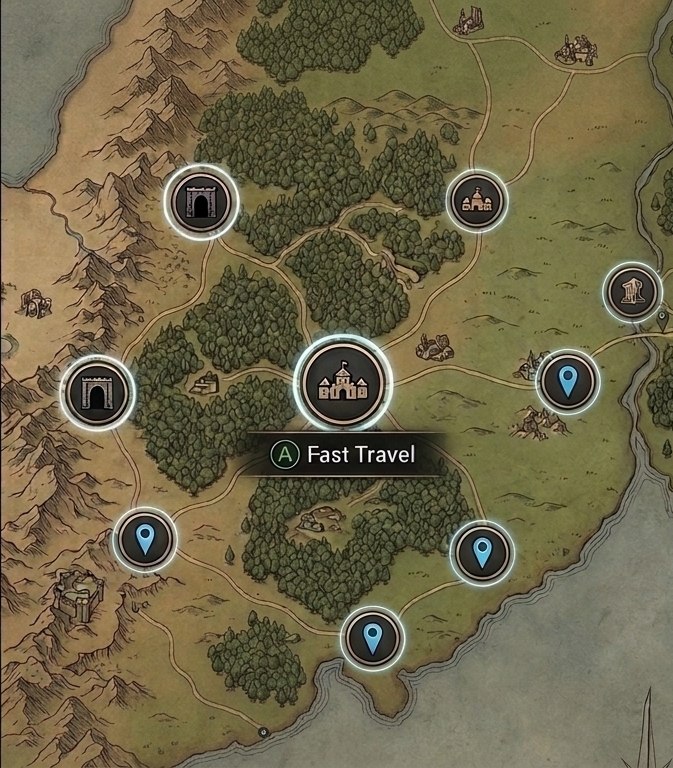
אם הלחצנים או האזורים האינטראקטיביים קטנים מדי, קשה למקם עליהם עכבר וירטואלי. התאימו את הגודל של רכיבי ממשק המשתמש כדי שיהיה קל ללחוץ עליהם.
| לא מומלץ: | מומלץ |
|---|---|
|
|
שמרו על רווח מתאים בין הלחצנים
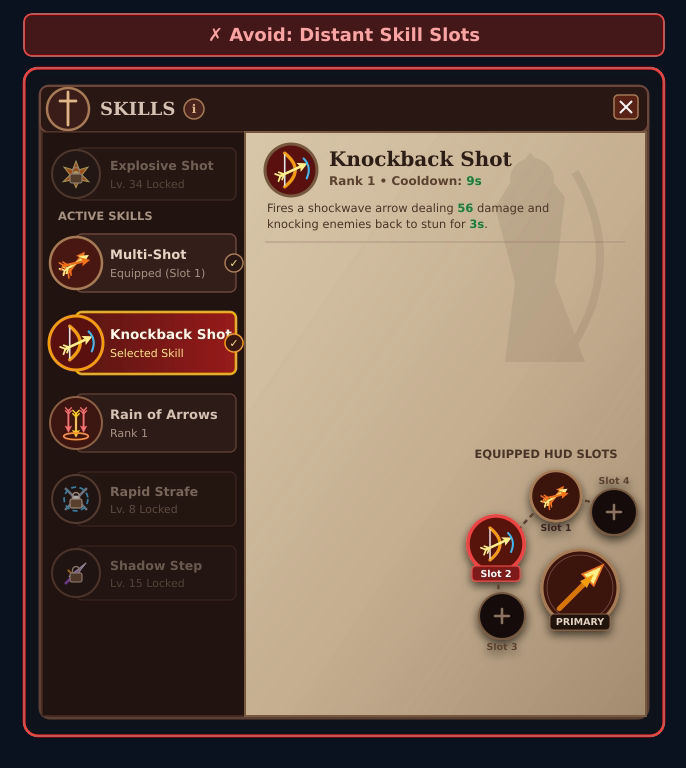
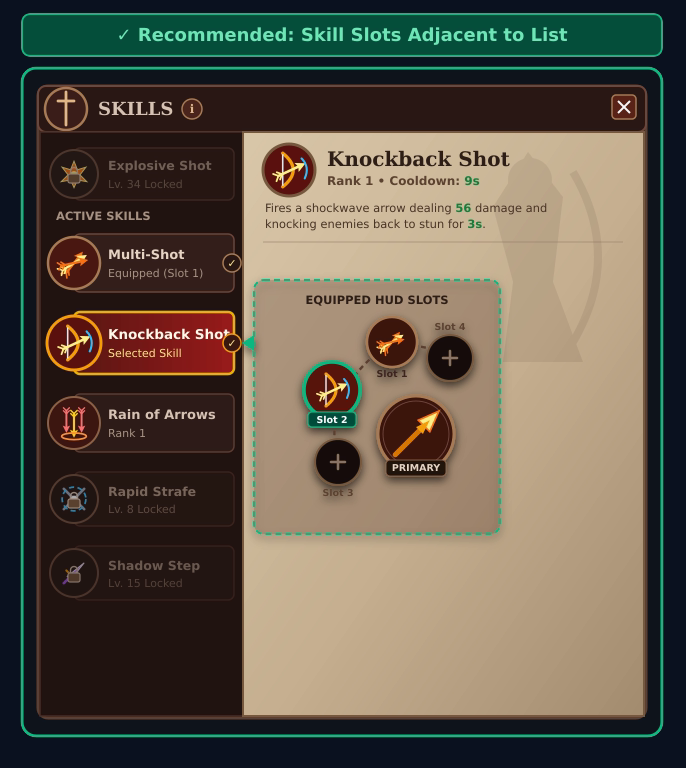
כשהרכיבים האינטראקטיביים ממוקמים רחוק זה מזה, הזזת העכבר הווירטואלי על פני המסך מאטה את הניווט. כדאי לקבץ פקדים קשורים קרוב זה לזה. למשל, אפשר לקבץ כפתורי בחירה ואישור עוקבים באותו אזור, או לפתוח תפריטי פעולות להצטיידות, לשדרוג או להשלכת פריטים ישירות ליד המשבצת שנבחרה, במקום בפינה קבועה במסך.
| לא מומלץ: | מומלץ |
|---|---|
|
|
עזרה חכמה בטירגוט
כדי להקל על הטירגוט, אפשר להיעזר בסמן העכבר הווירטואלי כשהוא מתקרב לרכיבים אינטראקטיביים על סמך ההקשר במסך:
| תרחיש | הנחיה | דוגמה |
|---|---|---|
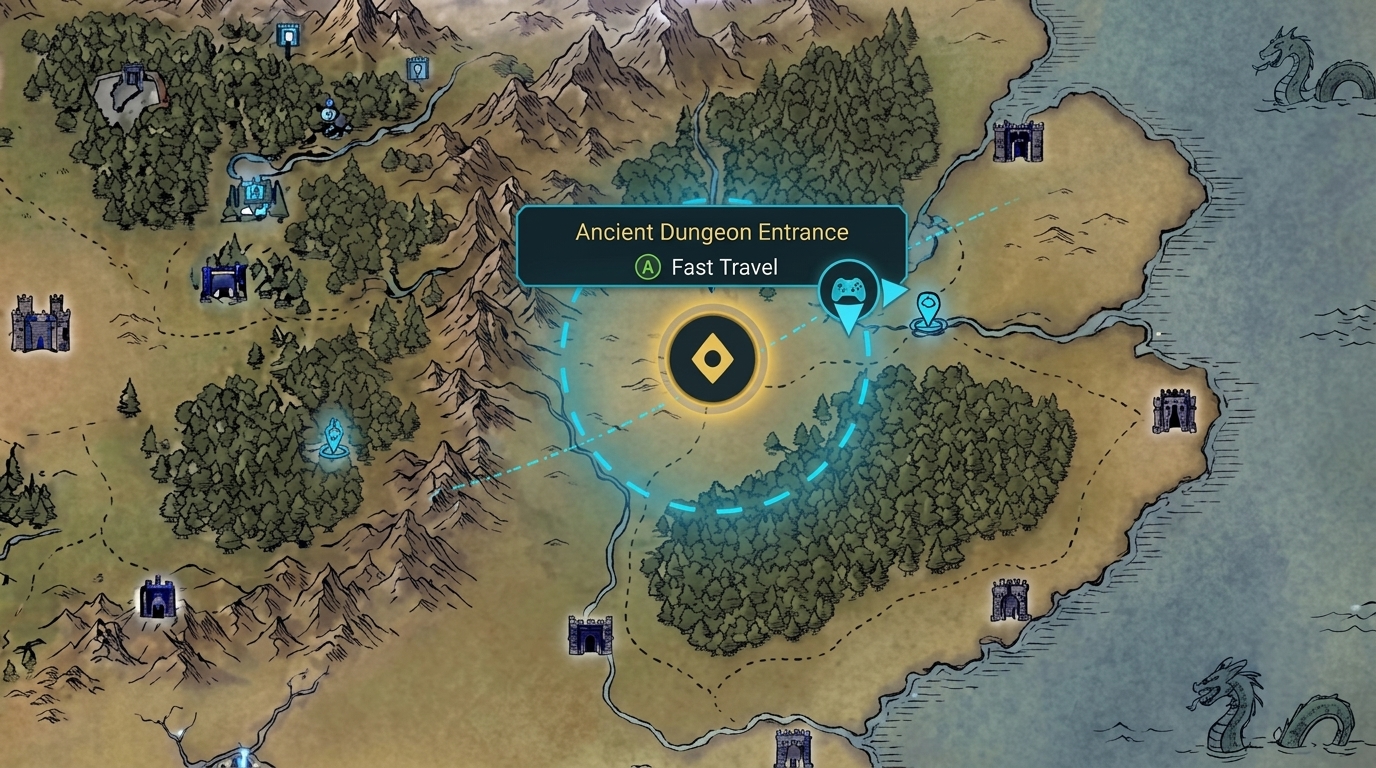
| רדיוס בחירה רחב יותר | כשמזיזים את המפה עם כמה סמנים, תנועת הסמן צריכה להיות חופשית וחלקה. הגדירו רדיוס בחירה רחב ובלתי נראה סביב סמני קווסטים, נקודות נסיעה מהירה או כניסות למבוכים, כך שהם יודגשו באופן אוטומטי ויהיה אפשר לבחור אותם כשהסמן מתקרב. |
|
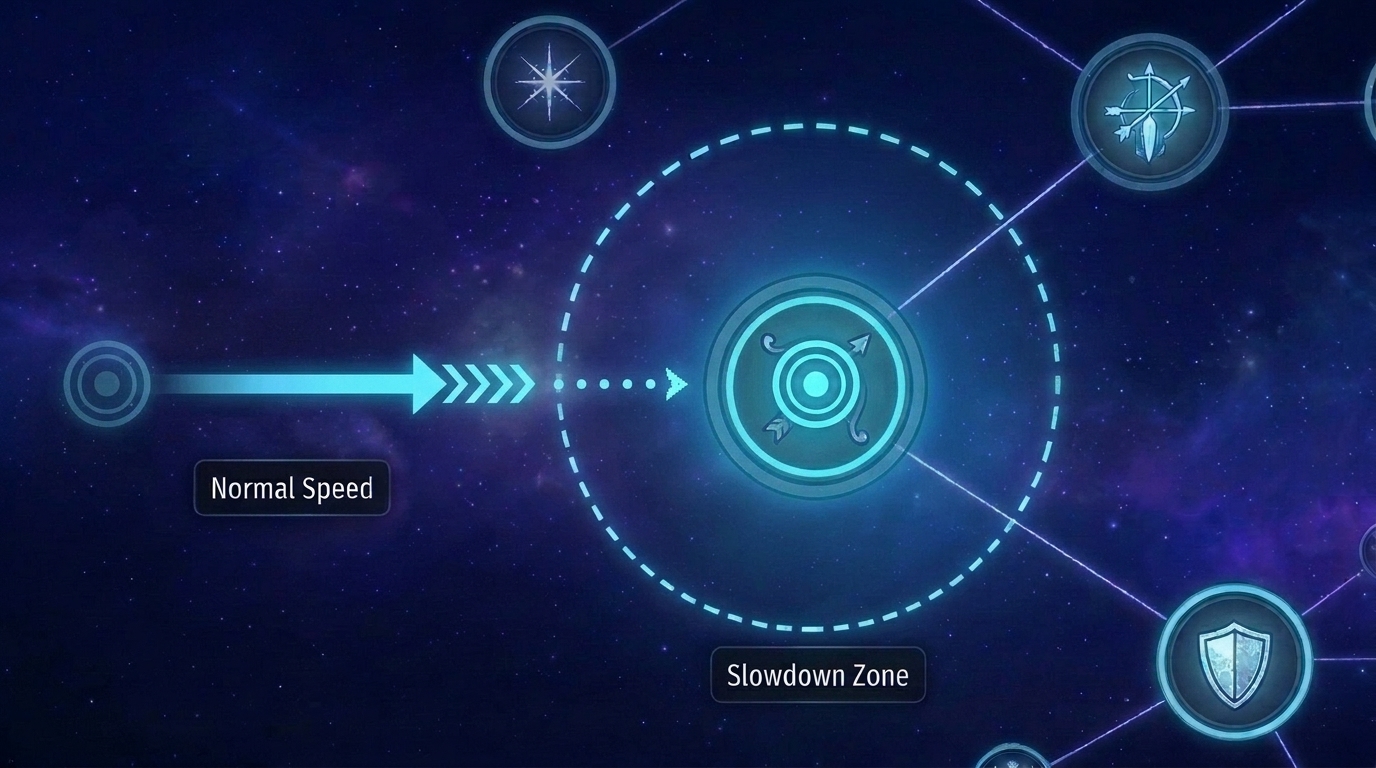
| האטת הסמן כשמציבים אותו מעל פריט | כדאי להאט מעט את מהירות הסמן כשעוברים מעל צומתי מיומנות אינטראקטיביים, כדי שהשחקנים לא יחמיצו מטרות קטנות ויוכלו לעצור בצומת המטרה בקלות. |
|
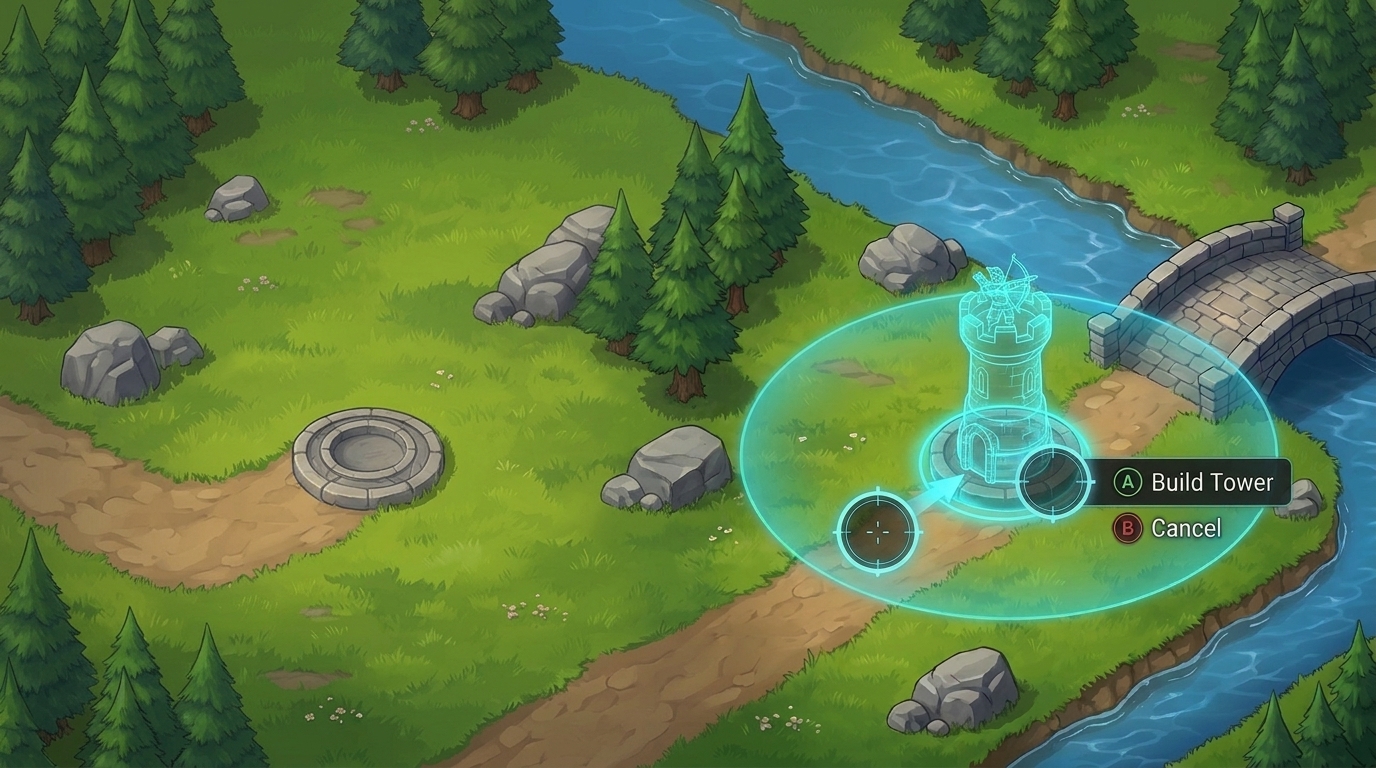
| הצמדה למיקום | כשמציבים מבנים, יחידות או פריטים על משבצות או שקעים תקינים ברשת, כמו בניית מגדלים במשחק אסטרטגיה, כדאי להצמיד את התצוגה המקדימה של המיקום למקום הנכון כשהסמן מתקרב, כדי שהשחקנים לא יצטרכו ליישר אותו פיקסל אחר פיקסל. |
|