

মেনু ও অ্যাক্টিভ গেমপ্লে জুড়ে আরামদায়ক, ইনট্যুইটিভ ও রেসপন্সিভ গেমপ্যাড কন্ট্রোল তৈরি করতে, সাজেস্ট করা এইসব পদ্ধতি প্রয়োগ করুন।
প্লেয়ারের এরগোনমিক্সের জন্য ডিজাইন করা
ইনপুট প্যাটার্ন ভালভাবে তৈরি করা হলে তা স্বাভাবিক ও অ্যাক্সেসযোগ্য বলে মনে হয়, যা আপনার গেমকে আরও বেশি দর্শকের কাছে পৌঁছাতে সাহায্য করে এবং সবাইকে আরামে খেলতে দেয়।
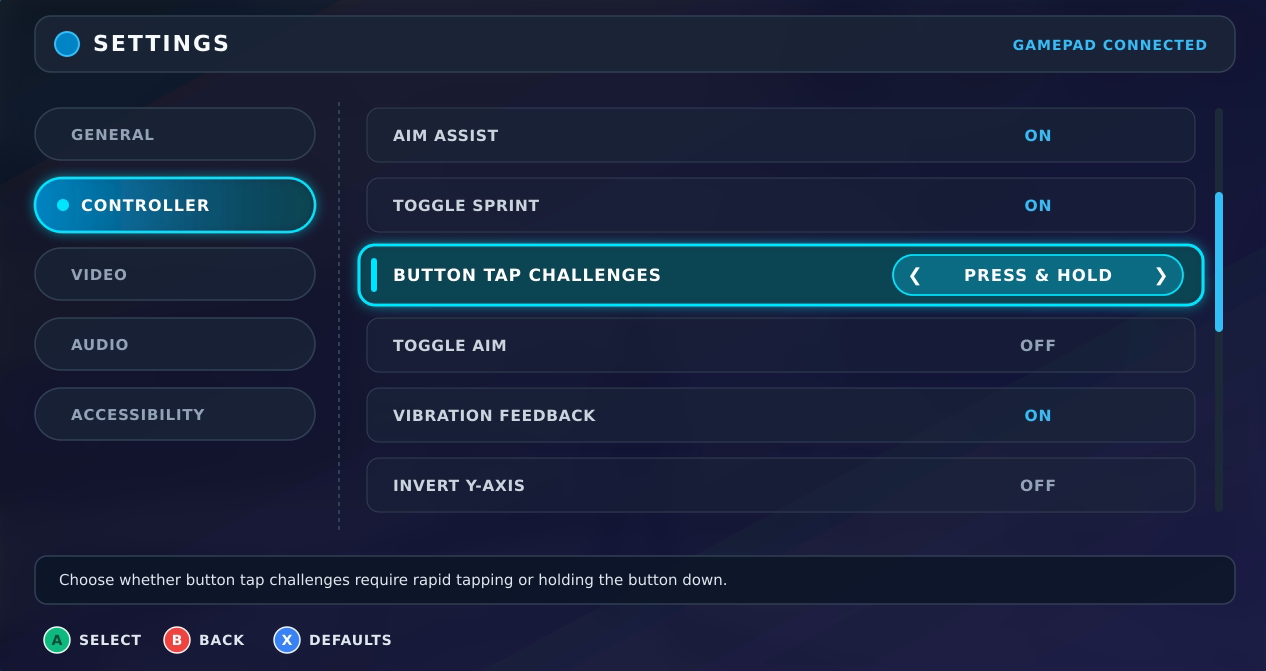
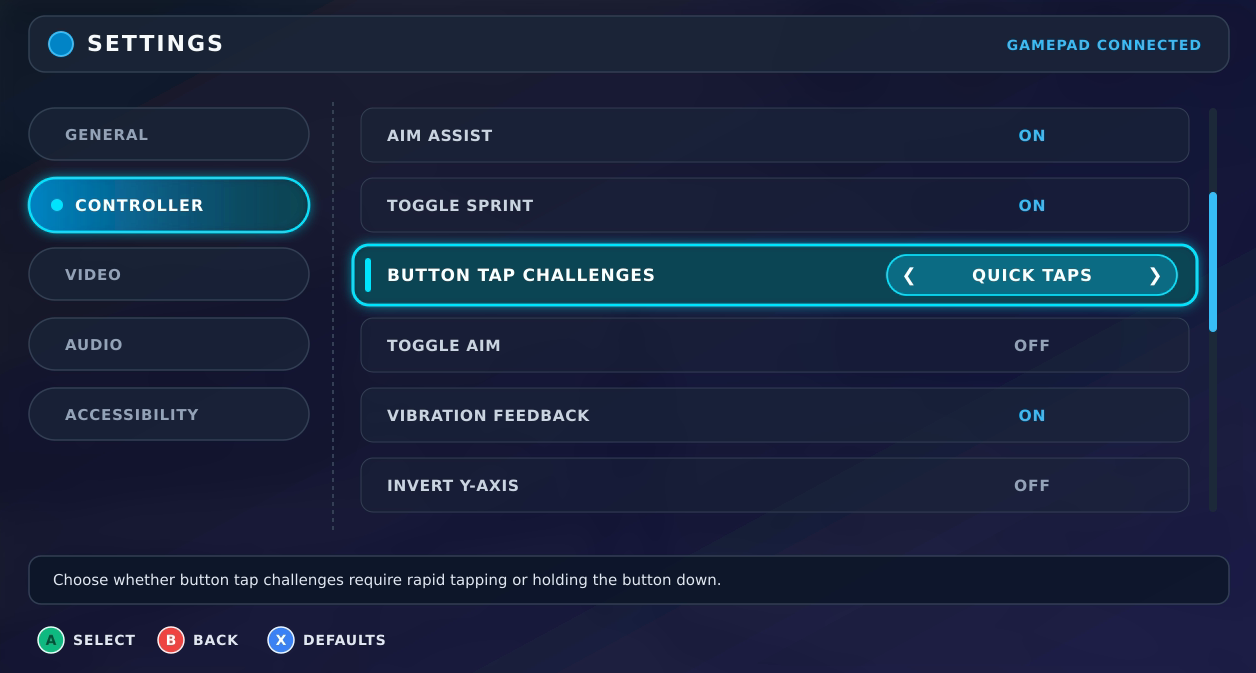
ট্যাপ করে ধরে রাখার জন্য ফ্লেক্সিবল ইনপুট বিকল্প অফার করুন
যদিও দ্রুত, বারবার প্রেস করা বা একটানা হোল্ড করা কোর গেমপ্লের একটি আকর্ষক অংশ হতে পারে, প্লেয়ারদের বিভিন্ন শারীরিক পছন্দ এবং অ্যাক্সেসিবিলিটি প্রয়োজন থাকে। শারীরিক পরিশ্রম কমাতে কাস্টমাইজ করা যায় এমন কন্ট্রোল সেটিংস অফার করুন। যেমন, দ্রুত-ট্যাপ বা প্রেস-করে-ধরে-রাখার মতো ইন্টার্যাকশনকে একটি মাত্র প্রেসে পরিবর্তন করা, এমন একটি টগল মোড প্রদান করা যেখানে একবার প্রেস করলে কোনও অ্যাকশন শুরু হয় এবং দ্বিতীয়বার প্রেস করলে সেটি বন্ধ হয়ে যায় অথবা প্লেয়ারদের ইনপুট সিকোয়েন্স সহজ করতে বা সম্পূর্ণভাবে বাইপাস করতে দেওয়া।
| প্রেস করে ধরে রাখা ও টগল করার বিকল্প | কুইক-ট্যাপ বিকল্প |
|---|---|
|
|
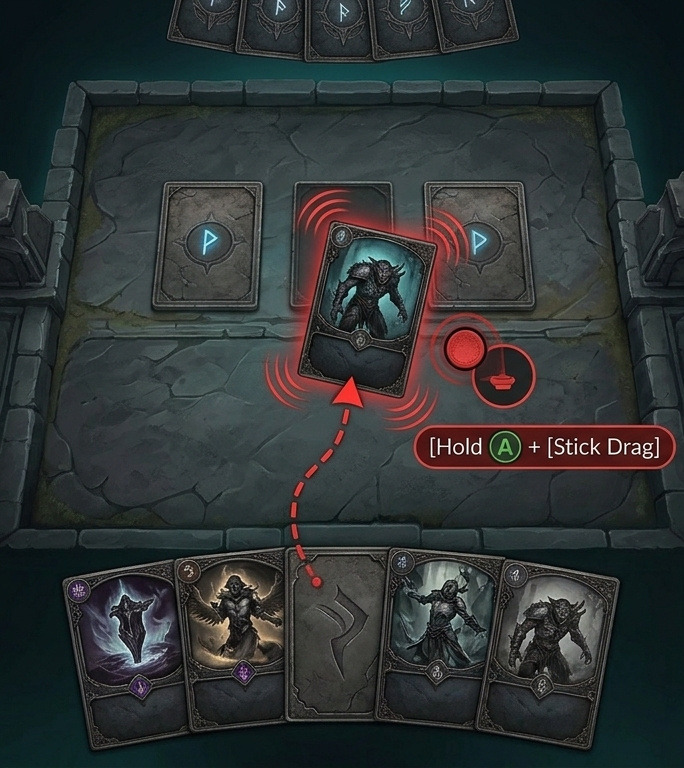
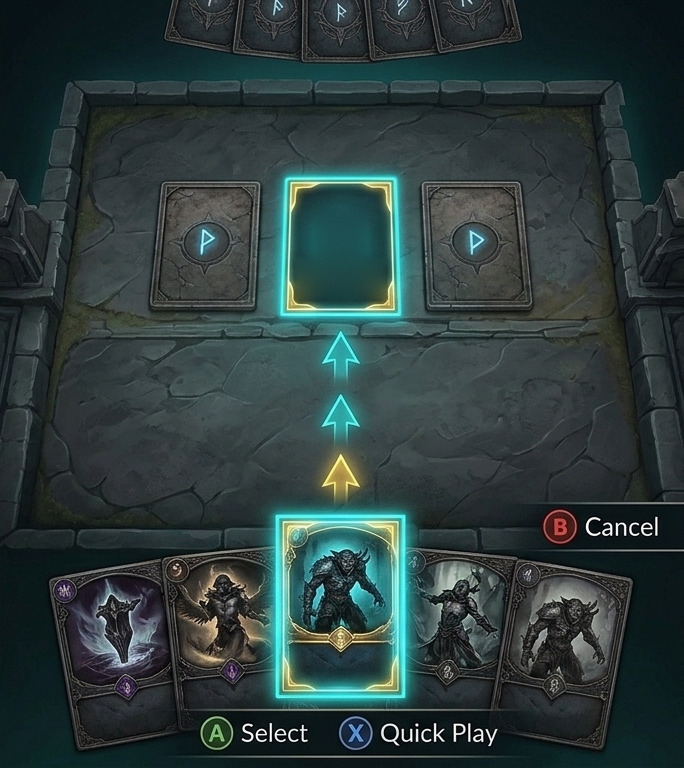
টেনে নিয়ে রাখার পরিবর্তে দুই-ধাপে বেছে নেওয়া বা শর্টকাট ব্যবহার করুন
আপনি যখন হোল্ড-অ্যান্ড-ড্র্যাগ জেসচারকে আলাদা আলাদা ধাপে পরিবর্তন করেন, তখন গেমপ্যাডে স্ক্রিন জুড়ে আইটেমগুলি সরানো অনেক দ্রুত এবং আরও নিখুঁত হয়। খেলোয়াড়দের কনফার্ম বোতামের সাহায্যে কোনও আইটেম বেছে নিতে দিন, ডিরেকশনাল প্যাড (D-প্যাড) বা স্টিক ব্যবহার করে টার্গেট স্লটে নেভিগেট করুন এবং বেছে নেওয়া আইটেমটি প্লেস বা সোয়াপ করতে এটি আবার প্রেস করুন। নির্দিষ্ট গন্তব্যের সাথে ঘন ঘন অ্যাকশনের জন্য, যেমন গিয়ার সজ্জিত করা, লুট স্টোর করা, বা একটি কার্ড খেলা, আপনি ফোকাস করা এলিমেন্টে সরাসরি শর্টকাট কী অ্যাসাইন করে ফ্লো আরও স্ট্রিমলাইন করতে পারেন।
| সাজেস্ট করা হয় না | সাজেস্ট করা হয়েছে |
|---|---|
|
|
ইন-গেম বোতাম রিম্যাপিংয়ের সুবিধা প্রদান করা
বোতাম রিম্যাপ করার সুবিধা খেলোয়াড়দের তাদের কন্ট্রোলার ফর্ম ফ্যাক্টর, গ্রিপ স্টাইল এবং অন্যান্য প্ল্যাটফর্ম থেকে মাসল মেমরির সাথে মানানসই করার জন্য কী অ্যাকশন অ্যাডজাস্ট করতে দেয়। Android 17 (API লেভেল ৩৭) থেকে শুরু করে, ব্যবহারকারীরা সরাসরি সিস্টেম সেটিংসে বোতাম, স্টিক এবং ট্রিগার রিম্যাপ করতে পারবেন। সব Android ভার্সন জুড়ে আরও বেশি প্লেয়ারকে এই সুবিধা দিতে, আমরা ইন-গেম রিম্যাপিং প্রদান করার এবং পুনরায় অ্যাসাইন করা ইনপুটের সাথে ম্যাচ করার জন্য অন-স্ক্রিন গাইড আইকন আপডেট রাখার সাজেশন দিই। প্রয়োগ করার বিবরণ সম্পর্কে জানতে, প্রসেস কন্ট্রোলার ইনপুট (Kotlin বা Java) এবং কাস্টম কন্ট্রোলার ডিভাইস ম্যাপিং ব্যবহার করুন (C++ গেম কন্ট্রোলার লাইব্রেরি) দেখুন।
হায়ারার্কিক্যাল স্ট্রাকচার ব্যবহার করে বোতাম ম্যাপ করুন
মেনু ও অ্যাক্টিভ গেমপ্লে, দুটিতেই নেভিগেশনকে টায়ার লেভেলে সাজান যাতে প্লেয়াররা জটিল ইন্টারফেস ও বড় স্কিল সেট অ্যাক্সেস করতে পারেন এবং তাদের বারবার বোতাম প্রেস করতে না হয়।
ট্যাব পাল্টানোর ফিচার ব্যবহার করুন
টপ-লেভেল মেনুতে শোল্ডার বাম্পার অ্যাসাইন করুন এবং ডি-প্যাড বা অ্যানালগ স্টিক ব্যবহার করে সাবমেনু নেভিগেট করুন। এই দুই-লেভেল পদ্ধতি নেভিগেশনকে অনেক দ্রুত করে তোলে, কারণ ডিরেকশনাল ইনপুট ব্যবহার করে প্রতিটি UI এলিমেন্টকে স্টেপ-বাই-স্টেপ স্ক্যান করার প্রয়োজন হয় না।
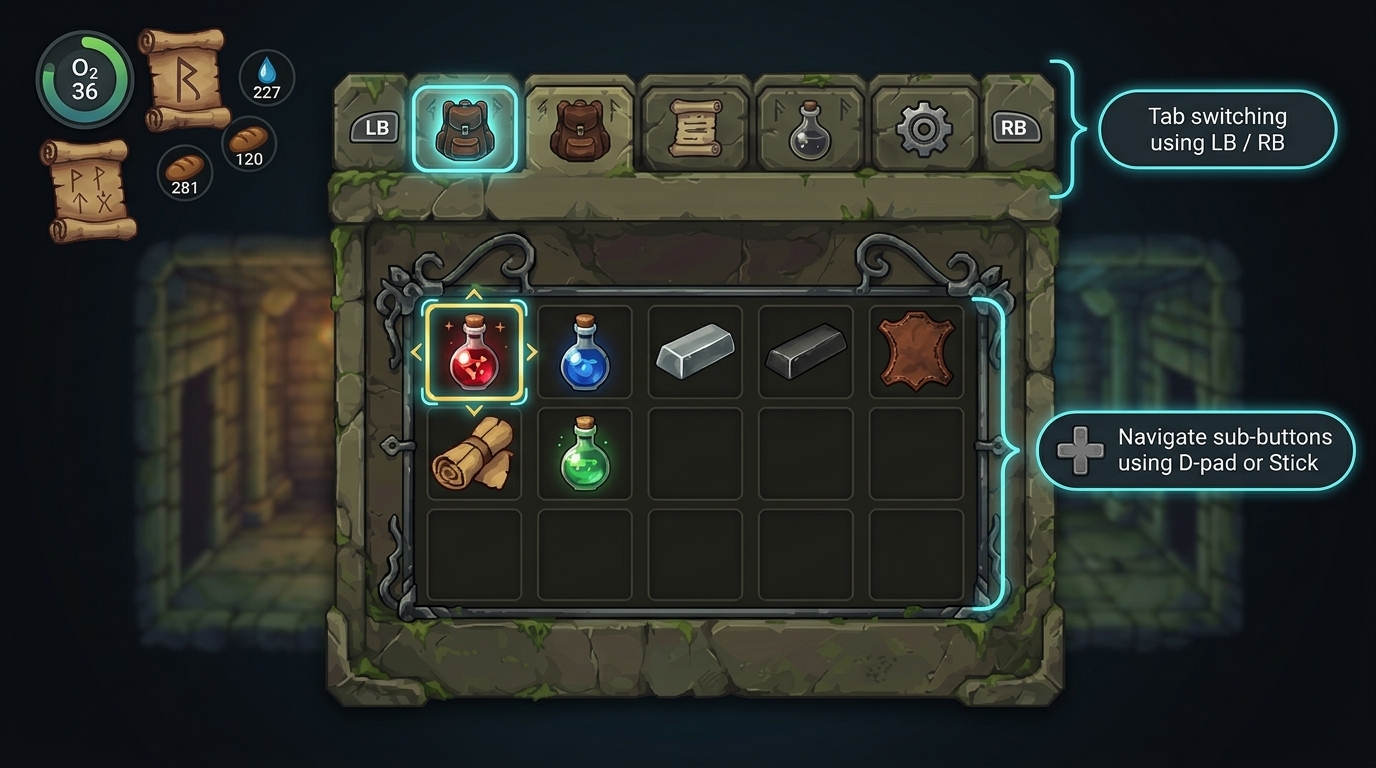
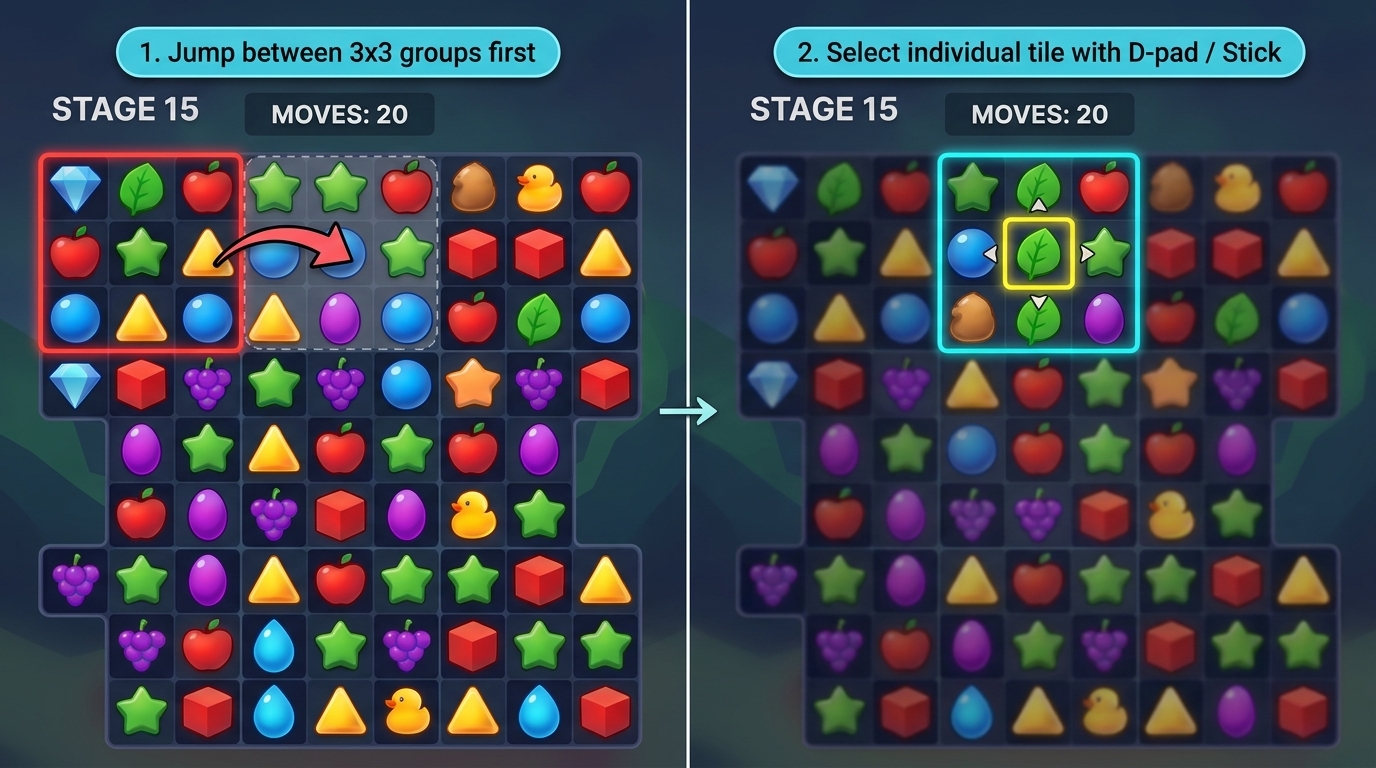
UI এলিমেন্ট গ্রুপ করুন
জটিল ইন্টারফেস বা গ্রিড-ভিত্তিক গেমপ্লে যেমন পাজল বোর্ড এবং স্ট্র্যাটেজি ম্যাপে, একাধিক ছোট এলিমেন্টকে বড় বিভাগে গ্রুপ করুন। প্রথমে প্লেয়ারদের প্রধান অঞ্চলগুলির মধ্যে জাম্প করতে দিন এবং তারপরে ফোকাস করা গ্রুপের মধ্যে সুনির্দিষ্টভাবে বেছে নিতে ডি-প্যাড বা অ্যানালগ স্টিক ব্যবহার করুন।
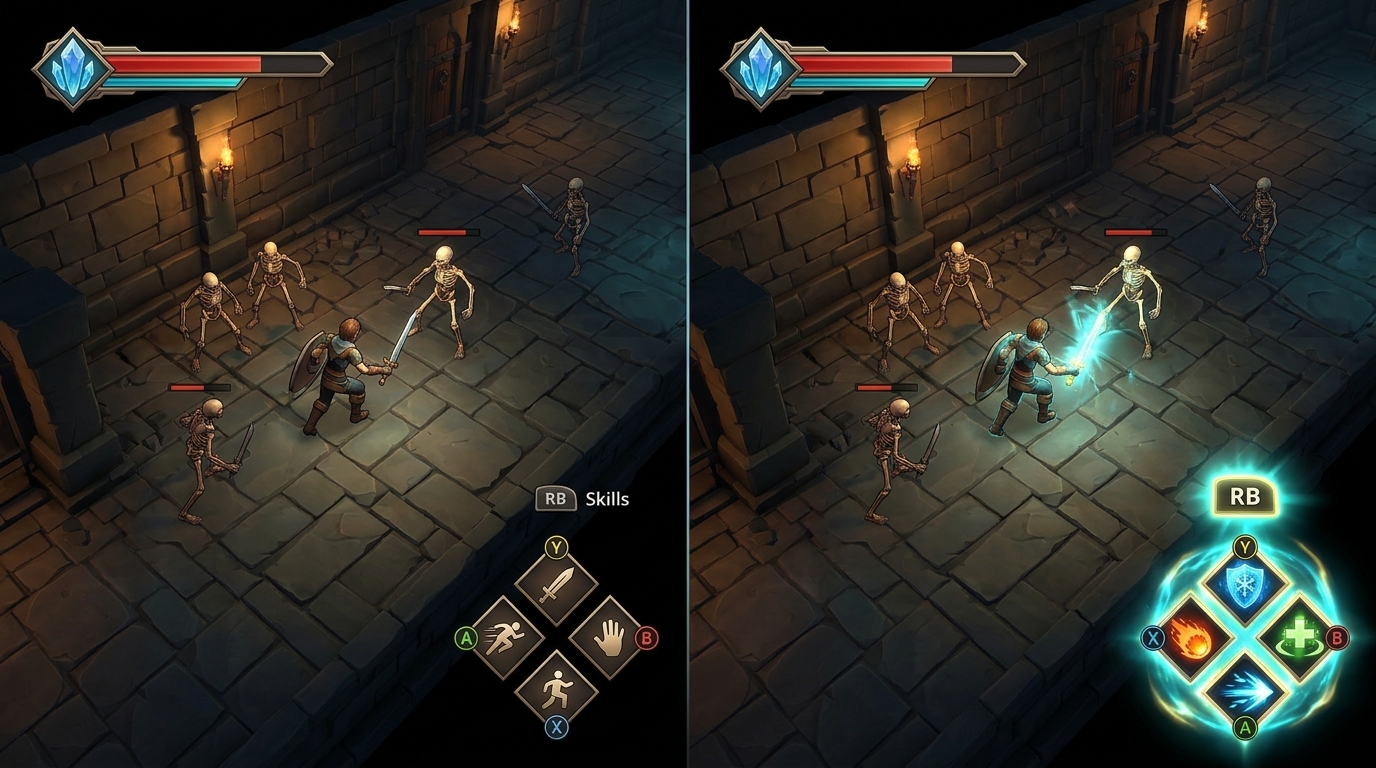
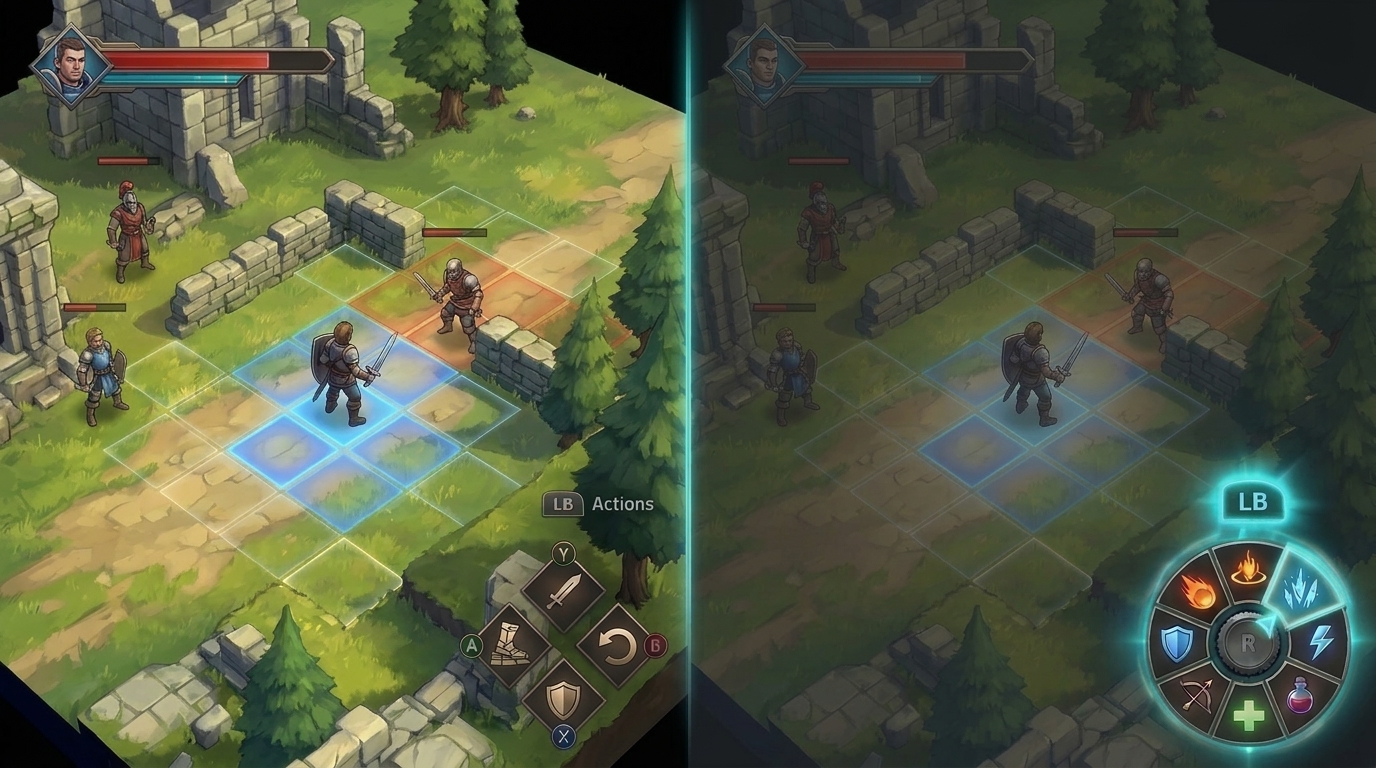
ইন-গেম অ্যাকশন সেট বড় করুন
গেমপ্লে প্রসঙ্গের উপর ভিত্তি করে ইন-গেম অ্যাকশনকে দুই-লেভেল হায়ারার্কিতে সাজান। রিয়েল-টাইম অ্যাকশনের জন্য, ফেস বোতামে প্রাথমিক মুভ ম্যাপ করুন এবং সেকেন্ডারি স্কিল সেটে পরিবর্তন করতে শোল্ডার বাম্পার ব্যবহার করুন। কৌশলগত পরিস্থিতিতে যেখানে খেলা পজ বা স্লো হয়ে যায়, সেখানে রেডিয়াল মেনু অফার করার কথা বিবেচনা করুন, যেমন স্কিল হুইল, যেখানে প্লেয়াররা আরও বিকল্প থেকে বেছে নিতে স্টিক টিল্ট করেন।
স্পষ্ট ভিজ্যুয়াল ফিডব্যাক প্রদান করুন
স্ক্রিনে স্পষ্ট প্রম্পট এবং ফোকাস ইন্ডিকেটর দেখান যাতে প্লেয়াররা সবসময় জানতে পারেন কোন কন্ট্রোলার ইনপুট উপলভ্য এবং কোন UI এলিমেন্ট অ্যাক্টিভ আছে।
বোতাম অ্যাকশন গাইড দেখান
ইন্টার্যাক্টিভ UI এলিমেন্টের পাশে সংশ্লিষ্ট গেমপ্যাড বোতামের আইকন স্পষ্টভাবে দেখান যাতে প্লেয়াররা সাথে সাথে বুঝতে পারেন যে কোন বোতামটি প্রেস করতে হবে। এছাড়াও, কন্ট্রোলারের ধরন শনাক্ত করুন যাতে এর নির্দিষ্ট লেআউটের জন্য ম্যাচিং আইকনোগ্রাফি এবং লেবেল দেখানো যায়। প্রয়োগ করার বিবরণ সম্পর্কে জানতে, সাধারণ কন্ট্রোলারের ধরন (Kotlin বা Java) এবং কন্ট্রোলার ডিভাইসের তথ্য (C++ গেম কন্ট্রোলার লাইব্রেরি) দেখুন।
| পরিস্থিতি | নির্দেশিকা | উদাহরণ |
|---|---|---|
| জটিল মেনু ইন্টার্যাকশন | স্ক্রিনের নিচে একটি নির্দিষ্ট বোতাম প্রম্পট বার প্রদান করুন, যা দেখায় যে কোন ফেস বোতামগুলি আইটেমগুলি সজ্জিত বা সাজায় এবং কোন শোল্ডার বাম্পারগুলি ট্যাবগুলি পরিবর্তন করে, যা নির্বাচিত আইটেমের উপর ভিত্তি করে গতিশীলভাবে আপডেট হয়। |
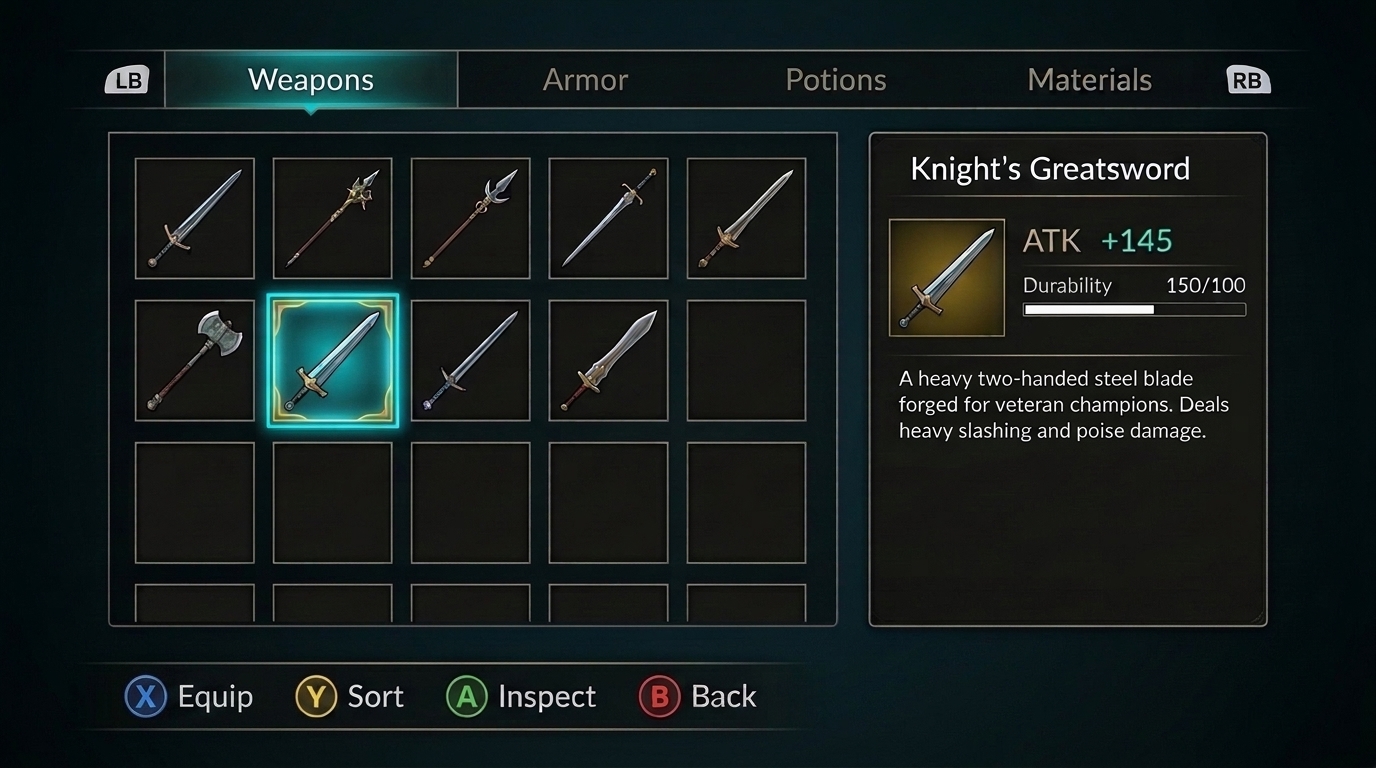
|
| কমব্যাট স্কিল হেডস-আপ ডিসপ্লে (HUD) | HUD স্কিল স্লট বা স্কিল বারে সরাসরি ছোট গেমপ্যাড ব্যাজ অ্যাটাচ করুন যাতে প্লেয়াররা তাৎক্ষণিক রিফ্লেক্সের মাধ্যমে ক্ষমতা ট্রিগার করতে পারেন। |
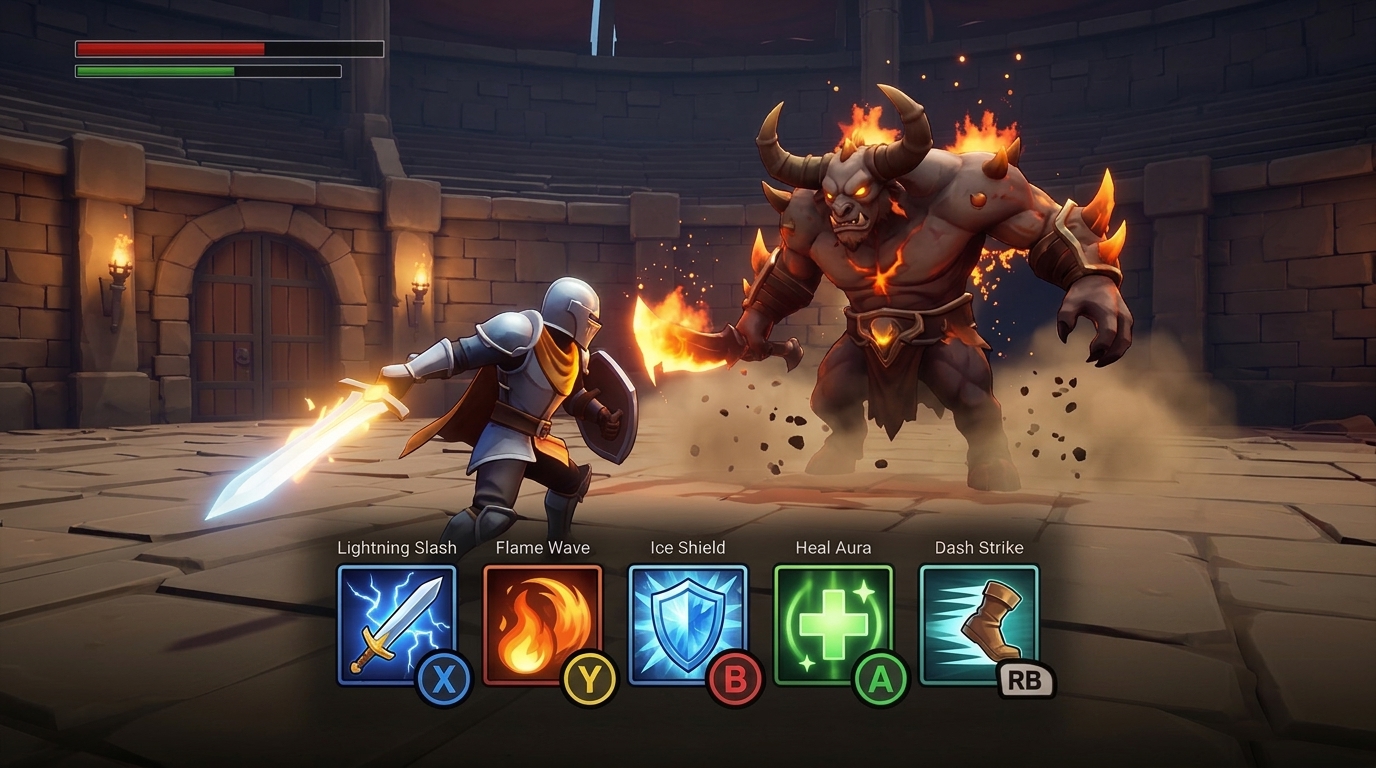
|
অ্যাক্টিভ ফোকাসড মোড হাইলাইট করুন
কোন UI এলিমেন্ট বা বোতামে বর্তমানে কন্ট্রোলার ফোকাস আছে তা স্পষ্টভাবে নির্দেশ করতে, হাইলাইট করা ব্যাকগ্রাউন্ড কালার, বর্ডার বা স্কেলিং এফেক্টের মতো স্বতন্ত্র ভিজ্যুয়াল ইঙ্গিত ব্যবহার করুন।
| পরিস্থিতি | নির্দেশিকা | উদাহরণ |
|---|---|---|
| অ্যাকাউন্টে লগ-ইন করার এন্ট্রি | বর্তমানে বেছে নেওয়া ইনপুট ফিল্ড, সাইন-ইন বিকল্প বা অ্যাকশন বোতাম স্পষ্টভাবে হাইলাইট করুন যাতে স্ক্রিনের কীবোর্ড খোলার আগে প্লেয়াররা জানতে পারেন যে তারা কোন ফিল্ড এডিট বা জমা দিচ্ছেন। |
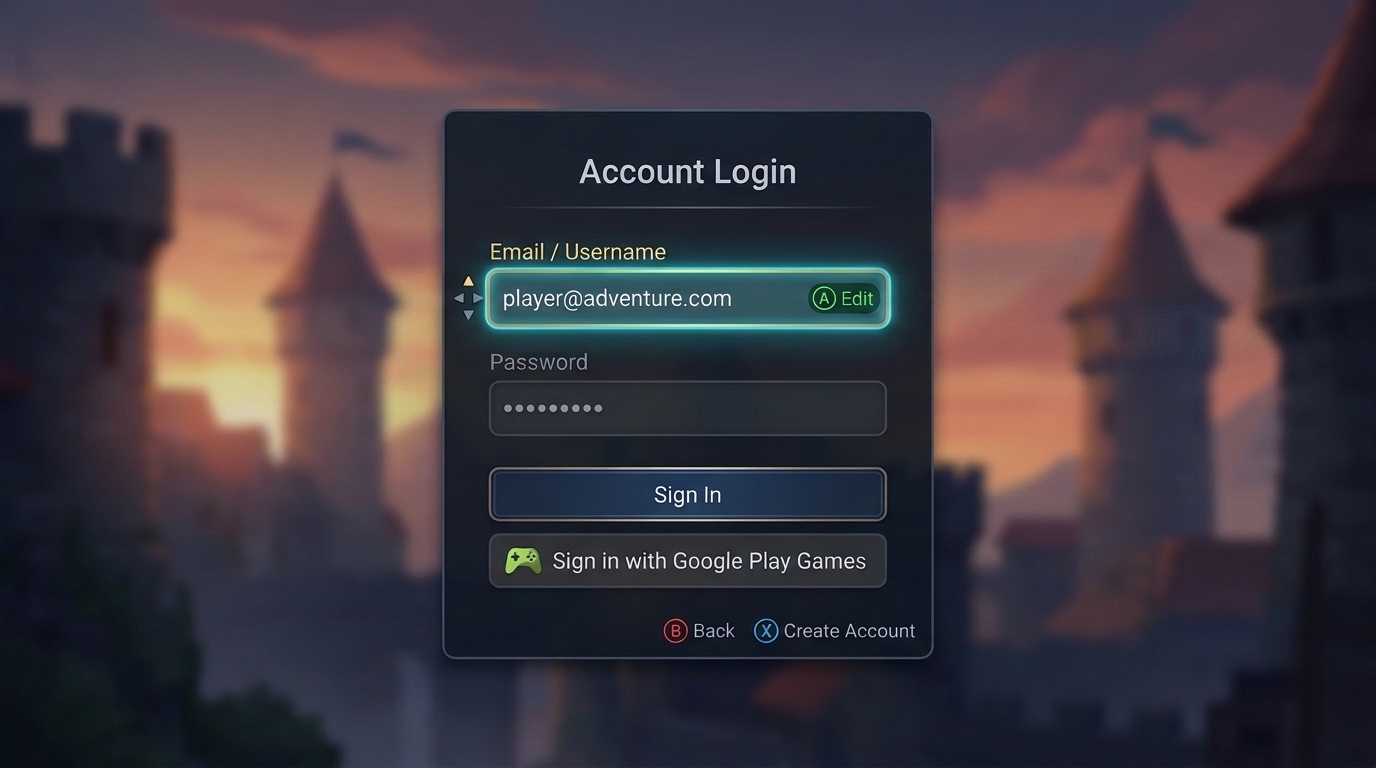
|
| ইনভেনটরি ও গ্রিড মেনু | বর্তমানে বেছে নেওয়া স্লটের চারপাশে একটি উজ্জ্বল বর্ডার বা ফ্রেম দেখান যাতে বর্তমান সিলেকশন স্পষ্টভাবে বোঝা যায়। |
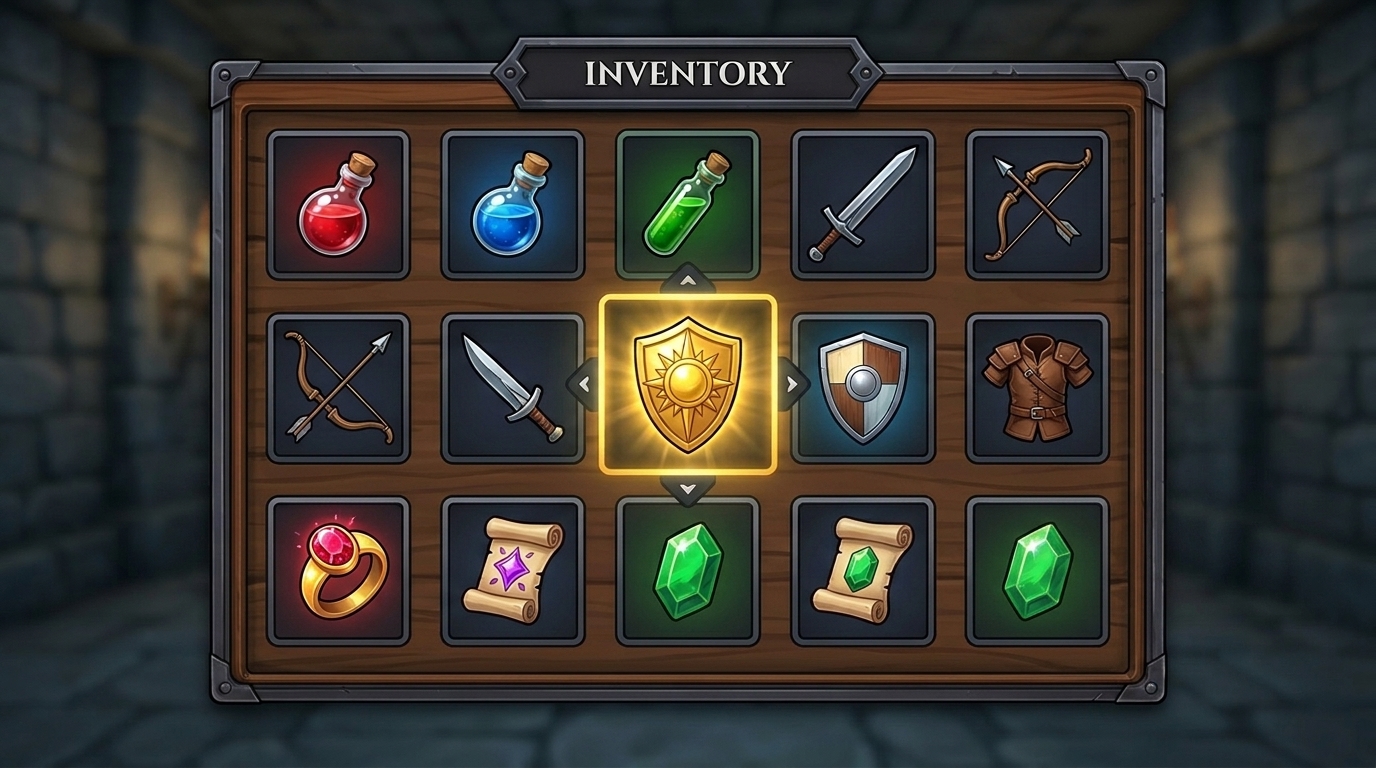
|
| HUD | প্লেয়াররা অন-স্ক্রিন HUD এলিমেন্টে নেভিগেট করলে, অ্যাক্টিভ HUD এলিমেন্টকে আলাদাভাবে হাইলাইট করুন যাতে সেটি স্পষ্টভাবে বোঝা যায়। |
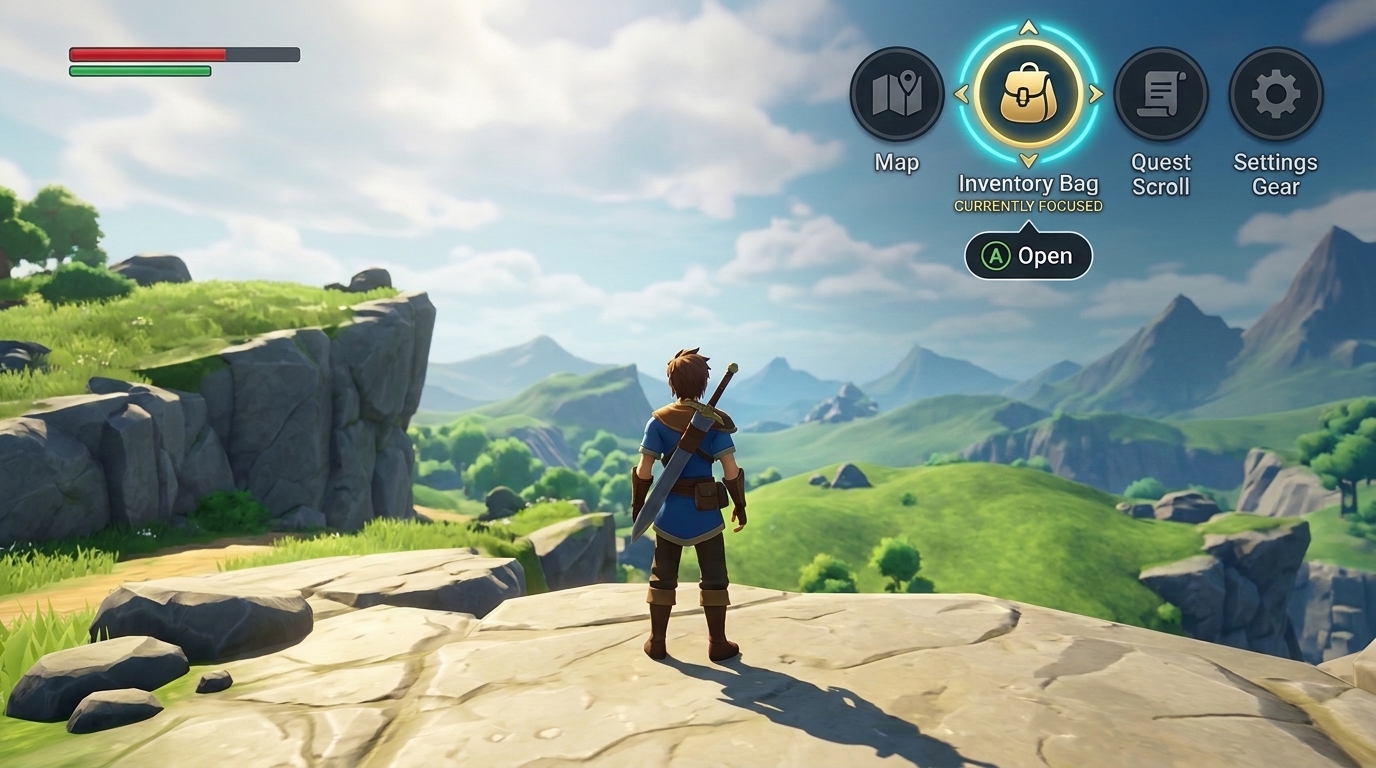
|
| অ্যাক্টিভ গেমপ্লে | কমব্যাট বা এক্সপ্লোরেশনের সময়, বর্তমানে বেছে নেওয়া স্কিল, অ্যাক্টিভ অস্ত্র স্লট বা লক-অন করা শত্রুর টার্গেট দেখান যাতে প্লেয়াররা তাদের বেছে নেওয়া আইটেম ট্র্যাক না হারিয়েই দ্রুত সিদ্ধান্ত নিতে পারেন। |
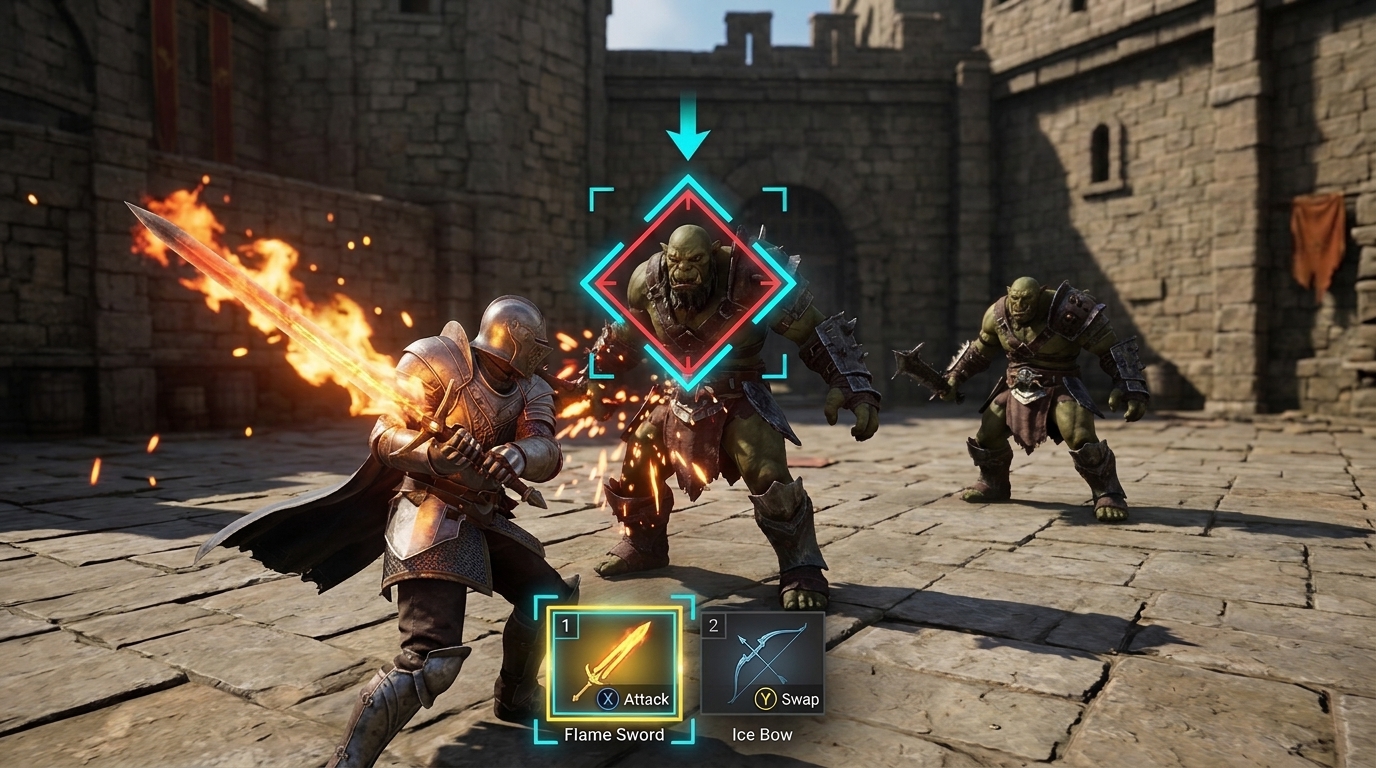
|
ভার্চুয়াল মাউস ব্যবহার করার জন্য সাজেস্ট করা পদ্ধতি
ভার্চুয়াল মাউস অপারেট করার জন্য সূক্ষ্ম কার্সর কন্ট্রোল ও নিখুঁত অ্যাডজাস্টমেন্ট প্রয়োজন। স্ট্রাকচার্ড মেনু, সেটিংস তালিকা ও গ্রিড-ভিত্তিক ইনভেনটরিতে, আলাদা ডি-প্যাড বা স্টিক নেভিগেশন আরও দ্রুত ও নির্ভরযোগ্য। তবে, ঐচ্ছিক ভার্চুয়াল মাউস কার্সর গ্রিড নয় এমন পরিস্থিতিতে উপযোগী যেখানে দিকনির্দেশক স্টেপিং সীমাবদ্ধ বলে মনে হয়:
| পরিস্থিতি | নির্দেশিকা | উদাহরণ |
|---|---|---|
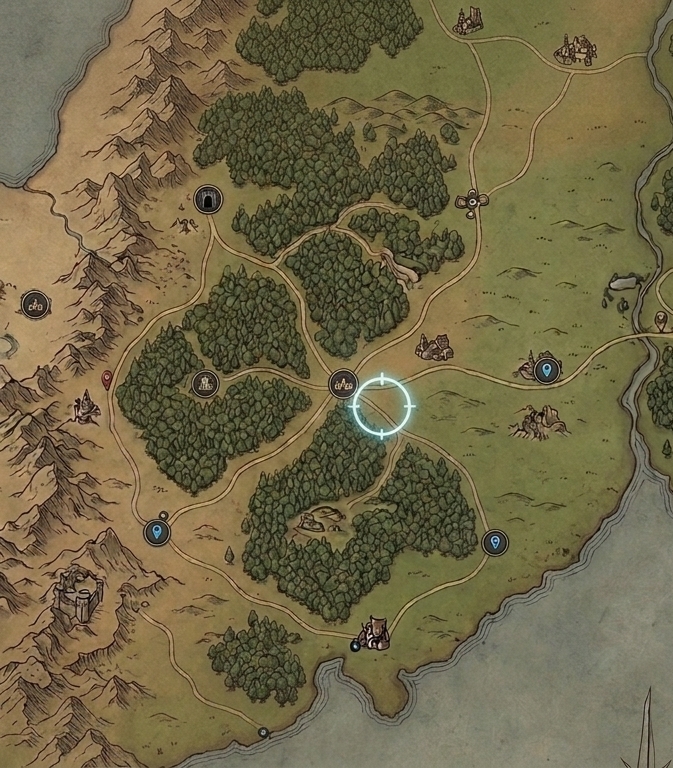
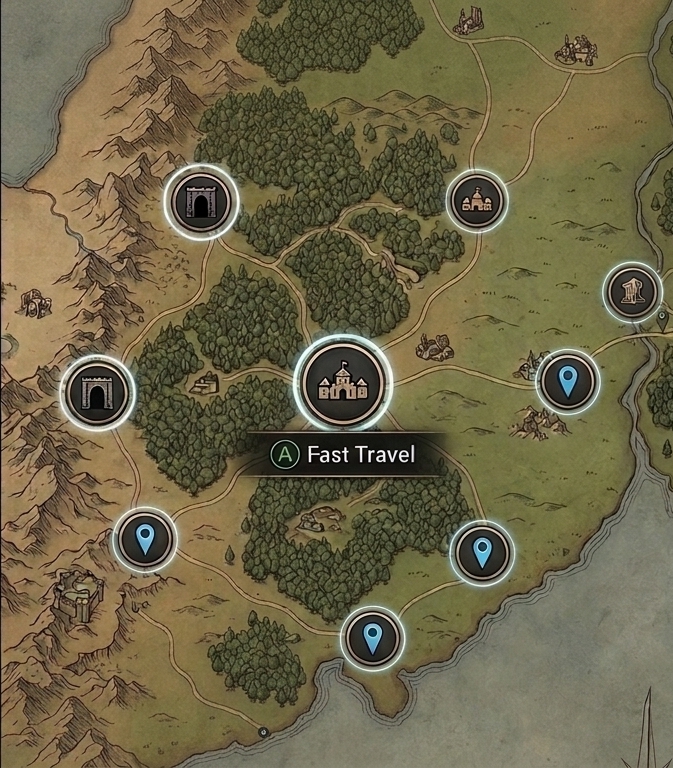
| বিশ্বের ম্যাপ | ম্যাপে এলোমেলোভাবে ছড়িয়ে থাকা লোকেশন বেছে নিন অথবা কোনও ফাঁকা জায়গায় কাস্টম পিন রাখুন যেখানে কোনও বোতাম নেই। |
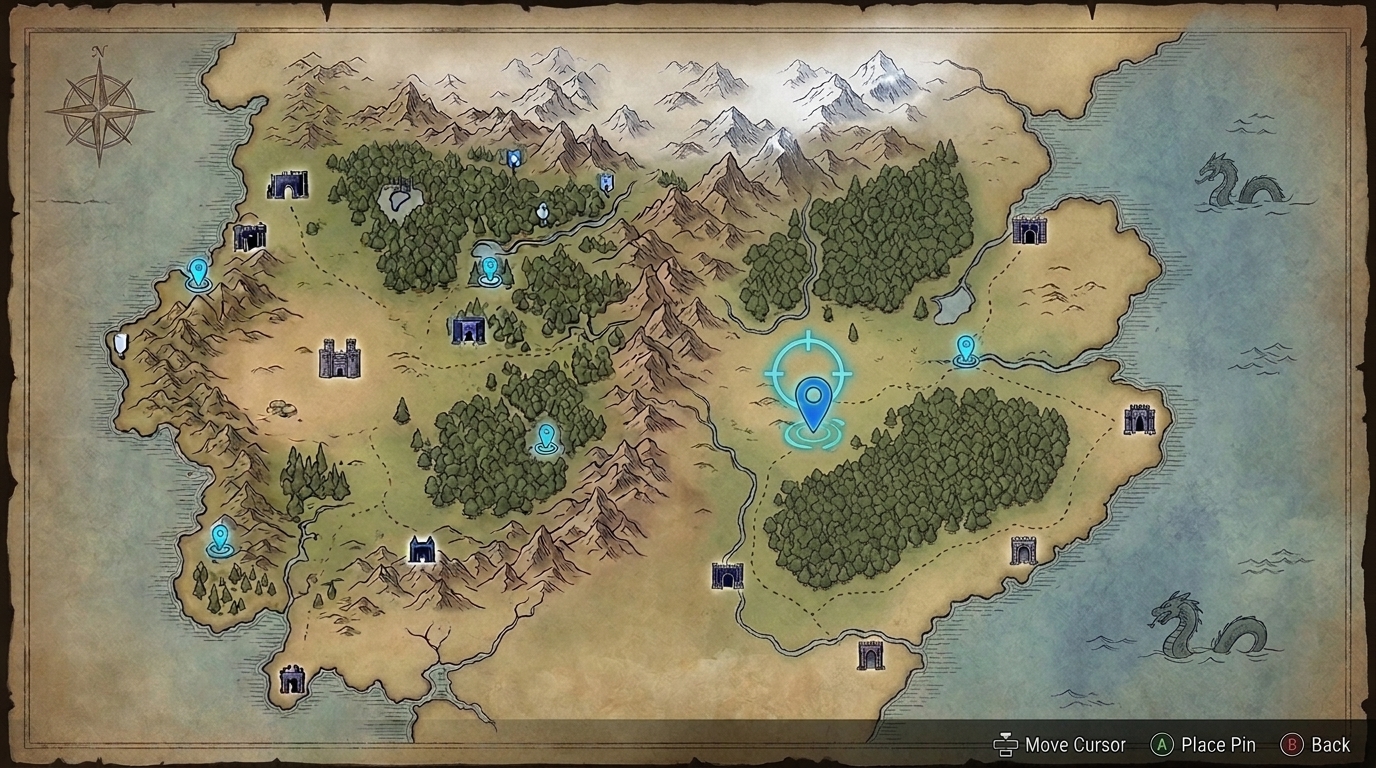
|
| নন-লিনিয়ার স্কিল ট্রি | ওয়েব-লাইক বা রেডিয়াল প্রগ্রেশন ট্রি নেভিগেট করুন যেখানে নোডগুলি অনিয়মিত ডায়াগোনাল কোণে শাখা-প্রশাখায় বিভক্ত হয়। |
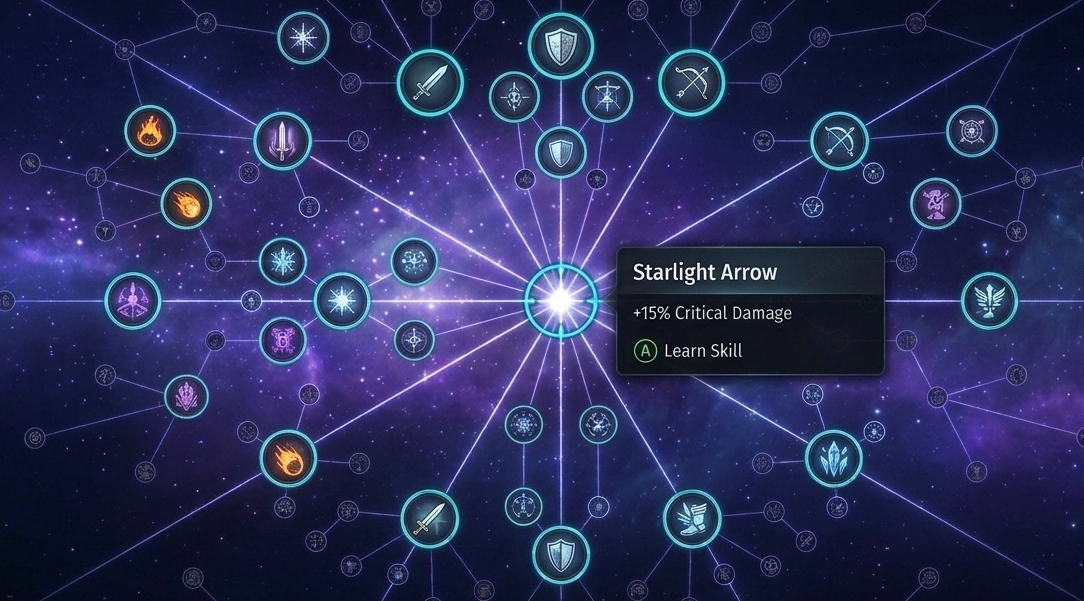
|
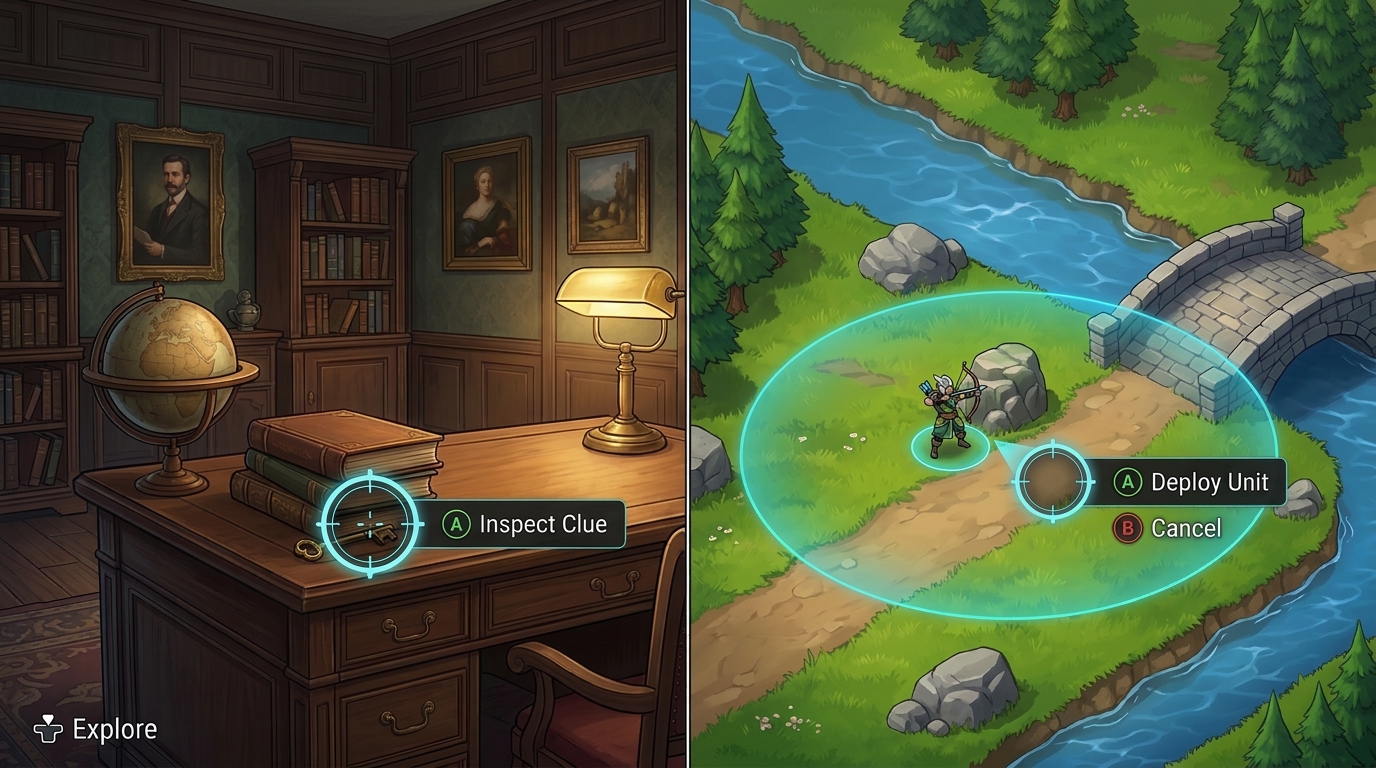
| ইন্সপেকশন ও ফ্রি-ফর্ম প্লেসমেন্ট | অটোমেটিক ফোকাস হাইলাইটের মাধ্যমে ক্লু নষ্ট না করে অ্যাডভেঞ্চার গেমে লুকানো অবজেক্ট খুঁজে বের করুন অথবা গ্রিড নেই এমন যুদ্ধক্ষেত্রে ইউনিটগুলিকে অবাধে পজিশন করুন। |
|
ভার্চুয়াল মাউস প্রয়োগ করার সময়, এইসব নির্দেশিকা অনুসরণ করুন। আপনি যদি Unity-তে ডেভেলপ করেন, তাহলে ইঞ্জিন সেট-আপের বিবরণের জন্য Unity-তে গেম কন্ট্রোলারের সাহায্যে ভার্চুয়াল মাউস কন্ট্রোল করা দেখুন।
বোতামের টাচ টার্গেট বড় করুন
বোতাম বা ইন্টার্যাক্টিভ জায়গা খুব ছোট হলে, সেগুলির উপর ভার্চুয়াল মাউস রাখা কঠিন হয়ে পড়ে। সহজে টার্গেট করার জন্য UI এলিমেন্ট পর্যাপ্ত পরিমাণে স্কেল করুন।
| সাজেস্ট করা হয় না | সাজেস্ট করা হয়েছে |
|---|---|
|
|
বোতামগুলির মধ্যে উপযুক্ত ব্যবধান বজায় রাখুন
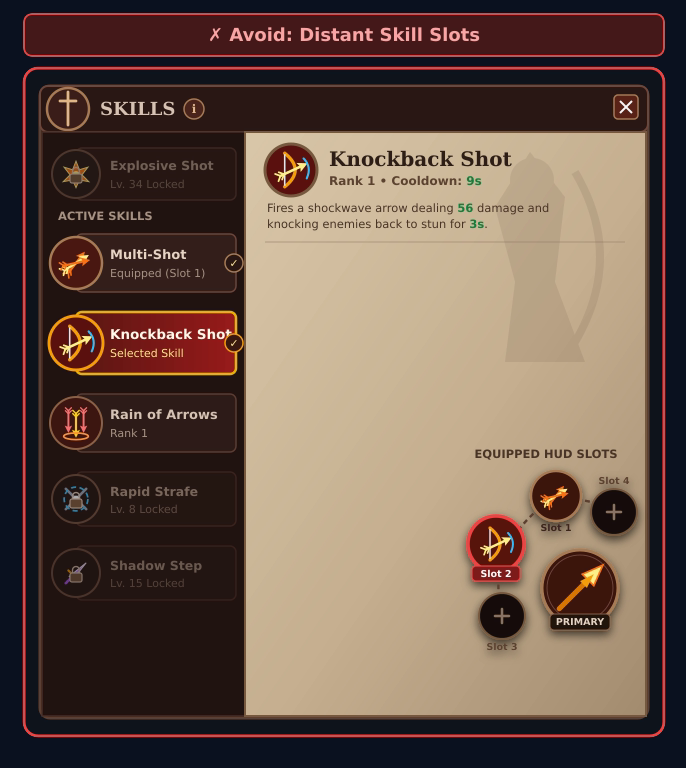
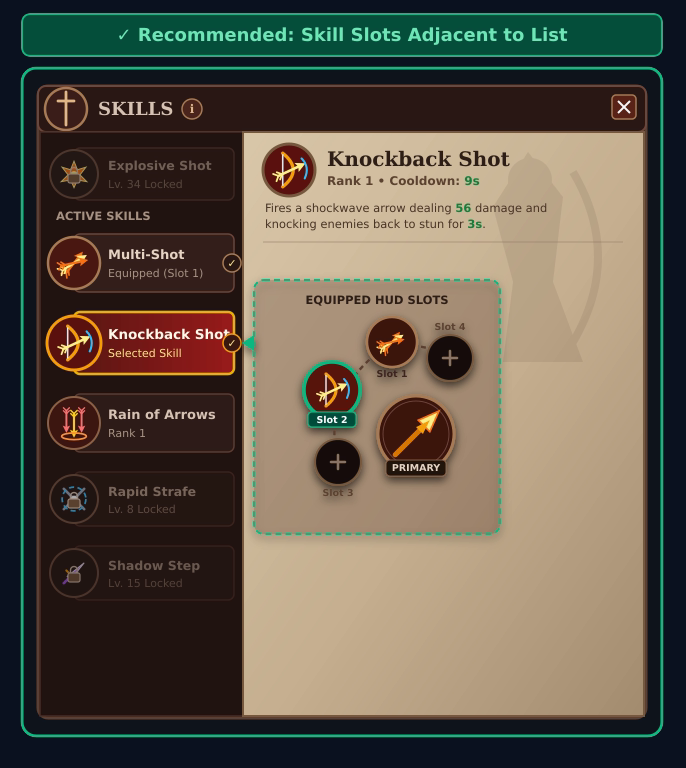
ইন্টার্যাক্টিভ এলিমেন্টগুলি দূরে দূরে থাকলে, স্ক্রিন জুড়ে ভার্চুয়াল মাউস সরানো নেভিগেশনকে ধীর করে দেয়। একই জায়গায় সিকোয়েন্সিয়াল সিলেকশন ও কনফার্মেশন বোতাম ক্লাস্টার করে অথবা স্ক্রিনের কোনও নির্দিষ্ট কোণে না দেখিয়ে, বেছে নেওয়া স্লটের ঠিক পাশে সরাসরি আইটেম ইকুইপ, আপগ্রেড বা বাতিল করার জন্য অ্যাকশন মেনু খুলে সম্পর্কিত কন্ট্রোলগুলি কাছাকাছি গ্রুপ করুন।
| সাজেস্ট করা হয় না | সাজেস্ট করা হয়েছে |
|---|---|
|
|
স্মার্ট টার্গেটিং সহায়তা প্রদান করুন
টার্গেট করা আরও সহজ করতে, স্ক্রিন কন্টেক্সটের উপর ভিত্তি করে ইন্টার্যাক্টিভ এলিমেন্টের কাছাকাছি এলে ভার্চুয়াল মাউস কার্সরকে সাহায্য করুন:
| পরিস্থিতি | নির্দেশিকা | উদাহরণ |
|---|---|---|
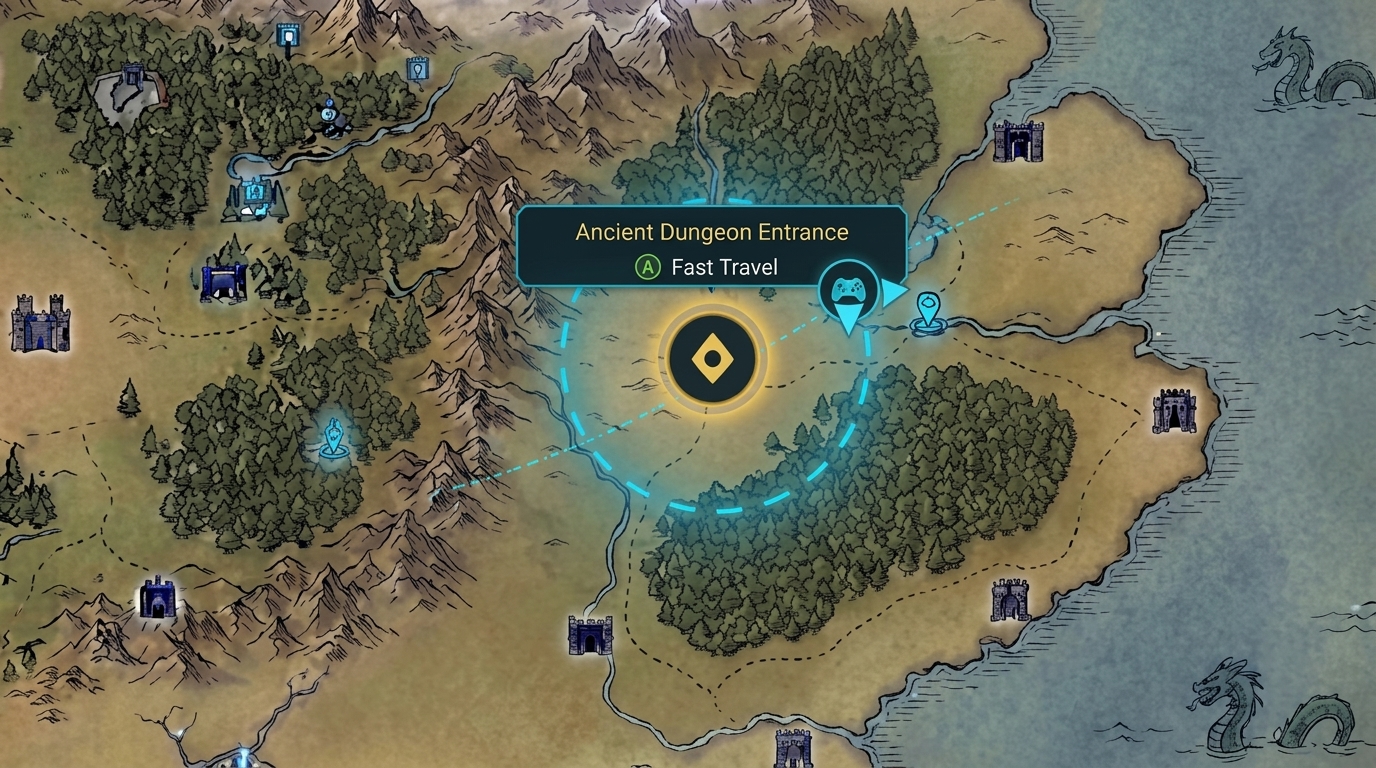
| আরও বড় ব্যাসার্ধ বেছে নেওয়া | একাধিক মার্কার সহ ম্যাপ জুড়ে প্যান করার সময়, কার্সরের মুভমেন্ট অবাধ এবং মসৃণ রাখুন। কোয়েস্ট মার্কার, ফাস্ট-ট্রাভেল পয়েন্ট বা ডাঞ্জনের প্রবেশপথের চারপাশে একটি বড়, অদৃশ্য সিলেকশন রেডিয়াস নির্ধারণ করুন যাতে কার্সর কাছাকাছি এলে সেগুলি অটোমেটিক হাইলাইট হয়ে যায় এবং বেছে নেওয়া যায়। |
|
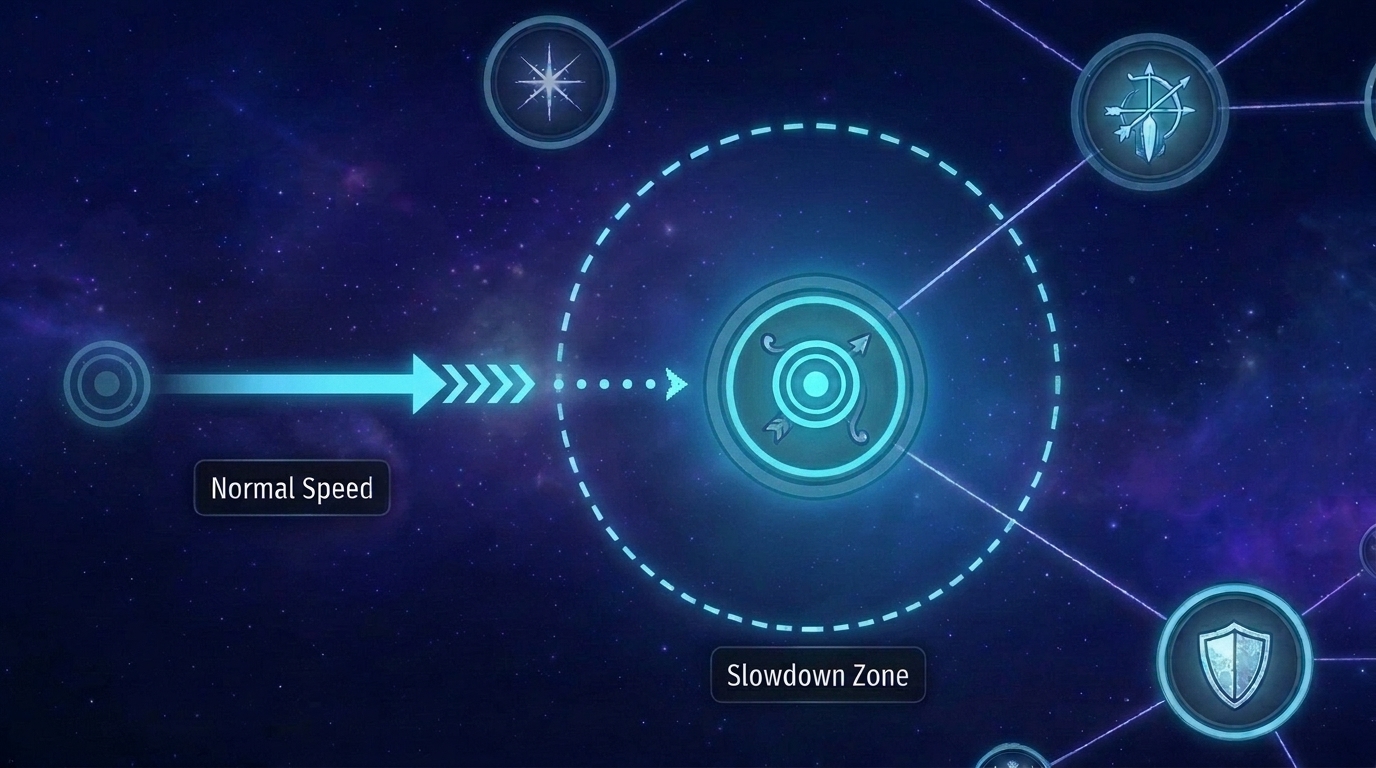
| হোভার করার সময় কার্সারের গতি কমানো | ইন্টার্যাক্টিভ স্কিল নোডের উপর দিয়ে যাওয়ার সময় কার্সারের স্পিড সামান্য কমিয়ে দিন যাতে প্লেয়াররা ছোট টার্গেট ওভারশুট না করে এবং টার্গেট নোডে সহজেই থামতে পারে। |
|
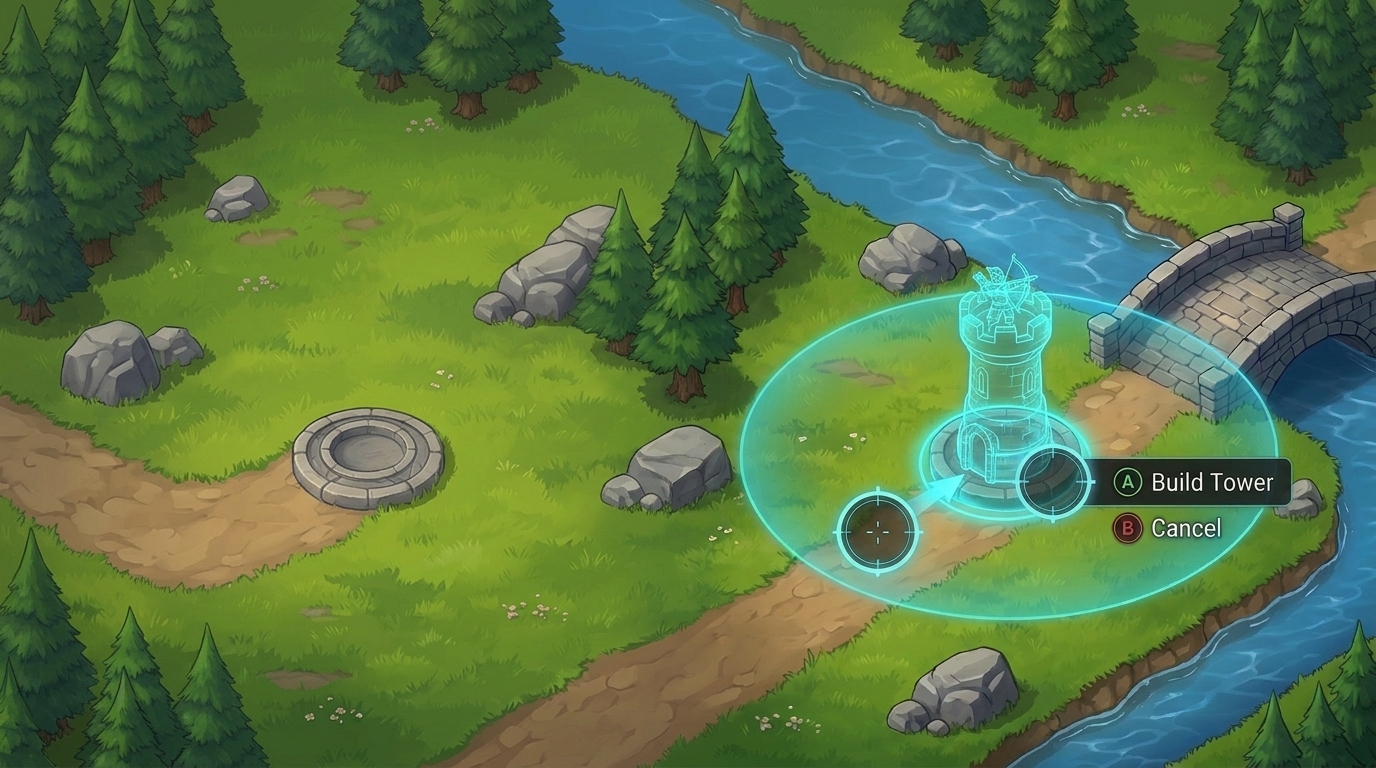
| প্লেসমেন্ট স্ন্যাপিং | সঠিক গ্রিড স্পেস বা সকেটে স্ট্রাকচার, ইউনিট বা আইটেম প্লেস করার সময়, যেমন স্ট্র্যাটেজি গেমে টাওয়ার তৈরি করা, কার্সর কাছাকাছি এলে প্লেসমেন্ট প্রিভিউ পজিশনে স্ন্যাপ করুন যাতে প্লেয়ারদের পিক্সেল বাই পিক্সেল অ্যালাইন করতে না হয়। |
|