

গেমপ্যাড সাপোর্ট প্রয়োগ করার সময়, প্লেয়ারদের মসৃণ, নিরবচ্ছিন্ন গেমপ্লে উপভোগ করতে সাহায্য করার জন্য নিম্নলিখিত প্রয়োজনীয়তাগুলি বিবেচনা করুন।
Play Store-এ ব্যবহারকারীদের জানান যে আপনার গেম কন্ট্রোলার সাপোর্ট করে
আপনার Android ম্যানিফেস্টে গেমপ্যাড ফিচার ঘোষণা করলে, Google Play-তে গেমপ্যাড-সমর্থিত আইকন এবং ট্যাগ দেখানো হয়। আরও বেশি ব্যবহারকারীকে আপনার গেম খুঁজে পেতে ও খেলতে সাহায্য করার জন্য এই ঘোষণা ব্যবহার করুন। বিস্তারিত কনফিগারেশন নির্দেশাবলী এবং ম্যানিফেস্ট উদাহরণের জন্য, Play Store-এর দৃশ্যমানতা এবং গেমপ্যাড হার্ডওয়্যার ফিচার দেখুন।
প্লেয়ারদের ইনপুট ডিভাইসের মধ্যে নির্বিঘ্নে পাল্টাতে দিন
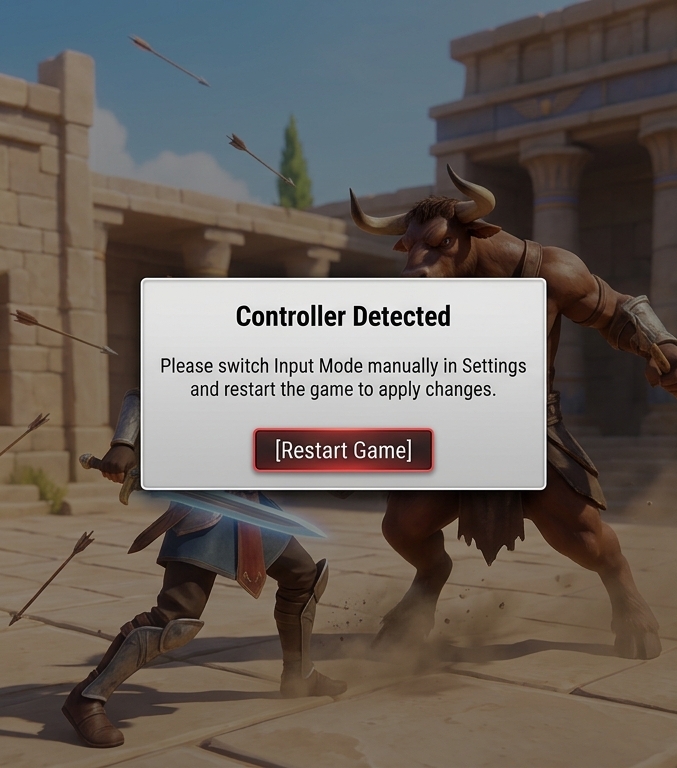
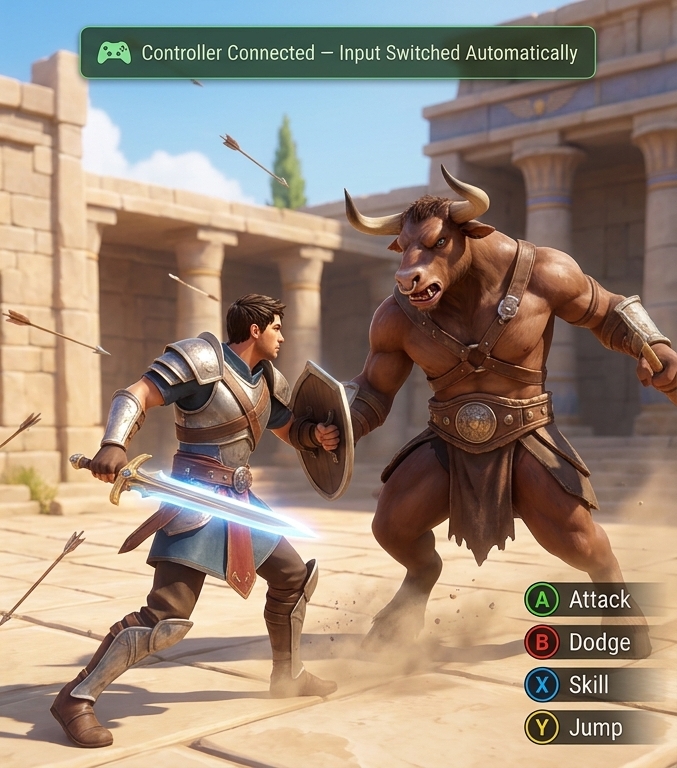
প্লেয়াররা ইনপুট ডিভাইসের মধ্যে ট্রানজিশন করলে, সুইচ করার প্রসেসটি সাবলীল করুন। প্লেয়ারদের যাতে সেটিংস মেনু থেকে ম্যানুয়ালি ইনপুট পদ্ধতি টগল করতে বা গেম রিস্টার্ট করতে না হয়, সেই দিকে লক্ষ্য রাখুন।
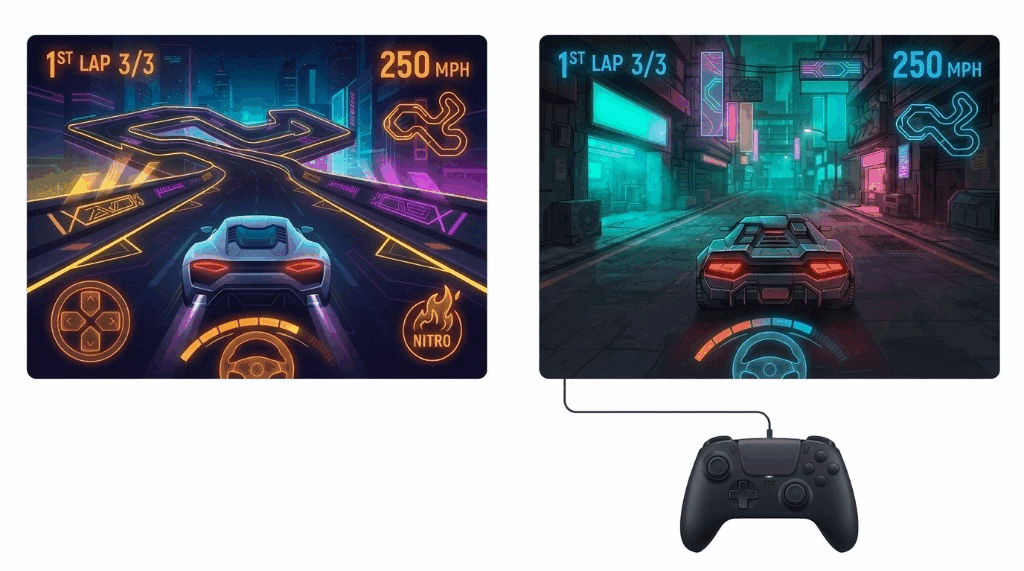
অটোমেটিক সুইচ করুন এবং হট-প্লাগিংয়ের সুবিধা পান
সব কাজ করে এমন ইনপুট ডিভাইস একসাথে অ্যাক্টিভ রাখুন যাতে প্লেয়াররা সহজেই
সেগুলির মধ্যে পরিবর্তন করতে পারেন। রানটাইমে ইনপুট ডিভাইসের পরিবর্তন লক্ষ্য করুন যাতে গেমপ্যাড
অ্যাপ রিস্টার্ট না করেই কানেক্ট করার সাথে সাথে কাজ করে এবং গেমপ্লে চলাকালীন কোনও অ্যাক্টিভ কন্ট্রোলার ডিসকানেক্ট হয়ে গেলে
অন্যান্য উপলভ্য ইনপুট পদ্ধতিতে নির্বিঘ্নে
ট্রানজিশন করে। কন্ট্রোলার কানেকশন ও ডিসকানেকশন শনাক্ত করতে,
গেম কন্ট্রোলার কানেক্ট করা আছে কিনা তা যাচাই করুন (Kotlin বা Java) অথবা
কন্ট্রোলার স্ট্যাটাস কলব্যাক রেজিস্টার করুন বা সরান (C++ গেম কন্ট্রোলার
লাইব্রেরি) দেখুন। Android 16 (API লেভেল 36) এবং তার আগের ভার্সনে, আপনার ম্যানিফেস্টে
android:configChanges="keyboard|keyboardHidden|navigation" ডিক্লেয়ার করুন যাতে
কন্ট্রোলার কানেক্ট বা ডিসকানেক্ট করলে আপনার অ্যাক্টিভিটি রিস্টার্ট না হয় (কনফিগারেশন পরিবর্তন ম্যানেজ করা দেখুন)।
| সাজেস্ট করা হয় না | সাজেস্ট করা হয়েছে |
|---|---|
|
|
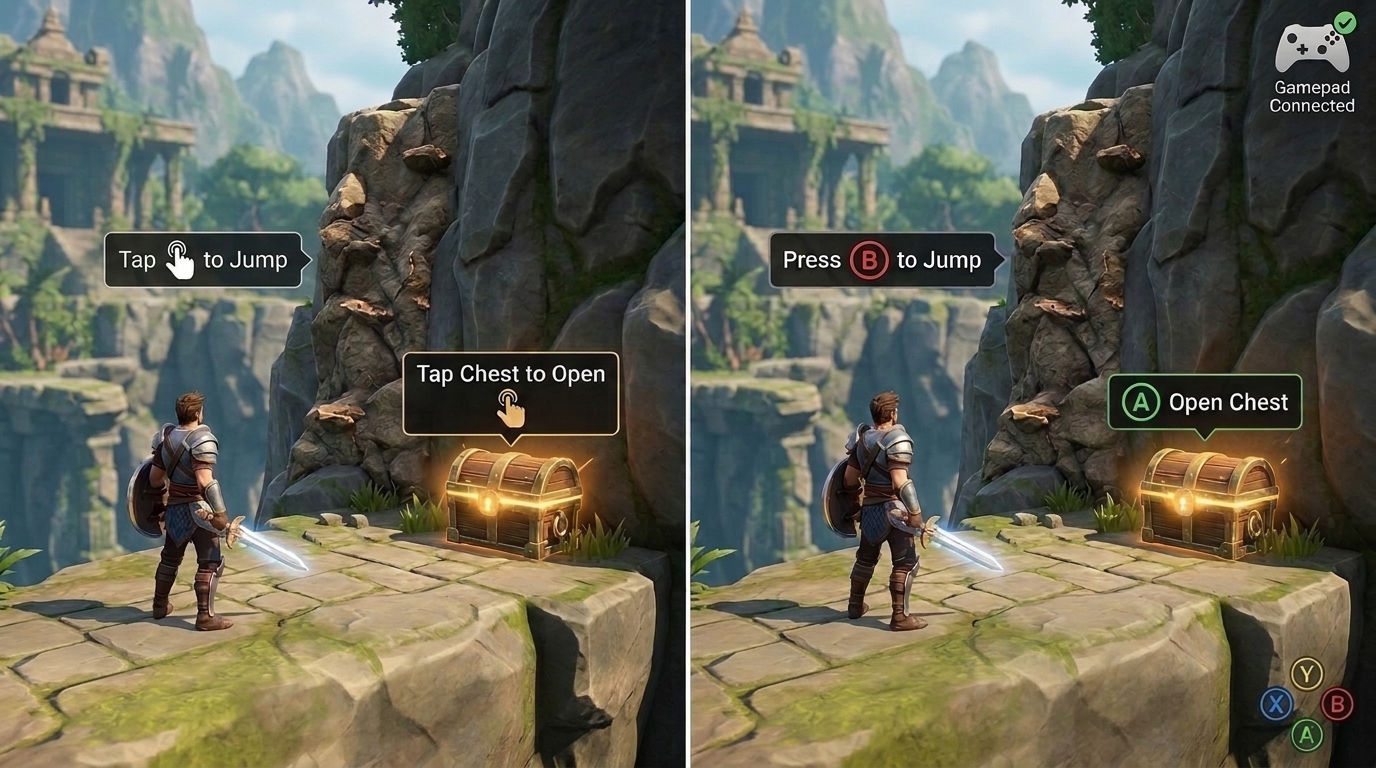
অ্যাক্টিভ ডিভাইসের সাথে ম্যাচ করতে বোতামের আইকনোগ্রাফি ও টেক্সট গাইড আপডেট করুন
অ্যাক্টিভ ইনপুট ডিভাইসের উপর ভিত্তি করে অন-স্ক্রিন বোতাম আইকন এবং টেক্সট গাইড ডাইনামিকভাবে পরিবর্তন করুন। যেমন, আপনার গেম গেমপ্যাড ইনপুট শনাক্ত করলে, "লাফাতে ট্যাপ করুন"-এর মতো টাচ-কন্ট্রোল গাইডকে "লাফাতে B প্রেস করুন" (বা প্ল্যাটফর্ম-সমতুল্য বোতাম)-এ পরিবর্তন করুন।
গেমপ্যাড চালু থাকলে ভার্চুয়াল টাচ কন্ট্রোল লুকান
স্ক্রিন যাতে অগোছালো না দেখায় এবং প্লেয়ার যাতে বিভ্রান্ত না হন, সেই জন্য গেমপ্যাড অ্যাক্টিভ থাকলে ভার্চুয়াল জয়স্টিক এবং অন-স্ক্রিন বোতামের মতো সব ভার্চুয়াল টাচ UI এলিমেন্ট লুকিয়ে রাখুন। প্লেয়ার স্ক্রিনে টাচ করলে অবিলম্বে টাচ UI ফিরিয়ে আনুন।
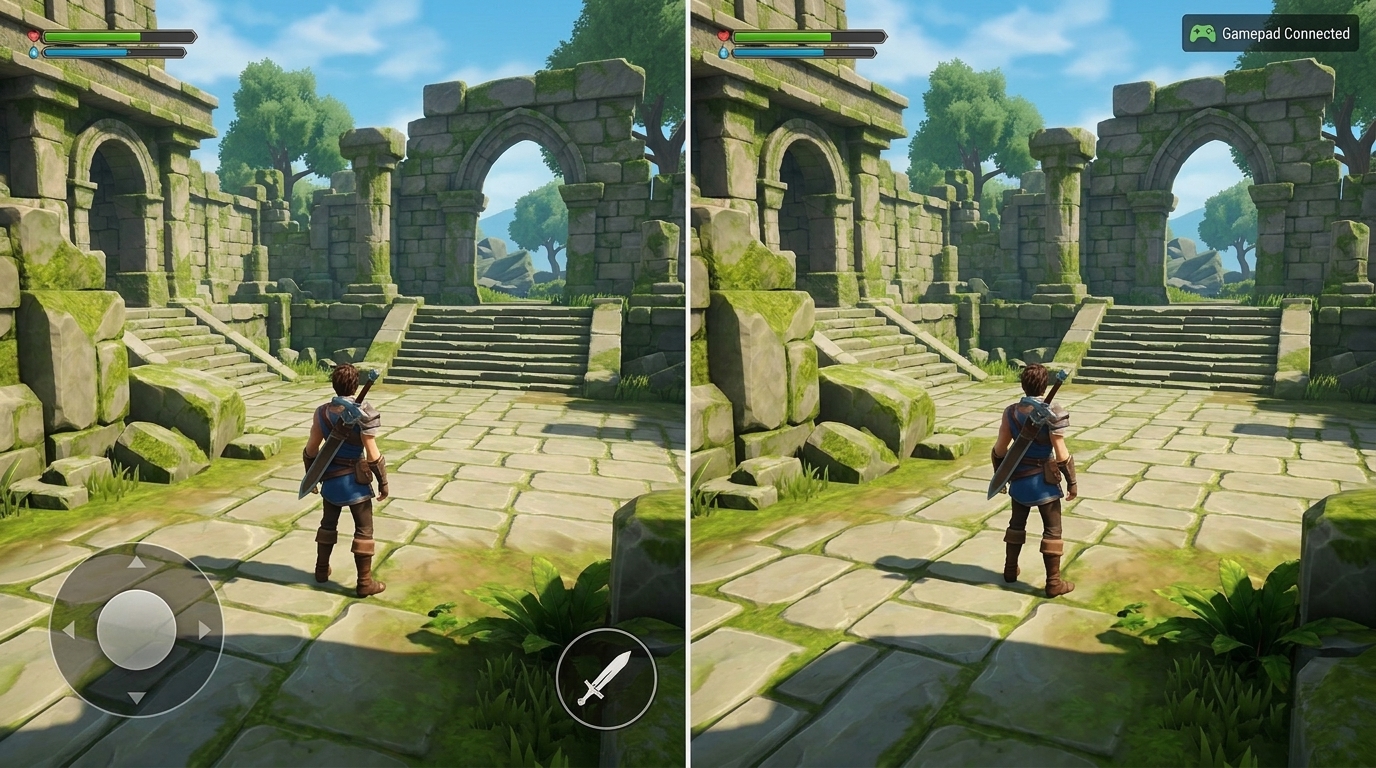
সব ইন-গেম লজিকের জন্য সম্পূর্ণ গেমপ্যাড সহায়তা প্রদান করুন
ফলব্যাক মেকানিজম হিসেবে টাচের উপর নির্ভর করবেন না। মেনু থেকে বেরিয়ে আসতে বা গেমের নির্দিষ্ট কোনও অংশ পারফর্ম করতে টাচ ব্যবহার করলে, গেমের মধ্যে ডুবে থাকার অনুভূতি নষ্ট হতে পারে। গেমের মধ্যে সব ধরনের ইন্টার্যাকশন বাস্তবায়িত করুন যাতে প্লেয়াররা গেমপ্যাড ব্যবহার করে সেগুলি সম্পূর্ণ করতে পারেন।
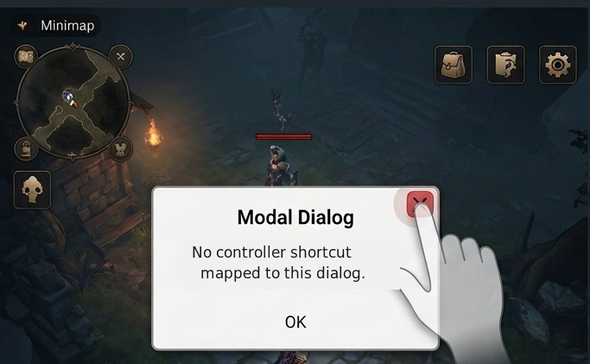
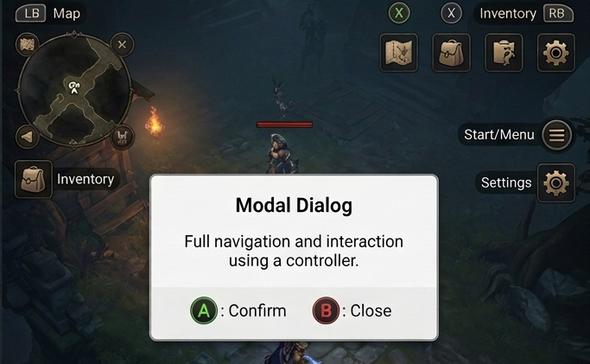
কন্ট্রোলার ইনপুটে সব HUD এলিমেন্ট ও ডায়ালগ ম্যাপ করুন
প্লেয়ারদের স্ক্রিনে দেখানো সব চোখের সামনে ডিসপ্লে (HUD) এলিমেন্ট, মেনু ও ডায়ালগ খুলতে, ইন্টার্যাক্ট করতে ও বন্ধ করতে দিন। এর জন্য কন্ট্রোলারের নির্দিষ্ট শর্টকাট বোতাম, বাম্পার বা ডিরেকশনাল প্যাড (D-প্যাড) নেভিগেশন ব্যবহার করুন যাতে তাদের স্ক্রিন টাচ করতে না হয়।
| সাজেস্ট করা হয় না | সাজেস্ট করা হয়েছে |
|---|---|
|
|
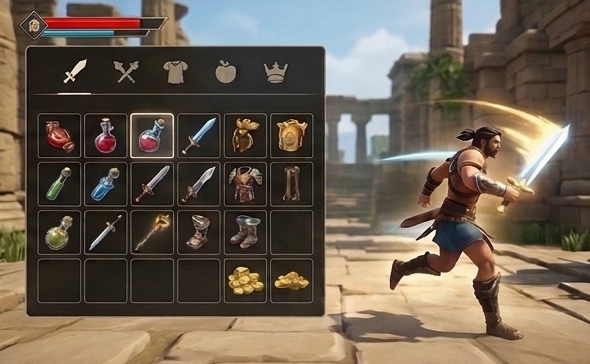
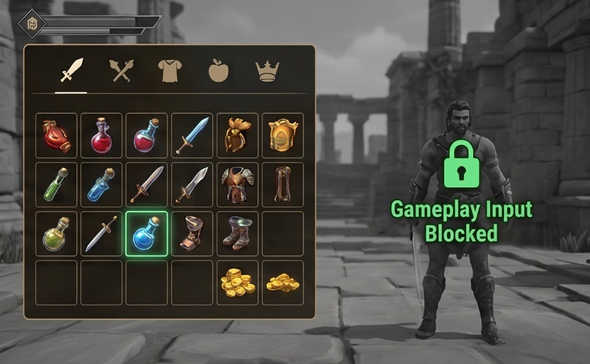
গেমপ্লে ও UI ইনপুট কন্টেক্সট আলাদা করা
গেমপ্লে চলাকালীন কোনও মেনু বা ডায়ালগ খুললে, কন্টেক্সট পরিবর্তন করুন বা ব্যাকগ্রাউন্ড কন্ট্রোল ব্লক করুন যাতে গেমপ্যাড শুধুমাত্র অ্যাক্টিভ UI-এর সাথে ইন্টার্যাক্ট করে। এই বিভাজন ব্যাকগ্রাউন্ডে কোনও মেনুতে ডিরেকশনাল নেভিগেশন বা বোতাম প্রেস করার সময় ভুলবশত ক্যারেক্টার মুভমেন্ট বা অ্যাকশন ট্রিগার হওয়া আটকায়।
| সাজেস্ট করা হয় না | সাজেস্ট করা হয়েছে |
|---|---|
|
|
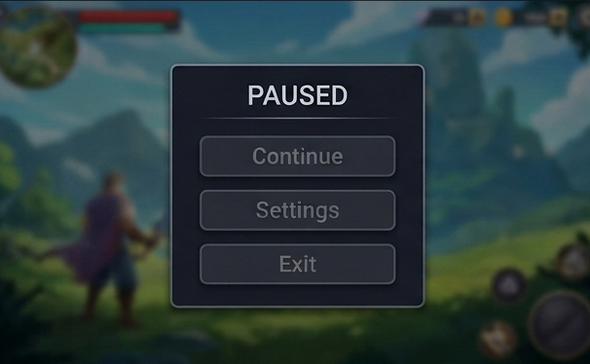
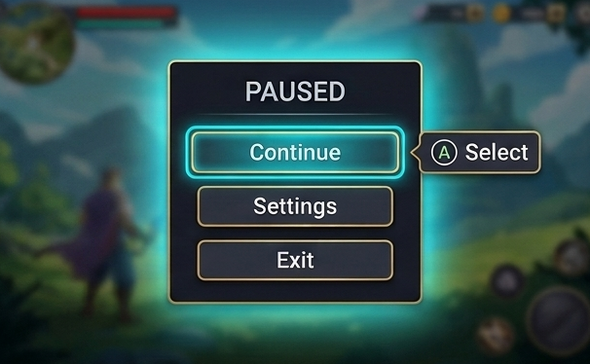
স্ক্রিন খুললে সাথে সাথে প্রারম্ভিক ফোকাস অ্যাসাইন করুন
টাচ করে ইনপুট দেওয়ার পদ্ধতির মতো নয়, যেখানে প্লেয়াররা সরাসরি বোতামে ট্যাপ করেন, গেমপ্যাড নেভিগেশন বর্তমানে ফোকাস করা এলিমেন্ট থেকে পাশের এলিমেন্টে চলে যায়। কোনও নতুন মেনু বা ডায়ালগ প্রারম্ভিক ফোকাস টার্গেট ছাড়া খুললে, ডি-প্যাড ও কনফার্ম ইনপুট উত্তর দিতে ব্যর্থ হতে পারে অথবা ব্যাকগ্রাউন্ড এলিমেন্টে আটকে থাকতে পারে। স্ক্রিন খোলার সাথে সাথেই ডিফল্ট বোতামে প্রাথমিক ফোকাস অ্যাসাইন করুন।
| সাজেস্ট করা হয় না | সাজেস্ট করা হয়েছে |
|---|---|
|
|