

I controller hanno due tipi di azioni:
KeyEventutilizzato per qualsiasi pulsante con uno stato binario "on" e "off"MotionEventutilizzato per qualsiasi asse che restituisce un intervallo di valori. Ad esempio, da -1 a 1 per le levette analogiche o da 0 a 1 per i grilletti analogici.
Puoi leggere questi input dalla View che ha focus.
onGenericMotionEventviene generato per qualsiasiMotionEvent.onKeyDowneonKeyUpvengono generati perKeyEventquando i pulsanti vengono premuti e rilasciati.
Kotlin
override fun onKeyDown(keyCode: Int, event: KeyEvent): Boolean {
  if (event.isFromSource(SOURCE_GAMEPAD)
      && event.repeatCount == 0
  ) {
      Log.d("GameView", "Gamepad key pressed: $keyCode")
      return true
  }

  return super.onKeyDown(keyCode, event)
}

override fun onGenericMotionEvent(event: MotionEvent): Boolean {
  if (event.isFromSource(SOURCE_JOYSTICK)) {
      Log.d("GameView", "Gamepad event: $event")
      return true
  }

  return super.onGenericMotionEvent(event)
}
Java
@Override
public boolean onKeyDown(int keyCode, KeyEvent event) {
  if (event.isFromSource(SOURCE_GAMEPAD)
          && event.getRepeatCount() == 0
  ) {
      Log.d("GameView", "Gamepad key pressed: " + keyCode);
      return true;
  }

  return super.onKeyDown(keyCode, event);
}

@Override
public boolean onGenericMotionEvent(MotionEvent event) {
  if (event.isFromSource(SOURCE_JOYSTICK)) {
      Log.d("GameView", "Gamepad event: " + event);
      return true;
  }
  return super.onGenericMotionEvent(event);
}
Se necessario, puoi leggere gli eventi direttamente da Activity.
dispatchGenericMotionEventviene generato per qualsiasiMotionEvent.dispatchKeyEvent. viene generato per qualsiasiKeyEvent.
Verificare che un controller di gioco sia connesso
Quando segnala gli eventi di input, Android riutilizza gli stessi ID di tasti o assi per diversi tipi di dispositivi di input. Ad esempio, un'azione del touchscreen genera un
AXIS_X evento che rappresenta la coordinata X
della superficie touch, ma un gamepad genera un
AXIS_X evento che rappresenta la posizione X
della levetta analogica sinistra. Ciò significa che devi controllare il tipo di origine per interpretare correttamente gli eventi di input.
Per verificare che un InputDevice connesso sia un controller di gioco, utilizza la
supportsSource(int) funzione:
- Un tipo di origine
SOURCE_GAMEPADindica che il dispositivo di input ha i pulsanti del controller (ad esempio,KEYCODE_BUTTON_A). Tieni presente che questo tipo di origine non indica rigorosamente se il controller di gioco ha i pulsanti del D-pad, anche se la maggior parte dei controller in genere ha controlli direzionali. - Un tipo di origine
SOURCE_DPADindica che il dispositivo di input ha i pulsanti del D-pad (ad esempio,DPAD_UP). - Un tipo di origine
SOURCE_JOYSTICKindica che il dispositivo di input ha levette di controllo analogiche (ad esempio, un joystick che registra i movimenti lungoAXIS_XeAXIS_Y).
Il seguente snippet di codice mostra un metodo helper che ti consente di verificare se i dispositivi di input connessi sono controller di gioco. In caso affermativo, il metodo recupera gli ID dispositivo per i controller di gioco. Puoi quindi associare ogni ID dispositivo a un giocatore nel tuo gioco ed elaborare le azioni di gioco per ogni giocatore connesso separatamente. Per saperne di più sul supporto di più controller di gioco connessi contemporaneamente sullo stesso dispositivo Android, vedi Supportare più controller di gioco.
Kotlin
fun getGameControllerIds(): List<Int> {
  val gameControllerDeviceIds = mutableListOf<Int>()
  val deviceIds = InputDevice.getDeviceIds()
  deviceIds.forEach { deviceId ->
      InputDevice.getDevice(deviceId)?.apply {

          // Verify that the device has gamepad buttons, control sticks, or both.
          if (supportsSource(SOURCE_GAMEPAD)
              || supportsSource(SOURCE_JOYSTICK)) {
              // This device is a game controller. Store its device ID.
              gameControllerDeviceIds
                  .takeIf { !it.contains(deviceId) }
                  ?.add(deviceId)
          }
      }
  }
  return gameControllerDeviceIds
}
Java
 public ArrayList<Integer> getGameControllerIds() {
  ArrayList<Integer> gameControllerDeviceIds = new ArrayList<Integer>();
  int[] deviceIds = InputDevice.getDeviceIds();
  for (int deviceId : deviceIds) {
      InputDevice dev = InputDevice.getDevice(deviceId);

      if (dev == null) {
          continue;
      }

      // Verify that the device has gamepad buttons, control sticks, or both.
      if (dev.supportsSource(SOURCE_GAMEPAD) || dev.supportsSource(SOURCE_JOYSTICK)) {
          // This device is a game controller. Store its device ID.
          if (!gameControllerDeviceIds.contains(deviceId)) {
              gameControllerDeviceIds.add(deviceId);
          }
      }
  }
  return gameControllerDeviceIds;
}
Elaborare gli input del controller
Questa sezione descrive i tipi di controller di gioco supportati su Android.
Gli sviluppatori C++ devono utilizzare la libreria del controller di gioco. Unifica tutti i controller nel sottoinsieme più comune di funzionalità e fornisce un'interfaccia coerente tra loro, inclusa la possibilità di rilevare il layout dei pulsanti.
Questa figura mostra l'aspetto di un controller comune su Android per uno sviluppatore di giochi Android.
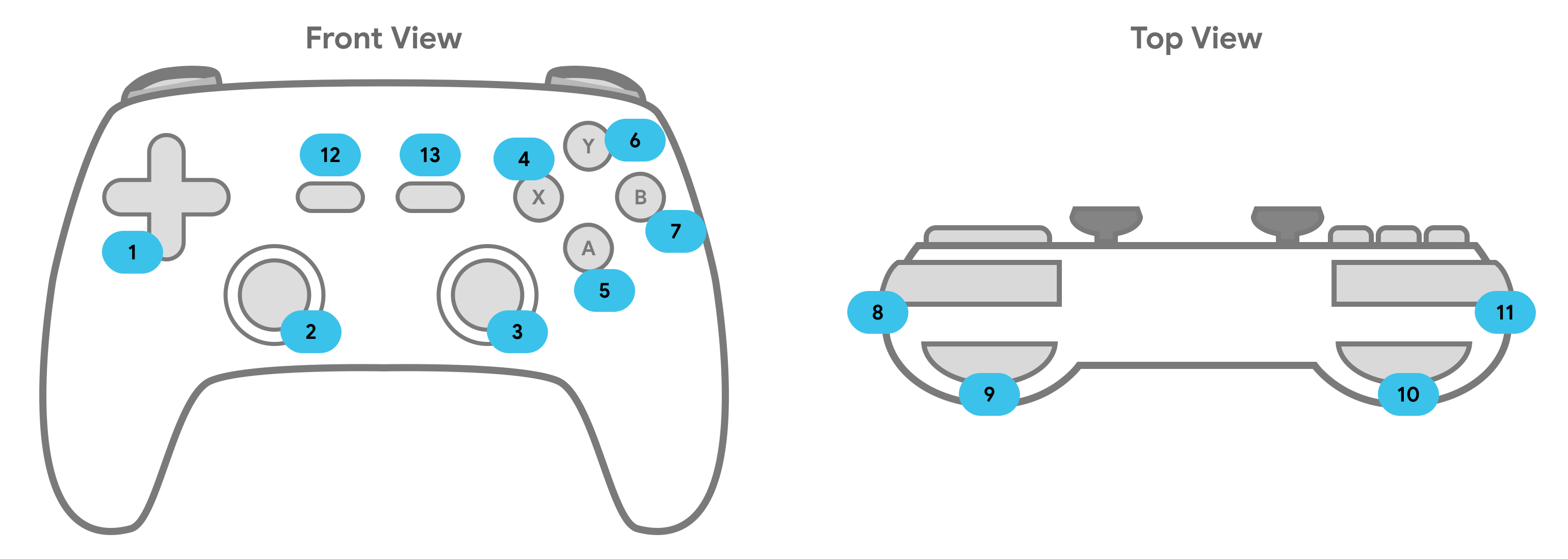
La tabella elenca i nomi e i tipi di eventi standard per i controller di gioco. Per un
elenco completo degli eventi, vedi Varianti comuni. Il sistema
invia gli eventi MotionEvent tramite onGenericMotionEvent e gli eventi KeyEvent tramite onKeyDown e onKeyUp.
| Input del controller | KeyEvent | MotionEvent |
|---|---|---|
| 1. D-pad |
AXIS_HAT_X(input orizzontale) AXIS_HAT_Y(input verticale) |
|
| 2. Levetta analogica sinistra |
KEYCODE_BUTTON_THUMBL(quando viene premuta) |
AXIS_X(movimento orizzontale) AXIS_Y(movimento verticale) |
| 3. Levetta analogica destra |
KEYCODE_BUTTON_THUMBR(quando viene premuta) |
AXIS_Z(movimento orizzontale) AXIS_RZ(movimento verticale) |
| 4. Pulsante X | KEYCODE_BUTTON_X |
|
| 5. Pulsante A | KEYCODE_BUTTON_A |
|
| 6. Pulsante Y | KEYCODE_BUTTON_Y |
|
| 7. Pulsante B | KEYCODE_BUTTON_B |
|
| 8. Pulsante dorsale destro |
KEYCODE_BUTTON_R1 |
|
| 9. Grilletto destro |
AXIS_RTRIGGER |
|
| 10. Grilletto sinistro | AXIS_LTRIGGER |
|
| 11. Pulsante dorsale sinistro | KEYCODE_BUTTON_L1 |
|
| 12. Inizia | KEYCODE_BUTTON_START |
|
| 13. Seleziona | KEYCODE_BUTTON_SELECT |
Gestire le pressioni dei pulsanti
Poiché Android segnala le pressioni dei pulsanti del controller in modo identico a quelle dei pulsanti della tastiera, devi:
- Verificare che l'evento provenga da un
SOURCE_GAMEPAD. - Assicurarti di ricevere il pulsante una sola volta con
KeyEvent.getRepeatCount(), Android invierà eventi di tasti ripetuti come se avessi tenuto premuto un tasto della tastiera. - Indicare che un evento è gestito restituendo
true. Passare gli eventi non gestiti a
superper verificare che i vari livelli di compatibilità di Android funzionino correttamente.Kotlin
class GameView : View {
// ...
override fun onKeyDown(keyCode: Int, event: KeyEvent): Boolean {
    event.apply {
        var handled = false

        // make sure we're handling gamepad events
        if (isFromSource(SOURCE_GAMEPAD)) {

            // avoid processing the keycode repeatedly
            if (repeatCount == 0) {
                when (keyCode) {
                    // handle the "A" button
                    KEYCODE_BUTTON_A -> {
                      handled = true
                    }
                }
                // ...
            }
        }
        if (handled) {
            return true
        }
   }
   return super.onKeyDown(keyCode, event)
  }
}
Java
public class GameView extends View {
// ...

@Override
public boolean onKeyDown(int keyCode, KeyEvent event) {
    boolean handled = false;
    // make sure we're handling gamepad events
    if (event.isFromSource(SOURCE_GAMEPAD)) {
        // avoid processing the keycode repeatedly
        if (event.getRepeatCount() == 0) {
            switch (keyCode) {
                case KEYCODE_BUTTON_A:
                    // handle the "A" button
                    handled = true;
                    break;
                // ...
            }
        }
        // mark this event as handled
        if (handled) {
            return true;
        }
    }
    // Always do this instead of "return false"
    // it allows Android's input compatibility layers to work
    return super.onKeyDown(keyCode, event);
  }
}
Elaborare l'input del pad direzionale
Il pad direzionale a 4 vie, o D-pad, è un controllo fisico comune in molti controller di gioco. Android segnala le pressioni del D-pad SU e GIÙ come eventi AXIS_HAT_Y, con -1.0 che indica su e 1.0 che indica giù. Segnala le pressioni del D-pad SINISTRA o DESTRA come eventi AXIS_HAT_X, con -1.0 che indica sinistra e 1.0 che indica destra.
Alcuni controller segnalano invece le pressioni del D-pad con un codice tasto. Se il tuo gioco si occupa delle pressioni del D-pad, devi trattare gli eventi dell'asse del cappello e i codici tasto del D-pad come gli stessi eventi di input, come consigliato nella tabella 2.
Tabella 2. Azioni di gioco predefinite consigliate per i codici tasto del D-pad e i valori dell'asse del cappello.
| Azione di gioco | Codice tasto del D-pad | Codice dell'asse del cappello |
|---|---|---|
| Sposta su | KEYCODE_DPAD_UP |
AXIS_HAT_Y (per valori da 0 a -1.0) |
| Sposta giù | KEYCODE_DPAD_DOWN |
AXIS_HAT_Y (per valori da 0 a 1.0) |
| Sposta a sinistra | KEYCODE_DPAD_LEFT |
AXIS_HAT_X (per valori da 0 a -1.0) |
| Sposta a destra | KEYCODE_DPAD_RIGHT |
AXIS_HAT_X (per valori da 0 a 1.0) |
Il seguente snippet di codice mostra una classe helper che ti consente di controllare i valori dell'asse del cappello e del codice tasto di un evento di input per determinare la direzione del D-pad.
Kotlin
class Dpad {

    private var directionPressed = -1 // initialized to -1

    fun getDirectionPressed(event: InputEvent): Int {
        if (!isDpadDevice(event)) {
            return -1
        }

        // If the input event is a MotionEvent, check its hat axis values.
        (event as? MotionEvent)?.apply {

            // Use the hat axis value to find the D-pad direction
            val xaxis: Float = event.getAxisValue(MotionEvent.AXIS_HAT_X)
            val yaxis: Float = event.getAxisValue(MotionEvent.AXIS_HAT_Y)

            directionPressed = when {
                // Check if the AXIS_HAT_X value is -1 or 1, and set the D-pad
                // LEFT and RIGHT direction accordingly.
                xaxis.compareTo(-1.0f) == 0 -> Dpad.LEFT
                xaxis.compareTo(1.0f) == 0 -> Dpad.RIGHT
                // Check if the AXIS_HAT_Y value is -1 or 1, and set the D-pad
                // UP and DOWN direction accordingly.
                yaxis.compareTo(-1.0f) == 0 -> Dpad.UP
                yaxis.compareTo(1.0f) == 0 -> Dpad.DOWN
                else -> directionPressed
            }
        }
        // If the input event is a KeyEvent, check its key code.
        (event as? KeyEvent)?.apply {

            // Use the key code to find the D-pad direction.
            directionPressed = when(event.keyCode) {
                KeyEvent.KEYCODE_DPAD_LEFT -> Dpad.LEFT
                KeyEvent.KEYCODE_DPAD_RIGHT -> Dpad.RIGHT
                KeyEvent.KEYCODE_DPAD_UP -> Dpad.UP
                KeyEvent.KEYCODE_DPAD_DOWN -> Dpad.DOWN
                KeyEvent.KEYCODE_DPAD_CENTER ->  Dpad.CENTER
                else -> directionPressed
            }
        }
        return directionPressed
    }

    companion object {
        internal const val UP = 0
        internal const val LEFT = 1
        internal const val RIGHT = 2
        internal const val DOWN = 3
        internal const val CENTER = 4

        fun isDpadDevice(event: InputEvent): Boolean =
            // Check that input comes from a device with directional pads.
            return event.isFromSource(InputDevice.SOURCE_DPAD)
    }
}
Java
public class Dpad {
    final static int UP       = 0;
    final static int LEFT     = 1;
    final static int RIGHT    = 2;
    final static int DOWN     = 3;
    final static int CENTER   = 4;

    int directionPressed = -1; // initialized to -1

    public int getDirectionPressed(InputEvent event) {
        if (!isDpadDevice(event)) {
           return -1;
        }

        // If the input event is a MotionEvent, check its hat axis values.
        if (event instanceof MotionEvent) {

            // Use the hat axis value to find the D-pad direction
            MotionEvent motionEvent = (MotionEvent) event;
            float xaxis = motionEvent.getAxisValue(MotionEvent.AXIS_HAT_X);
            float yaxis = motionEvent.getAxisValue(MotionEvent.AXIS_HAT_Y);

            // Check if the AXIS_HAT_X value is -1 or 1, and set the D-pad
            // LEFT and RIGHT direction accordingly.
            if (Float.compare(xaxis, -1.0f) == 0) {
                directionPressed =  Dpad.LEFT;
            } else if (Float.compare(xaxis, 1.0f) == 0) {
                directionPressed =  Dpad.RIGHT;
            }
            // Check if the AXIS_HAT_Y value is -1 or 1, and set the D-pad
            // UP and DOWN direction accordingly.
            else if (Float.compare(yaxis, -1.0f) == 0) {
                directionPressed =  Dpad.UP;
            } else if (Float.compare(yaxis, 1.0f) == 0) {
                directionPressed =  Dpad.DOWN;
            }
        }

        // If the input event is a KeyEvent, check its key code.
        else if (event instanceof KeyEvent) {

           // Use the key code to find the D-pad direction.
            KeyEvent keyEvent = (KeyEvent) event;
            if (keyEvent.getKeyCode() == KeyEvent.KEYCODE_DPAD_LEFT) {
                directionPressed = Dpad.LEFT;
            } else if (keyEvent.getKeyCode() == KeyEvent.KEYCODE_DPAD_RIGHT) {
                directionPressed = Dpad.RIGHT;
            } else if (keyEvent.getKeyCode() == KeyEvent.KEYCODE_DPAD_UP) {
                directionPressed = Dpad.UP;
            } else if (keyEvent.getKeyCode() == KeyEvent.KEYCODE_DPAD_DOWN) {
                directionPressed = Dpad.DOWN;
            } else if (keyEvent.getKeyCode() == KeyEvent.KEYCODE_DPAD_CENTER) {
                directionPressed = Dpad.CENTER;
            }
        }
        return directionPressed;
    }

    public static boolean isDpadDevice(InputEvent event) {
        // Check that input comes from a device with directional pads.
        return event.isFromSource(InputDevice.SOURCE_DPAD);
     }
}
Puoi utilizzare questa classe helper nel tuo gioco ovunque tu voglia elaborare l'input del D-pad (ad esempio, nei
onGenericMotionEvent()
o
onKeyDown()
callback).
Ad esempio:
Kotlin
private val dpad = Dpad()
...
override fun onGenericMotionEvent(event: MotionEvent): Boolean {
    if (Dpad.isDpadDevice(event)) {
        when (dpad.getDirectionPressed(event)) {
            Dpad.LEFT -> {
                // Do something for LEFT direction press
                ...
                return true
            }
            Dpad.RIGHT -> {
                // Do something for RIGHT direction press
                ...
                return true
            }
            Dpad.UP -> {
                // Do something for UP direction press
                ...
                return true
            }
            ...
        }
    }

    // Check if this event is from a joystick movement and process accordingly.
    ...
}
Java
Dpad dpad = new Dpad();
...
@Override
public boolean onGenericMotionEvent(MotionEvent event) {

    // Check if this event if from a D-pad and process accordingly.
    if (Dpad.isDpadDevice(event)) {

       int press = dpad.getDirectionPressed(event);
       switch (press) {
            case LEFT:
                // Do something for LEFT direction press
                ...
                return true;
            case RIGHT:
                // Do something for RIGHT direction press
                ...
                return true;
            case UP:
                // Do something for UP direction press
                ...
                return true;
            ...
        }
    }

    // Check if this event is from a joystick movement and process accordingly.
    ...
}
Elaborare i movimenti del joystick
Quando i giocatori spostano un joystick sui controller di gioco, Android segnala un
MotionEvent che contiene il
ACTION_MOVE codice
azione e le posizioni aggiornate degli assi del joystick. Il tuo gioco può utilizzare i
dati forniti da MotionEvent
per determinare se si è verificato un movimento del joystick di cui si occupa.
Tieni presente che gli eventi di movimento del joystick possono raggruppare più campioni di movimento in un singolo oggetto. L'
MotionEvent oggetto contiene la
posizione attuale di ogni asse del joystick, nonché più posizioni storiche
per ogni asse. Quando segnala gli eventi di movimento con il codice azione
ACTION_MOVE (ad esempio
i movimenti del joystick), Android raggruppa i valori degli assi per efficienza. I valori storici di un asse sono costituiti dall'insieme di valori distinti più vecchi del valore dell'asse attuale e più recenti dei valori segnalati in eventuali eventi di movimento precedenti. Per i dettagli, consulta il MotionEvent
riferimento.
Per eseguire il rendering accurato del movimento di un oggetto di gioco in base all'input del joystick, puoi utilizzare le informazioni storiche fornite dagli oggetti MotionEvent.
Puoi recuperare i valori attuali e storici utilizzando i seguenti metodi:
getAxisValue()getHistoricalAxisValue()getHistorySize()(per trovare il numero di punti storici nell'evento del joystick)
Il seguente snippet mostra come potresti sostituire il
onGenericMotionEvent()
callback per elaborare l'input del joystick. Devi prima elaborare i valori storici di un asse, quindi la sua posizione attuale.
Kotlin
class GameView(...) : View(...) {

    override fun onGenericMotionEvent(event: MotionEvent): Boolean {

        // Check that the event came from a game controller
        return if (event.source and InputDevice.SOURCE_JOYSTICK == InputDevice.SOURCE_JOYSTICK
                && event.action == MotionEvent.ACTION_MOVE) {

            // Process the movements starting from the
            // earliest historical position in the batch
            (0 until event.historySize).forEach { i ->
                // Process the event at historical position i
                processJoystickInput(event, i)
            }

            // Process the current movement sample in the batch (position -1)
            processJoystickInput(event, -1)
            true
        } else {
            super.onGenericMotionEvent(event)
        }
    }
}
Java
public class GameView extends View {

    @Override
    public boolean onGenericMotionEvent(MotionEvent event) {

        // Check that the event came from a game controller
        if ((event.getSource() & InputDevice.SOURCE_JOYSTICK) ==
                InputDevice.SOURCE_JOYSTICK &&
                event.getAction() == MotionEvent.ACTION_MOVE) {

            // Process all historical movement samples in the batch
            final int historySize = event.getHistorySize();

            // Process the movements starting from the
            // earliest historical position in the batch
            for (int i = 0; i < historySize; i++) {
                // Process the event at historical position i
                processJoystickInput(event, i);
            }

            // Process the current movement sample in the batch (position -1)
            processJoystickInput(event, -1);
            return true;
        }
        return super.onGenericMotionEvent(event);
    }
}
Prima di utilizzare l'input del joystick, devi determinare se il joystick è centrato, quindi calcolare i movimenti degli assi di conseguenza. I joystick in genere hanno un'area piatta, ovvero un intervallo di valori vicino alla coordinata (0,0) in cui l'asse è considerato centrato. Se il valore dell'asse segnalato da Android rientra nell'area piatta, devi considerare che il controller è a riposo (ovvero immobile lungo entrambi gli assi).
Lo snippet mostra un metodo helper che calcola il movimento lungo ogni asse. Richiami questo helper nel metodo processJoystickInput() descritto più avanti nell'esempio seguente:
Kotlin
private fun getCenteredAxis(
        event: MotionEvent,
        device: InputDevice,
        axis: Int,
        historyPos: Int
): Float {
    val range: InputDevice.MotionRange? = device.getMotionRange(axis, event.source)

    // A joystick at rest does not always report an absolute position of
    // (0,0). Use the getFlat() method to determine the range of values
    // bounding the joystick axis center.
    range?.apply {
        val value: Float = if (historyPos < 0) {
            event.getAxisValue(axis)
        } else {
            event.getHistoricalAxisValue(axis, historyPos)
        }

        // Ignore axis values that are within the 'flat' region of the
        // joystick axis center.
        if (Math.abs(value) > flat) {
            return value
        }
    }
    return 0f
}
Java
private static float getCenteredAxis(MotionEvent event,
        InputDevice device, int axis, int historyPos) {
    final InputDevice.MotionRange range =
            device.getMotionRange(axis, event.getSource());

    // A joystick at rest does not always report an absolute position of
    // (0,0). Use the getFlat() method to determine the range of values
    // bounding the joystick axis center.
    if (range != null) {
        final float flat = range.getFlat();
        final float value =
                historyPos < 0 ? event.getAxisValue(axis):
                event.getHistoricalAxisValue(axis, historyPos);

        // Ignore axis values that are within the 'flat' region of the
        // joystick axis center.
        if (Math.abs(value) > flat) {
            return value;
        }
    }
    return 0;
}
Mettendo insieme tutto, ecco come potresti elaborare i movimenti del joystick nel tuo gioco:
Kotlin
private fun processJoystickInput(event: MotionEvent, historyPos: Int) {

    val inputDevice = event.device

    // Calculate the horizontal distance to move by
    // using the input value from one of these physical controls:
    // the left control stick, hat axis, or the right control stick.
    var x: Float = getCenteredAxis(event, inputDevice, MotionEvent.AXIS_X, historyPos)
    if (x == 0f) {
        x = getCenteredAxis(event, inputDevice, MotionEvent.AXIS_HAT_X, historyPos)
    }
    if (x == 0f) {
        x = getCenteredAxis(event, inputDevice, MotionEvent.AXIS_Z, historyPos)
    }

    // Calculate the vertical distance to move by
    // using the input value from one of these physical controls:
    // the left control stick, hat switch, or the right control stick.
    var y: Float = getCenteredAxis(event, inputDevice, MotionEvent.AXIS_Y, historyPos)
    if (y == 0f) {
        y = getCenteredAxis(event, inputDevice, MotionEvent.AXIS_HAT_Y, historyPos)
    }
    if (y == 0f) {
        y = getCenteredAxis(event, inputDevice, MotionEvent.AXIS_RZ, historyPos)
    }

    // Update the ship object based on the new x and y values
}
Java
private void processJoystickInput(MotionEvent event,
        int historyPos) {

    InputDevice inputDevice = event.getDevice();

    // Calculate the horizontal distance to move by
    // using the input value from one of these physical controls:
    // the left control stick, hat axis, or the right control stick.
    float x = getCenteredAxis(event, inputDevice,
            MotionEvent.AXIS_X, historyPos);
    if (x == 0) {
        x = getCenteredAxis(event, inputDevice,
                MotionEvent.AXIS_HAT_X, historyPos);
    }
    if (x == 0) {
        x = getCenteredAxis(event, inputDevice,
                MotionEvent.AXIS_Z, historyPos);
    }

    // Calculate the vertical distance to move by
    // using the input value from one of these physical controls:
    // the left control stick, hat switch, or the right control stick.
    float y = getCenteredAxis(event, inputDevice,
            MotionEvent.AXIS_Y, historyPos);
    if (y == 0) {
        y = getCenteredAxis(event, inputDevice,
                MotionEvent.AXIS_HAT_Y, historyPos);
    }
    if (y == 0) {
        y = getCenteredAxis(event, inputDevice,
                MotionEvent.AXIS_RZ, historyPos);
    }

    // Update the ship object based on the new x and y values
}
Per supportare i controller di gioco con funzionalità più sofisticate oltre a un singolo joystick, segui queste best practice:
- Gestisci le levette dei controller doppi. Molti controller di gioco hanno una levetta sinistra e una destra. Per la levetta sinistra, Android segnala i movimenti orizzontali
come
AXIS_Xeventi e i movimenti verticali comeAXIS_Yeventi. Per la levetta destra, Android segnala i movimenti orizzontali comeAXIS_Zeventi e i movimenti verticali comeAXIS_RZeventi. Assicurati di gestire entrambe le levette del controller nel codice. - Gestisci le pressioni dei grilletti dorsali (e assicurati che il gioco funzioni con gli eventi
AXIS_eKEYCODE_BUTTON_). Alcuni controller hanno grilletti dorsali sinistro e destro. Quando questi grilletti sono presenti, emettono un eventoAXIS_*TRIGGERoKEYCODE_BUTTON_*2o entrambi. Per il grilletto sinistro, si tratta di eAXIS_LTRIGGEReKEYCODE_BUTTON_L2. Per il grilletto destro, si tratta diAXIS_RTRIGGEReKEYCODE_BUTTON_R2. Gli eventi dell'asse si verificano solo se il grilletto emette un intervallo di valori compreso tra 0 e 1 e alcuni controller con output analogico emettono eventi di pulsanti oltre agli eventi dell'asse. I giochi devono supportare sia gli eventiAXIS_siaKEYCODE_BUTTON_per rimanere compatibili con tutti i controller di gioco comuni, ma preferiscono l'evento più sensato per il gameplay se un controller segnala entrambi. Su Android 4.3 (livello API 18) e versioni successive, un controller che produce unAXIS_LTRIGGERsegnala anche un valore identico per l'AXIS_BRAKEasse. Lo stesso vale perAXIS_RTRIGGEReAXIS_GAS. Android segnala tutte le pressioni dei grilletti analogici con un valore normalizzato da 0.0 (rilasciato) a 1.0 (premuto completamente). - I comportamenti e il supporto specifici possono variare negli ambienti emulati.
Le piattaforme emulati, come Google Play Games,
possono variare leggermente nel comportamento in base alle funzionalità del sistema operativo host. Ad esempio, alcuni controller che emettono sia eventi
AXIS_siaKEYCODE_BUTTON_emettono solo eventiAXIS_e il supporto per alcuni controller potrebbe mancare completamente.
Varianti comuni
Con la vasta gamma di supporto di Android per i controller, potrebbe non essere chiaro come creare e testare per verificare che il gioco funzioni senza bug nella tua base di giocatori. Abbiamo scoperto che, nonostante questa apparente varietà, i produttori di controller di tutto il mondo tendono ad aderire costantemente a tre diversi stili di controller. Alcuni forniscono interruttori hardware tra due o più di questi.
Ciò significa che puoi eseguire test con un minimo di tre controller nel tuo team di sviluppo e rimanere sicuro che il tuo gioco sia giocabile senza ricorrere a elenchi di autorizzazione e blocco.
Tipi di controller comuni
Lo stile più comune di controller tende a imitare i layout delle console di gioco più diffuse. Questo è sia estetico nelle etichette e nel layout dei pulsanti sia funzionale in base agli eventi generati. I controller con interruttori hardware tra diversi tipi di console cambieranno gli eventi inviati e spesso anche il layout logico dei pulsanti.
Durante i test, ti consigliamo di verificare che il gioco funzioni con un controller in ciascuna delle categorie. Puoi scegliere di eseguire test con controller proprietari o con produttori di terze parti più diffusi. In genere, mappiamo i controller più diffusi alla definizione sopra indicata nel miglior modo possibile.
| Tipo di controller | Differenze comportamentali | Varianti di etichettatura |
|---|---|---|
| Controller in stile Xbox
Questi controller sono in genere realizzati per la piattaforma Microsoft Xbox e Windows* platform. |
Questi controller corrispondono al set di funzionalità descritto in Elaborare gli input del controller | I pulsanti L2/R2 di questi controller sono etichettati LT/RT |
| Controller in stile Switch
Questi controller sono in genere progettati per la famiglia di console Nintendo Switch* . |
Questi controller inviano gli KeyEvent
KEYCODE_BUTTON_R2
KEYCODE_BUTTON_L2
MotionEvents |
I pulsanti L2/R2 di questi controller sono etichettati ZL/ZR.
Questi controller scambiano anche i pulsanti A e B e i pulsanti X e Y, quindi |
| Controller in stile PlayStation
Questi controller sono in genere progettati per la famiglia di console Sony PlayStation* . |
Questi controller inviano MotionEvents
come i controller in stile Xbox, ma inviano anche KeyEvents
come i controller in stile Switch quando sono completamente premuti. |
Questi controller utilizzano un set di glifi diverso per i pulsanti frontali. |
* Microsoft, Xbox e Windows sono marchi registrati di Microsoft; Nintendo Switch è un marchio registrato di Nintendo of America Inc.; PlayStation è un marchio registrato di Sony Interactive Entertainment Inc.
Distinguere i pulsanti dei grilletti
Alcuni controller inviano AXIS_LTRIGGER e AXIS_RTRIGGER, altri inviano KEYCODE_BUTTON_L2 e KEYCODE_BUTTON_R2, mentre altri inviano tutti questi eventi in base alle funzionalità hardware. Massimizza la compatibilità supportando tutti questi eventi.
Tutti i controller che inviano AXIS_LTRIGGER invieranno anche AXIS_BRAKE, analogamente per AXIS_RTRIGGER e AXIS_GAS per massimizzare la compatibilità tra i volanti e i controller di gioco tipici. In genere, questo non causa problemi, ma tieni presente che per funzionalità come le schermate di rimappatura dei tasti.
| Grilletto | MotionEvent |
KeyEvent |
|---|---|---|
| Grilletto sinistro | AXIS_LTRIGGERAXIS_BRAKE
|
KEYCODE_BUTTON_L2
|
| Grilletto destro | AXIS_RTRIGGERAXIS_GAS
|
KEYCODE_BUTTON_R2
|
È necessario verificare che il gioco possa gestire sia KeyEvent sia MotionEvent per mantenere la compatibilità con il maggior numero possibile di controller e che gli eventi siano deduplicati.
Controller supportati
Durante i test, ti consigliamo di verificare che il gioco funzioni con un controller in ciascuna delle categorie.
- Stile Xbox
- Stile Nintendo Switch
- Stile PlayStation
Puoi eseguire test con controller proprietari o con produttori di terze parti più diffusi e in genere mappiamo i controller più diffusi alla definizione nel modo più preciso possibile.