

I controller di gioco sono dotati di funzionalità aggiuntive che migliorano significativamente l'interazione e l'immersione del giocatore. Le funzionalità aptiche, i sensori di movimento e la luce dei controller di gioco per Android sono particolarmente utili per approfondire e arricchire l'esperienza di gioco. Ogni funzionalità stimola in modo unico i sensi del giocatore, favorendo interazioni più significative e intuitive all'interno del gioco.
Tecnologia aptica
La funzionalità aptica nei controller per giochi Android è una tecnologia fondamentale che fornisce un feedback tattile realistico durante il gameplay.
La tecnologia aptica trasmette sensazioni fisiche all'utente tramite vibrazioni o movimenti. Ad esempio, quando si verifica un'esplosione nel gioco, il controller vibra, consentendo al giocatore di sentire l'impatto in modo realistico. Inoltre, le vibrazioni sottili possono essere sincronizzate con il suono di un personaggio che cammina o corre, offrendo un'esperienza più realistica. Questo tipo di feedback aptico consente ai giocatori di percepire fisicamente i vari eventi che si verificano all'interno del gioco.
Questa tecnologia massimizza l'immersione del giocatore, amplifica le risposte emotive e arricchisce le dinamiche del gioco. Le impostazioni aptiche nei controller di gioco per Android non solo ampliano le possibilità creative per gli sviluppatori di giochi, ma offrono anche ai giocatori un'esperienza di gioco più realistica che mai.
Kotlin
fun triggerVibrationMultiChannel(
  deviceId: Int, leftIntensity: Int, leftDuration: Int,
  rightIntensity: Int, rightDuration: Int) {
  val inputDevice = InputDevice.getDevice(deviceId)
  val vibratorManager = inputDevice!!.vibratorManager
  if (vibratorManager != null) {
    val vibratorIds = vibratorManager.vibratorIds
    val vibratorCount = vibratorIds.size
    if (vibratorCount > 0) {
      // We have an assumption that game controllers have two vibrators
      // corresponding to a left motor and a right motor, and the left
      // motor will be first.
      updateVibrator(vibratorManager.getVibrator(vibratorIds  [0]), leftIntensity, leftDuration)
      if (vibratorCount > 1) {
        updateVibrator(vibratorManager.getVibrator(vibratorIds[1]), rightIntensity, rightDuration)
      }
    }
  }
}

fun updateVibrator(vibrator: Vibrator?, intensity: Int, duration: Int) {
  if (vibrator != null) {
    if (intensity == 0) {
      vibrator.cancel()
    } else if (duration > 0) {
      vibrator.vibrate(VibrationEffect.createOneShot(duration.toLong(), intensity))
    }
  }
}
Java
public void triggerVibrationMultiChannel(
    int deviceId, int leftIntensity, int leftDuration,
    int rightIntensity, int rightDuration) {

    InputDevice inputDevice = InputDevice.getDevice(deviceId);

    // Check if device exists to avoid NullPointerException
    if (inputDevice == null) {
      return;
    }

    VibratorManager vibratorManager = inputDevice.getVibratorManager();
    if (vibratorManager != null) {
        int[] vibratorIds = vibratorManager.getVibratorIds();
        int vibratorCount = vibratorIds.length;

        if (vibratorCount > 0) {
            // We have an assumption that game controllers have two vibrators
            // corresponding to a left motor and a right motor, and the left
            // motor will be first.
            updateVibrator(vibratorManager.getVibrator(vibratorIds[0]), leftIntensity, leftDuration);

            if (vibratorCount > 1) {
                updateVibrator(vibratorManager.getVibrator(vibratorIds[1]), rightIntensity, rightDuration);
            }
        }
    }
}

public void updateVibrator(Vibrator vibrator, int intensity, int duration) {
    if (vibrator != null) {
        if (intensity == 0) {
            vibrator.cancel();
        } else if (duration > 0) {
            vibrator.vibrate(VibrationEffect.createOneShot. ((long) duration, intensity));
        }
    }
}
Per utilizzare la vibrazione, imposta una funzionalità e un'autorizzazione.
<application ...>
  ...
  <uses-feature android:name="android.hardware.gamepad" android:required="true"/>
  <uses-permission android:name="android.permission.VIBRATE"/>
  ...
</application>
Per saperne di più su
VibratorManager e
Manifest dell'app.
Sensori di movimento
Una delle tecnologie più innovative che migliorano le esperienze di gioco è il controller per Android dotato di sensore di movimento. Questa tecnologia rileva con precisione i movimenti fisici degli utenti e traduce questi dati in azioni all'interno del gioco, offrendo un'esperienza di gioco più intuitiva e coinvolgente. In questa introduzione, esploreremo il funzionamento delle funzionalità del sensore di movimento nei controller di gioco per Android.
I sensori di movimento in genere incorporano giroscopi e accelerometri per rilevare i movimenti e gli orientamenti degli utenti.
Deve implementare le classi di listener di accelerazione e giroscopio e registrare questi listener con il gestore dei sensori del controller.
Kotlin
fun setIntegratedAccelerometerActive(deviceId: Int) {
  val device = InputDevice.getDevice(deviceId)
  val sensorManager = device?.sensorManager
  val accelerometer = sensorManager.getDefaultSensor(Sensor.TYPE_ACCELEROMETER)
  if (accelerometer != null) {
    val accelerometerListener =
      GameControllerAccelerometerListener(accelerometer)
    sensorManager.registerListener(
      accelerometerListener, accelerometer,
      SensorManager.SENSOR_DELAY_GAME
    )
  }
}

fun setIntegratedGyroscopeActive(deviceId: Int) {
  val device = InputDevice.getDevice(deviceId)
  val sensorManager = device?.sensorManager
  val gyroscope = sensorManager?.getDefaultSensor(Sensor.TYPE_GYROSCOPE)
  if (gyroscope != null) {
    val gyroscopeListener = GameControllerGyroscopeListener(gyroscope)
    sensorManager.registerListener(
      gyroscopeListener, gyroscope,
      SensorManager.SENSOR_DELAY_GAME
    )
  }
}

class GameControllerAccelerometerListener(private val listenerAccelerometer: Sensor?) :
  SensorEventListener {
  override fun onSensorChanged(event: SensorEvent) {
    if (listenerAccelerometer != null) {
      synchronized(listenerAccelerometer) {
        if (event.sensor == listenerAccelerometer) {
          Log.d("Accelerometer",
            "onSensorChanged " + event.values[0] + ", "
            + event.values[1] + ", " + event.values[2])
        }
      }
    }
  }

  override fun onAccuracyChanged(sensor: Sensor, accuracy: Int) {
  }
}

class GameControllerGyroscopeListener(private val listenerGyroscope: Sensor?) :
  SensorEventListener {
  override fun onSensorChanged(event: SensorEvent) {
    if (listenerGyroscope != null) {
      synchronized(listenerGyroscope) {
        if (event.sensor == listenerGyroscope) {
          Log.d("Gyroscope",
            "onSensorChanged " + event.values[0] + ", " +
            event.values[1] + ", " + event.values[2])
        }
      }
    }
 }

  override fun onAccuracyChanged(sensor: Sensor, accuracy: Int) {
  }
}
Java
public void setIntegratedAccelerometerActive(int deviceId) {
    InputDevice device = InputDevice.getDevice(deviceId);
    // Safe handling for null device or sensor manager
    if (device == null) {
      return;
    }
    SensorManager sensorManager = device.getSensorManager();
    if (sensorManager == null) {
      return;
    }

    Sensor accelerometer = sensorManager.getDefaultSensor(Sensor.TYPE_ACCELEROMETER);
    if (accelerometer != null) {
      GameControllerAccelerometerListener   accelerometerListener =
          new GameControllerAccelerometerListener(accelerometer);
        sensorManager.registerListener(
          accelerometerListener, accelerometer,
          SensorManager.SENSOR_DELAY_GAME
        );
    }
}

public void setIntegratedGyroscopeActive(int deviceId) {
    InputDevice device = InputDevice.getDevice(deviceId);
    if (device == null) {
        return;
    }
    SensorManager sensorManager = device.getSensorManager();
    if (sensorManager == null) {
        return;
    }
    Sensor gyroscope = sensorManager.getDefaultSensor(Sensor.TYPE_GYROSCOPE);
    if (gyroscope != null) {
        GameControllerGyroscopeListener gyroscopeListener =
          new GameControllerGyroscopeListener(gyroscope);
        sensorManager.registerListener(
          gyroscopeListener, gyroscope,
          SensorManager.SENSOR_DELAY_GAME
        );
    }
}

public static class GameControllerAccelerometerListener implements SensorEventListener {
    private final Sensor listenerAccelerometer;
    public GameControllerAccelerometerListener(Sensor   listenerAccelerometer) {
        this.listenerAccelerometer = listenerAccelerometer;
    }
    @Override
    public void onSensorChanged(SensorEvent event) {
        if (listenerAccelerometer != null) {
            synchronized (listenerAccelerometer) {
                if (event.sensor == listenerAccelerometer) {
                    Log.d("Accelerometer",
                      "onSensorChanged " + event.values[0] + ", "
                      + event.values[1] + ", " + event.values[2]);
                }
            }
        }
    }
    @Override
    public void onAccuracyChanged(Sensor sensor, int accuracy) {
    }
}

public static class GameControllerGyroscopeListener implements SensorEventListener {
    private final Sensor listenerGyroscope;

    public GameControllerGyroscopeListener(Sensor listenerGyroscope) {
        this.listenerGyroscope = listenerGyroscope;
    }
    @Override
    public void onSensorChanged(SensorEvent event) {
        if (listenerGyroscope != null) {
            synchronized (listenerGyroscope) {
                if (event.sensor == listenerGyroscope) {
                    Log.d("Gyroscope",
                      "onSensorChanged " + event.values[0] +  ", " +
                        event.values[1] + ", " + event.values  [2]);
                }
            }
        }
    }
    @Override
    public void onAccuracyChanged(Sensor sensor, int accuracy) {
    }
}
Per saperne di più su
sensori di movimento e
SensorEventListener.
Luci
Le impostazioni del colore della luce sui controller di gioco per Android aggiungono una nuova dimensione di immersione al gameplay attraverso elementi visivi.
La funzionalità del colore della luce utilizza le luci LED integrate nel controller per visualizzare vari colori, che rispondono in modo dinamico a diversi scenari di gioco. Ad esempio, le luci potrebbero lampeggiare di rosso quando la salute del giocatore è critica o illuminarsi di verde al completamento di una missione specifica, fornendo un feedback visivo basato sugli eventi in-game. Queste impostazioni del colore della luce aumentano il coinvolgimento degli utenti, intensificano la suspense e il divertimento del gioco e aiutano i giocatori a immergersi più completamente nel mondo di gioco.
Il colore della luce dei controller di gioco per Android non ha solo una funzione decorativa, ma svolge un ruolo significativo nella creazione dell'atmosfera del gioco e nel miglioramento dell'esperienza utente.
Kotin
fun changeControllerLightColor(deviceId: Int, color: Int) {
  val device = InputDevice.getDevice(deviceId)
  device?.let {
    if (it.sources and InputDevice.SOURCE_JOYSTICK == InputDevice.SOURCE_JOYSTICK) {
      val lightsManager = device.lightsManager
      lightsManager?.let { manager ->
        manager.lights.forEach { light ->
          val stateBuilder = LightState.Builder()
          stateBuilder.setColor(color)
          val requestBuilder = LightsRequest.Builder()
          requestBuilder.addLight(light, stateBuilder.build())
          val lightsSession = lightsManager.openSession()
          lightsSession.requestLights(requestBuilder.build())
        }
      }
    }
  }
}
Java
public void changeControllerLightColor(int deviceId, int  color) {
    InputDevice device = InputDevice.getDevice(deviceId);

    if (device != null) {
      // Check if the device is a joystick.
      // Note: Parentheses are required around the bitwise AND operation in Java
      // because == has higher precedence than &.
        if ((device.getSources() & InputDevice.  SOURCE_JOYSTICK) == InputDevice.SOURCE_JOYSTICK) {
            LightsManager lightsManager = device.getLightsManager();

            if (lightsManager != null) {
                for (Light light : lightsManager.getLights()) {
                    LightState.Builder stateBuilder = new   LightState.Builder();
                    stateBuilder.setColor(color);

                    LightsRequest.Builder requestBuilder = new LightsRequest.Builder();
                    requestBuilder.addLight(light, stateBuilder.build());

                    LightsManager.Session lightsSession =   lightsManager.openSession();
                    lightsSession.requestLights(requestBuilder.build());
                }
            }
        }
    }
}
Per utilizzare la vibrazione, imposta una funzionalità e un'autorizzazione.
<application ...>
  ...
  <uses-feature android:name="android.hardware.gamepad" android:required="true"/>
  <uses-permission android:name="android.permission.LIGHTS" />
  ...
</application>
Per saperne di più su
LightsManager e
Manifest dell'app.
Touchpad del controller
Alcuni controller di gioco includono un touchpad che può essere utilizzato per una serie di azioni in-game, come navigare nei menu o controllare i personaggi del gioco in modo più intuitivo.
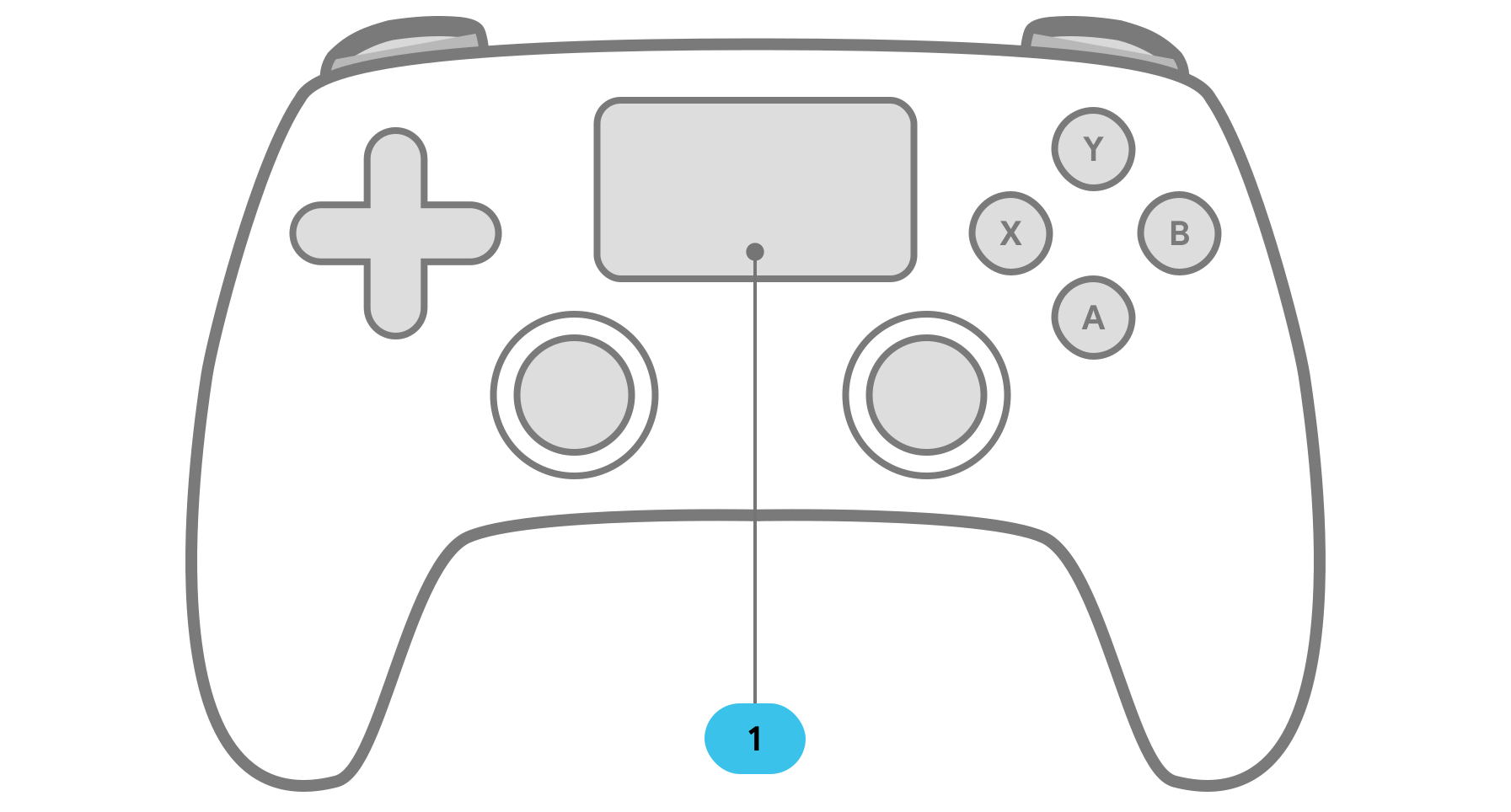
I controller di gioco con touchpad integrati offrono il controllo diretto del dispositivo su Android. Toccando il touchpad viene generato un puntatore del mouse sullo schermo, consentendo una navigazione intuitiva simile a quella del mouse.